この記事には広告(アフィリエイトリンク)が含まれます。Amazonのアソシエイトとして、PROBEFOLIOは適格販売により収入を得ています。
AndroidでSDカードを認識しないときは、「設定にも出ない」のか「ファイルアプリだけに出ない」のかを、最初に分けます。写真が必要な場合、初期化や「ポータブルストレージとしてフォーマット」を先に選ばないでください。表示の問題が直っても、写真を失っては目的を果たせません。
ここでは、撮った写真が急に見えなくなった架空の利用者・美咲さんを例にします。端末の設定にカードがあるか、別のアプリで見えるか、カードの使い方が内部用かを順に確かめます。設定名やカードの対応は機種で違うため、端末の型番と説明書も手元に用意しましょう。
この記事の目次
「設定にあるか」を、先に確かめる
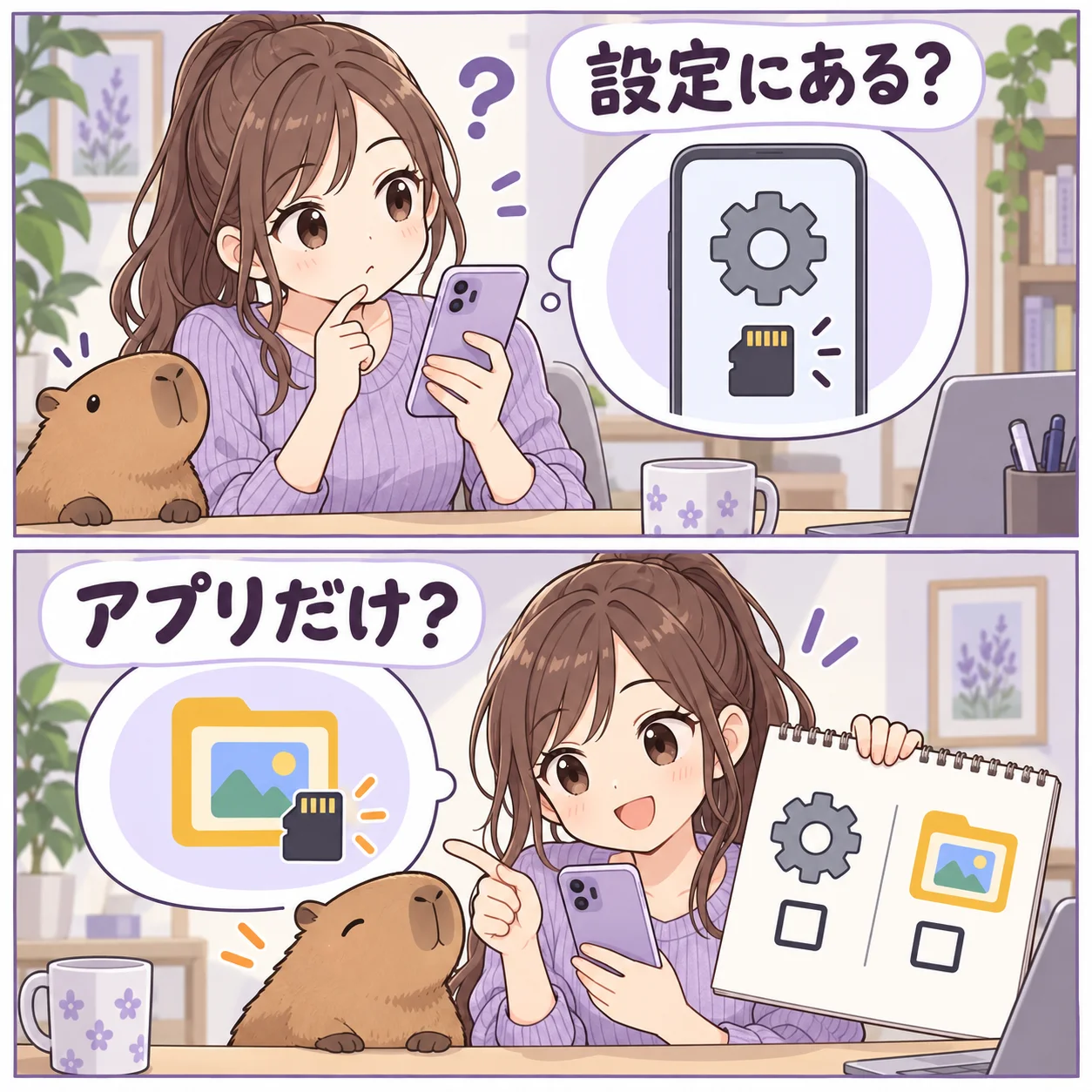
端末の「設定」を開き、設定内の検索で「ストレージ」や「SDカード」を探します。機種によって「ストレージ」「デバイスケア」などの名前や場所が違います。カードの容量・名前・エラー表示があるかを見てください。Files by Googleに出ないだけで、カードが全く認識されていないとは限りません。
設定にカードがある場合は、ファイルアプリ側の表示と、カードの使い方を確認します。設定にもない場合は、端末の対応、差し込み、カード・端末側の比較へ進みます。「破損しています」「フォーマットが必要」と表示された場合は、その文言を記録し、写真が必要なら実行しません。
Googleの公式ヘルプも、端末の設定での認識と、Files by Googleでの表示を分けて確認する案内です。初期化の説明もありますが、データを削除する操作であることが明記されています。本記事では、取り出したい写真がある人の確認を優先します。
| 今の状態 | 確認すること |
|---|---|
| 設定にもカードが出ない | 対応規格・装着・端末とカードの比較 |
| 設定には出るがFilesに出ない | 内部用か、アプリの表示や対応か |
| 一部の写真アプリだけ見えない | 別のファイルアプリから実ファイルを開けるか |
| 初期化を求められる | 実行せず、元の利用状況と写真の退避方法 |
その端末で使えるカードか、型番で確認する
Androidの端末すべてにmicroSDスロットがあるわけではありません。SIM用トレイの形だけで判断せず、端末の説明書でカードの装着場所を確認します。機種によってはSIMとmicroSDが同じトレイに載りますが、挿す向きや位置は異なります。
使える容量やSDHC・SDXCなどの規格は、端末の仕様で確認します。新しい大容量カードが古い端末で認識されない場合、カードが壊れているとは限りません。「以前は同じ端末で使えていたカード」と「今回初めて挿したカード」を分けると、確認しやすくなります。
端末名・Androidのバージョン・カードのメーカーと容量・直前の出来事をメモします。落下、水濡れ、更新、機種変更、カードの交換があったかが手がかりです。型番や容量が見えにくい場合も、無理に端子へ触れず、パッケージや購入記録を確認しましょう。
差し直すときは、説明書どおりに電源を切る
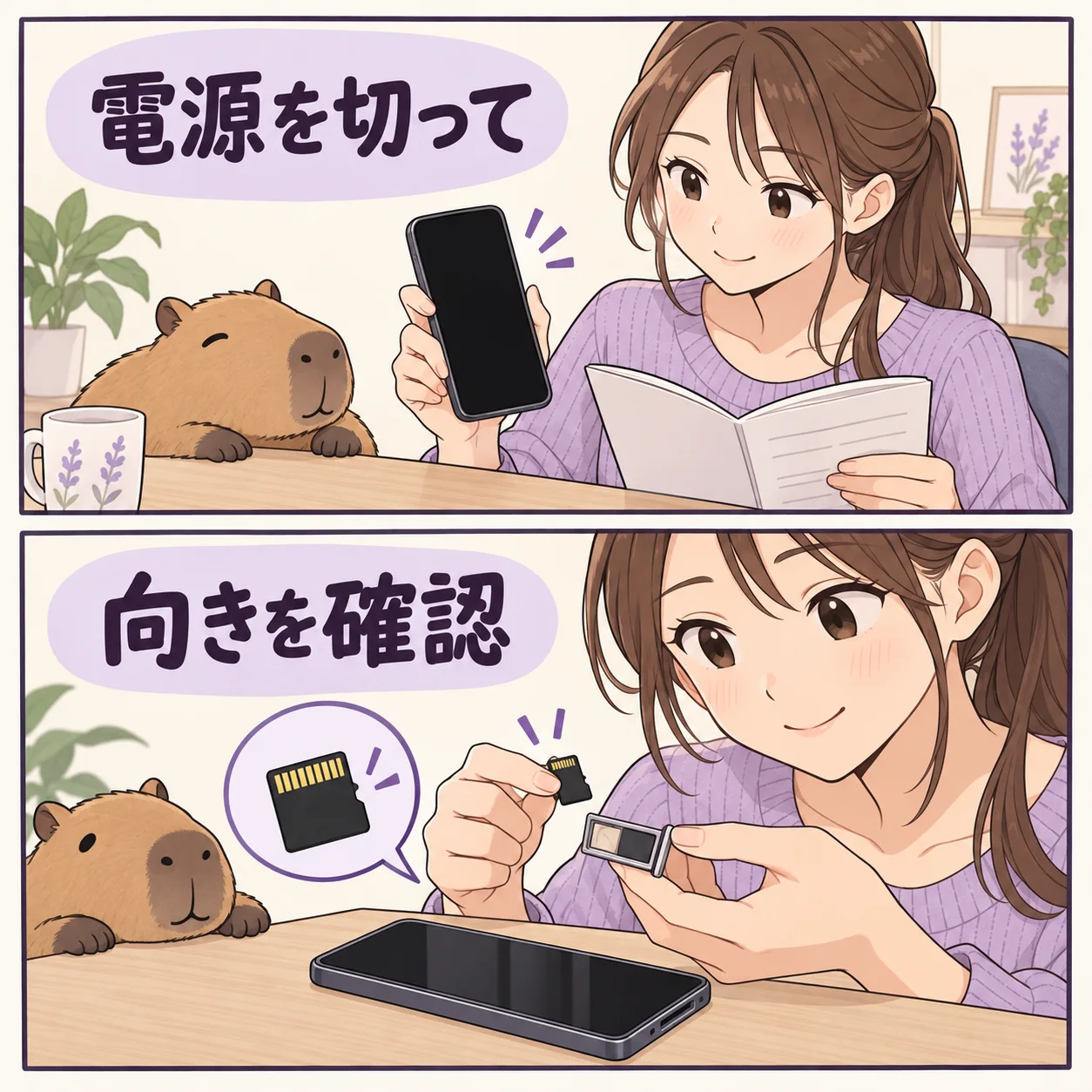
保存やコピーの途中なら、終わるまでカードを抜きません。端末の説明書に従って取り外しや電源オフを行い、カードトレイを扱います。SIMの取り出し穴とマイク穴を間違えないよう、位置も説明書で確認してください。
カードをトレイの正しい場所・向きへ、浮きやずれがないように載せます。無理に押し込まず、割れ・変形・濡れがないかを見ます。汚れが気になる場合の手入れもメーカーの案内に従い、研磨や液体の注入は行いません。
再び電源を入れたら、同じ「設定」の場所でカードの表示を確認します。美咲さんの架空例では、正しく載せ直すと容量が表示され、写真も開けました。これは一例であり、差し直せば必ず直るという意味ではありません。改善したら先に写真のコピーを残します。
設定にはあるなら、ファイルアプリを確認する
Files by Googleを開き、「ストレージデバイス」などの項目にSDカードがあるかを見ます。アプリの版や端末によって表示が違う場合があります。端末メーカーのファイルアプリもあるなら、同じ写真の保存先を開けるか比べてください。
一つの写真アプリだけ見えない場合は、カード内の写真を別のファイルアプリから開けるかを確認します。開けるなら、カード自体の認識と、写真アプリの権限・表示・取り込みの問題を分けて調べられます。権限は目的に必要な範囲を、そのアプリの公式案内で確認します。
アプリを一度閉じて開き直す、公式ストアで更新がないか確認する、といった低負担の確認から進めます。保存データの削除やアプリの初期化を、キャッシュの確認と同じ操作だと思って実行しないでください。大切な写真の実ファイルを開けるなら、先に退避します。
「内部ストレージ用」なら、元の端末で確認する
Androidでは、カードを持ち運び用のポータブルストレージとして使う場合と、端末の内部ストレージとして使う場合があります。後者への対応は機種で異なります。初回設定でどちらを選んだか、元の端末や説明書で確認してください。
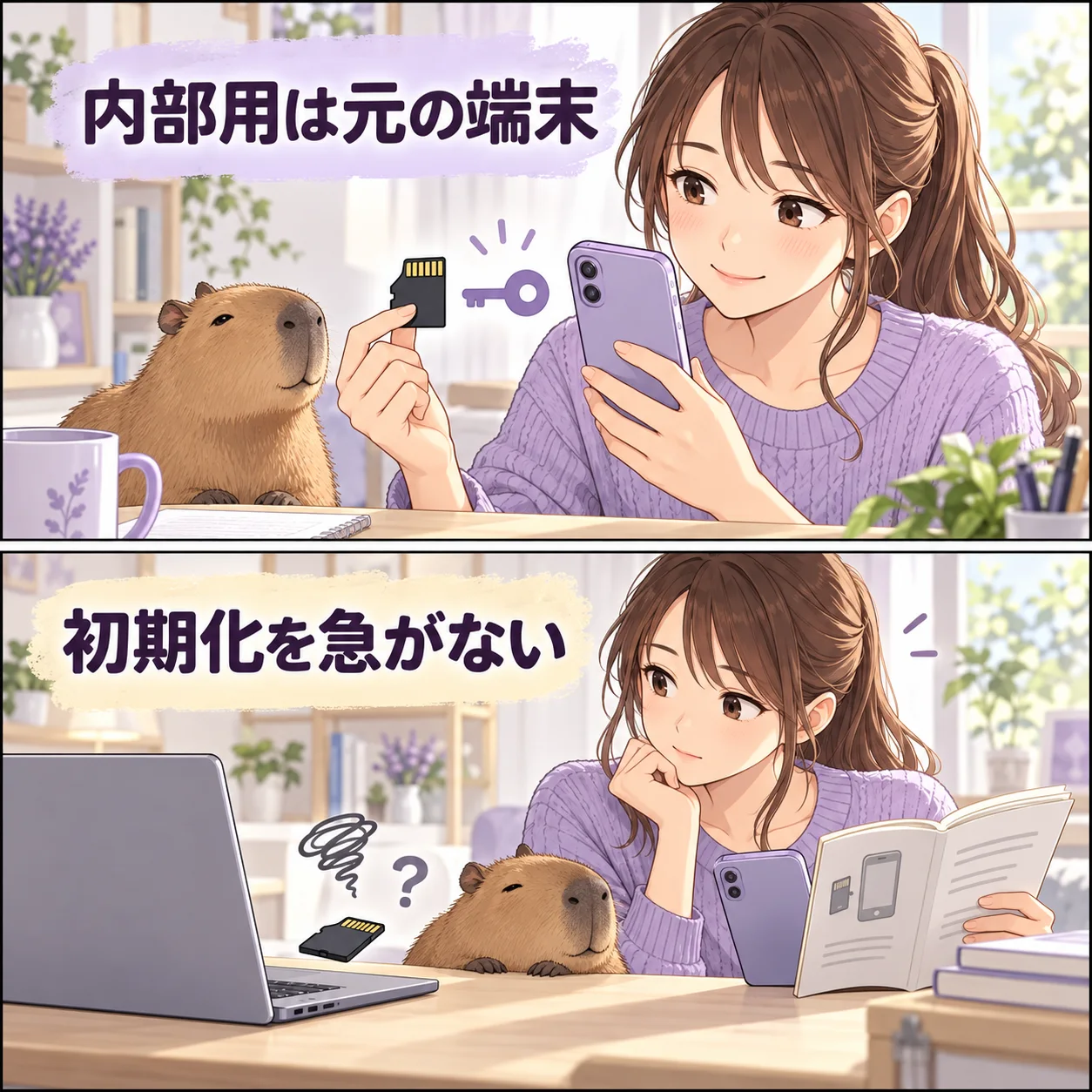
内部ストレージとして採用したカードは、端末に結び付けて暗号化されます。別のPCやスマホへ挿して読めないことだけでは、カードの故障とは判断できません。元の端末へ戻し、そこでファイルを取り出せるか、端末メーカーへ確認します。
写真が必要なまま「ポータブルへ変更」「フォーマット」を選ばないでください。Googleの手順は用途を変える案内で、写真を残したまま表示だけ直す操作ではありません。元の端末が壊れている場合や設定が分からない場合も、初期化前にメーカーや専門窓口へ相談します。
通常のカードなら、別の対応機器と比べる
ポータブルストレージとして使っていたカードで、対応するPC・カードリーダーを使える場合は、そちらで認識するかを比べます。初期化を求められたらキャンセルします。リーダーには、microSDを直接挿すものとSDアダプターが必要なものがあるため、接続する部品も確認してください。
別機器で読めるなら、最初に写真をコピーします。その結果は、元のスマホ側の対応・接続・設定を調べる材料になります。別機器でも読めない場合はカード側が疑わしくなりますが、リーダーの非対応などもあるため、それだけで故障確定ではありません。
比較用の正常なカードがある場合も、重要なデータのない、端末の対応範囲のものを使います。複数のカードがスマホだけで認識しないなら、端末側の相談へ進みます。会社の資料が入ったカードは、個人PCなどへ移してよいかも先に確認しましょう。
| 比較結果 | 次の行動 |
|---|---|
| 別の対応PCでは写真を読める | コピー後にスマホメーカーへ確認する |
| 別リーダーでだけ読める | 元のリーダーやアダプターを確認する |
| 同じスマホで複数カードが認識しない | 端末のスロット・対応・設定を相談する |
| カードが発熱・切断し続ける | 比較を止め、重要度に応じて復旧を相談する |
写真が開けたら、コピー先でも中身を確認する
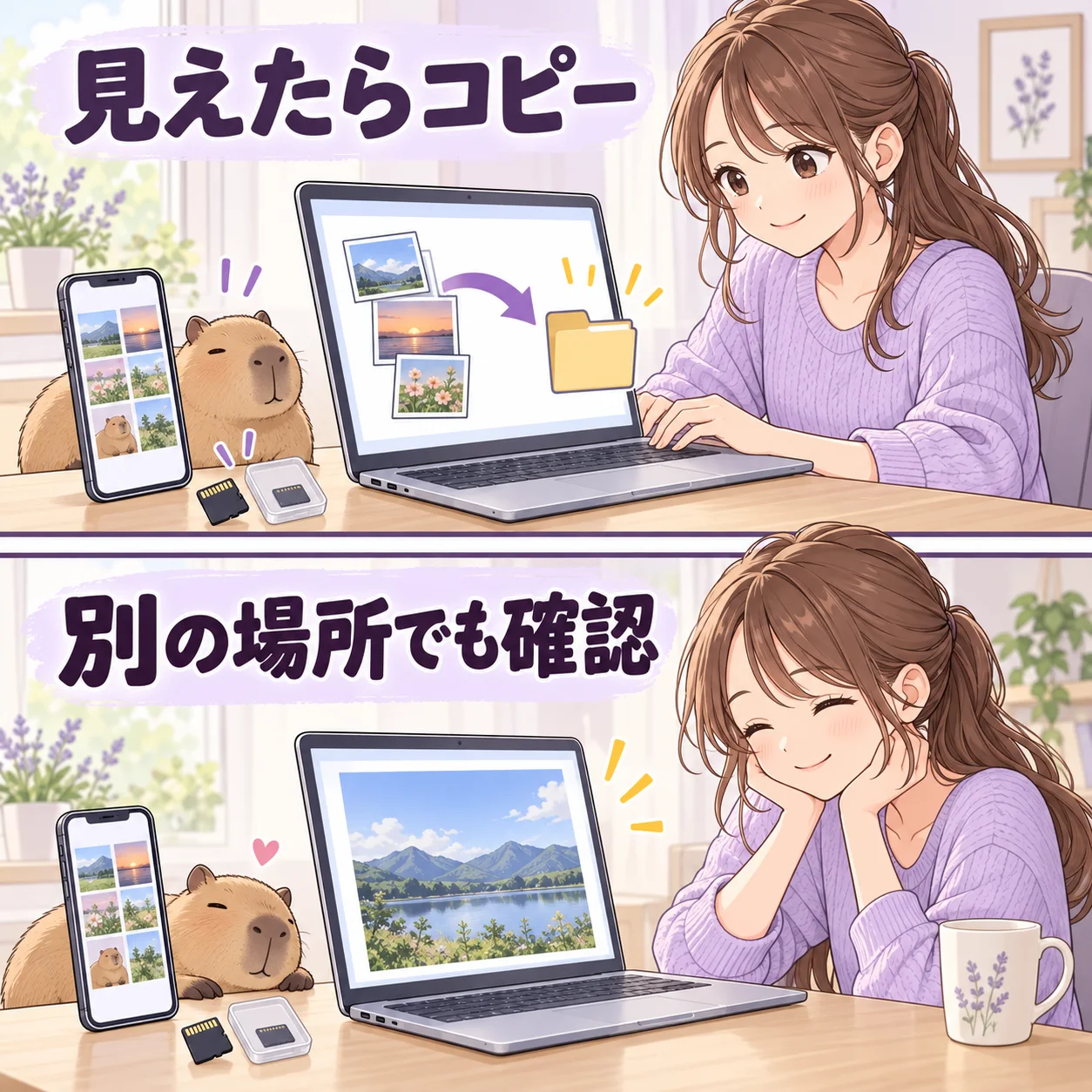
ファイルアプリで必要な写真を選び、コピー先を端末内の別の場所や、許可された保存先に指定します。「移動」では元のカードから消えるため、まずは「コピー」を選びます。端末本体の空き容量が足りない場合は、対応するPCなど別の保存先を用意します。
Googleの案内では、Files by Googleのカテゴリやストレージデバイスからファイルを選んでコピーできます。項目名が違う場合は、使っているアプリの公式手順を確認してください。クラウドを使うなら、保存してよい写真か、容量や通信量も確認します。
コピーしたら、コピー先で必要な写真を開きます。ファイル名だけ見えて中身が開けない、動画だけ途中までしか再生できない、といった不足も確認しましょう。美咲さんは、写真をPCへ残してから、カードを使い続けるかを判断することにしました。
取り出せない写真があるときの、相談と復旧
カードを初期化して使えるようにすることと、写真を復元することは別です。コピーを取り終えた人に復元ソフトは不要です。ソフトを検討できるのは、通常の持ち運び用カードがPCで安定して認識するものの、必要なファイルを取り出せない場合などです。
復元ソフトはAndroid内部用カードの暗号化を解除する手段として勧められません。対応媒体・OS・プレビュー・ライセンス条件を公式案内で確認し、ソフトの保存先も復元先も、問題のカードとは別にします。上書きや故障の状態によって、取り出せない場合があります。
写真の重要度が高い、カードが認識しない、発熱や破損がある場合は、試す回数を増やさずメーカーや専門窓口へ相談します。相談時には、元の端末、カードの用途、表示文、比較結果、コピー済みの範囲を伝えると話を進めやすくなります。
よくある疑問を、ここで。
使い始める前に、気になるところから。
「破損しています」と出たら、すぐフォーマットすればいいですか?
写真やデータが必要なら、先にフォーマットしません。表示された文言と、カードの用途を確認し、元の端末や別の対応機器で取り出せるかを調べます。初期化はデータを消す操作なので、表示の確認の代わりに行わないでください。
スマホでは使えるのにPCで読めないカードは壊れていますか?
故障とは限りません。Androidの内部ストレージとして採用したカードは、元の端末に結び付けて暗号化されます。ポータブル用でも、PCのリーダーの非対応などがあります。元の端末で読めるなら、まずそこから写真をコピーします。
新しい大容量カードが認識されません。どう選べばいいですか?
端末の型番で、対応するカード規格と最大容量を確認します。スロットに入ることと、使えることは別です。新しいカードにデータが入っている場合は初期化せず、対応機器でコピーを残してから、端末メーカーの設定手順を確認してください。
この記事を共有する
商品情報の提供:Supported by Rakuten Developers
出典と、この記事について
公式資料や、記事で参照した発表・報道をまとめています。仕様や料金は、利用する前に最新の案内をご確認ください。
- Google:SDカードが検出されない問題(新しいタブで開きます)
- Google:ファイルの移動・コピー(新しいタブで開きます)
- Android:Adoptable storage(新しいタブで開きます)
確認した内容と条件は本文に記載しています。結果や使い勝手は、資料や環境によって異なります。編集方針を読む
ぜひコメントください