この記事には広告(アフィリエイトリンク)が含まれます。Amazonのアソシエイトとして、PROBEFOLIOは適格販売により収入を得ています。
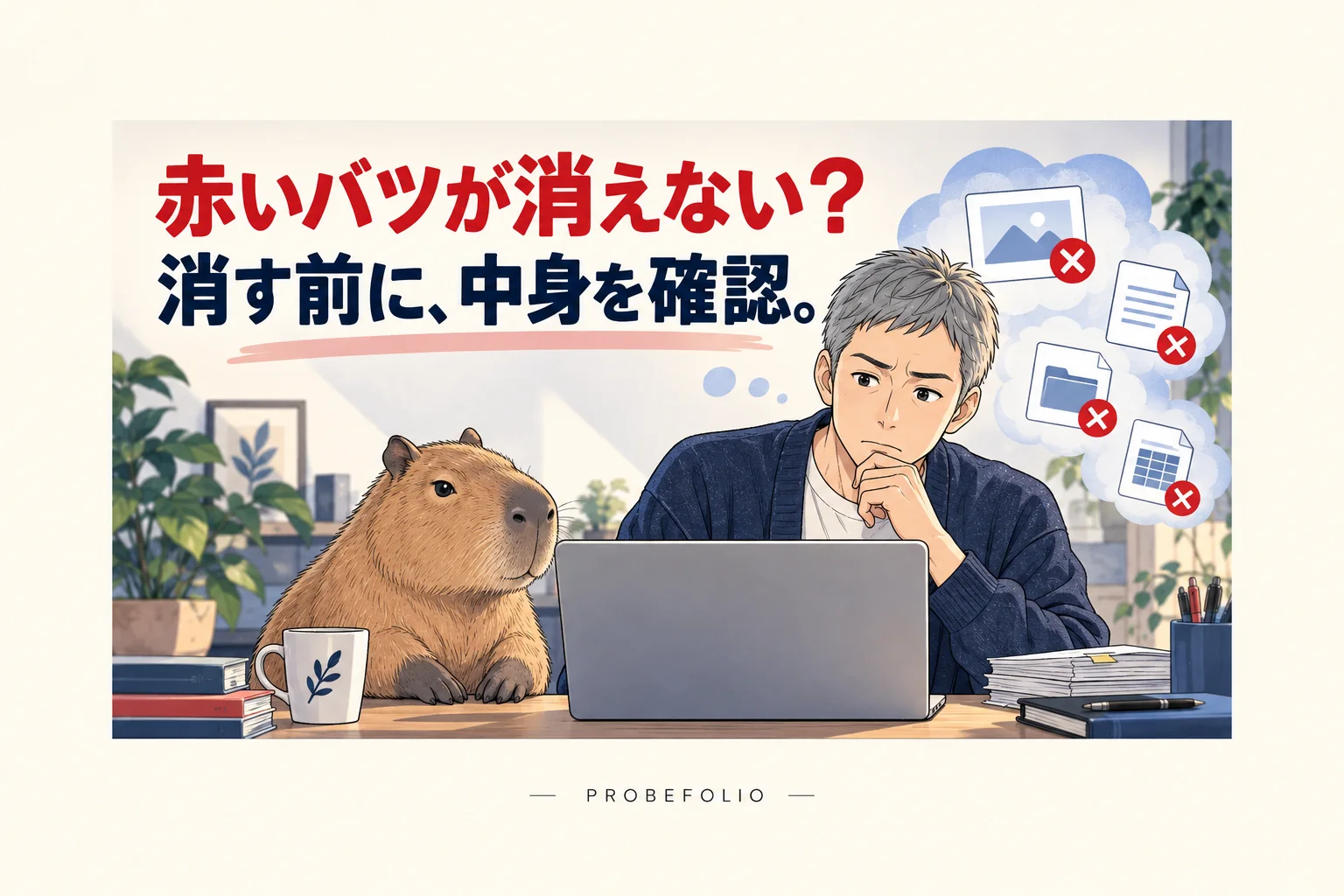
OneDriveの赤いバツは、ファイルやフォルダーを同期できない状態を示します。バツを隠すことより、どのファイルが、なぜ同期できないかを確かめるのが先です。未同期の新しい原本を、クラウドにもあると思い込んで消さないでください。
架空の利用者・健さんは、提出したい資料の横に赤いバツが残っています。アイコンを右クリックして消す前に、OneDriveの説明と資料の保存状態を確認します。
この記事の目次
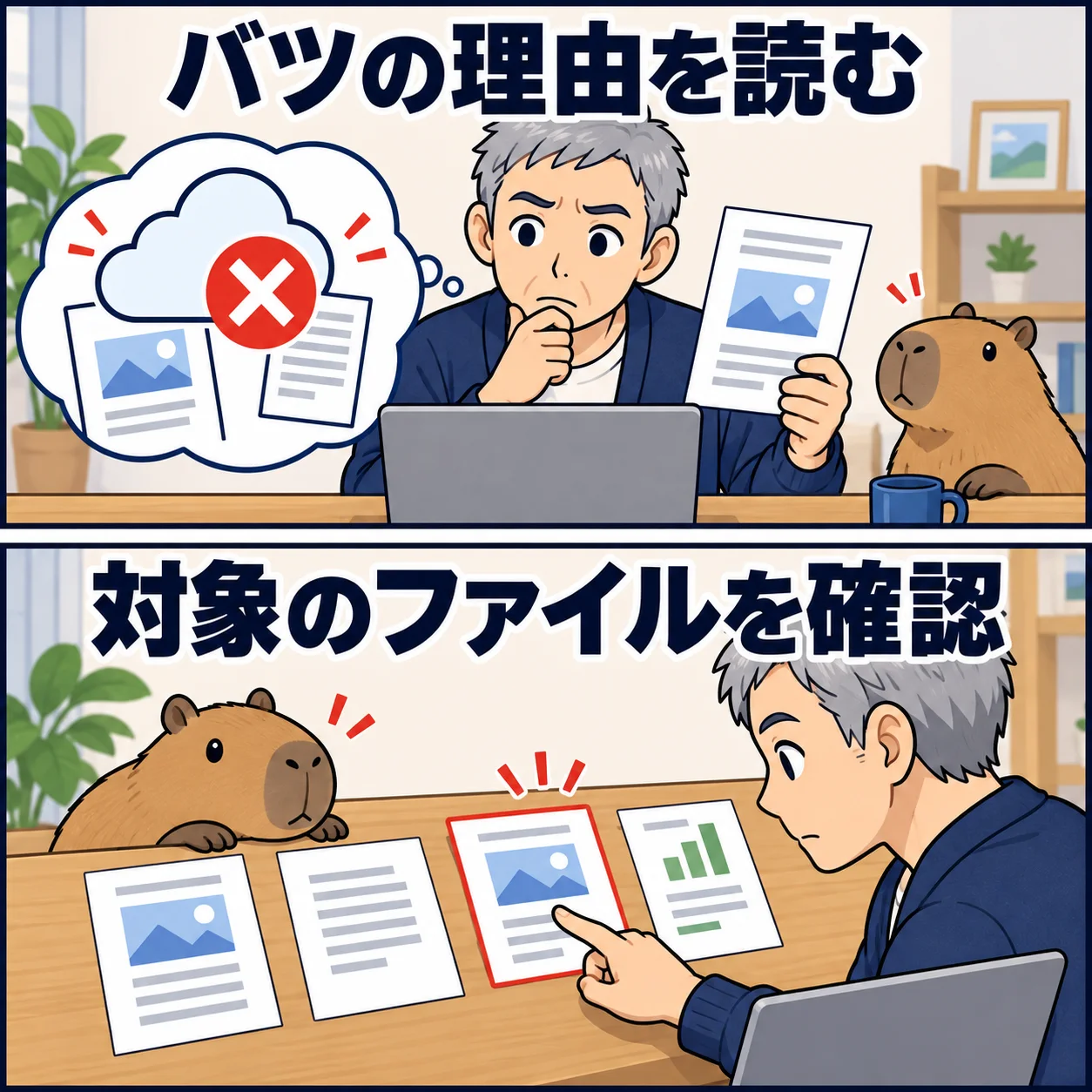
通知領域のOneDriveで、対象と理由を読む
画面下部の通知領域にあるOneDriveの雲を選び、表示される同期の問題を確認します。アイコンが隠れている場合は、隠れたアイコンの一覧も見ます。エクスプローラーの赤いバツだけを見て、原因を容量不足に決めつけないようにします。
個人用と仕事・学校用を併用している場合は、どちらのOneDriveなのかも確認します。同期の停止、サインイン前、処理中の回転矢印は、赤いバツと同じ状態ではありません。実際に表示されている説明から確認先を決めます。
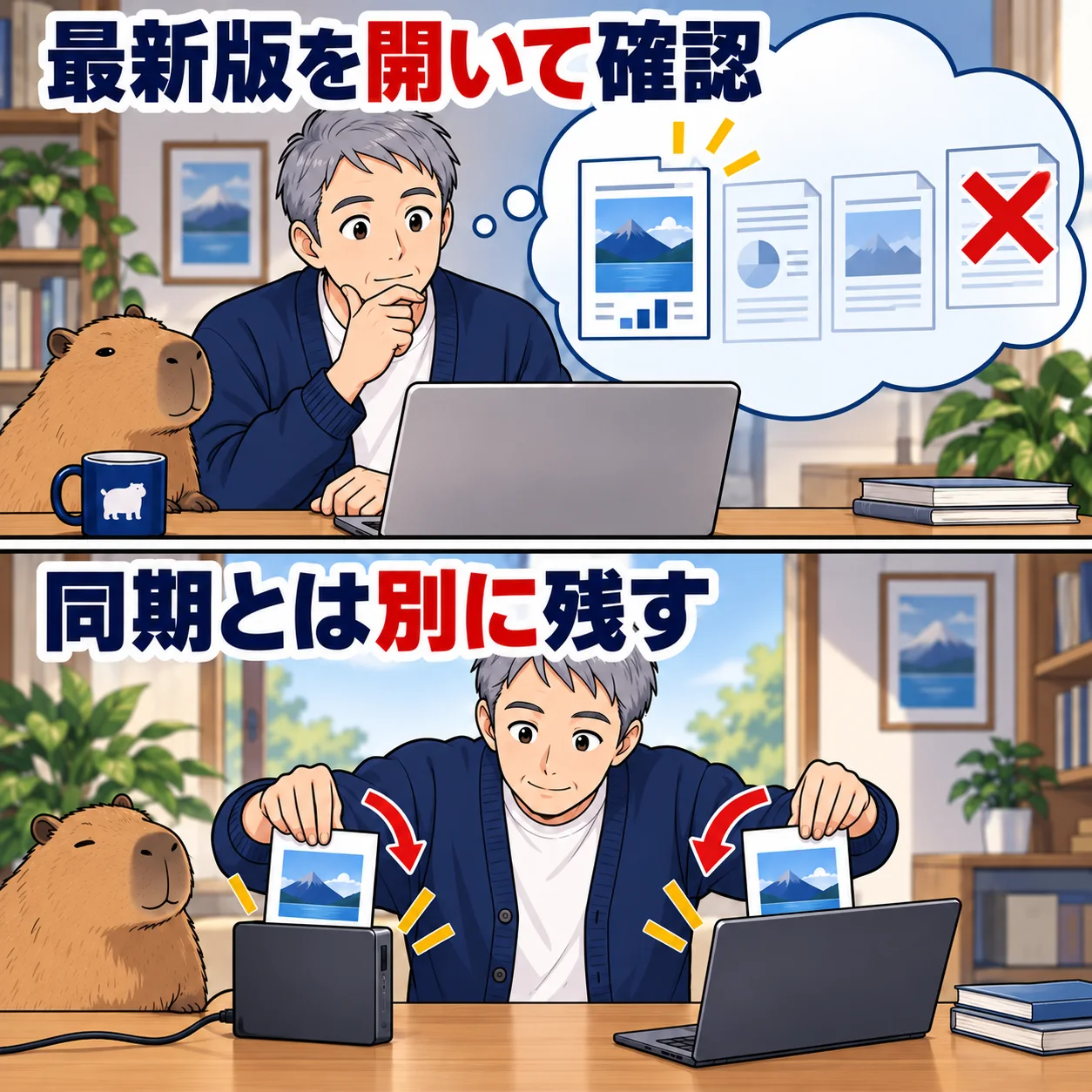
健さんの例では、提出資料のファイル名とエラーを控えます。必要な資料が開けるか、PC内に最新版があるかも確認します。赤いバツが一つ残っているだけで、すべてのファイルが失われたと判断する必要はありません。
| 見る場所 | 確かめたいこと |
|---|---|
| 通知領域のOneDrive | 実際のエラーと対象ファイル |
| PC内の対象資料 | 最新版の原本を開けるか |
| 正しいアカウントのWeb版 | その資料が同期されているか |
| PCとクラウドの使用量 | どちらの保存先が不足しているか |
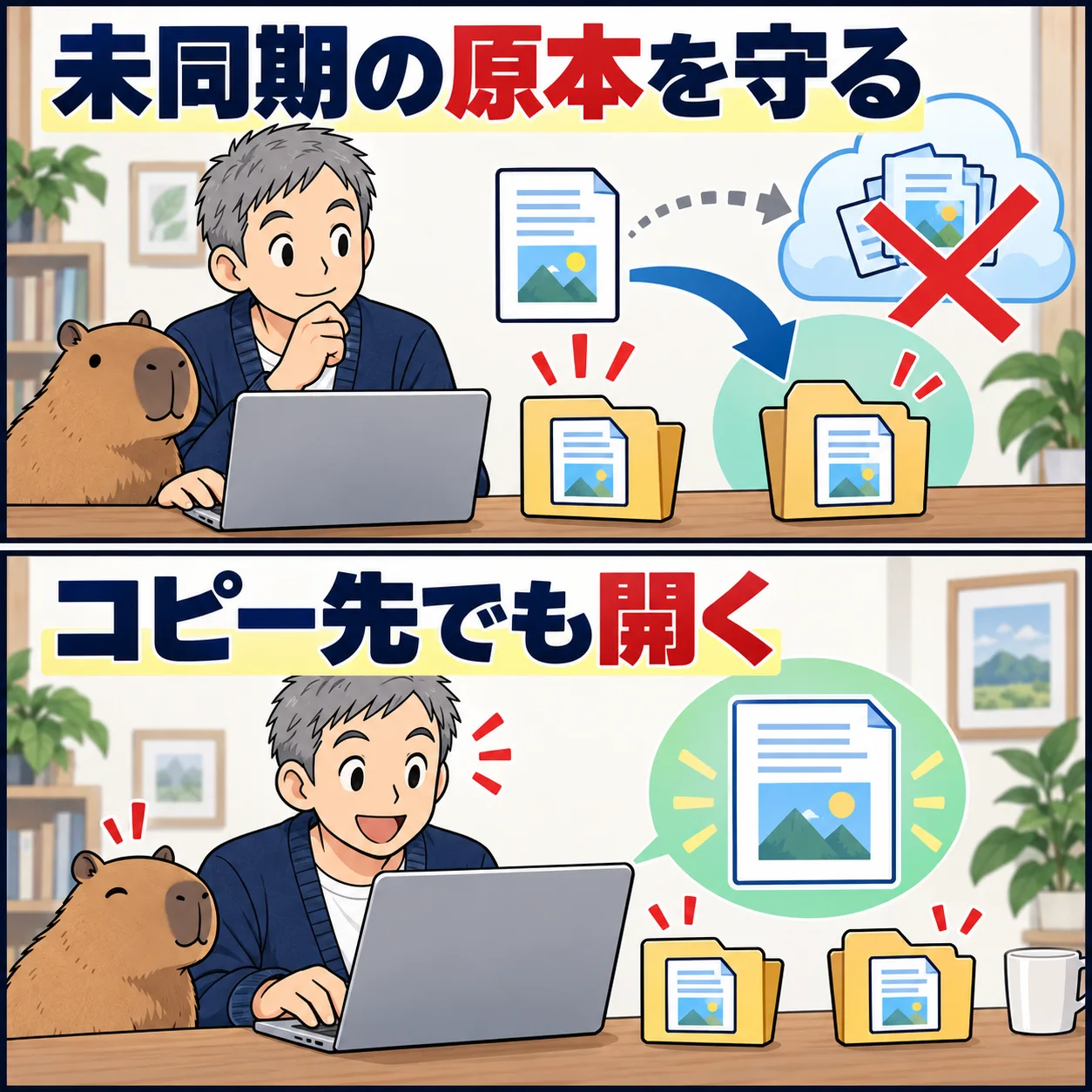
未同期の原本は、同期外へコピーして守る
エラーが出ている資料がPCで開ける場合は、作業を保存してから、利用が許可された同期外の場所へコピーします。切り取りで移動したり、元のファイルを消したりする前に、コピー先から開けることを確認してください。
デスクトップやドキュメントもOneDrive配下になっている場合があります。「別フォルダーへ置いた」だけで同期外になったと判断せず、実際の保存場所を確認します。会社の資料は、私物のUSBや個人のクラウドへ無断で持ち出さないようにします。
オンライン専用で中身をまだ取得できないファイルは、一覧に名前が見えても、原本をコピーできるとは限りません。正しいアカウントと接続を確認し、開けない場合は管理者や公式窓口へ相談します。未同期の新しい内容が、Web版に自動的に残っているとは限りません。
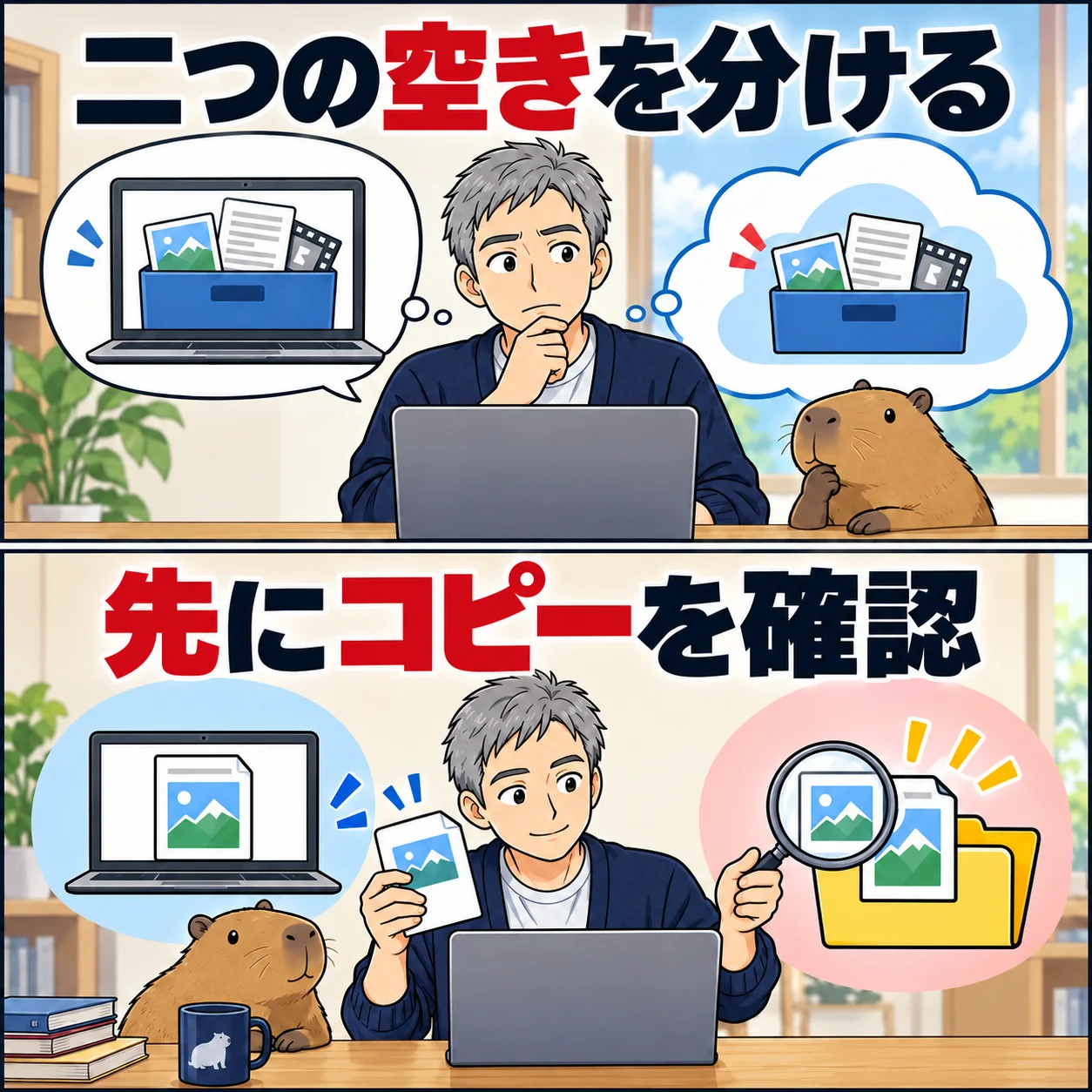
PCの空きと、クラウドの容量を別々に見る
PCの空き容量とMicrosoftのストレージ使用量は別です。PC内に余裕があっても、クラウド側の上限へ達すると、新しいファイルのアップロードや同期ができない場合があります。逆に、クラウドに空きがあってもPC側が不足する場合があります。
正しいアカウントの使用量と、対象フォルダーを確認します。容量を空けるために同期中の資料を消すと、ほかの端末やクラウドにも削除が反映される場合があります。先に残す原本と独立したコピーを決め、不要な対象だけを整理してください。
同期するフォルダーの選択を変えることと、クラウド上のデータを減らすことも別です。設定だけを変えて容量が増えるとは決めつけないようにします。新しい容量契約を選ぶ場合も、実際の不足量と保存方針を確認した後に比較します。
一部の資料だけなら、名前・保存場所・使用状態を見る
エラーが特定のファイルだけに出る場合は、表示された説明に沿って、ファイル名、長い保存場所、使用中の状態などを確認します。許可されない文字や長さの制約は、対象のOneDriveと現在の公式の案内で確かめてください。
名前を変える場合は、元の名前を控え、共有リンクや業務の参照先への影響も確認します。ファイルを開いているアプリを閉じる必要がある場合も、未保存の内容を先に保存してください。フォルダー全体の名前を一度に変える必要はありません。
まず一つの対象で確認し、同じエラーが変わるかを見ます。赤いバツの見た目だけが変わっても、必要な資料が正しいアカウントへ同期されたかは別に確認します。何度も同じ資料を複製して、どれが最新版か分からなくならないようにします。
接続・一時停止・アカウントを確認する
ネット接続と、OneDriveが一時停止されていないかを確認します。一時停止が原因なら、対象アカウントで同期の再開を選びます。サインインが必要なら、本人が正しい公式画面で行い、メールや第三者へパスワードを送らないようにします。
個人用と会社用のOneDriveは、名前の似たフォルダーが並ぶ場合があります。Web版で確認するときも、いま開いているアカウントが対象かを見ます。別アカウントへ資料を新規アップロードすることを、同期エラーの解消と同じ扱いにしないでください。
会社の共有先だけで失敗するなら、アクセス権限や管理側の制限も確認します。同期の問題を避けるために、保護設定を停止したり、会社の資料を別のサービスへ移したりしないようにします。対象ファイルとエラーを管理者へ伝えて相談します。
リンク解除やリセットを、最初の操作にしない
OneDriveの公式案内には、リンク解除と再設定などの対処もあります。ただし、それを先に行うと、どのファイルが未同期だったかや、どのアカウントを使っていたかを追いにくくなる場合があります。エラーの内容と原本を確認してから判断してください。
公式手順を使う場合は、対象のOS・OneDriveの種類と、再設定に必要なアカウントを確認します。検索で見つけた別環境のコマンドを、場所や効果が分からないまま実行しないようにします。再設定は、失われた未保存データの復旧を保証するものではありません。
再同期に時間がかかる場合もあります。途中の処理中表示を、すぐに新しい故障と判断せず、現在の同期状態とエラーを確認します。必要な資料がそろったかを確認できるまで、保護した原本のコピーを残します。
解決後も、必要な資料の別コピーを残す
赤いバツが解消したら、正しいアカウントで対象の最新版を開けるかを確認します。ファイル名、更新した内容、必要なページを見てください。アイコンの色が変わっただけを、すべての資料を検証した証拠にはしないようにします。
仕事の資料など失うと困るものは、利用が許可された独立した保存先にも残します。少量の資料なら、手元の対応するUSBメモリなどで足りる場合があります。新しい機器が必要かは、容量と端子、持ち出しの規則を確認してから決めてください。
同期とバックアップの違いは、OneDriveの同期とバックアップの整理でも説明しています。同期を停止したい場合は、エラー修正とは別の目的です。デスクトップの同期を止める手順で、残す場所を確認して進めます。
消えない場合は、エラーと確認結果をまとめる
対象アカウントの種類、OS、ファイルの場所、エラーの文面、PCとクラウドの空き、Web版で開けるかをまとめます。相談にスクリーンショットを使う場合は、個人名や機密ファイル名が見えないよう、必要な範囲だけを適切に扱ってください。
会社・学校のOneDriveは管理者へ、個人用はMicrosoftの公式窓口へ相談します。操作を継続して相談する有料サービスを比較する場合も、同期の対応範囲やデータの扱いを事前に確認してください。契約しただけで未同期の資料を取り戻せるとは限りません。
健さんの例で大切なのは、バツを隠すことより、原本を残し、必要な最新版を使える状態へ戻すことです。原本を確保できないまま削除や初期化へ進まず、確認できた範囲を窓口へ伝えましょう。
よくある疑問を、ここで。
使い始める前に、気になるところから。
赤いバツのファイルを消せば直りますか?
未同期の最新版を失う場合があるため、先にエラーの内容と原本を確認します。同期中の削除はほかの端末へ反映される場合もあります。コピー先で開けることを確認してから、必要な整理を判断してください。
PCに空きがあるのに容量不足になります。
PCとクラウドの使用量は別です。正しいOneDriveアカウントのストレージ使用量と、PC内の保存先の空きをそれぞれ確認してください。
OneDriveをリセットすれば、未同期の資料も復旧しますか?
リセットは同期の問題への対処であり、未保存・消失した内容の復旧を保証するものではありません。対象と公式の手順を確認し、必要な原本を先に保護してください。
この記事を共有する
商品情報の提供:Supported by Rakuten Developers
出典と、この記事について
公式資料や、記事で参照した発表・報道をまとめています。仕様や料金は、利用する前に最新の案内をご確認ください。
- Microsoft:OneDriveのアイコンの意味(新しいタブで開きます)
- Microsoft:OneDriveの同期の問題(新しいタブで開きます)
- Microsoft:OneDriveのリンク解除と再設定(新しいタブで開きます)
確認した内容と条件は本文に記載しています。結果や使い勝手は、資料や環境によって異なります。編集方針を読む

ぜひコメントください