この記事には広告(アフィリエイトリンク)が含まれます。Amazonのアソシエイトとして、PROBEFOLIOは適格販売により収入を得ています。
USBメモリの「書き込み禁止」は、保存・変更・削除を受け付けない状態です。解除できないときは、Windowsの設定だけでなく、USBメモリのロック、会社の管理設定、本体が故障に備えて読み取り専用になっている可能性を分けます。解除コマンドで必ず直る症状ではありません。
たとえば、資料を開けるのに、新しいファイルを入れると「このディスクは書き込み禁止になっています」と出る場合です。ここでは架空の利用者・葵さんが、自宅のWindows 11で資料を残しながら確認する例を使います。まず読めるファイルを別の場所へコピーし、データを消す操作を後回しにします。
この記事の目次
読めるか、書けるかを分けて確認する
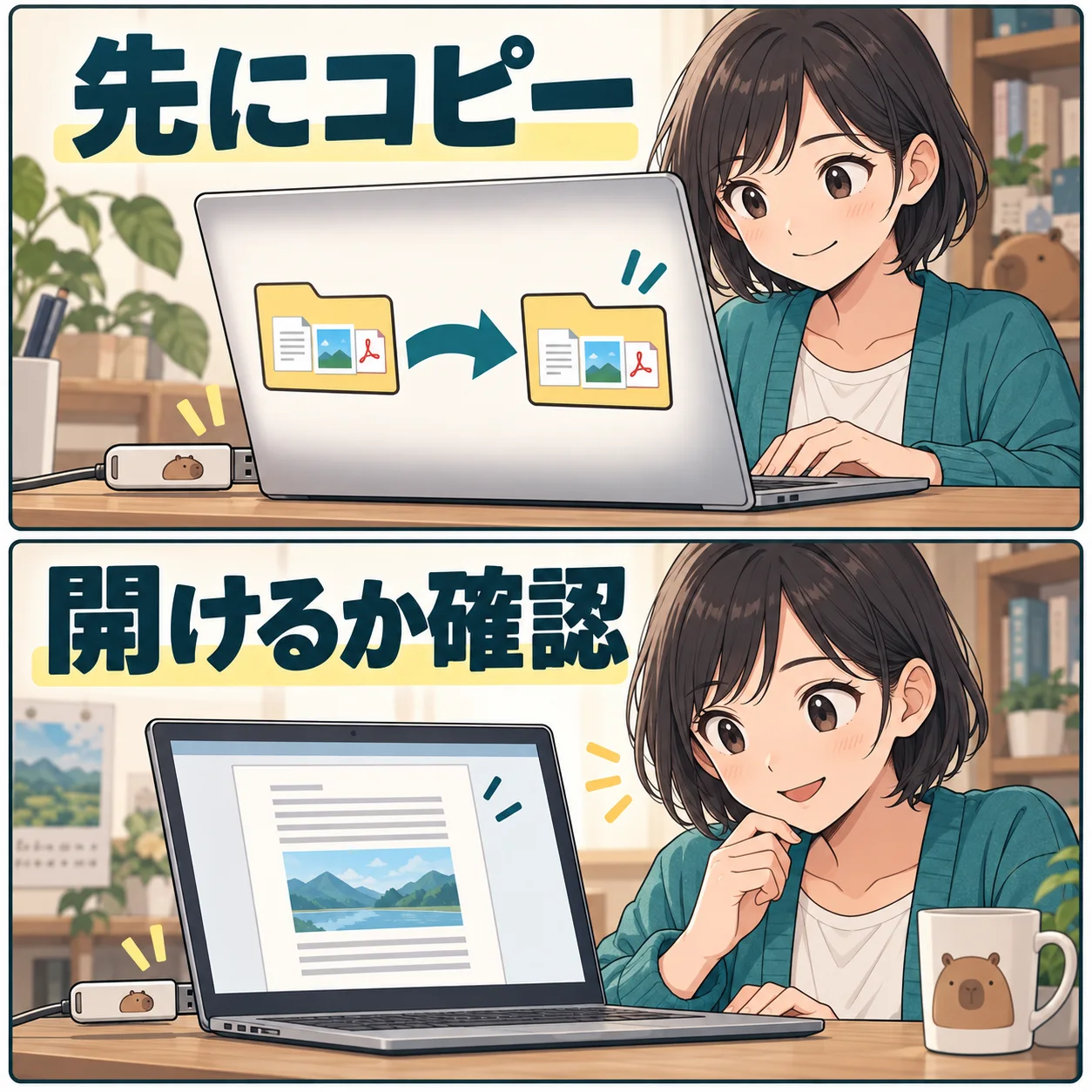
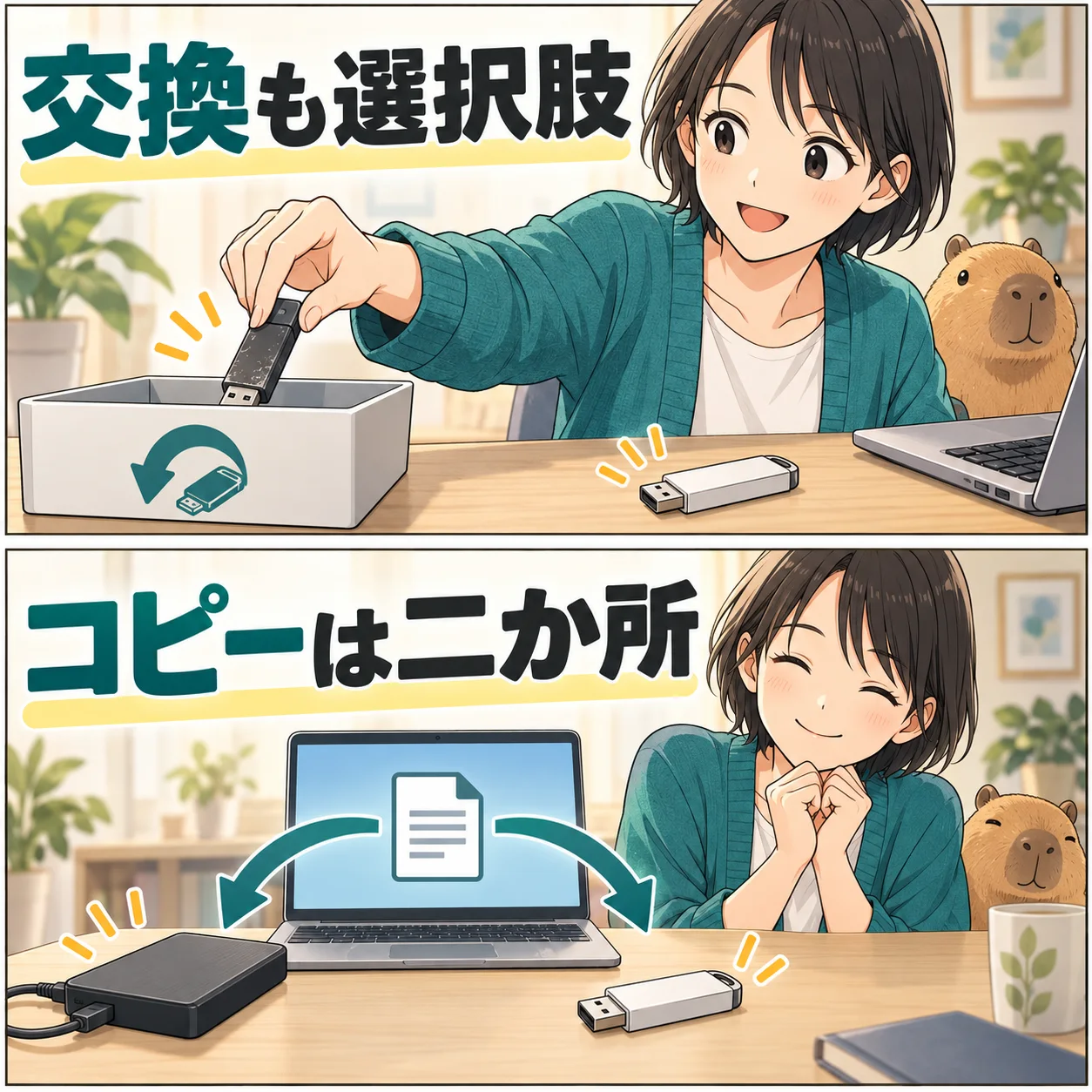
まず既存のファイルを1つ開けるかを見ます。開けるなら、必要なファイルをPCや別のドライブへ「コピー」します。移動や切り取りは使わず、元のUSBメモリを残してください。コピー先でもファイルを開けるところまで確認します。
読めることは、USBメモリ全体が正常である証拠にはなりません。Sandiskは、記憶領域の劣化などによって、データを保護するため書き込み禁止になる場合を案内しています。この状態では、Windows側の設定を変えても直せないことがあります。
葵さんは「会議資料.pdf」をPCの資料フォルダーへコピーし、開けることを確認しました。その後のテストには、元の資料ではなく不要な小さなファイルを使います。必要なデータが読めない、発熱や切断がある場合は、下の復旧の判断へ進みます。
| 今の状態 | 最初にすること |
|---|---|
| 既存ファイルは開けるが保存・削除ができない | コピーを残し、ロックと接続先を確認する |
| 会社のPCだけで保存できない | 管理者へUSB利用の制限を確認する |
| フォーマットや初期化を求められる | データが必要ならキャンセルする |
| 認識しない・読めない・発熱する | 繰り返し試さず、復旧やメーカーへ相談する |
バックアップは、コピー先で開けるまで確かめる
エクスプローラーでUSBメモリを開き、必要なフォルダーを選んでCtrl+Cを押します。PC側の別フォルダーを開き、Ctrl+Vで貼り付けます。同名ファイルがある場合は、安易に置き換えず、日付などを付けた新しいフォルダーへ保存すると混同しにくくなります。
コピーの途中でエラーが出たら、読めるファイルと読めないファイルをメモします。コピーできたファイルの容量や中身も確認してください。フォルダーの名前が見えるだけでは、必要な内容を取り出せたとは限りません。重要な資料なら、本文や複数ページも開きます。
空き容量が足りないときは、元のUSBメモリを消して場所を作らず、別の保存先を用意します。クラウドへ置く場合は、会社の資料や個人情報を保存してよいサービスかも確認してください。バックアップの置き場所は3-2-1バックアップの考え方でも説明しています。
本体のスイッチと、専用ソフトのロックを見る
USBメモリに書き込み保護のスイッチが付いていないか、型番の説明書で確認します。付いていない製品も多くあります。SDカード用のアダプターにあるLOCKスイッチと、USBメモリ本体の機能を混同しないようにします。無理に部品を動かす必要はありません。
暗号化やパスワード保護付きの製品では、メーカーの専用ソフトで読み取り専用として開いている場合があります。その製品の説明書に従い、書き込みを許可する状態かを確認します。パスワードを忘れた場合に、初期化で中身を取り戻せるわけではありません。
製品の名前、型番、表示されたメッセージを控えておくと、メーカーの説明を探しやすくなります。解除方法の分からないロックを、出所の分からないツールで外そうとしないでください。会社から貸与された暗号化USBなら、先に管理者へ確認します。
別のポート・PCで、一つずつ条件を変える
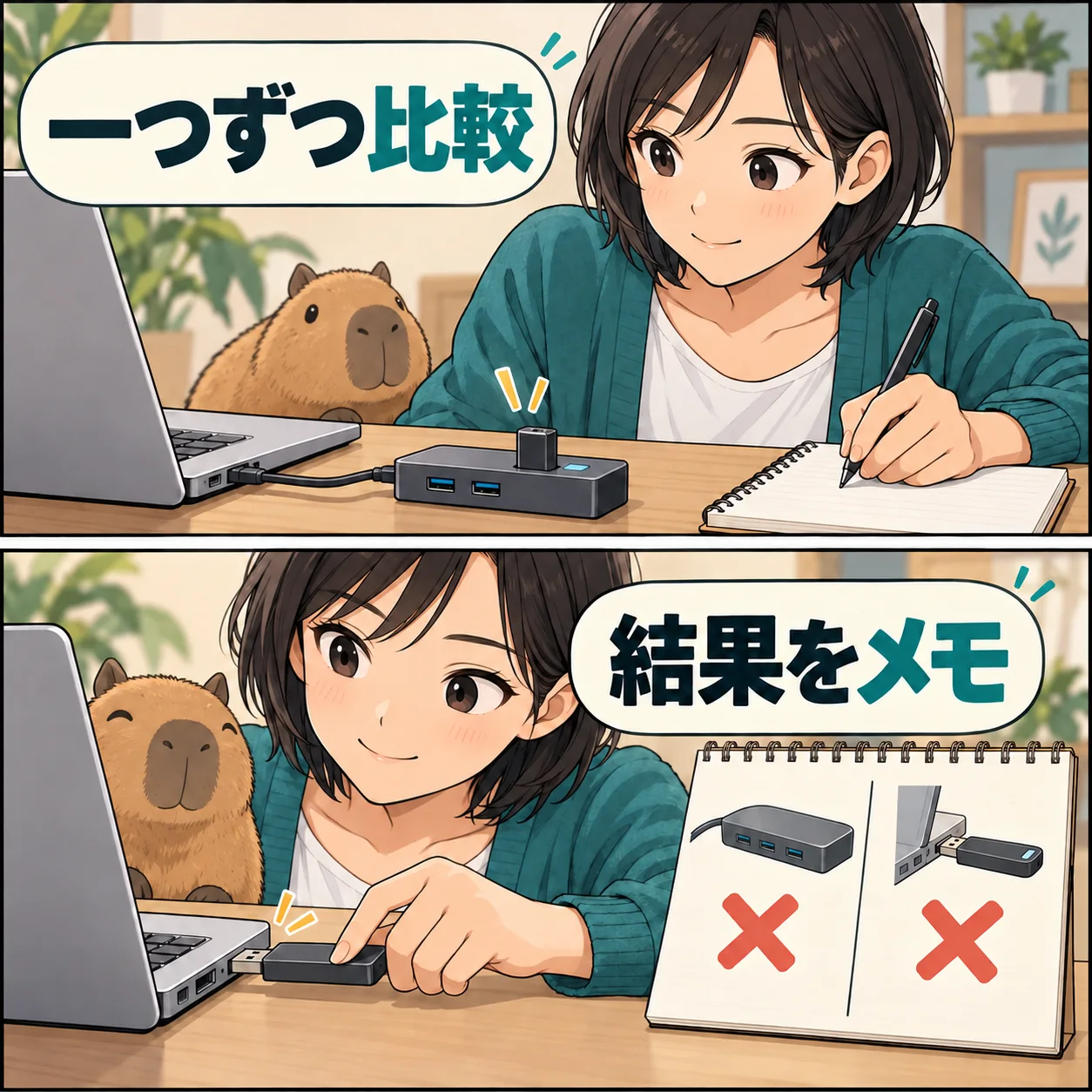
コピーを確認したら、開いているファイルを閉じ、安全に取り外してから接続し直します。USBハブを使っているならPC本体へ直接つなぎ、別のポートでも試します。比較のたびに、同じ小さな不要ファイルを保存できるかを見ます。
別のPCを使える場合は、持ち込みが許可された環境で試します。「最初のPCでは不可、別のPCでは保存できる」なら、最初のPCの設定・管理制限・接続側を調べます。「どちらでも同じ」なら、本体のロックや故障の可能性が上がります。ただし、この比較だけで故障が確定するわけではありません。
葵さんはハブを外しても変化がなく、自宅の別のPCでも同じ表示になりました。この結果を記録しておけば、設定を何度も変え続けず、メーカーへ相談する材料になります。切断や異常な熱が出る場合は、比較を続けず使用を止めます。
| 比較結果 | 次に確認する場所 |
|---|---|
| このUSBだけ、複数のPCで書けない | 本体の保護・専用ソフト・故障 |
| 複数のUSBが、同じPCで書けない | PC側の管理制限や設定 |
| ハブを外すと正常になる | ハブ・電力・接続経路 |
| ファイル1個だけ変更できない | そのファイルの権限や使用中のアプリ |
会社の制限は、レジストリで回避しない
会社や学校のPCでは、情報を外へ持ち出さないために、USBへの書き込みを制限していることがあります。管理されたPCで急に書けなくなった場合は、まず利用ルールや直前の変更を管理者へ確認します。管理者権限がないことと、本体が故障していることは別です。
レジストリやグループポリシーを変更する手順が検索結果に出ても、制限の目的が分からないまま解除しません。個人のPCへ業務資料をコピーして比較する行為も、会社のルールに反する場合があります。この場合は、許可された代替の共有方法を相談します。
相談するときは「型番」「表示文」「読むことはできるか」「他の許可されたUSBでも同じか」を伝えます。目的が資料の提出なら、USBの解除だけにこだわらず、指定の共有フォルダーなど、承認された方法で仕事を進められるかも確認します。
DiskPartは、対象を識別できる場合だけ確認する
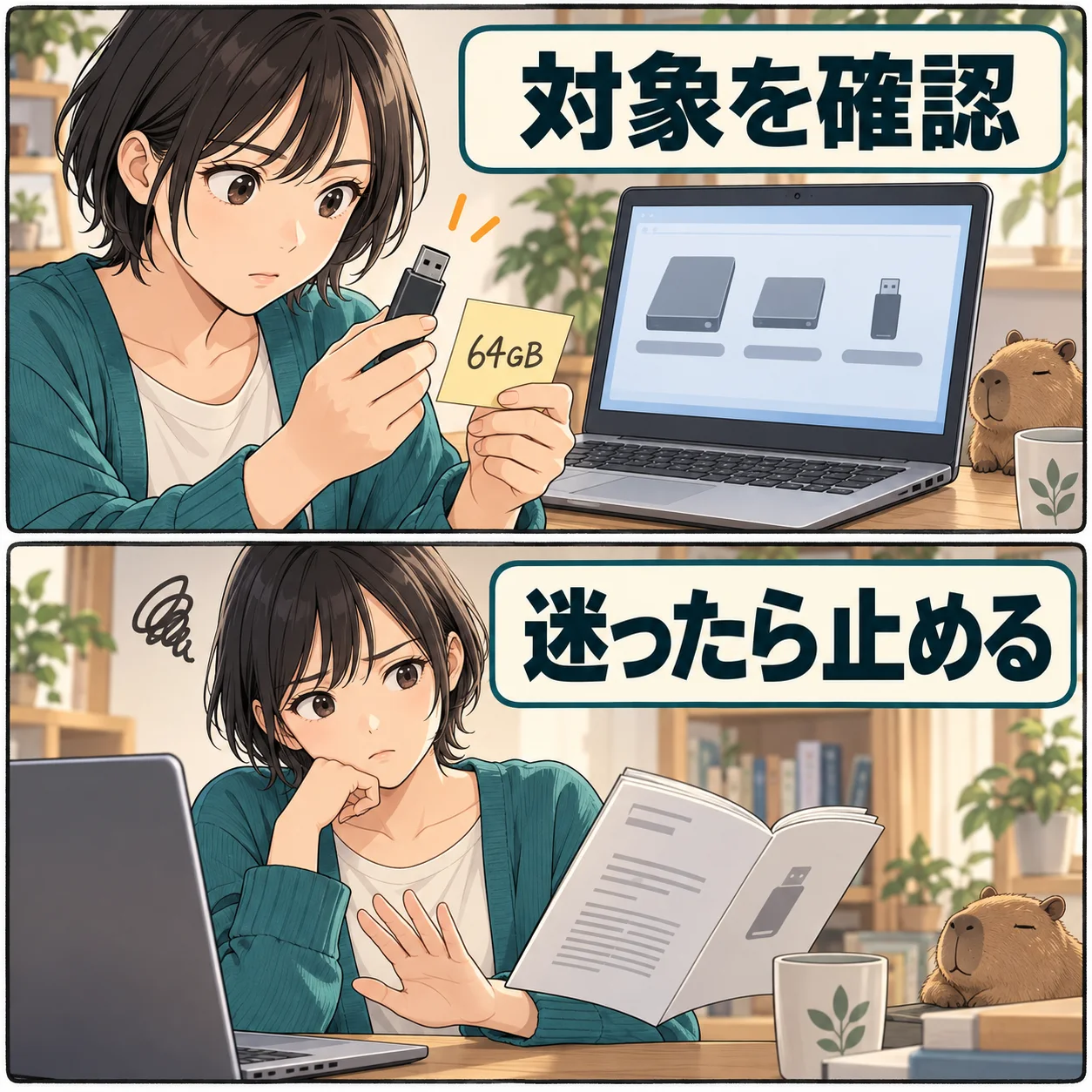
個人のWindows PCで、バックアップを確認し、管理上の制限もない場合に限り、DiskPartの属性を確認する方法があります。これはディスクを操作する管理ツールです。別のディスクを選ぶと、そのディスクに操作が及ぶため、番号を推測して進めないでください。
スタートで「ターミナル」を検索し、管理者として開きます。diskpart、list diskでディスクの一覧を出します。USBメモリの容量を照合し、確実に分かる場合だけselect disk Nで選びます。Nは自分の一覧の番号に置き換える記号で、固定の番号ではありません。続けてdetail diskで、選んだ対象を再確認します。
attributes diskで属性を確認し、対象が正しく、解除を行ってよい場合だけattributes disk clear readonlyを使います。Microsoftが説明するのは、選択中のディスクの読み取り専用属性の解除です。本体の故障や物理的なロックを修理するコマンドではありません。exitで終了し、再接続して小さなファイルで確認します。
番号や対象に少しでも迷う場合は、ここで止めてください。「clean」「format」「delete partition」は、この確認に必要ありません。解除が成功した表示でも、再接続後に書けないなら、同じコマンドを繰り返さずメーカーへ相談します。
読めないデータが必要なら、復旧方法を選ぶ
書き込み禁止を解除することと、失ったファイルを復元することは別です。必要なファイルをすべてコピーできた人には、復元ソフトは不要です。一度も保存していないファイルも、USBメモリから復元する対象にはなりません。
認識はするが必要なファイルが読めない場合は、復元ソフトで確認できるケースがあります。ただし、暗号化・上書き・本体故障などの状態によって取り出せないこともあります。調べるソフトを問題のUSBへ入れたり、復元先を同じUSBにしたりせず、別のドライブを使います。
代えのない重要なデータ、認識が途切れる状態、発熱や物理的な破損がある場合は、繰り返し通電せず復旧の専門窓口へ相談します。ソフトを購入する前に、対象の媒体・OSへの対応、プレビューの可否、ライセンスや返金条件を公式案内で確認しましょう。
使い続けるかは、解除後のテストで決める
解除後は、不要な小さなファイルを保存し、開き、削除できるかを確認します。安全に取り外して再接続し、同じ操作ができるかも見ます。その場で1回書けただけで、唯一の保存先として使い続けないようにしてください。
複数のPCで書き込み禁止が続く、再発する、メーカーが本体の保護状態と判断した場合は、保証や交換を確認します。交換するUSBは、接続端子・必要容量・対応OS・保証条件で選びます。大容量や高速な製品へ替えることが、今回の原因を直すわけではありません。
交換前のUSBに資料が残っている場合は、返送・処分時のデータの扱いもメーカーへ確認します。読み取り専用のため自分で消せない場合に、消去できたと思い込まないでください。新しい保存先でも、必要なデータは別の場所へもう1つコピーを残します。
よくある疑問を、ここで。
使い始める前に、気になるところから。
スイッチがないUSBメモリでも書き込み禁止になりますか?
なります。専用ソフトやPCの管理制限に加え、本体が劣化などに備えて読み取り専用になる場合があります。スイッチの有無だけで、Windowsの設定が原因とは判断できません。読めるファイルのコピーを先に残します。
フォーマットすれば書き込み禁止を解除できますか?
必ず解除できるわけではありません。書き込み禁止の状態ではフォーマット自体ができない場合もあり、実行できても中のファイルを失います。必要なデータがある間は、解除の確認の代わりにフォーマットを使いません。
解除コマンドが成功したのに保存できない場合は?
再接続後も同じなら、物理ロックや本体の保護、管理制限などが残っている可能性があります。対象を確認し、別の許可されたPCでも比較します。消去コマンドを追加せず、コピーと確認結果を残してメーカーへ相談してください。
この記事を共有する
商品情報の提供:Supported by Rakuten Developers
出典と、この記事について
公式資料や、記事で参照した発表・報道をまとめています。仕様や料金は、利用する前に最新の案内をご確認ください。
確認した内容と条件は本文に記載しています。結果や使い勝手は、資料や環境によって異なります。編集方針を読む


ぜひコメントください