【PR】この記事には楽天アフィリエイト・Amazonアソシエイトの広告リンクが含まれます。商品やサービスは公式の仕様・条件と販売情報を確認して選んでおり、実機テストによる評価ではありません。 Amazonのアソシエイトとして、PROBEFOLIOは適格販売により収入を得ています。
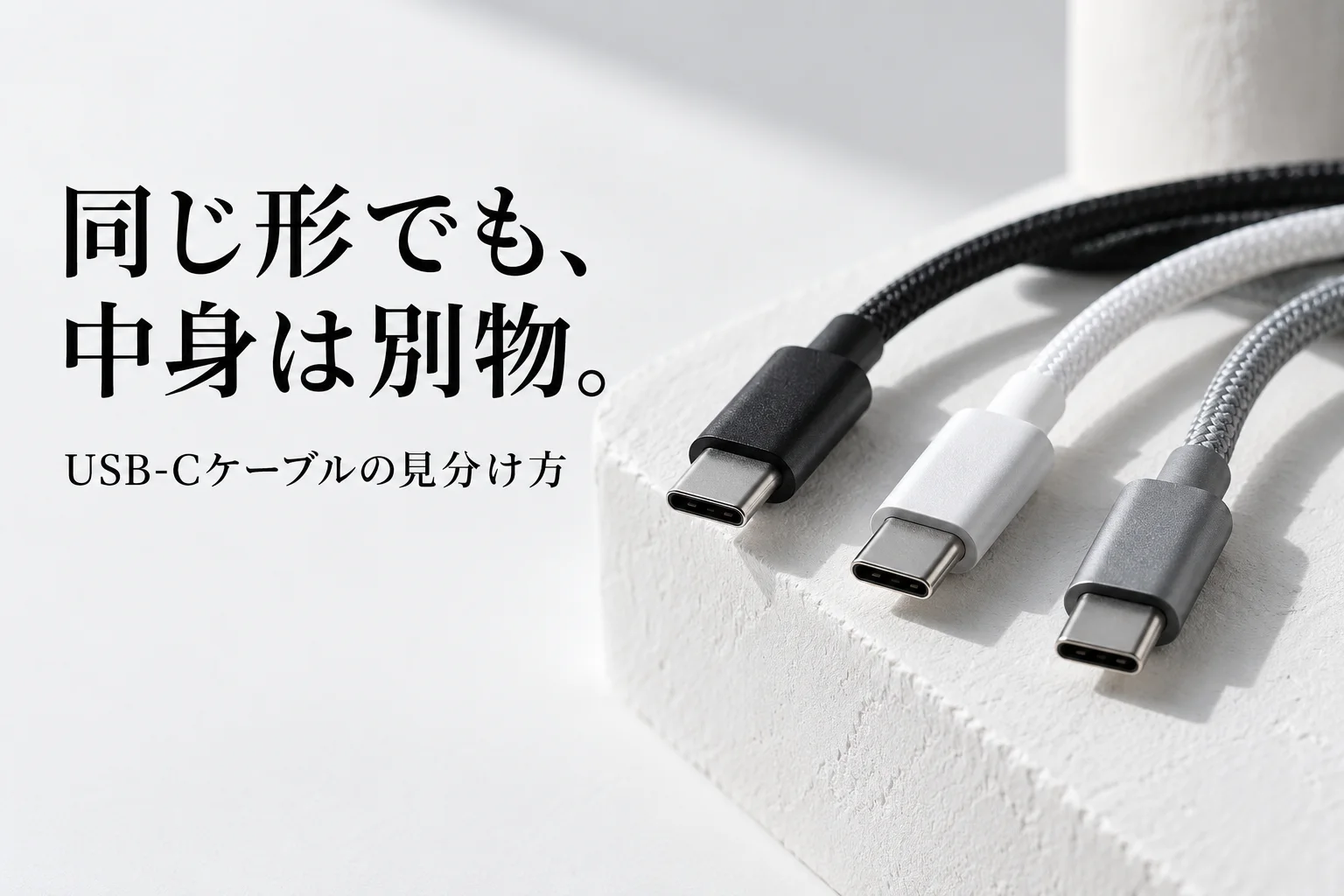
USB-Cケーブルは、端子の形がすべて同じでも、中の配線や部品によってできることが違います。見分けるポイントは、データを送る速さ、流せる電力(W数)、映像の信号を通せるかの3つです。
充電はできるのに外付けSSDが遅い、モニターに映らない、といった困りごとの多くは、ケーブルの種類が用途に合っていないことが原因です。
この記事では、2026年9月23日に確認したUSB-IF(USBの規格団体)の指針をもとに、ケーブルの見分け方を説明します。
この記事の目次
結論:「速度」「電力」「映像」の3つで見分ける
USB-Cケーブルの性能は、次の3つで分かれます。
- データの速度:480Mbps・10Gbps・40Gbpsなど
- 流せる電力:60W・240W
- 映像の信号を通せるか
用途に必要な性能を満たしていれば問題なく使え、足りないとその用途では使えないか、遅くなります。
この節の表「用途から逆引きするUSB-Cケーブルの選び方」で、やりたいことに合うケーブルを確かめてください。迷ったら、機器に付属していたケーブルを使いましょう。
| やりたいこと | 必要なケーブル | 注意点 |
|---|---|---|
| スマホを充電する | USB 2.0のUSB-Cケーブル(60W)で足りる | データは最大480Mbps、映像は不可 |
| 60Wを超えるノートPCを充電する | 240W表示のケーブル | 60W表示のケーブルでは60Wまで |
| 外付けSSDでデータを移す | 10Gbps以上の表示のケーブル | 機器とPCの速度にも合わせる |
| モニターに映す | USB4・Thunderbolt、またはUSB 3.x以上の映像対応ケーブル | PCのUSB-Cが映像出力に対応していること |
USB-IFの認証ロゴの読み方:「速度/電力」の組み合わせ
USB-IFの認証を受けたケーブルは、パッケージやコネクターの近くに、データの速度と電力を組み合わせたロゴが表示されます。
USB-IFの指針では、たとえば20V・3Aに対応した20Gbpsのケーブルは「20Gbps/60W」のロゴを使うよう定めています。速度は「USB 5Gbps」から「USB 80Gbps」までの表記があります。
一方、電力だけが書かれた「USB 2.0」のUSB-Cケーブル(60Wや240W)は、データの速度が最大480Mbpsです。充電には十分ですが、外付けSSDの速さは出ず、映像の信号を送る線もないため、モニターにはつなげません。
| 表示の例 | データの速度 | 電力 |
|---|---|---|
| USB 2.0(60W) | 最大480Mbps | 60Wまで |
| USB 2.0(240W) | 最大480Mbps | 240Wまで |
| 10Gbps/60W | 10Gbps | 60Wまで |
| 40Gbps/240W(USB4など) | 40Gbps | 240Wまで |
充電のW数:60Wを超えるなら240W表示のケーブル
USB PD(USBで電力を送る規格)は、以前は20Vで最大100Wまででしたが、今は28V・36V・48Vの電圧が加わり、最大240Wまで送れるようになっています。ケーブルの側も、流せる電力の上限が決まっています。
60W表示のケーブルでは、60Wを超える充電器とノートPCを使っても、60Wまでしか流れません。65W以上の充電器でノートPCを充電するなら、240W(または100W)対応と書かれたケーブルを選びます。
表示がないケーブルの確かめ方
表示のないケーブルは、まず購入したときの商品ページや箱を探し、型番から仕様を確かめます。機器に付属していたケーブルは、その機器での用途に合わせて作られているので、同じ機器で使うと間違いがありません。
分からないケーブルは、スマホの充電用として使うのが無難です。外付けSSDで試すとコピーの速さで、モニターにつないで映らなければ映像に非対応だと判断できます。
市販のUSBケーブルチェッカーを使うと、流れている電力やケーブルの種類を表示できる製品もあります。
- 商品ページや箱で、ケーブルの型番と仕様を確かめた
- 機器に付属していたケーブルは、その機器用に分けて保管した
- 用途が分からないケーブルには、「充電用」などの印を付けた
1本で何にでも使いたいなら:USB4・40Gbps・240Wのケーブル
充電もデータ転送も映像も1本でこなしたいなら、USB4(40Gbps)と240Wの両方に対応した認証ケーブルを選ぶと、ほとんどの用途で性能が足りなくなりません。
ただし、長いケーブルほど高速の信号を通しにくくなるため、必要な長さの製品を選びます。
USB4とThunderboltの違いはUSB4とThunderbolt 4・5の違いで、モニターに映らないときの確認はUSB-Cでモニターが映らない原因で説明しています。
よくある疑問を、ここで。
使い始める前に、気になるところから。
USB Type-Cかどうかは、どうやって見分けますか?
端子の形で見分けます。USB-C(USB Type-C)は、角の丸い細長い形で、上下どちら向きにも差し込めます。ただし、同じUSB-Cでも速度や電力はケーブルごとに違います。
USBケーブルの種類は、どうやって見分けますか?
USB-IFの認証品は、パッケージなどに「10Gbps/60W」のような速度と電力のロゴが表示されます。表示がない場合は、商品ページや箱で型番と仕様を確かめます。
USB Type-Cのケーブルは、どれも同じですか?
形は同じでも、データの速度(480Mbps〜80Gbps)、流せる電力(60W・240W)、映像を通せるかが違います。USB 2.0のUSB-Cケーブルは、240W対応でもデータは最大480Mbpsです。
USB-Cケーブルには、どんな種類がありますか?
大きく分けて、充電向けのUSB 2.0ケーブル(60W・240W)、10Gbpsや20Gbpsのデータ転送向けケーブル、40Gbps以上のUSB4・Thunderboltケーブルがあります。用途に必要な速度と電力で選びます。
この記事を共有する
商品情報の提供:Supported by Rakuten Developers
出典と、この記事について
公式資料や、記事で参照した発表・報道をまとめています。仕様や料金は、利用する前に最新の案内をご確認ください。
- USB-IF:USB Type-C Cable Logo Usage Guidelines(PDF)(新しいタブで開きます)
- USB-IF:USB Data Performance Language Usage Guidelines(2024年1月、PDF)(新しいタブで開きます)
- USB-IF:USB Charger(USB Power Delivery)(新しいタブで開きます)
- エレコム:USB4ケーブル(認証品)USB4-CCPE10NBK(新しいタブで開きます)
確認した内容と条件は本文に記載しています。結果や使い勝手は、資料や環境によって異なります。編集方針を読む

ぜひコメントください