
この記事には広告(アフィリエイトリンク)が含まれます。
セキュリティソフト(ウイルス対策ソフト)は、PCに入り込もうとする不正なプログラムや危険なサイトを見つけて止めるソフトです。
Windows 11と10には「Microsoft Defender ウイルス対策」が標準で入っていて、ほかのソフトを入れなくても基本の保護が動いています。そのため、多くの個人は標準機能で足ります。
有料ソフトが役立つのは、家族の端末をまとめて守りたい、Macやスマホも一緒に守りたい、電話で相談したい、といった場合です。
この記事では、2026年9月23日に確認したMicrosoftの説明と、AV-TESTの2026年6月の検査結果をもとに、自分に必要かを判断する基準を説明します。
この記事の目次
結論:多くの人は標準機能で足りる。有料が役立つのは4つの場合
Windows 11と10には、ウイルス対策の「Microsoft Defender」、危険なサイトやアプリを警告する機能、ファイアウォールが最初から入っています。
Windows Updateで更新を続けていれば、ふだんのネット利用やメール、事務作業には標準機能で十分なことがほとんどです。
有料のセキュリティソフトが役立つのは、守りたい範囲が広い人や、困ったときに相談できる窓口が欲しい人です。この節の表「標準機能で足りる人・有料ソフトが役立つ人」で、自分に当てはまる行があるかを確かめてください。
| あなたの状況 | 標準機能で足りる | 有料が役立つ |
|---|---|---|
| 自分のWindows PCだけを守りたい | 足りる | — |
| 家族のPCやスマホもまとめて管理したい | — | 役立つ(複数台・複数OSの契約) |
| MacやAndroidスマホも同じ製品で守りたい | — | 役立つ |
| 困ったときに日本語で電話相談したい | — | 役立つ(製品のサポート窓口) |
| パスワード管理やVPN、子どもの利用制限もまとめたい | 個別の無料機能で代用も可 | 役立つ(上位プランにまとまっている) |
Windowsの標準機能でできること
Windowsの「Windows セキュリティ」アプリには、ウイルスと脅威の防止、ファイアウォールとネットワーク保護、アプリとブラウザーの制御などがまとまっています。
中心になるMicrosoft Defender ウイルス対策は、ファイルを開いたりダウンロードしたりするたびに調べ、定義の更新もWindows Updateで自動に届きます。
覚えておきたいのは、ウイルス対策ソフトは同時に1つしか動かないことです。
Microsoftは、別のウイルス対策アプリを入れて有効にするとMicrosoft Defenderは自動的にオフになり、その製品を削除したり期限が切れたりすると自動的にオンに戻ると説明しています。
有料ソフトを2本入れても守りが倍になるわけではなく、動作が重くなる原因になります。
第三者の検査で比べると:防御の点数は有料製品と同じ
ドイツの独立した検査機関AV-TESTは、Windows向けのセキュリティ製品を毎月同じ条件で検査しています。
2026年6月のWindows 11の検査(家庭向け16製品、既定の設定)では、Microsoft Defenderは防御6点、動作の軽さ5.5点、使いやすさ(誤検知の少なさ)6点でした(各6点満点)。
同じ月のESETやNortonなどの有料製品は、3項目とも6点でした。防御の点数は標準のDefenderも同じで、差が出たのは動作の軽さの0.5点です。
1か月分の結果なので、製品の優劣を決めつけるものではありませんが、「無料だから守りが弱い」とは言えないことが分かります。
| 製品 | 防御 | 動作の軽さ・使いやすさ |
|---|---|---|
| Microsoft Defender ウイルス対策(標準) | 6 | 5.5・6 |
| ESET Security Ultimate | 6 | 6・6 |
| Norton 360 | 6 | 6・6 |
| Kaspersky Premium | 6 | 6・6 |
| Trend Micro Internet Security | 5 | 6・6 |
有料ソフトが役立つ人と、ソフトでは守れないこと
有料ソフトのいちばんの利点は、守る範囲と手間の少なさです。家族のPCとスマホを1つの契約でまとめたり、Macと Windowsを同じ画面で管理したりできます。
詐欺サイトやフィッシングメールの警告、パスワード管理、VPN、子どもの利用制限などが1つの製品にまとまっているのも、上位プランの特徴です。
一方で、どんなセキュリティソフトでも補えないことがあります。代表的なのが、OSそのものの更新が止まったPCです。
Windows 10はサポートが終わっていて、延長サポート(ESU)に登録しないとセキュリティ更新が届きません。ソフトを入れる前に、まずESUに登録しておきましょう。
個人向けESUは2027年10月12日まで無料で登録できます。詳しくはWindows 10の延長サポート終了はいつ?をご覧ください。
有料ソフトを選ぶときに見る4つのこと
有料ソフトは、次の4つを比べます。
- 対応するOSと台数:守りたい端末のOS(Windows・Mac・Android・iPhone)と台数に対応しているかを確かめます。
- 1年あたりの費用:同じ製品でも、1台1年と3台3年では、1台1年あたりの費用が大きく変わります。
- 更新のときの価格:2年目からの更新で払う金額も確かめます。
- 無料体験版の有無:買う前に、自分のPCで使い勝手を試せます。
パソコンを買ったときに付いてくる体験版は、期限が切れると保護が止まります。使い続けないなら、期限の前にアンインストールしてMicrosoft Defenderに戻しましょう。
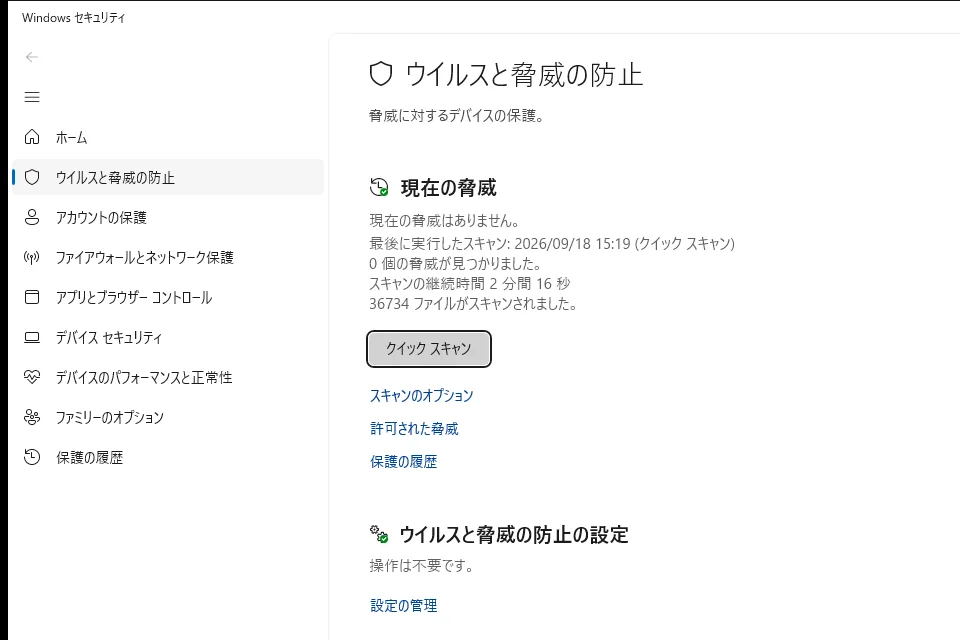
Windows セキュリティの「ウイルスと脅威の防止」で、Microsoft Defenderが有効になっていることを確かめられます。
- 守りたい端末のOS(Windows・Mac・Android・iPhone)と台数を数えた
- 1年あたりの費用と、更新時の価格を確かめた
- 入れるのは1本だけにする(前のソフトはアンインストールする)
- 体験版は期限の前に、続けるかやめるかを決める
有料ソフトを入れない人が確かめておく設定
標準機能で使う場合は、次の設定がオンになっているかを確かめます。どれも「設定」→「プライバシーとセキュリティ」→「Windows セキュリティ」から開けます(Windows 10は「更新とセキュリティ」の中)。
守りの効果が大きいのは、ソフトより日々の使い方です。Windows Updateとブラウザを最新にし、メールやSMSのリンクから入ったページでIDやパスワードを入力しないこと、パスワードを使い回さないことが、被害の多くを防ぎます。
- 「ウイルスと脅威の防止」がオン(リアルタイム保護が有効)
- 「アプリとブラウザーの制御」の評判ベースの保護がオン
- 「ファイアウォールとネットワーク保護」がオン
- Windows Updateに保留中の更新が残っていない
よくある疑問を、ここで。
使い始める前に、気になるところから。
Windows Defenderだけで大丈夫ですか?
自分のWindows PCだけを守るなら、多くの場合は足ります。AV-TESTの2026年6月の検査では、Microsoft Defenderの防御は6点満点で、有料製品と同じ点数でした。Windows Updateとブラウザを最新に保つことが前提です。
セキュリティソフトを2つ入れると、守りは強くなりますか?
強くなりません。Microsoftは、別のウイルス対策を有効にするとMicrosoft Defenderが自動でオフになると説明しています。複数の常駐ソフトは動作が重くなる原因にもなるため、入れるのは1本にしましょう。
PCに付いてきたセキュリティソフトの体験版が切れそうです。どうすればいいですか?
続けて使うなら期限までに購入し、使わないならアンインストールします。削除したり期限が切れたりすると、Microsoft Defenderが自動で有効に戻ると説明されています。「ウイルスと脅威の防止」で有効になっているかを確かめてください。
Windows 10のPCも、セキュリティソフトを入れれば安全ですか?
ソフトだけでは足りません。サポートが終わったWindows 10は、延長サポート(ESU)に登録しないとOSのセキュリティ更新が届きません。個人向けESUは2027年10月12日まで無料の方法で登録できます。
この記事を共有する
出典と、この記事について
公式資料や、記事で参照した発表・報道をまとめています。仕様や料金は、利用する前に最新の案内をご確認ください。
- Microsoft サポート:Windows セキュリティ アプリの概要(新しいタブで開きます)
- Microsoft サポート:ウイルス対策およびマルウェア対策ソフトウェア:よくあるご質問(新しいタブで開きます)
- AV-TEST:Test antivirus software for Windows 11(2026年6月)(新しいタブで開きます)
- キヤノン:ESET HOME セキュリティ ラインアップ(新しいタブで開きます)
- Microsoft:Windows 10 コンシューマー向け拡張セキュリティ更新(ESU)(新しいタブで開きます)
確認した内容と条件は本文に記載しています。結果や使い勝手は、資料や環境によって異なります。編集方針を読む

ぜひコメントください