【PR】この記事には楽天アフィリエイト・Amazonアソシエイトの広告リンクが含まれます。商品やサービスは公式の仕様・条件と販売情報を確認して選んでおり、実機テストによる評価ではありません。 Amazonのアソシエイトとして、PROBEFOLIOは適格販売により収入を得ています。
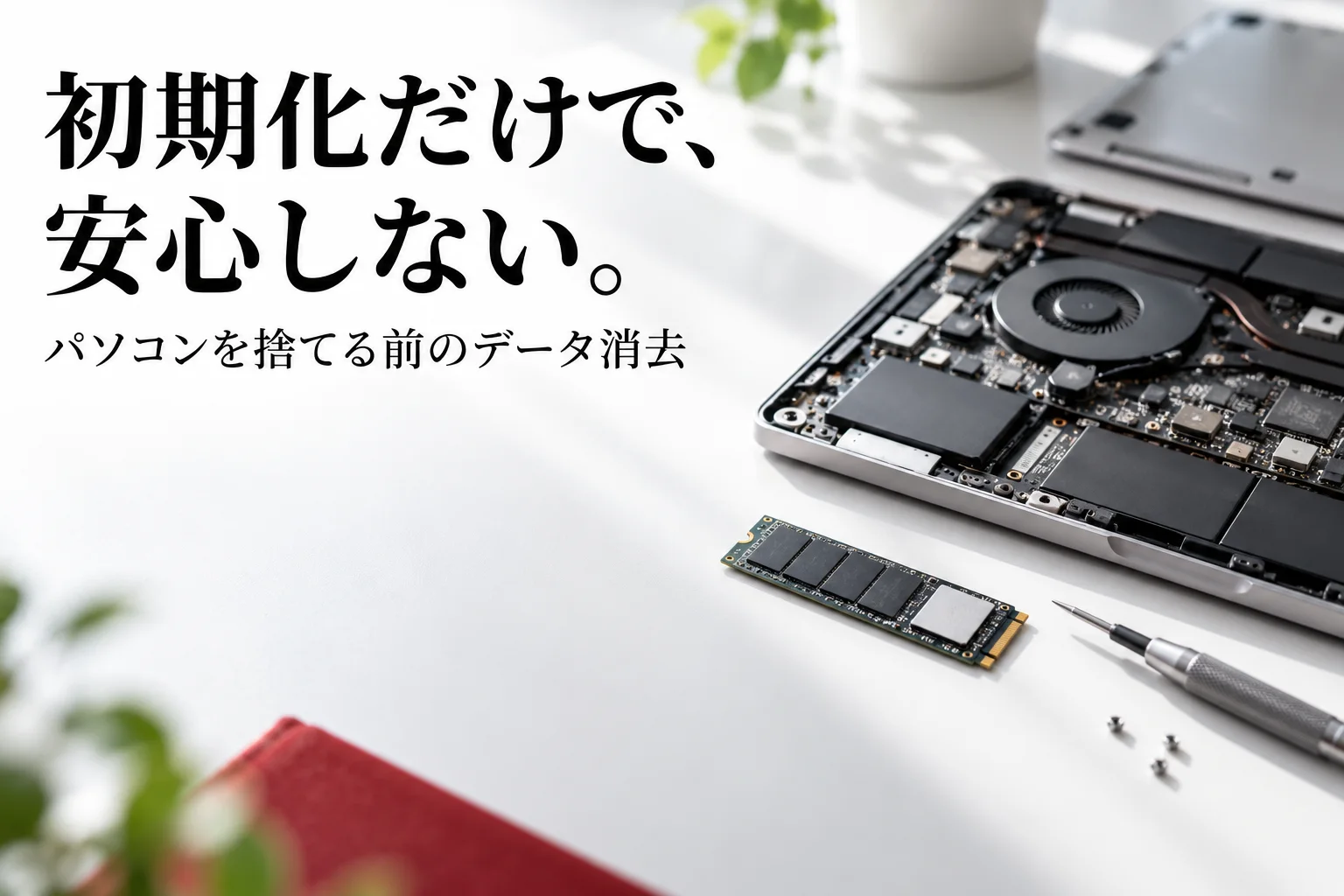
データ消去とは、パソコンのSSDやHDDに記録された情報を、ほかの人が復元できない状態にすることです。ゴミ箱を空にしたり、Windowsの初期化で「ファイルの削除のみ」を選んだりしただけでは、専用のソフトで復元できる場合があります。
自分で消すなら、Windowsの「すべて削除する」とデータのクリーンアップを使い、SSDでは暗号化の状態も確かめます。
この記事では、2026年9月23日に確認したMicrosoftと総務省の説明をもとに、処分前の準備、消去の手順、起動しないPCの扱い、消した後の出し方を順に説明します。
この記事の目次
結論:「すべて削除」+「データのクリーンアップ」。機密があれば業者も検討
Windowsの初期化には、ファイルを残す、ファイルを削除する、ドライブまでクリーンアップする、といった段階があります。処分や売却の前に選ぶのは、「すべて削除する」とデータのクリーンアップの組み合わせです。
Microsoftも、PCの寄付・リサイクル・販売を予定している場合にこの設定を勧めています。
ただし、Microsoftはこの消去機能について「コンシューマーを対象としており、政府および業界のデータ消去基準を満たしていません」と明記しています。
家庭で使ったPCなら通常はこれで十分ですが、仕事の顧客情報などを扱ったPCは、消去証明を出す専門業者やメーカーのサービスを使うと安心です。
| PCの状態 | おすすめの消し方 |
|---|---|
| 起動するWindows 11・10のPC | 「このPCを初期状態に戻す」→「すべて削除する」→ データのクリーンアップをオン |
| SSDで暗号化(BitLocker・デバイスの暗号化)が有効 | 暗号化を有効にしたまま上の手順で初期化する |
| 仕事の機密・顧客情報を扱ったPC | 消去証明を発行する専門業者・メーカーのサービス |
| 起動しない・壊れたPC | SSDやHDDを取り出して消去、または記録部分を物理的に破壊 |
消す前にやる4つのこと
初期化すると元に戻せません。消去の前に、必要なデータのバックアップと、アカウントやソフトの解除を済ませます。新しいPCへの移し方はWindows 10から11へのデータ移行にまとめています。
台数に制限があるソフト(Microsoft Office、写真編集ソフト、音楽の購入サービスなど)は、古いPCで「サインアウト」や「認証の解除」をしておくと、新しいPCで使える台数を空けられます。
Microsoftアカウントのデバイス一覧に古いPCが残っていれば、処分後に削除しておきます。
- 写真・書類・メールなど必要なデータを別の場所にコピーした
- Officeや有料ソフトのサインアウト・認証の解除を済ませた
- ブラウザやアプリからサインアウトした
- SDカードやDVDを取り出した
Windowsで消す手順:「すべて削除する」とデータのクリーンアップ
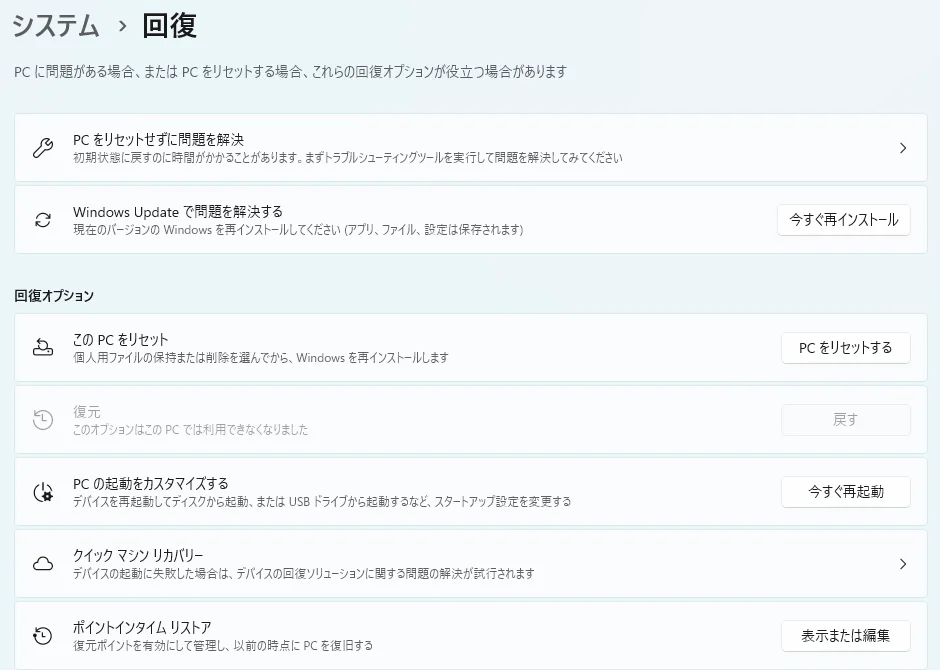
- Windows 11では「設定」→「システム」→「回復」、Windows 10では「設定」→「更新とセキュリティ」→「回復」を開きます。
- 「PCをリセットする」(Windows 10は「開始する」)を選びます。
- 「すべて削除する」を選びます。再インストールの方法は「クラウドからダウンロード」か「ローカル再インストール」のどちらでも構いません。
- 「追加の設定」の画面で「設定の変更」を選び、「データのクリーンアップ」をオンにします(Windowsのバージョンによって「データのクリーニング」など表記が異なる場合があります)。
これがオフのままだと、ファイルを削除するだけで、ドライブの中身は復元できる状態で残ることがあります。オンにすると処理に数時間かかることがあるため、ノートPCは電源につないでおきます。
初期化が終わると、Windowsの最初の設定画面が表示されます。自分で使い続けない場合は、ここでサインインせずに電源を切ります。売ったり譲ったりする場合は、この状態で渡すと次の人が自分で設定できます。
- ノートPCは電源アダプターにつないだ
- 「すべて削除する」を選んだ
- 「データのクリーンアップ」(データのクリーニング)をオンにした
- 最後の設定画面ではサインインせずに電源を切った
SSDとHDDで消し方が違う理由
HDDは、データを上書きすれば元の情報を読み出しにくくできます。
一方、SSDはデータの記録方法がHDDと違うため、総務省も「HDD用のデータ消去ソフトでは完全に消去できない場合がある」とし、専用のソフトか物理的な破壊を検討するよう案内しています。
SSDメーカーの管理ソフトには、SSD向けの消去機能(Secure Eraseなど)を持つものがあります。
SSDでは、暗号化を使う方法もあります。総務省は、記録を暗号化していた場合、復号に必要な鍵を確実に廃棄すれば記録内容を読み出せなくできると説明しています。
Windows 11の多くのPCでは、Microsoftアカウントでサインインすると「デバイスの暗号化」が自動で有効になります。
「設定」→「プライバシーとセキュリティ」→「デバイスの暗号化」(またはBitLocker)がオンなら、そのまま「すべて削除する」で初期化すると、SSDでもデータを読み出しにくくできます。
暗号化の回復キーをMicrosoftアカウントやUSBメモリに保存している場合、処分するPCと一緒に渡さないようにします。
| ストレージ | 自分でできる消し方 | 注意点 |
|---|---|---|
| HDD | データのクリーンアップ(上書き)、消去ソフト | 物理的に壊すならディスク面まで確実に壊す |
| SSD | 暗号化したまま初期化、メーカーの消去機能 | HDD用の上書きソフトでは消し切れない場合がある |
起動しない・壊れたPCのデータはどうする?
起動しないPCは、Windowsの初期化が使えません。それでも中のSSDやHDDは無事なことが多く、そのまま捨てると取り出して読まれるおそれがあります。
選択肢は、次の3つです。
- ストレージを取り出して、別のPCで消去する
- 記録部分を物理的に壊す
- 消去証明のある業者に任せる
ノートPCの裏ぶたを外すと、多くの機種ではM.2という細長いSSDが1枚のネジで留まっています。取り出したSSDをUSB接続のケースに入れて別のPCにつなげば、必要なデータを救い出したり、消去したりできます。
ただし、SSDが基板に直接付けられている機種もあり、その場合は取り外せません。
物理的に壊す場合、HDDは中の円盤(ディスク)、SSDは基板の記録用チップまで確実に壊す必要があります。ケースだけ壊してもデータは残ります。工具でのけがの危険もあるため、不安な場合は業者やメーカーの回収サービスを選びましょう。
消したあとの出し方:PCリサイクルマークを確認する
家庭で使ったパソコンは、資源有効利用促進法に基づいてメーカーが回収します。本体に「PCリサイクルマーク」が付いていれば、回収・再資源化の料金はかかりません。
マークがないPCは料金が必要になるため、メーカーに確認します。自作PCやメーカーがなくなったPCは、パソコン3R推進協会が有料で回収しています。
このほか、自治体の小型家電の回収や、国の認定を受けた回収事業者、買取店に出す方法もあります。どの方法でも、データの消去は基本的に自分の責任です。
| 出し方 | 費用の目安 | 確認すること |
|---|---|---|
| メーカーの回収(PCリサイクルマークあり) | 回収・再資源化料金なし | メーカーの申込窓口 |
| メーカーの回収(マークなし) | 料金が必要 | メーカーごとの料金 |
| パソコン3R推進協会 | 有料 | 自作PCなど、メーカーがないPC |
| 買取店・下取り | 買い取られる場合も | 消去の方法と証明の有無 |
よくある疑問を、ここで。
使い始める前に、気になるところから。
Windowsの初期化で、データは完全に消えますか?
選ぶ項目によります。「ファイルの削除のみ」ではドライブの中身が復元できる状態で残ることがあるため、「すべて削除する」を選び、データのクリーンアップをオンにします。ただしMicrosoftは、この機能が政府や業界の消去基準を満たさないと明記しています。
SSDをハンマーでたたいて壊せば大丈夫ですか?
ケースだけが壊れて記録用のチップが無事なら、データを読み出せる可能性が残ります。チップまで確実に壊す必要があり、破片でけがをするおそれもあります。不安な場合は消去証明のある業者に依頼しましょう。
データを消さずにパソコンを捨てるとどうなりますか?
中のSSDやHDDが取り出され、写真やメール、保存したパスワードなどが読まれるおそれがあります。回収の際もデータ消去は基本的に利用者の責任とされているため、処分前に必ず消去しましょう。
PCリサイクルマークはどこにありますか?
デスクトップは本体の側面や背面、ノートPCは底面に貼られていることが多いシールです。マークがあれば、メーカーの回収で回収・再資源化の料金がかかりません。
この記事を共有する
商品情報の提供:Supported by Rakuten Developers
出典と、この記事について
公式資料や、記事で参照した発表・報道をまとめています。仕様や料金は、利用する前に最新の案内をご確認ください。
- Microsoft サポート:PC を初期状態に戻す(新しいタブで開きます)
- 総務省 国民のためのサイバーセキュリティサイト:安全なデータ・端末の廃棄(新しいタブで開きます)
- Microsoft サポート:Windows でのデバイス暗号化(新しいタブで開きます)
- 経済産業省:パソコンのリサイクル(資源有効利用促進法)(新しいタブで開きます)
- パソコン3R推進協会:PCリサイクルマークについて(新しいタブで開きます)
- JEITA:パソコンの廃棄・譲渡時におけるハードディスク上のデータ消去に関する留意事項(PDF)(新しいタブで開きます)
- ロジテック:LGB-PNV02UC 製品情報(新しいタブで開きます)
確認した内容と条件は本文に記載しています。結果や使い勝手は、資料や環境によって異なります。編集方針を読む
ぜひコメントください