この記事には広告(アフィリエイトリンク)が含まれます。
編集中のデザインへ新しい画像を入れたいなら、編集画面の「アプリ」で「マジック生成」または「Magic Media」を探します。すでに同名の項目が出ていれば、そこから開けます。ホームのCanva AI、公開ページの画像生成、手持ちの写真を直す機能は入口が違います。
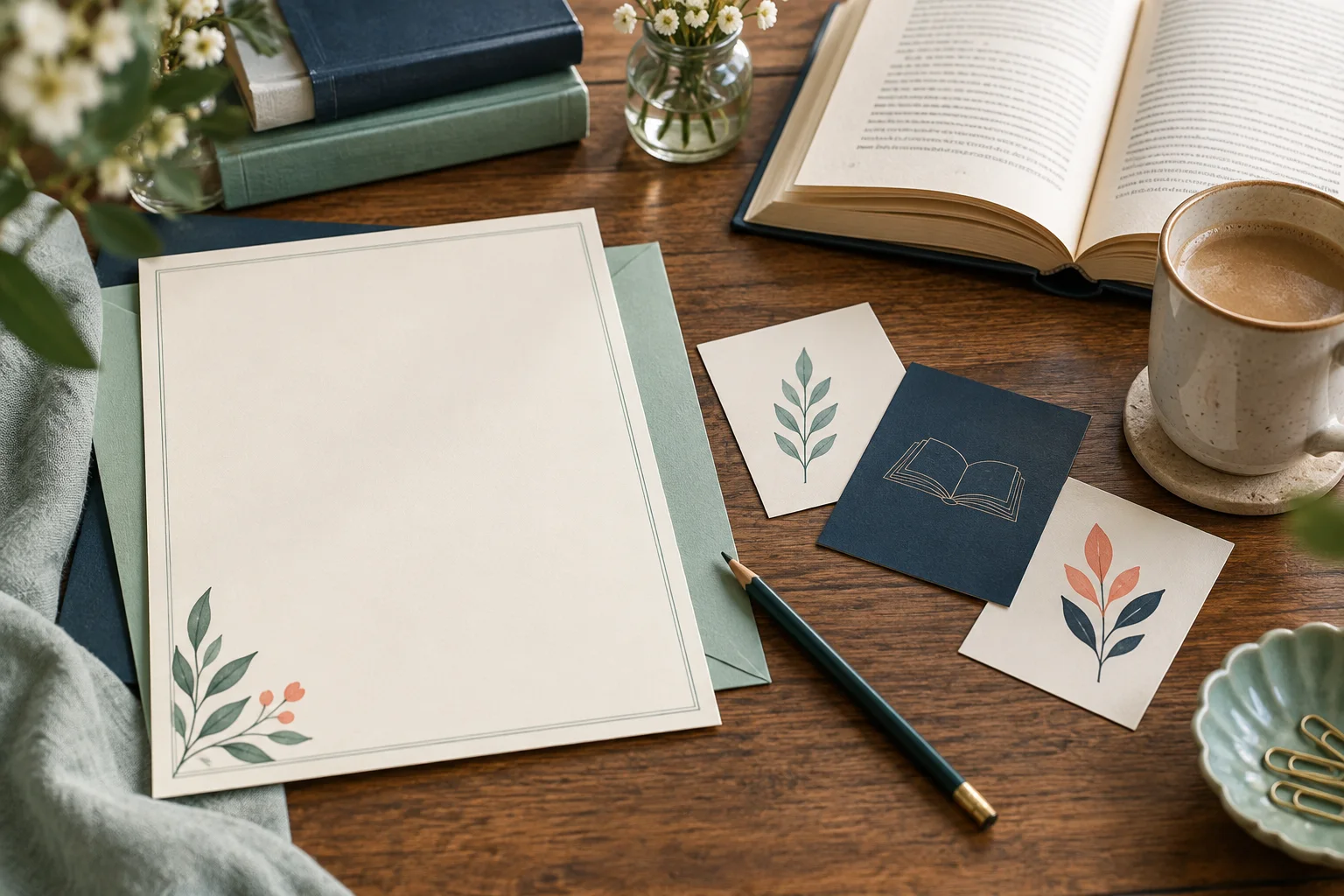
この記事では、架空の読書会の案内に使う「本とカップ」の画像を例に、入口、指示文、配置、完成前の確認まで整理します。実画面はPCの公開入力欄です。Canvaにログインした編集画面での生成・配置と、スマホ実機での操作は未確認なので、漫画や配置例を実演結果とは扱いません。公式資料の確認日は2026年10月11日です。
この記事の目次
最初に、いまの画面と作りたいものを分ける
マジック生成は、文章から新しい写真風の画像やイラストなどを作る機能です。自分で撮った写真の背景を消す、映り込んだ物を消す、といった操作とは違います。写真を直したいのに画像生成の入口を探すと、目的のボタンへ届きません。
公式ヘルプは、編集画面にMagic Mediaがなければアプリから探す手順を案内しています。表示名は言語や更新で異なる場合があります。Canva公式:マジック生成
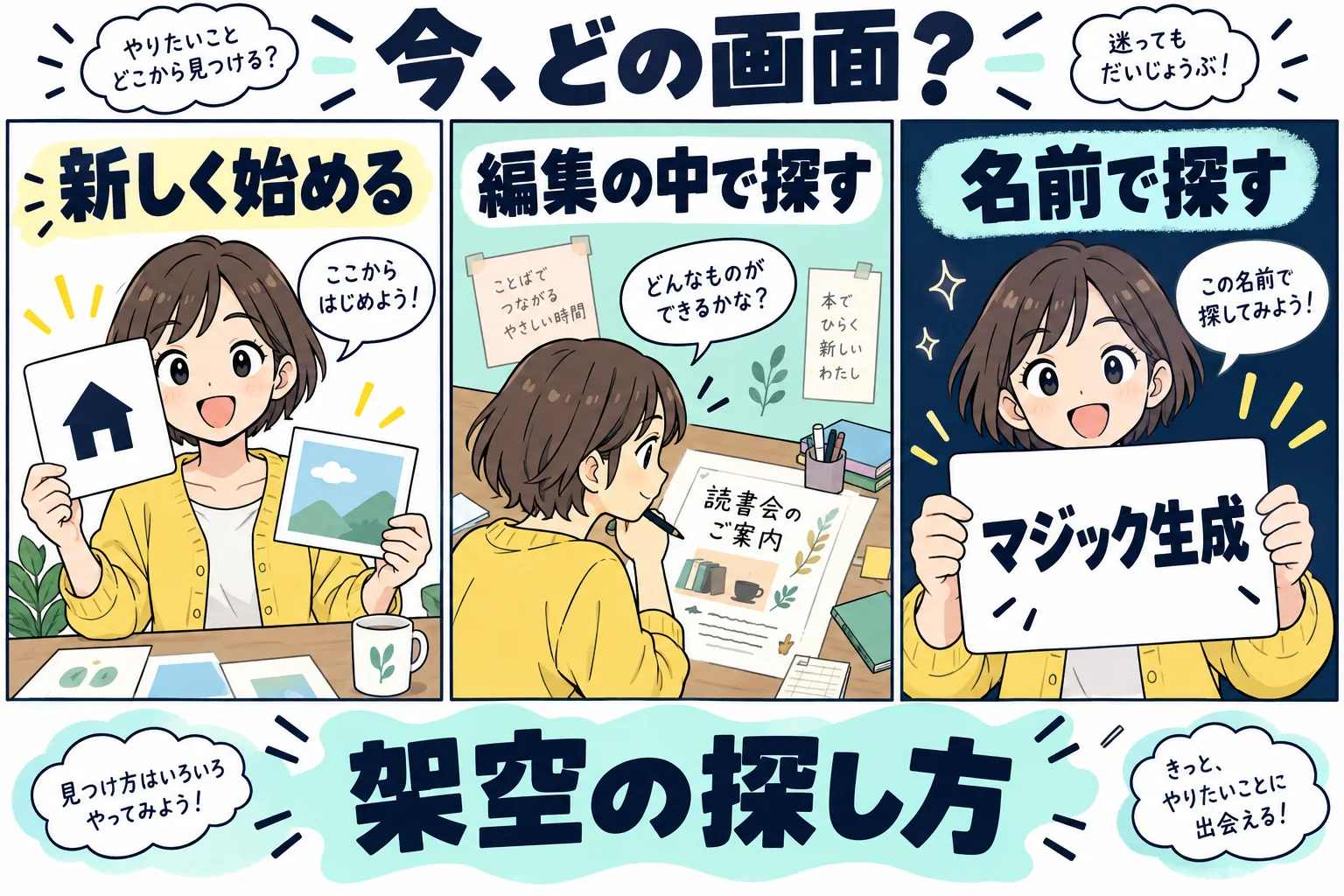
| やりたいこと | 最初に見る場所 | 次の確認 |
|---|---|---|
| 作成中の案内へ新しい画像を入れる | デザインの編集画面。アプリからマジック生成を検索 | 画像のタブを選ぶ |
| まだデザインを作っていない | Canvaの公式AI画像生成ページなど | ログイン後に編集画面へ進む |
| 手持ちの写真の背景や一部を直す | 写真を選んだときの編集機能 | 生成ではなく、目的の加工機能を確認 |
| 動画を作りたい | 動画向けの機能 | マジック生成の動画とCanva AIの動画クリップを混同しない |
PCの編集画面では「アプリ」から名前で探す
まず、画像を入れたいデザインを開きます。案内のページや白紙のページが見え、文章や素材を置ける状態が編集画面です。デザイン一覧やテンプレート一覧が出ているだけなら、まだ目的のデザインの中に入っていません。
編集画面のサイドパネルに「マジック生成」や「Magic Media」があれば開きます。なければ「アプリ」を開き、名前で検索します。検索結果を選んだら、写真・画像、グラフィック、動画などの区分を確認し、今回使う「画像」を選びます。別の提供者のアプリを同じ機能だと思って契約しないよう、アプリ名と作成者も見てください。
公式手順では、作りたい内容を入力し、スタイルとレイアウトを選び、生成した候補からデザインへ追加する画像を選びます。機能が見えない段階で有料プランを購入する必要はありません。まず、ホームと編集画面の取り違えがないかを確認しましょう。Canva公式:編集画面での画像生成
デザインを開かずに始める入口もある
Canvaの公式AI画像生成ページから始める方法もあります。文章を入れて作成へ進み、求められたらログインします。公式ヘルプでは、生成結果を選んで編集画面へ開くと、新しいタブでデザインが開く流れを説明しています。元の公開ページと、開いた編集画面のタブを区別してください。Canva公式:デザインを作成せずにAI機能を使う
下は、公開ページの入力欄へ架空の読書会の説明を入れた画面です。生成結果が出た記録ではありません。画面の作例を自分の入力に対する結果と取り違えず、ログイン後に生成された候補を確認します。編集の途中から始めたい人は、前の節のアプリ検索の方が目的をそろえやすくなります。
ホームのクイックツールについて、公式は現在、PCのアプリとPCブラウザを対象に説明しています。スマホでもホームの同じ場所に必ずある、と案内しないようにします。Canva公式:AI画像生成ページ

スマホでは、編集中のデザインと公式モバイル手順を照合する
スマホでは、PC記事の「左のサイドバー」をそのまま探すと迷いやすくなります。まず使いたいデザインを開き、編集できる状態かを確認します。そのうえでアプリの入口や検索を探し、マジック生成・Magic Mediaの表示を確認してください。アイコンだけで分からない場合は、名前を表示したメニューで確認します。
公式のマジック生成ヘルプには「デスクトップ」「モバイル」の切り替えがあります。自分の端末で「モバイル」を選び、現在の画面と照合します。この記事の確認環境では切り替えが反映されず、スマホ実機も検証していないため、特定の下部ボタンの位置やタップ回数は断定していません。Canva公式:端末別の手順
表示が違うときは、アプリの版、個人かチームか、画像を作る機能か写真を編集する機能かをメモします。PCで開けるからスマホにも同じ位置に出る、とは決めず、チームの利用許可も確認します。新しいアカウントを増やす前に、いまの条件をそろえましょう。
指示文は、用途・主役・形・余白を決めてから書く
画像を作るための指示文をプロンプトと呼びます。「おしゃれな画像」だけで頼むと、案内に必要な余白がない画像になることがあります。今回なら、読書会の案内、開いた本と無地のカップ、横長、左側に文字用の余白という4点を先に決めます。
下はそのまま試せる架空の指示例です。実在の本の表紙や作家名を写す依頼ではありません。日付や会場名は後から通常の文字で置くため、画像の中へ作らせません。
スタイルとレイアウトを別の欄で選べる場合は、入力した希望と一致させます。最初から候補を何度も作るより、最初の1セットを見て、不足がどの条件かを確認すると修正を決めやすくなります。生成時間や仕上がりの再現は保証されません。
候補を選んでデザインへ入れ、文字を別に置く
生成後は、候補の中から使いたい画像を選んでデザインへ追加します。画像が候補一覧に見えているだけと、作成中のページに置かれた状態を分けて確認してください。公式手順の最後も、デザインへ追加する画像を選ぶ操作です。Canva公式:生成からデザインへの追加
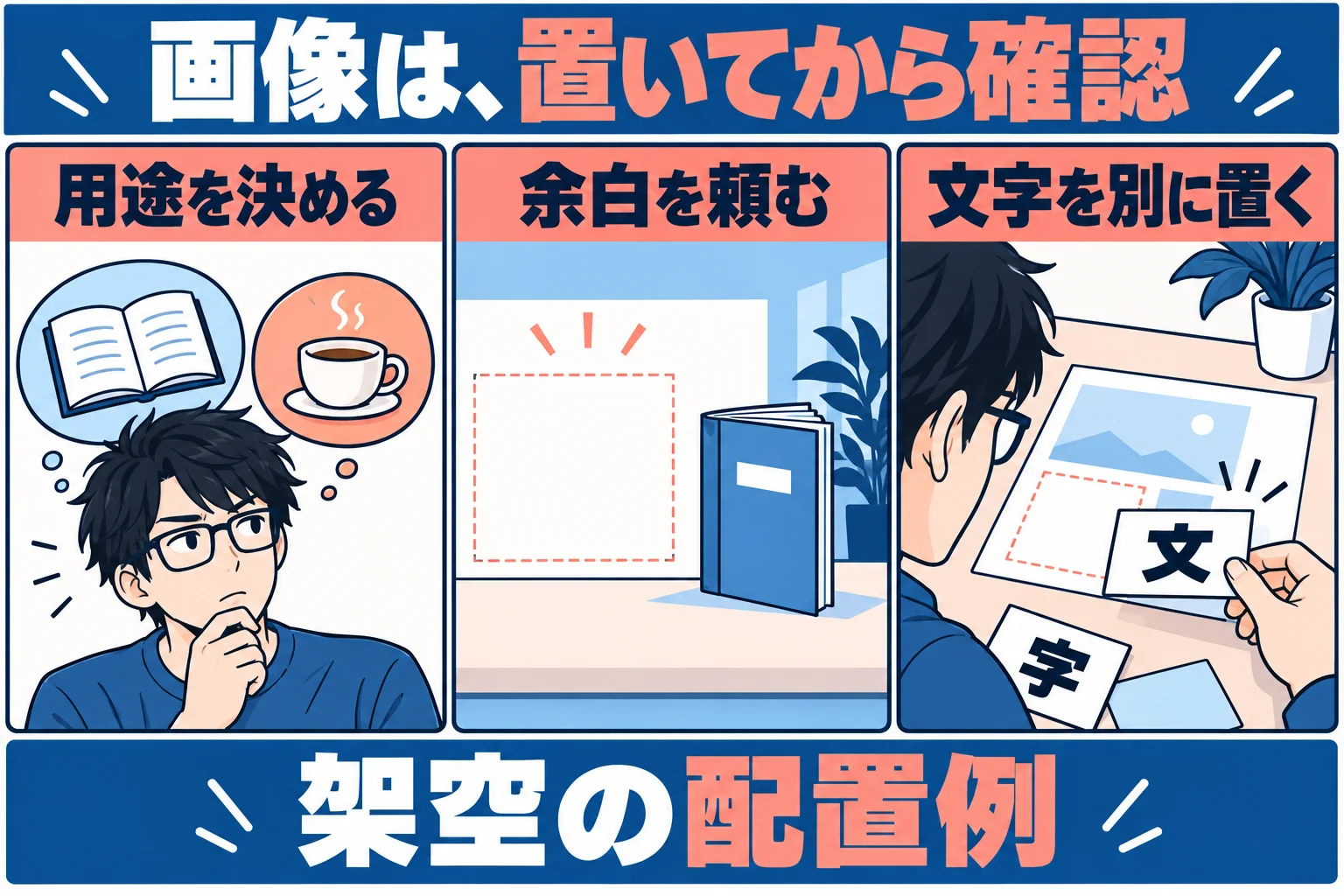
ページに置けたら、画像の大きさと位置を調整します。横長の画像でも、案内全体へ無理に広げると本が切れたり、文字用の余白が狭くなったりします。主役が残る範囲と、見出しを置く範囲を見てください。次にテキストを追加し、保存しておいた正しい原稿を貼り付けます。
今回の配置例は、右に本とカップ、左に「読書会のご案内」、その下に日時・場所の欄です。日時や会場は未定のまま勝手に補いません。漫画は配置の考え方を示す架空例で、Canva上で生成・配置を完了したスクリーンショットではありません。
見つからないときは、画面・名前・チーム設定を順に確認
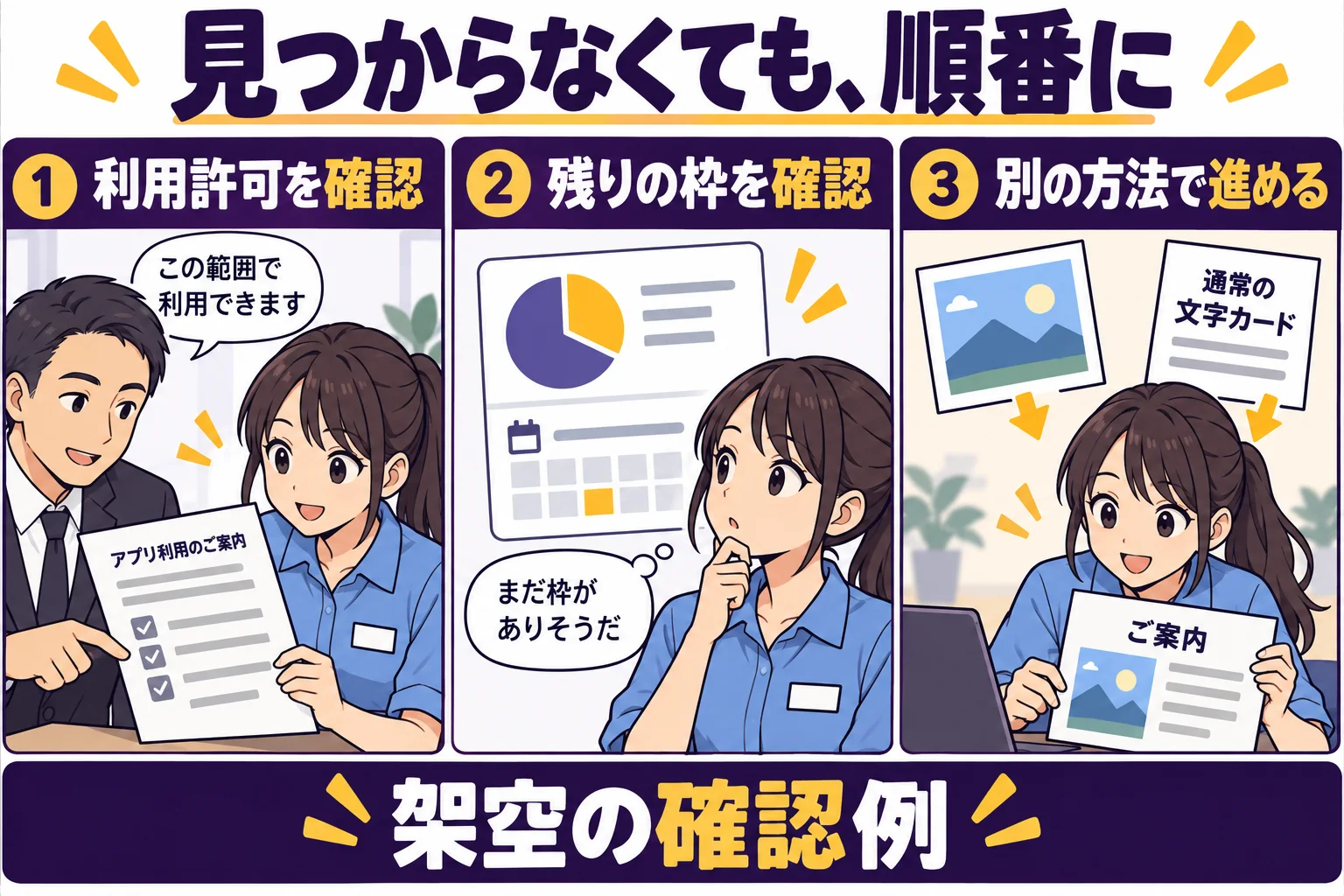
検索しても出ないときは、下の表の上から進めます。機能が見つからない症状と、見つかるが生成できない症状では、確認することが違います。すぐにキャッシュを全消去したり、有料プランへ切り替えたりする前に、表示されている状態を残します。
公式FAQは、チームの管理者などがアクセスを管理できること、言語設定によって見えない場合があることを説明しています。職場や学校では、勝手に別アカウントへ素材を移さず、管理者へ対象機能の利用可否を聞いてください。
| 状態 | 確認すること | 次にすること |
|---|---|---|
| アプリの入口がない | デザインを編集しているか | デザインを開き直し、端末別の公式手順を照合 |
| 名前で検索しても出ない | 日本語名とMagic Media、言語とチーム | 作成者と管理者の利用許可を確認 |
| 写真を直すボタンを探していた | 新規生成か既存写真の加工か | 写真の編集機能へ移る |
| 開けるが生成時に警告が出る | 警告文、対象機能、利用枠 | 次の節の使用状況を確認 |
| 第三者アプリの課金画面が出る | アプリの作成者 | Canva本体の枠と別かを確認して戻る |
回数の警告は、現在のAI使用状況とリセット日を見る
現在の公式案内では、AI機能の利用枠はプランや品質、タスクの複雑さなどで変わります。過去記事にある「無料はずっと50回」「有料は毎月500回」を、そのままマジック生成の現在の保証回数にはしません。Canva公式:AIの利用状況
PCの公式手順は、ホームのプロフィールから設定、お支払いへ進み、AIの使用状況を見る流れです。使用しているプランと残り、警告文、リセットの条件をそろえて確認します。無料版の月間枠は毎月1日00:00 UTC、日本時間では同日9:00という公式案内です。有料版などは請求日が基準なので、全員が1日に戻るとは限りません。
第三者アプリは別の利用枠や契約になる場合があります。Canva本体を有料にすれば、そのアプリの上限も必ず解消するとは考えないでください。今回はアカウント内の残り枠を実測しておらず、追加購入もしていません。
上限を待つ間は、利用条件を確認した元写真と通常の文字で案内を作る方法もあります。AI利用の可否と、読書会の案内を完成させることを切り離せば、必要のない契約を急がずに進められます。
完成サイズで、主役・文字・権利を見直す
画像を大きく表示したときだけでなく、案内をスマホで見る程度の大きさまで縮めます。「読書会のご案内」が読めるか、本の画像が文字の邪魔にならないか、日時と場所を探せるかを見ます。読めなければ、文字を増やすより背景をシンプルにし、見出しと本文の大きさを分けます。
人物、既存キャラクター、ブランドなどが認識できる画像は、必要な権利の確認が別にあります。公式FAQも、規約に従うことや、独占的な権利を持たない場合、権利者の許可が必要な場合を説明しています。AIで作れたことだけを、商用利用の一律の保証としないでください。Canva公式:生成物と権利のFAQ
実在しない読書会の例を、そのまま実際の告知として公開しません。自分の案内では、確定した日時・場所・申込方法へ置き換え、画像と文章を一緒に確認します。
最後は、画像がページに入ったことと修正できることを確認
入口を探せたら、画像の候補を見るだけで終わらず、目的のページへ追加し、文字を置いた状態で確認します。編集用のデザインと正しい文字原稿を残し、公開用の画像と混同しないようにします。後で日時が変わる案内は、文字が編集可能な方が直しやすくなります。
マジック生成が使えなくても、利用条件を確認した写真や通常の素材で案内を作れます。画像の生成ではなく、文字組み・レイアウト・入稿形式の調整が残るときに、外注も選択肢として比較してください。機能を見つけるためだけに外注する必要はありません。
よくある疑問を、ここで。
使い始める前に、気になるところから。
マジック生成がホームにありません。使えないのでしょうか?
ホームと編集画面は分けて確認します。編集中のデザインのアプリでマジック生成・Magic Mediaを検索してください。チームのアクセス設定や言語が影響する場合もあります。
マジック生成とマジック加工は同じですか?
新しい画像を文章から作る機能と、すでにある写真を編集する機能では目的が違います。手持ちの写真を直すなら、写真を選択して目的の編集機能を確認します。
無料版の回数は昔の記事の数字で判断してよいですか?
現在の公式資料と、自分のプラン・使用状況を確認します。共有AI利用枠や品質による消費差があり、第三者アプリは別の制限になる場合があります。
このページの漫画はCanvaで生成できた実例ですか?
独自に作った架空の解説漫画です。PCの公開入力欄への入力は確認しましたが、ログイン後の生成・配置とスマホ実機の成功は確認していません。操作案内は現在の公式資料を根拠にしています。
この記事を共有する
出典と、この記事について
公式資料や、記事で参照した発表・報道をまとめています。仕様や料金は、利用する前に最新の案内をご確認ください。
- Canva公式:マジック生成(新しいタブで開きます)
- Canva公式:デザインを作成せずにAI機能を使う(新しいタブで開きます)
- Canva公式:AI画像生成ページ(新しいタブで開きます)
- Canva公式:AIの利用状況(新しいタブで開きます)
確認した内容と条件は本文に記載しています。結果や使い勝手は、資料や環境によって異なります。編集方針を読む
ぜひコメントください