
この記事には広告(アフィリエイトリンク)が含まれます。
ChatGPTへ送ったPDFや画像を消したい。でも、会話は残したい。そんなときは、ファイルが保存されている場所と、内容が書かれた会話を分けて確認してください。
Libraryに保存されたファイルは、対象を選んで削除できます。ただし、ファイルを消すことと、会話に取り込まれた内容を消すことは別です。反対に、チャットを消しても、Libraryへ別に保存されたファイルは残ります。
この記事は2026年10月12日に確認したOpenAIの公式案内を基に、消したいものから操作を選ぶ順番を説明します。漫画と記入例は架空のものです。今回、利用者のファイル削除やスマホ実機の動作、運営側の完全消去を実測したものではありません。
この記事の目次
結論:消したいファイルがある場所を一つ選ぶ
「添付を消す」という言葉には、保存したファイルを整理することと、会話へ書かれた内容も取り除くことの二つが含まれます。どちらが目的かを先に決めると、必要な会話まで消さずに進められます。
まず、次の表で当てはまる行を選びます。一件を消すことが目的なら、いきなり全チャット削除へ進む必要はありません。対象と範囲を確認してから操作します。
Libraryの使い方全体はファイルの探し方・再利用のガイドで説明しています。ここでは、取り除く対象と範囲の確認を中心に進めます。
出典:OpenAIのファイル管理案内、Libraryの公式案内。
| 消したいもの・目的 | 確認する場所 | 進め方 |
|---|---|---|
| Libraryに保存されたPDFや画像の一件 | Web版のLibrary | 対象のファイルを選び、削除を確認する |
| ファイルの内容が書かれた会話も取り除く | 対象のチャット | 必要な条件を控え、その会話の削除を確認する |
| プロジェクトへ登録した資料 | そのプロジェクトのソース一覧 | 対象の資料を確認する。共有中ならほかの参加者への影響も確認 |
| 自作GPTの知識へ入れたファイル | GPTを編集するWebの画面 | Knowledgeの対象を外し、更新を反映する |
| Google Driveから参照した元ファイル | Google Drive | 元データはDriveで管理する。ChatGPTの会話やコピーとは別 |
消す前に、原本と残す条件を確認する
たとえば、架空の仕事で「会場案内_旧版.pdf」を送った後、資料を差し替えたくなったとします。ChatGPTに送ったコピー、PCにある原本、会話へ抜き出された文章は、それぞれ確認する場所が違います。
まず原本がどこにあるかを確認し、必要なファイルを開いて読める状態にします。会話から残すのは、業務上残してよい決定事項だけに絞ります。不要な個人情報まで、別のメモへコピーし直す必要はありません。
残す内容を確認してから、消す一件を選びます。 顧客情報などを誤って送った場合は、個人判断でコピーを増やさず、「仕事の資料を誤送信したら」の項目へ先に進んでください。
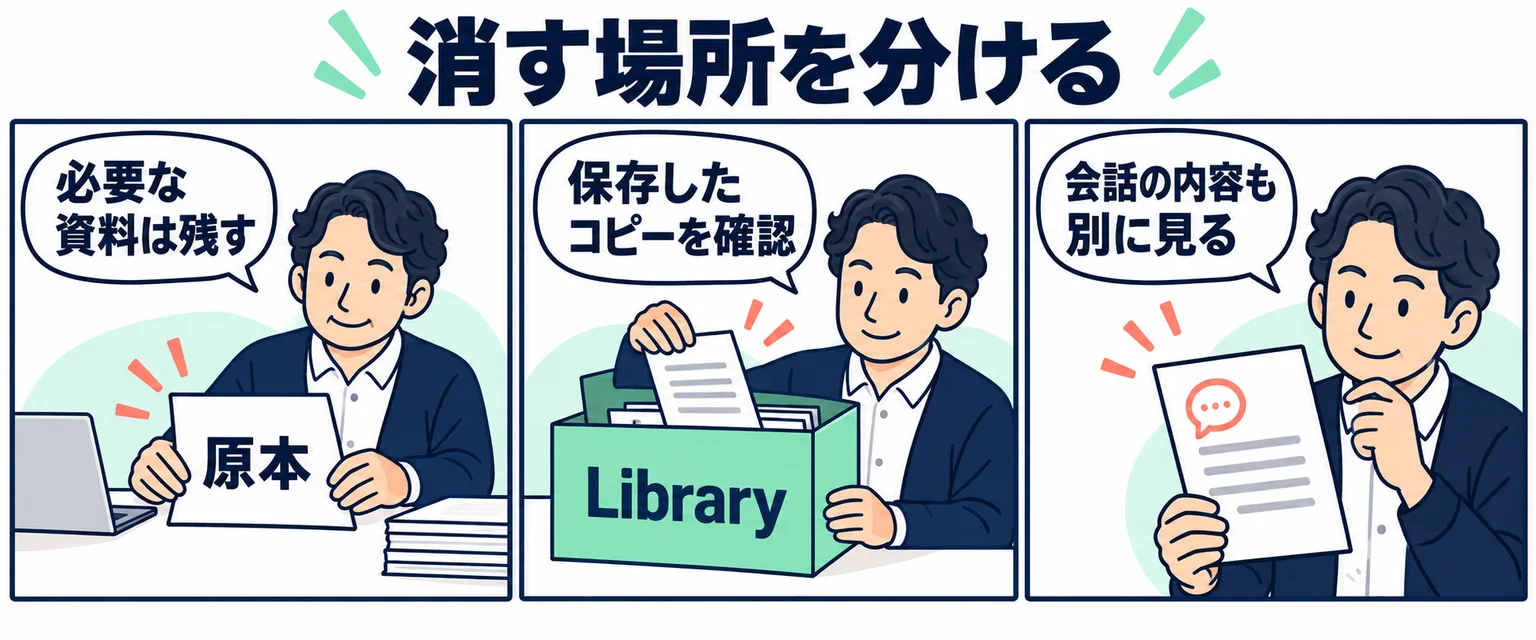
Libraryに保存したファイルを削除する手順
Libraryは、アップロードしたファイルやChatGPTで作ったファイルを管理する場所です。公式案内ではWebで利用でき、ファイル名や種類から探せます。画像も対象ですが、生成画像の専用タブと取り違えないようにします。
- 同じアカウント・ワークスペースのWeb版を開く。 ファイルを送った場所と合っているか確認します。 2. Libraryで対象を探す。 ファイル名や種類で絞り、似た名前の別ファイルと取り違えないようにします。 3. 必要なファイルは先に保存して開く。 残す原本や保存先を確認してから進めます。 4. 対象を選び、Deleteやゴミ箱の項目を確認する。 表示された対象を読み、一件の削除を確定します。 5. Libraryを開き直して状態を確認する。 「最近削除した項目」がある場合は、その一覧も確認します。
「最近削除した項目」がある環境では、完全削除まで復元できる場合があります。「完全に削除」や「すべて削除」を選ぶと、その前に取り除けます。一件が目的なら、一覧全体を消す操作は選ばないようにしてください。
スマホのアプリに同じ項目が見当たらないときは、PCのWeb版で同じアカウントを確認します。この記事では、スマホの長押しやスワイプでLibraryのファイルを消せるとは検証していません。
出典:Libraryの保存ファイル削除手順。
会話を残すなら、回答に取り込まれた内容も見る
Libraryからファイルを削除しても、すでに会話へ取り込まれた内容が残ることがあります。たとえばPDFから抜き出した住所が回答文に書かれていたら、保存ファイルとその回答文を別に扱います。
会話の文章を残してよいなら、ファイルの整理と会話の保存を分けて判断できます。内容そのものを取り除きたいなら、その内容があるチャットも確認します。必要な条件を控えた後の一件削除は、ChatGPTの会話を削除する手順を参照してください。
会話を残したまま、過去の添付に関する情報がすべて消えたとは保証できません。 メッセージの編集、新しい枝への切り替え、「この資料を忘れて」という指示も、保存データの削除を確認した証拠とは分けて考えます。
また、アーカイブは会話を残す整理方法です。削除の代わりにはなりません。会話を消しても別に保存されたメモリまで消えるとは限らないため、情報が記憶されていた場合はメモリの管理も確認します。
出典:公式のファイルと会話の保持案内。
プロジェクト・自作GPT・Driveは、それぞれの保存先を見る
プロジェクトに追加した資料は、プロジェクトのソース一覧から対象を開いて管理します。共有プロジェクトのファイルを削除すると、ほかの参加者にも影響します。自分だけが一覧で見ているとは考えず、担当者と対象を確認しましょう。
プロジェクト全体を消す前に、一件のファイルを取り除く目的かを見直します。Libraryへ別に保存されたコピーがある場合は、そちらも別に確認します。
自作GPTのKnowledgeへ登録したファイルは、通常の会話ではなくGPTの編集画面で管理します。プランと権限が編集に対応している場合、Web版で「My GPTs」から対象を選び「Edit GPT」を開き、Knowledgeの対象を外して「Update」で反映します。編集できないGPTなら、作成者や管理者へ確認してください。
今回、GPT編集画面の削除アイコンや、更新後の版の反映を実操作したものではありません。表示が異なるときは、公式の編集手順と実際の画面を確かめます。回答へ出なくなったことだけを、保存先すべてから消えた証拠にしないでください。
Google Driveの元ファイルは、ChatGPT側で削除するものではありません。元の資料を整理したいならDriveで対象を確認します。ChatGPTへ別に取り込んだ内容や、他の人が保存したコピーまで同時に回収できるわけではありません。
出典:プロジェクトの資料管理、ファイルと会話の保持、Libraryと接続したDrive。
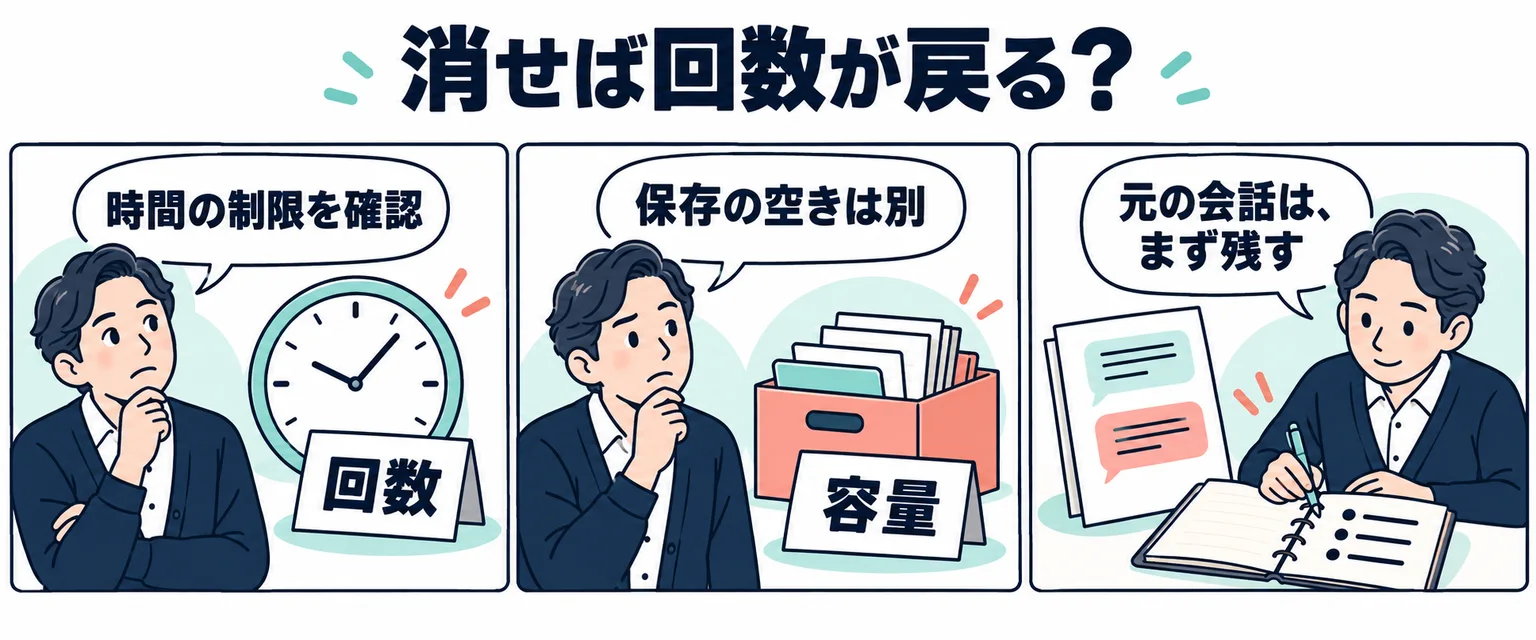
上限を直すための削除なら、回数と容量を分ける
「添付ファイルがあるため続行できない」「アップロード上限に達した」と表示され、ファイルを消したくなることもあります。この場合は、まず文言と解除時刻の表示を控えます。
保存容量の上限と、一定時間に使える回数の上限は別です。 不要なファイルの整理は容量の確認には役立ちますが、ファイルを一件消せば利用回数やモデルの制限が必ず戻る、という手順にはしません。失敗したアップロードが回数へ数えられる場合もあります。
Libraryを空にする前に、設定のStorageなどで容量を確認します。回数やモデルの制限なら、画面の案内を確認して待ちます。詳しい切り分けはファイルをアップロードできないときの確認へ進めます。
会話を続けたい場合は、元の会話を残し、必要で入力してよい条件だけを短くまとめて新しい会話へ引き継ぐ方法もあります。別の会話が過去の条件をすべて知っているとは考えず、目的・決定事項・未定事項を読み返してください。新しい会話で、アカウントの上限を回避できるとは限りません。
出典:OpenAIのアップロード制限とトラブル対処。
仕事の資料を誤送信したら、削除と報告を分ける
顧客情報や社外秘の資料を誤って送った場合は、削除ボタンだけで対応が済んだと判断しないでください。再送や外部へのコピーを止め、職場で決められた連絡先へ、送った場所・時刻・情報の種類・現在の状態を伝えます。
報告のために、資料全文を新しいサービスへ貼り直す必要はありません。社内で指定された方法を使い、削除や記録の保存をどの順に進めるか担当者へ確認します。次の表は、報告を整理するための架空例です。
学習への利用をオフにすることも、削除とは別です。公式のデータ設定案内では、「Improve the model for everyone」をオフにしても、通常の会話は履歴に残ります。設定を変えたことだけで、すでに送った情報が消えたとは判断しません。
この表は法律上の届出や事故対応の判断を代行するものではありません。必要な連絡や保持の範囲は職場の担当者へ確認してください。
出典:OpenAIのデータ設定案内。
| 確認すること | 記入例 | 分からない場合 |
|---|---|---|
| どこへ送ったか | 個人アカウントの通常の会話 | アカウント・ワークスペースを再確認 |
| いつ送ったか | 10月12日10時ごろ、日本時間 | おおよその時刻と未確認であることを伝える |
| 何を含むか | 顧客名が含まれる見積資料 | 元の資料を社内の保存先で確認 |
| 現在の操作結果 | Libraryの削除を選んだが確定結果は未確認 | 「削除済み」と断定せず担当者へ報告 |
| ほかの保存先 | 共有プロジェクトへの登録は未確認 | 登録した担当者へ確認 |
「消えた」の確認は、保存場所ごとに記録する
ファイル名を見つけられないことと、削除を確認したことは別です。同じアカウント・ワークスペースでLibraryを開き直し、対象と操作結果を確認します。似た名前の別ファイルや別の保存先を見ていないかも確かめます。
公式案内の「30日以内」は、運営側のシステムからの削除予定の説明です。通常はその期間内に削除される予定ですが、安全・法的義務などの例外があります。画面から消えた瞬間に、運営側のすべての保存データが消去されたという証明ではありません。
削除したチャットを利用者が30日間復元できる、という意味でもありません。Libraryに「最近削除した項目」がある場合の復元と、チャットの復元を混同しないでください。
出典:公式の保持・削除予定の説明。
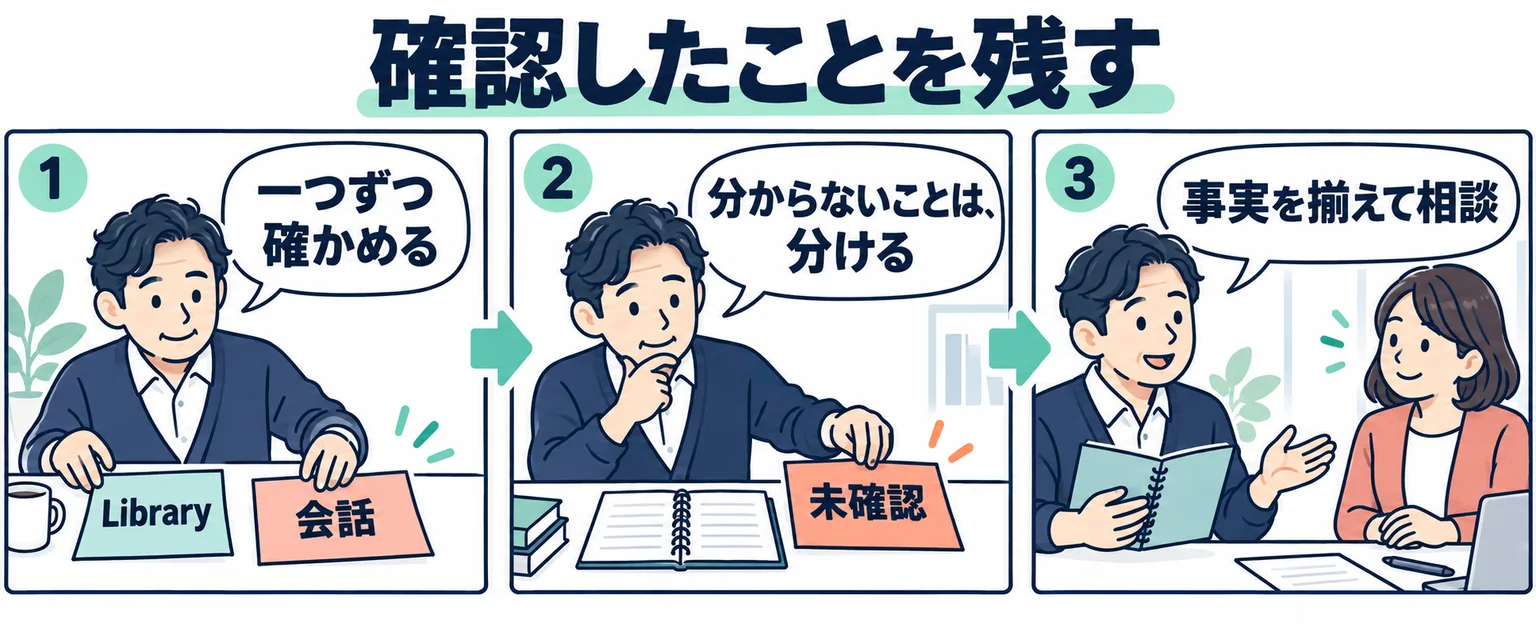
削除できない・結果が分からないときの確認順
削除の操作が途中で止まった場合は、すぐ同じボタンを押し直さず、通知・確認画面・再表示された内容を読みます。通信が遅れただけか、操作が未完了かを、表示から確認します。
- 対象とアカウントを確認する。 ファイル名、送った場所、個人用・会社用の切り替えを見ます。 2. 同じ保存先を開き直す。 Library、プロジェクト、GPTの知識を混ぜずに確認します。 3. 権限と表示を確認する。 共有資料や管理された環境では、担当者に対象と編集権限を確認します。 4. 障害情報と公式サポートへ進む。 OpenAI Statusを確認し、直らなければ公式の問い合わせ先へ状況を伝えます。
問い合わせには、画面・端末、日時とタイムゾーン、操作、実際の表示、未確認の点を揃えます。スクリーンショットが必要なら、ファイルの内容や顧客名を写さず、操作部分だけにします。アカウント情報は公式の窓口へ本人が入力してください。
ブラウザの全データ消去や、全チャット削除を初手にする必要はありません。「このファイルだけが消せない」という状態を、関係のないデータの削除へ広げないようにします。
出典:公式の問い合わせ手順。
今後の添付は、入力できる資料と保存先を決める
一件のファイル整理は、ここまでの無料手順で進められます。会社で何人も使う場合は、「誰が資料を選ぶか」「入力してよい情報」「原本を残す場所」「誤送信時の連絡先」を先に決めると、毎回の迷いを減らせます。
たとえば展示会の案内なら、担当者が社内原稿から個人情報のない説明用コピーを作り、用途を終えたらLibraryと会話の状態を確認する、という流れです。実際に使える手順か、架空資料一件で担当者と確認してから共有します。
社内だけで方針を揃えられない場合に、利用ルールの項目を整理する有料相談を比較する選択肢があります。誤送信の事故対応やデータの完全消去は、職場の担当者とOpenAIの公式窓口へ先に確認してください。
よくある疑問を、ここで。
使い始める前に、気になるところから。
添付ファイルだけを削除して、会話を残せますか?
Libraryに保存されたファイルは対象を選んで削除できます。ただし、ファイルから取り込まれた内容が会話へ残る場合があります。ファイルの整理か、内容そのものの削除かを先に決め、必要なら会話も別に確認します。
アップロードした画像もLibraryで確認できますか?
現行の公式案内では、アップロードした画像もLibraryの対象です。生成した画像の専用タブとは分けて確認します。アプリで見当たらないときは、同じアカウントのWeb版を確認してください。
ファイルを消すと、回数の制限は解除されますか?
保存容量と利用回数の上限は別です。一件消したら必ず利用回数が戻るとは考えず、画面の文言・解除時刻とStorageを確認します。回数の制限なら、その案内に従って待ちます。
30日以内なら、削除したチャットを復元できますか?
できるという説明ではありません。30日は運営側の削除予定の話です。チャットは削除後に復元できません。Libraryの「最近削除した項目」がある場合の復元とは区別してください。
「忘れて」と頼んだり、学習をオフにしたりすれば削除できますか?
削除の操作とは別です。AIの返答や学習設定だけを削除確認にせず、Library・会話・プロジェクトなど、実際の保存先と対象を確認します。
この記事を共有する
出典と、この記事について
公式資料や、記事で参照した発表・報道をまとめています。仕様や料金は、利用する前に最新の案内をご確認ください。
- ファイルの探し方・再利用のガイド(新しいタブで開きます)
- OpenAIのファイル管理案内(新しいタブで開きます)
- Libraryの公式案内(新しいタブで開きます)
- ChatGPTの会話を削除する手順(新しいタブで開きます)
- メモリの管理(新しいタブで開きます)
- 公式の編集手順(新しいタブで開きます)
- プロジェクトの資料管理(新しいタブで開きます)
- ファイルと会話の保持(新しいタブで開きます)
- ファイルをアップロードできないときの確認(新しいタブで開きます)
- OpenAIのデータ設定案内(新しいタブで開きます)
- OpenAI Status(新しいタブで開きます)
- 公式の問い合わせ手順(新しいタブで開きます)
- ココナラ:社内の生成AI利用ルールに関する相談例(新しいタブで開きます)
確認した内容と条件は本文に記載しています。結果や使い勝手は、資料や環境によって異なります。編集方針を読む

ぜひコメントください