
この記事には広告(アフィリエイトリンク)が含まれます。
ChatGPTで調べた内容を消したいのに、「検索履歴を削除」という項目が見つからない。会話を消せばよいのか、ブラウザの履歴も消すのか、迷うことがあります。
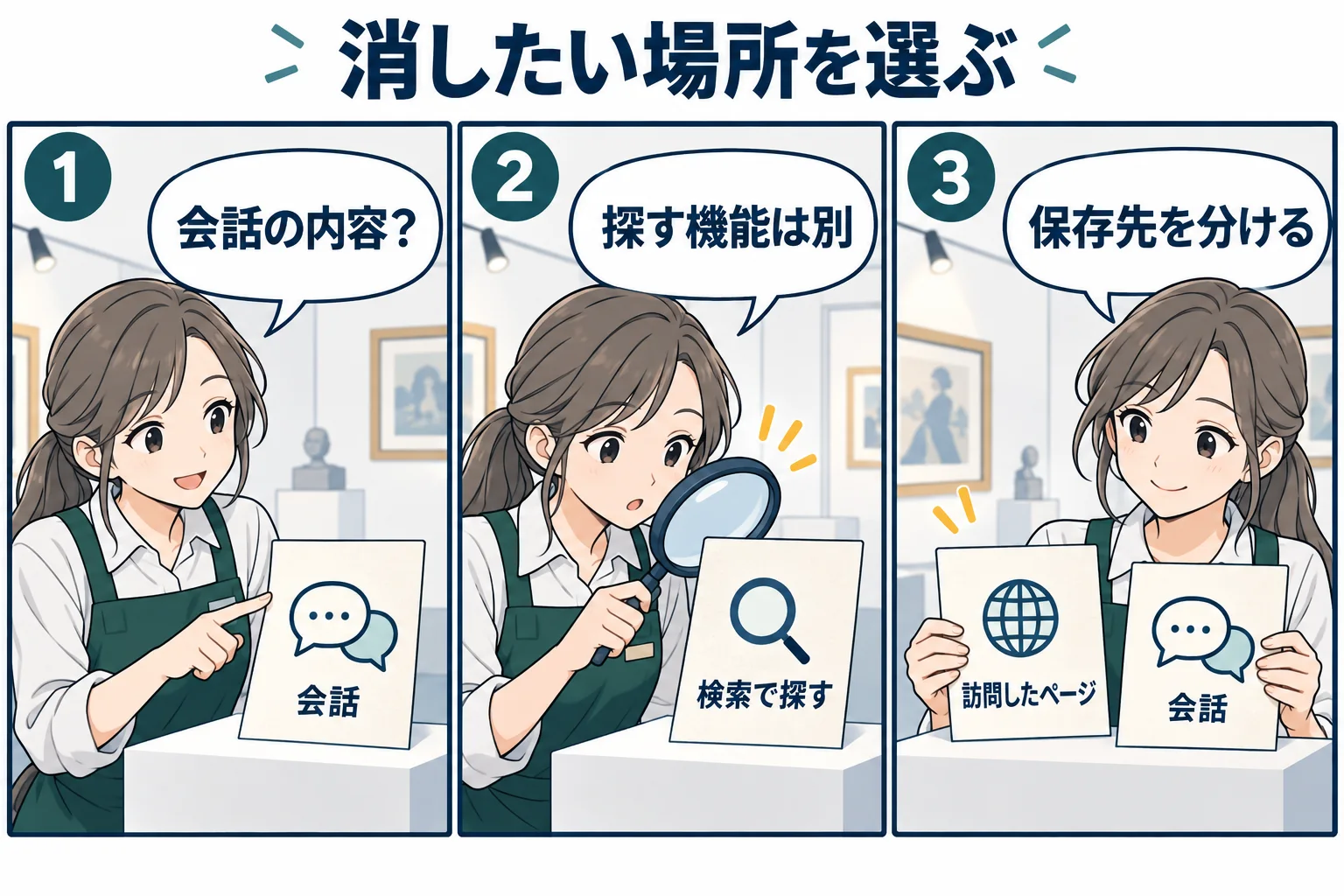
まずは、ChatGPTに残る会話を消したいのか、端末に残る訪問履歴を消したいのかを分けてください。ChatGPTのサイドバーにある検索は、保存された会話などを探す機能です。そこで過去の会話が見つかる場合、検索結果だけを隠すためにアーカイブしても、会話は検索の対象に残ります。
この記事では、2026年10月12日に確認した公式ヘルプと、検証用に自作した架空会話のメニューを基に、一件削除から確認する順番を説明します。漫画と案内文は架空例です。実画面はPCのWeb版で確認したもので、iPhone・Androidの実機検証や、運営側の完全消去を実証する試験ではありません。
この記事の目次
結論:消したい内容がある場所から、操作を選ぶ
ChatGPTに書いた質問・検索した内容・返答を、会話として履歴から取り除きたいなら、対象のチャットを削除します。ブラウザで訪問したページの一覧を消す場合は、ブラウザ側の履歴を管理します。
「検索」という同じ言葉でも、保存場所が違います。最初に次の表で、自分が消したいものを一つ選んでください。
一件だけ消したい場合、最初から「すべてのチャットを削除」へ進む必要はありません。必要な情報を手元へ残し、消す会話の中身と範囲を確かめましょう。
| 消したいもの・目的 | 最初に見る場所 | 操作と注意 |
|---|---|---|
| ChatGPTに残る一件の質問・回答 | 対象のチャットのメニュー | 必要な内容を控えてから、一件を削除する |
| 会話を一覧から隠し、後で読みたい | 対象のチャットのメニュー | アーカイブ。ただし検索では見つかる |
| サイドバーの検索で出てくる会話 | 元になっているチャット | 会話を削除すると検索対象から外れる。反映には時間がかかる場合がある |
| Chromeで訪問したページの一覧 | Chromeの履歴 | 対象の訪問項目を削除。ChatGPTの会話削除とは別 |
| 今後の会話をAIの学習に使わせたくない | ChatGPTのデータ コントロール | モデル改善をオフにする。履歴を消す操作ではない |
サイドバーの検索と、Web検索は別の機能
OpenAIの検索ヘルプによると、サイドバーの検索はアカウントやワークスペース内のチャット、プロジェクト、ファイルなどを探します。インターネットを調べる検索ではありません。
たとえばChatGPTに「展示会の案内を整えて」と頼んだ会話を、後でサイドバーの検索から見つけたとします。その結果の元は保存された会話です。公式案内では、通常の会話もアーカイブ済みの会話も検索に表示され、削除した会話は表示されません。
一方、ChatGPTの回答でWeb検索を使った場合は、その検索に関するやり取りが含まれる会話を確認します。ここで説明するのは会話単位の削除です。「外部検索サービスに渡った情報も、一度に全部消せる」という意味ではありません。
検索欄へ入れた言葉の表示だけを消したい場合も、会話の削除と同じだと決めつけず、その画面にある項目を確認してください。今回、検索欄の入力履歴だけをまとめて削除する専用操作は検証していません。会話本文を残すつもりなら、全履歴の削除を代わりに使わないでください。
消す前に、必要な条件をメモへ残す
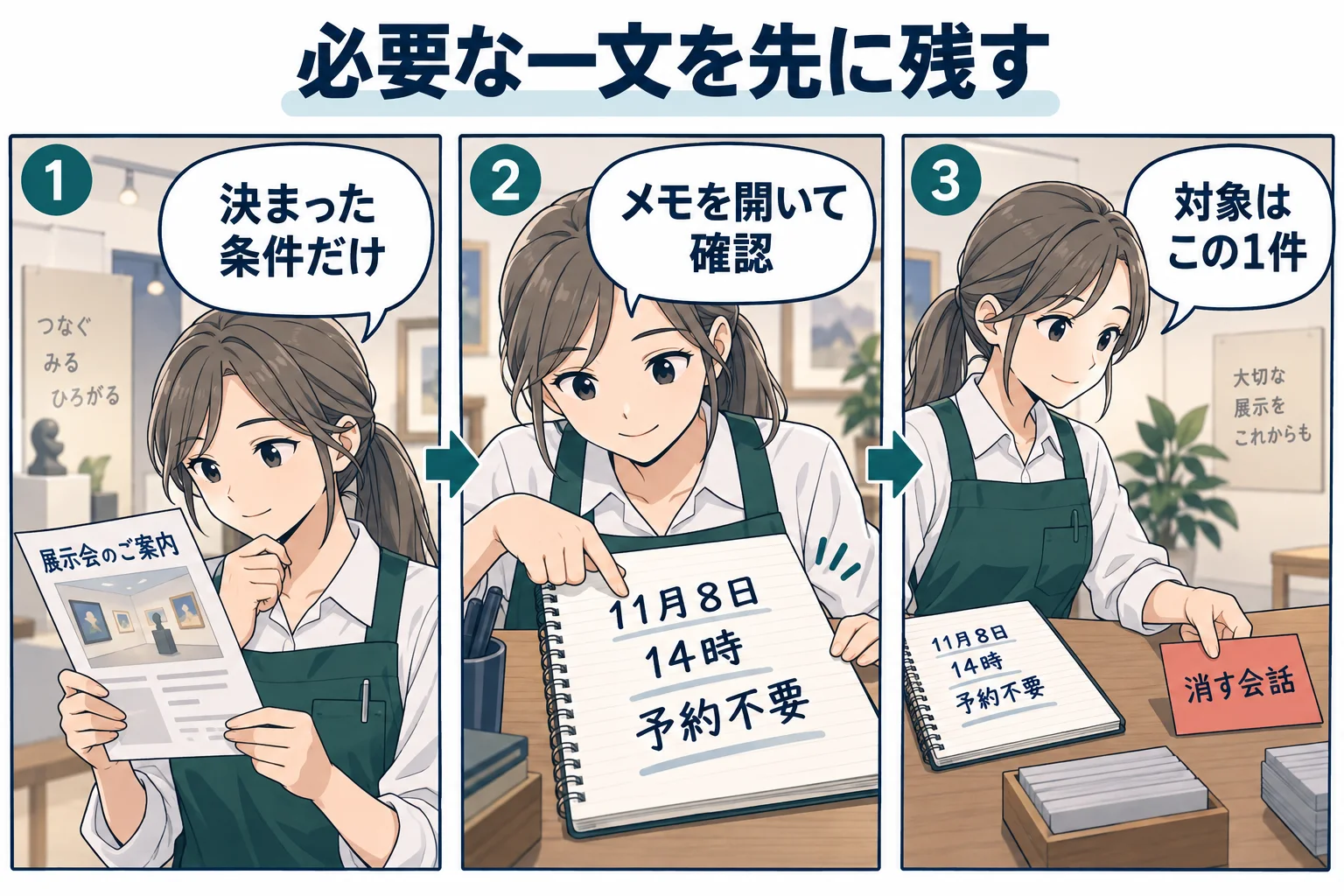
一つの会話に、試しの文章と採用した条件が混ざっていることがあります。会話全体を消す前に、後で必要な日付・数字・決定事項だけを、職場で使えるメモや文書へ控えます。
たとえば、小さな展示会の案内なら、次のように残せます。これは説明用の架空例です。未定の事項を、決まったこととして埋めないようにしてください。
コピーしたつもりで終わらず、保存先を開いて読めるか確かめます。画像やファイルも必要なら、会話を消す前に保存先と内容を確認してください。秘密を含む会話全文を、そのまま外部のメモサービスへ移す必要はありません。
PCでは、対象の会話のメニューから一件を削除する
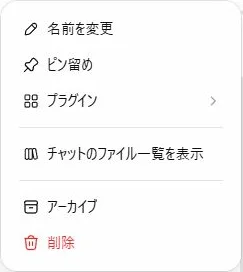
公式の削除案内は、履歴から対象を選び、その他のメニュー、削除、確認の順に進む手順を示しています。表示位置が変わる場合も、消す会話と確認画面の対象を見て判断します。
2026年10月12日のPC Web版では、検証用に作った会話を開き、右上の「その他」に「アーカイブ」と「削除」があることを確認しました。掲載画像はそのメニューだけを切り出したものです。所有者の既存の会話を撮影・削除したものではありません。
- 履歴から対象の会話を開く。 タイトルだけで決めず、消したい内容が含まれているか確かめます。 2. 必要な内容を控える。 保存したメモやファイルを開き、読める状態か確認します。 3. 対象の会話の「その他」から「削除」を選ぶ。 全チャット削除と取り違えないでください。 4. 確認画面の対象を読む。 目的の一件なら削除を確定し、違う場合はキャンセルします。 5. 履歴と検索で対象を確認する。 同じアカウント・ワークスペースで確かめ、古い検索結果が一時的に残る場合は反映を待ちます。
公式案内では、削除した会話はすぐにアカウントの表示から取り除かれ、通常は30日以内にシステムから完全削除される予定となります。ただし、すでに匿名化・アカウントと分離された場合や、安全・法的義務のため保持が必要な場合は例外があります。
30日以内なら利用者が復元できる、という説明ではありません。 削除した会話はChatGPTやOpenAIのサポートから戻せないため、確定する前の確認が必要です。
スマホでは、対象の会話と削除確認を先に見る
iPhone・Androidでも、対象の会話のメニューと削除確認を順に確認します。画面の配置はアプリや版によって異なるため、PC画像と同じ場所にないという理由だけで、削除できないと判断しないでください。
まずサイドバーや履歴から対象を探し、開いた内容が合っているか確かめます。削除項目を開いたら、表示された対象と確認文を読みます。今回のスマホについては公式手順を参照しており、実機で長押しやスワイプの操作を検証した結果ではありません。
スマホのブラウザで使っている場合は、アプリの設定と混ぜないようにします。画面幅でサイドバーが閉じている場合もあるので、履歴や会話のメニューを開いて確認してください。端末だけの不具合が疑われる場合は、同じアカウントのWeb版でも対象を確かめられます。
一括削除は、プロジェクトの会話も含めて確認する
すべての会話を整理したい場合は、公式案内に沿って設定の「データ コントロール」から「すべてのチャットを削除」を確認します。最終確認を読み、対象のアカウントやワークスペースが合っていることを確かめてから進めます。
この操作は、プロジェクト内のチャットにも影響する場合があります。一つの検索結果を消したいだけなら、範囲が広すぎます。「後で戻せばよい」と考えて全削除しないでください。
今回は所有者の全履歴を削除する検証は行っていません。業務上の保存ルールがある組織では、独断で一括削除せず、管理者に対象範囲と保持の条件を確認します。個人用と会社用の切り替えも先に見ておきましょう。
アーカイブや学習オフでは、検索結果から消えない
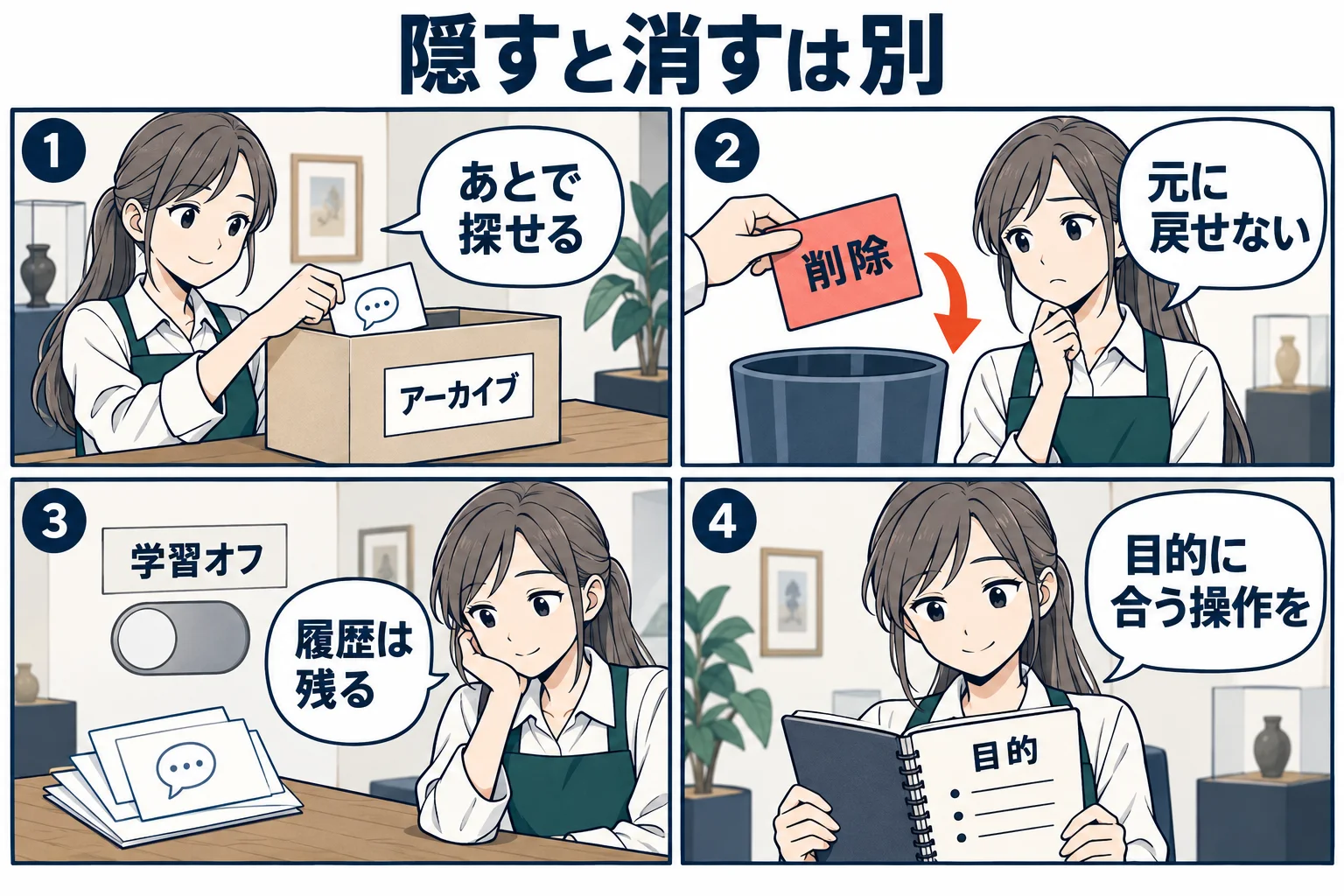
アーカイブは、会話を通常のサイドバーから外して残す操作です。検索では引き続き見つかります。後で読みたい会話の整理には使えますが、内容を削除する操作の代わりにはなりません。
アーカイブした会話を管理する場合は、設定の「データ コントロール」で「アーカイブ済みのチャット」などの管理項目を開きます。元に戻す操作と削除は別なので、必要な方を選んでください。
また、データ コントロールの公式案内は、「すべての人のためにモデルを改善する」をオフにしても、会話は履歴に残ると説明しています。学習への利用を止める設定と、会話を削除する操作を分けましょう。
学習設定の詳しい操作はChatGPTに学習させない設定で説明しています。履歴だけを消すために、意味の違う設定を次々と変更する必要はありません。
メモリ・ファイル・外部のコピーは別に確認する
会話を削除しても、別に保存されたメモリが自動で消えるとは限りません。公式のメモリ案内では、情報が保存されている元のチャットやファイルなども確認するよう説明されています。
昔の情報を回答へ使わせたくない場合は、会話の削除だけで終わらず、ChatGPTのメモリ削除へ進んで、管理項目と参照元を確認してください。「忘れて」と頼んだ返答だけを、削除の証拠にはしないようにします。
また、チャットとファイルの保持案内によると、Libraryに別に保存されたファイルは、会話の削除では消えません。不要なファイルを取り除きたい場合は、Libraryの対象も確認します。
接続したアプリの元データや、他の人へ渡した文書も別です。会話を消すだけで、外部に保存済みのコピーまで回収できるとは考えないでください。共有した内容を止めたい場合も、共有先と保存先を確認します。
Chromeの訪問履歴を消す場合は、ブラウザで管理する
端末の履歴一覧にChatGPTのページが残っていることが気になる場合は、Chromeの履歴を確認します。Googleの公式案内は、訪問項目の削除と、閲覧履歴データの削除を分けて説明しています。
まず消したい訪問項目を探し、一件ならその項目の削除を使います。期間を指定して削除する場合は、閲覧履歴以外のデータまで選ばれていないか見てください。履歴を同期している場合は、同期した他の端末にも削除が反映されるので、その範囲も確認します。
ブラウザの履歴を消すことと、ChatGPTのアカウントに保存された会話を消すことは別です。ChatGPT側に会話が残る問題を、Chromeの全データ削除だけで解決しようとしないでください。ログイン情報を消すと再認証が必要になる場合もあるため、目的の項目から確認する方が迷いにくくなります。
消したはずの会話が出るときは、連打せず状態を確かめる
検索で古い結果が見えていても、削除された会話を開いて復元できるわけではありません。公式の検索ヘルプは、作成・削除の直後は検索への反映に時間がかかる場合があると説明しています。
画面を読み込み直し、同じアカウント・ワークスペースで、アーカイブではなく削除を選んだかを確認します。操作が途中で止まった場合も、同じボタンをすぐ押し直すより、確認画面・通知・再表示された内容を先に見てください。
直らない場合は、OpenAIの障害情報と公式サポートを確認します。問い合わせるときは、対象の一件と操作結果が分かるように記録します。次は架空の記入例で、今回発生した不具合を示すものではありません。
アカウントの情報が必要な場合は、公式の問い合わせ先へ本人が入力します。パスワードや認証コードを、記事のコメント欄や他人へ送らないでください。消した覚えがない会話を探したい場合は、履歴が消えたときの確認記事へ進めます。
今後の整理と、仕事での保存ルールを決める
一回だけの調べ物を通常の履歴へ残したくない場合は、一時チャットも選択肢です。通常の履歴へ保存すると普通のチャットへ変わるため、保存するかを目的に合わせて選びます。安全のためコピーが保持される場合もあり、その場で完全消去される機能とは考えないでください。
継続する仕事では、決定事項を残す原本、試作する会話、整理する担当を分けておくと判断しやすくなります。展示会の日時は社内文書へ残し、案内を試した会話は担当者が対象を確認して整理する、という分け方です。
一件の削除なら、ここまでの無料の操作と確認で進められます。複数人で使い、入力してよい情報や保存先が揃わない場合に、業務の概要だけを使って運用整理を相談する選択肢があります。何を相談したいかを決めてから、対応範囲と費用を比較してください。
よくある疑問を、ここで。
使い始める前に、気になるところから。
検索結果だけを消して、会話は残せますか?
サイドバーの検索に出る会話は、保存された会話が元です。今回、検索結果の一件だけを非表示にする専用機能は検証していません。アーカイブしても検索対象には残るため、会話を残したい場合は削除へ進む前に目的を確認してください。
学習をオフにすれば、履歴も消えますか?
消えません。モデル改善をオフにする設定と、会話の削除は別です。公式案内では、オフにしても通常の会話は履歴へ残ると説明されています。
削除後30日以内なら、会話を元に戻せますか?
30日は運営側のシステムからの削除予定に関する説明です。利用者の復元期限ではありません。削除した会話はChatGPTやサポートから復元できないため、必要な内容を先に控えます。
ブラウザの履歴を消すだけでは足りませんか?
消したいものによります。訪問したページの履歴はブラウザで管理しますが、ChatGPTのアカウントに残る会話は別です。会話を消したいなら、対象のチャットで削除を確認します。
一つの質問だけを消したい場合も、会話全体を削除しますか?
この記事の公式手順は会話単位の削除です。質問の編集や別の返答への切り替えを、元の発言の削除が確認できたことと混同しないでください。会話の一部を残すなら、必要な条件を別の文書へ控えてから、整理する範囲を決めます。
この記事を共有する
出典と、この記事について
公式資料や、記事で参照した発表・報道をまとめています。仕様や料金は、利用する前に最新の案内をご確認ください。
- OpenAIの検索ヘルプ(新しいタブで開きます)
- 公式の削除案内(新しいタブで開きます)
- データ コントロールの公式案内(新しいタブで開きます)
- ChatGPTに学習させない設定(新しいタブで開きます)
- 公式のメモリ案内(新しいタブで開きます)
- ChatGPTのメモリ削除(新しいタブで開きます)
- チャットとファイルの保持案内(新しいタブで開きます)
- Googleの公式案内(新しいタブで開きます)
- 履歴が消えたときの確認記事(新しいタブで開きます)
- 一時チャット(新しいタブで開きます)
- ココナラ:社内の生成AI利用ルールに関する相談例(新しいタブで開きます)
確認した内容と条件は本文に記載しています。結果や使い勝手は、資料や環境によって異なります。編集方針を読む


ぜひコメントください