
ChatGPTを使い終えたのに、ログアウトの場所が見つからない。押しても画面が変わらない。入り直すと、また自分のアカウントが開く。どれも困りますが、最初に見る場所は同じではありません。
まず、退出したいのが「今使っている端末」か「別の端末も含めた全部」かを決めます。そのうえで、ボタンの場所、反応、退出後の状態を順に確かめましょう。履歴の削除や有料プランへの変更を、ログアウトの代わりにする必要はありません。
この記事では、2026年10月11日に確認した公式資料をもとに説明します。掲載する操作画像は公式ヘルプの一部です。この記事の制作中に利用者のアカウントをログアウトさせたり、すべての端末で退出を実測したりしたものではありません。
この記事の目次
ログアウトしたい端末と、止まっている状態を選ぶ
今の端末だけを退出させたいなら、ChatGPTのプロフィールメニューや「設定」の「セキュリティ」にあるログアウトを確認します。別の端末にもログインしたままなら、全端末から退出する操作を選ぶか、表示されるセッションを一つずつ確認します。
セッションとは、端末やブラウザなどでログインが続いている状態のことです。同じPCでも、別のブラウザやプロフィールでは別の状態になることがあります。「PCを閉じた」ことだけで、アカウントから退出したとは判断しません。
最初からすべてのCookieを消すより、自分の状態に合う操作から進めると、ほかのサービスまでログインし直す手間を減らせます。
| 今、困っていること | 最初に見るところ | 次に進む節 |
|---|---|---|
| ログアウトがどこにあるか分からない | プロフィールと設定のセキュリティ | 今の端末の手順 |
| セッション一覧の自分の行にボタンがない | 「CURRENT SESSION」の表示か | ボタンがない場合 |
| ボタンを押しても変化しない | 下書きを残し、再読み込み後の状態 | 反応しない場合 |
| 家のPCや別のスマホも退出させたい | 全端末、または対象セッション | 別端末の手順 |
| 退出後も入力欄が見える | アカウントの表示とログイン案内 | 退出後の確認 |
| Googleなどを選ぶとすぐ戻れる | ChatGPTと認証に使うサービスの違い | 退出後の確認 |
下書きと、戻るためのログイン方法を先に残す
ログアウトや再読み込みの前に、入力欄に残っている未送信の文章を、保存してよい場所へ移します。会社の資料なら会社が認めた保存先を使いましょう。未送信の下書きは、保存済みの会話と同じものではありません。
次に、自分のアカウントのメールアドレスと、ログインに使った方法を確かめます。Google、Apple、Microsoft、メールとパスワードのどれで入ったかを思い出してください。パスワードそのものや認証コードをメモへ貼る必要はありません。
OpenAIのログインできない場合の公式案内は、登録時と同じ認証方法を使うよう案内しています。Appleのメールを非公開にする機能を使っていた場合、普段のメールアドレスとアカウントの表示が違うこともあります。
共用PCでは、次の人が使う前に退出の確認まで終えたいところです。会社の端末で操作が止まる場合は、管理者へその場で相談してください。自分のログイン方法が不明なまま、別のアカウントを新規作成して履歴を探し始めると、確認する場所が増えてしまいます。

今の端末は、プロフィールや設定のログアウトから進む
ChatGPTを開き、プロフィールのアイコンや名前が表示されるメニューを確認します。メニューに「ログアウト」があれば、今の端末から退出する操作として進めます。画面幅やアプリによって配置が違うため、昔の記事の「左下」という位置だけで探さないようにしましょう。
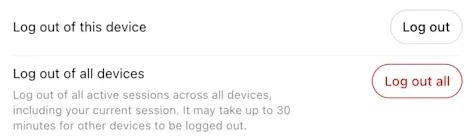
設定を開ける場合は、「セキュリティ」も確認できます。次は、OpenAIの公式ヘルプに掲載されている、今の端末と全端末のログアウトを分けた画像の一部です。英語の表示ですが、どちらを選ぶかの違いを見てください。
上の「Log out of this device」は今の端末、下の「Log out of all devices」は全端末です。全端末の操作は、ほかで開いている自分のChatGPTも対象になるので、今のPCだけ退出したいときは区別します。公式のログアウト案内で元の画像と説明を確認できます。
操作後は、画面が切り替わるのを待ち、プロフィールやアカウント表示を確かめます。閉じるボタンでウィンドウを閉じた、別のアカウントへ切り替えた、という操作だけで終えないでください。
「CURRENT SESSION」にボタンがないのは、仕様の場合がある
「設定」→「セキュリティ」→「Active sessions」を開いたとき、今使っているセッションには「CURRENT SESSION」と表示されます。これは「現在のログイン状態」という意味です。この行から自分自身をログアウトさせる操作は、公式に利用できないと説明されています。
その場合は一覧の故障と決めつけず、前の節のChatGPT自体のログアウトへ戻ります。全端末の退出が目的なら、全セッションのログアウトを確認してください。詳しい条件はアクティブなセッションの公式説明にあります。
同じ一覧でも、状態を取得できない行には個別のボタンがない場合があります。また、会社のSSOにひも付いたアカウントでは、この一覧機能が使えない条件があります。SSOは会社などの認証で複数のサービスへ入る仕組みです。項目がないだけで、勝手に権限や契約を変更しないでください。
「メニューにログアウトがない」のか、「一覧の現在の行にない」のかを分けるだけでも、問い合わせで説明しやすくなります。表示されている項目名をそのまま残しましょう。
押しても変わらないときは、表示とブラウザを分ける
ボタンを押したあと、同じ画面で止まる場合は、未送信の文章を残してからページを一度読み込み直します。そこでアカウントの表示が消えているなら、古い画面が残っていただけの可能性があります。まだ名前や以前の会話が出るなら、その結果を記録して次へ進みます。
次に、更新したブラウザで同じ操作を試せるか確かめます。拡張機能が多い場合は、ChatGPTに関わるものを一つずつ一時停止し、変化を比べます。会社管理の拡張やネットワーク設定は、自分だけの判断で外さず管理者へ相談してください。
プライベートウィンドウや別のブラウザは、表示の問題を比べるために使えます。ただし、別の場所でログアウトできても、元のブラウザから退出できた証明にはなりません。元の画面でも状態を確認する必要があります。
接続や表示全体が不安定なら、OpenAIの稼働状況も確認します。障害の案内がない場合でも、自分の症状が必ず端末だけの問題とは断定できません。押した時刻、表示された文章、再読み込み後の変化を残し、同じ操作を繰り返すだけにならないようにします。
別の端末も退出したいときは、全セッションを確認する
別の場所のPCにも入りっぱなしだった、という場合は、「設定」→「セキュリティ」から全端末のログアウトを確認します。公式は、操作した現在のセッションは直ちに終了し、ほかのChatGPTのセッションには最大30分かかる場合があると案内しています。すべてが同時に切れるとは考えないでください。
対象が分かる場合は、アクティブなセッションの一覧で個別に選ぶ方法もあります。端末の種類、ログイン日時などの表示を確認します。一覧に行が残っていても、すぐに失敗と決めず、反映を待って読み込み直します。表示される場所などは目安であり、行だけで利用者を断定しないようにしましょう。
この一覧は、外部アプリやすべての接続をまとめて無効にする一覧ではありません。たとえばCodex CLIは表示対象に含まれないと公式に説明されています。ChatGPTの退出だけで、接続アプリや別サービスへのアクセスが全部止まったとは判断できません。
身に覚えのない利用や会社の端末の紛失などがある場合は、ログアウトの成否確認だけで終えず、公式サポートや管理者へ状況を伝えます。全端末から退出する操作を、第三者による利用がなかった証明にしないでください。

入力欄があっても、ログイン中とは限らない
ChatGPTは、対応している地域ではアカウントなしでも利用できる場合があります。そのため、ログアウト後に質問の入力欄が見えることだけで、退出に失敗したとは判断できません。まずアカウントの名前や履歴が出るか、ログインの案内が出るかを確かめます。
アカウントなしの利用では、会話は保存済みの履歴と同じようには残りません。ChatGPTホームページの公式説明で、未ログイン時の利用条件を確認できます。試しに仕事の資料を入力して状態を調べる必要はありません。
もう一つ、「Googleで続行」などを選ぶとすぐ入れる場合があります。これは、認証に使うGoogleなどのログインがブラウザに残っている場合と、ChatGPT自体がログインしたままの場合を分けて考えます。共用PCでは、認証サービス側のアカウントも残してよいか、端末の利用ルールと合わせて確認してください。
複数のChatGPTアカウントを切り替えて使っている人も、切り替えだけで退出したとは判断しません。公式のアカウント切り替え案内は、二つのアカウントをログイン状態のまま切り替える仕組みを説明しています。意図したアカウントを退出できたか、表示を確かめましょう。
共用PCを離れる前の、確認の書き方
「ボタンを押した」だけで終わらず、どこを確認できたかを短く残すと、続きの対応を頼みやすくなります。次は架空の確認メモです。メールアドレスや過去の会話を、共有するメモへそのまま載せる必要はありません。
これは確認項目をそろえるための見本で、実際の退出結果ではありません。「確認」の欄は、自分の画面で見た内容に変えます。名前が残っているなら、成功と書かず、その状態を記録してください。
会社の端末なら、管理者へ「今のブラウザで確認できた範囲」と「まだ確認が必要な範囲」を渡します。全部退出したと書くのは、その範囲を確かめられた場合にしてください。
| 見た状態 | その場で言えること | まだ分からないこと |
|---|---|---|
| ログイン案内が出る | この画面で再ログインを求められている | 別のブラウザや端末も退出したか |
| 入力欄だけが出る | 未ログイン利用の可能性がある | 入力欄だけではアカウントの状態 |
| 別アカウントの名前が出る | アクティブなアカウントが変わった | 元のアカウントを退出できたか |
| 全端末退出の直後に別端末が開ける | 反映待ちの可能性を確認する段階 | 時間経過後も使えるか |
直らないときは、端末と結果をそろえて相談する
今の端末のログアウトが反応しない、全端末退出から時間が経っても状態が変わらない、といった場合は公式サポートへ相談します。OpenAIの問い合わせ案内は、ヘルプサイト右下のチャットから問い合わせる方法を案内しています。
次の文を、自分の状況へ置き換えます。アカウント確認に必要なメールアドレスは公式の問い合わせ先だけへ伝え、パスワードや認証コードは送らないでください。
画面の画像を添える場合は、メールアドレス、会話の題名、本文、会社名などを隠します。職場のSSOや管理対象の端末であれば、同じ情報を社内の管理者にも伝えると、権限や端末の条件を確認しやすくなります。
履歴を探す問題と、退出する問題を分けて終える
ChatGPTでログアウトできないときは、下書きとログイン方法を残し、今の端末か全端末かを選びます。現在のセッションの行にボタンがない場合は通常のログアウトへ戻り、反応しない場合は再読み込み後の表示とブラウザの条件を確認してください。
最後は入力欄の有無だけで判断せず、アカウントの表示とログイン案内を確かめます。履歴の削除は退出の操作ではありません。公式の会話の削除・アーカイブの説明でも、削除した会話は復元できないと案内されています。退出のために履歴を消さないようにしましょう。
ログインし直して履歴が見当たらない場合は、ChatGPTの履歴が消えたときの確認へ進みます。送信時にエラーが出る場合は、ChatGPTの不明なエラーの切り分けで別の症状として確認できます。
よくある疑問を、ここで。
使い始める前に、気になるところから。
アクティブなセッションの自分の行にログアウトがありません。
「CURRENT SESSION」と表示される今のセッションは、その一覧の行からログアウトできない仕様です。ChatGPTのプロフィールや設定にある通常のログアウトへ戻ります。全端末から退出したい場合は、全セッションの操作を確認してください。
全端末のログアウトは、押した瞬間に全部へ反映されますか?
公式は、今のセッションは直ちに終了し、ほかのChatGPTセッションには最大30分かかる場合があると説明しています。反映を待って確認します。この操作だけで、外部アプリなどすべてのアクセスが停止したとは判断しません。
ログアウト後も入力欄が見えるのは失敗ですか?
入力欄だけでは判断できません。ChatGPTは対応している地域でアカウントなしでも利用できる場合があります。アカウントの名前や履歴が残るか、ログインの案内が出るかを確認してください。
ログアウトすると、保存済みの履歴も削除されますか?
ログアウトと会話の削除は別の操作です。退出のために「すべてのチャットを削除」を選ぶ必要はありません。戻るときに同じアカウントと認証方法を選べるよう、先に確認しておきます。未送信の文章は別に残してください。
会社のアカウントにアクティブなセッションの項目がありません。
SSOにひも付いた組織のアカウントなどでは、その機能が利用できない条件があります。項目がないだけで不具合と決めず、管理者へ対象アカウントと表示されない項目を伝えます。別の人のアカウントを借りたり、契約を変えたりして確かめる必要はありません。
この記事を共有する
出典と、この記事について
公式資料や、記事で参照した発表・報道をまとめています。仕様や料金は、利用する前に最新の案内をご確認ください。
- ログインできない場合の公式案内(新しいタブで開きます)
- 公式のログアウト案内(新しいタブで開きます)
- アクティブなセッションの公式説明(新しいタブで開きます)
- OpenAIの稼働状況(新しいタブで開きます)
- Googleのサイト別Cookie削除手順(新しいタブで開きます)
- ChatGPTホームページの公式説明(新しいタブで開きます)
- 公式のアカウント切り替え案内(新しいタブで開きます)
- OpenAIの問い合わせ案内(新しいタブで開きます)
- 会話の削除・アーカイブの説明(新しいタブで開きます)
確認した内容と条件は本文に記載しています。結果や使い勝手は、資料や環境によって異なります。編集方針を読む



ぜひコメントください