
ChatGPTで長く相談していたら、会話が続けられなくなった。新しいチャットを開けても、予算や決定事項をもう一度説明するのは大変ですよね。
まず残したいのは、過去の会話を一字一句そのまま移すことより、次の作業に必要な条件です。元の会話がまだ答えるなら引き継ぎメモを頼み、答えないなら見えている決定事項と手元の資料から作ります。新しいチャットへ貼ったあとは、AIが理解した条件を元の記録と比べてから作業を再開しましょう。
この記事では、架空の地域イベントの案内文を使って、何を残し、どう貼り、どこを確認するかを具体的に説明します。会話の長さによる上限への対処が中心です。
この記事の目次
「長すぎる会話」と、利用回数の上限を分ける
画面に上限と出ても、すべて同じ意味ではありません。「この会話が長すぎる」という趣旨なら、新しいチャットに必要な情報を渡して再開する方法を考えます。「利用上限に達した」「何時以降に再試行」といった案内なら、利用回数・モデル・契約に関する制限の可能性があります。新しいチャットを作るだけで回数制限が解除されるとは限りません。
表示された文言を先に控え、下の表から入口を選んでください。長い会話で条件が抜ける仕組みは、コンテキストウィンドウの解説でも説明しています。
| いまの状態 | 次に行うこと | ここで期待しないこと |
|---|---|---|
| 会話が長すぎると表示され、短い依頼には返事が来る | 引き継ぎメモを出してもらい、原本と照合する | すべての過去発言の自動移行 |
| 同じ表示が出て、短い依頼にも返事が来ない | 見えている確定事項と手元の資料からメモを作る | 同じ依頼を繰り返せば必ず回復すること |
| 回数や再試行時刻の案内が出る | 画面の案内と現在の利用条件を確認する | 新しい会話による回数制限の回避 |
| 通信エラーや白い画面で会話を開けない | 未送信文を保存し、接続・サービス状態を別に確認する | 長さ制限だと決めつけること |
元の会話を消さず、未送信文と必要な資料を残す
最初に、いま入力欄にある未送信の文章を、保存してよいメモや文書へコピーします。ページを閉じたり再読み込みしたりしても下書きが必ず残るとは考えず、コピー先に先頭と末尾があることまで確かめてください。
元の会話は、この段階で削除しません。新しいチャットで予算や条件が違っていたとき、元の発言へ戻って確認するためです。添付していた資料も、手元に原本があるかを確認します。古い会話にファイルがあったことだけで、新しい会話にも同じファイルが渡っているとは判断できません。
残す情報は「目的」「決まった条件」「まだ決まっていないこと」「参照する資料」「次の一手」の5つに分けると扱いやすくなります。会話の途中で撤回した案や、雑談まで全部貼り直す必要はありません。現在の決定に必要な部分を選びます。
仕事の情報なら、職場で利用が認められたアカウントと保存先を使います。共有リンクを作って誰でも読める状態にする方法は、個人情報や社外秘の引き継ぎには向きません。秘密の情報を省いても、条件の整理自体は進められます。
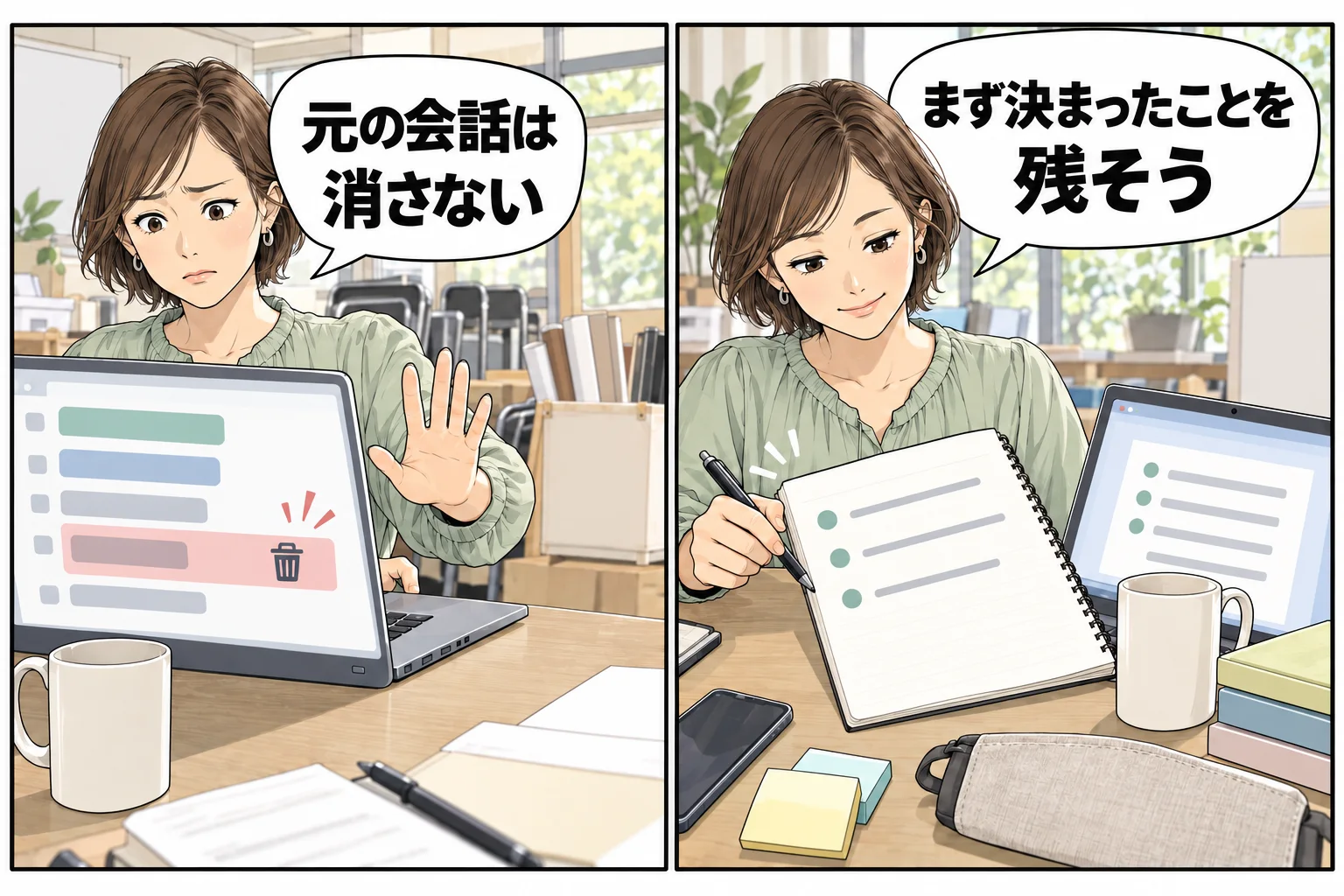
まだ返事が来るなら、短い引き継ぎメモを頼む
元の会話が短い依頼に応答するなら、まず次のように頼みます。「全部を完璧に覚えて」と頼むより、必要な項目と推測の扱いを決めた方が、確認しやすいメモになります。
出てきたメモは、AIがまとめた下書きです。そのまま正本にせず、最新の決定が反映されているか確認します。途中で予算が変わっていたら、最初に話した額が残っていないかを見ます。「候補を考えた」と「採用した」も区別してください。
長さの上限でこの依頼にも答えられない場合は、同じ依頼を何度も送り続けるより、次の方法へ進みます。既存の発言を編集して続きを出す方法を見かけても、元の条件を退避する前に試す必要はありません。
返事が来ないなら、確定事項からメモを作る
返事がなくても、過去の発言が読めるなら、最後に決めた条件を手元で抜き出せます。すべての会話を読み直すのが難しいときは、最新の依頼、決定の発言、次に必要な資料の順で確認しましょう。見つからない条件は、決まったことにせず未確認にします。
たとえば、地域イベントの案内文を作っていた架空の例なら、次のくらいで再開できます。この例の金額や日付は、読者がそのまま使う条件ではありません。
大事なのは、空欄をAIに都合よく補ってもらわないことです。会場が未定なら「未定」、資料を確認できていないなら「資料未確認」と書きます。作業を進めるために必要なら、その項目だけ自分で確認します。
元の会話そのものが開けない場合は、保存済みのメモやファイルを頼りにします。確認できない過去の決定を復元できたと考えず、「現在確認できる条件で再開する」と区切ってください。履歴が消えた問題は、会話の長さへの対処と分けて扱います。
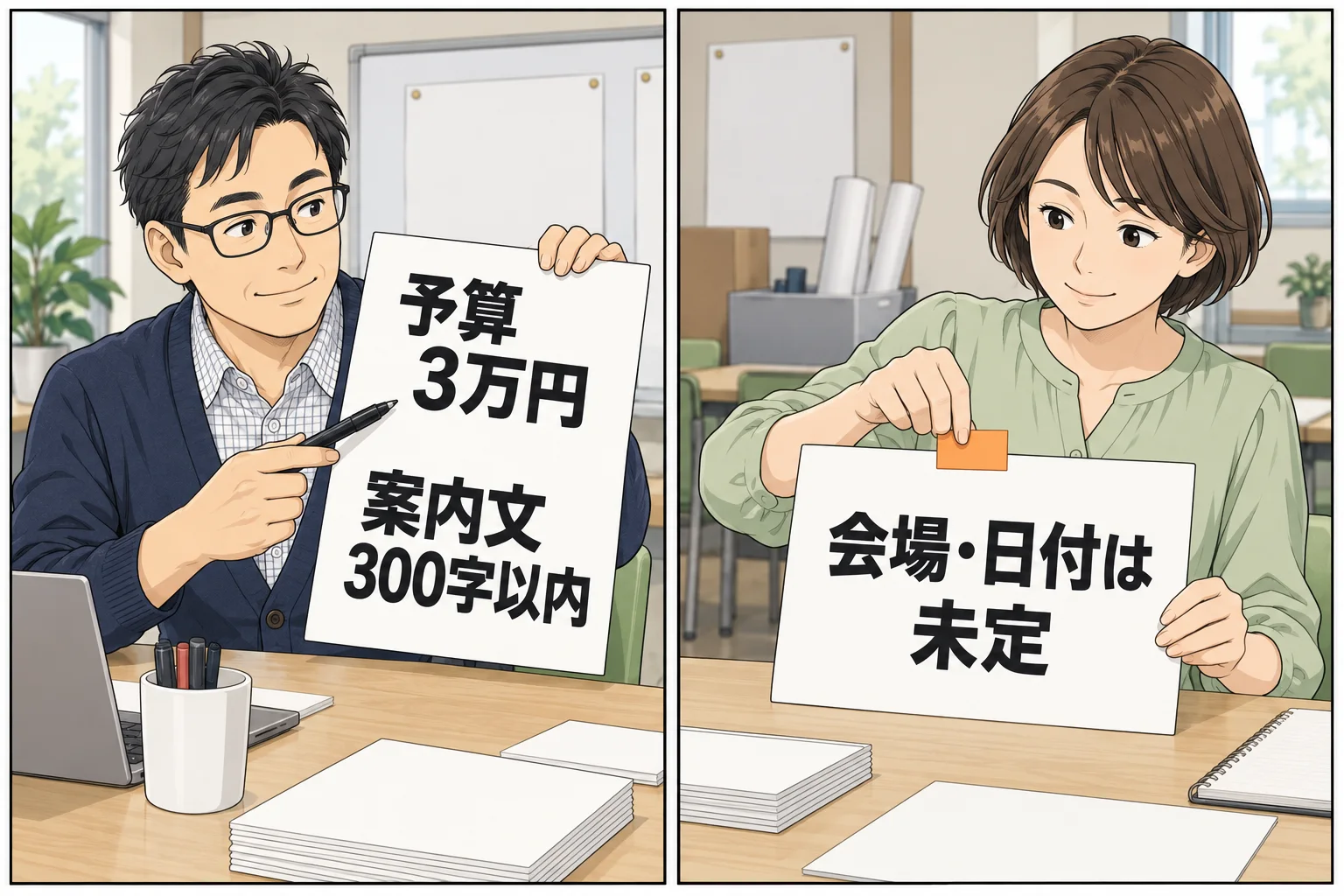
新しいチャットでは、作業より先に条件を返してもらう
新しいチャットを開き、引き継ぎメモと必要な資料を渡します。最初の依頼を「続けて」だけにすると、何の続きを期待しているかが伝わりません。メモに何をしてほしいかを添えます。
資料の名前だけを書いた場合、AIがその中身まで読めたとは考えないでください。実際に添付・入力したものと、ただ名前を挙げたものは別です。添付できない資料なら、作業に必要な箇所を自分で確認し、利用してよい形で要点を渡します。
スマホでは、コピーしたメモの末尾が入力欄に入っているかも確認します。長い文章が見切れているだけなのか、途中で貼り付けが切れたのかを見分けます。送信後にも、未決事項が落ちていないかを読み戻してください。
「理解しました」ではなく、条件の一致を確かめる
AIが「理解しました」と答えただけでは、引き継ぎの成功を確認できません。先ほどの架空例なら、次の表のように元のメモと返答を比べます。まず金額・期限・成果物の条件・未決事項など、間違えると手戻りが大きい項目を見ましょう。
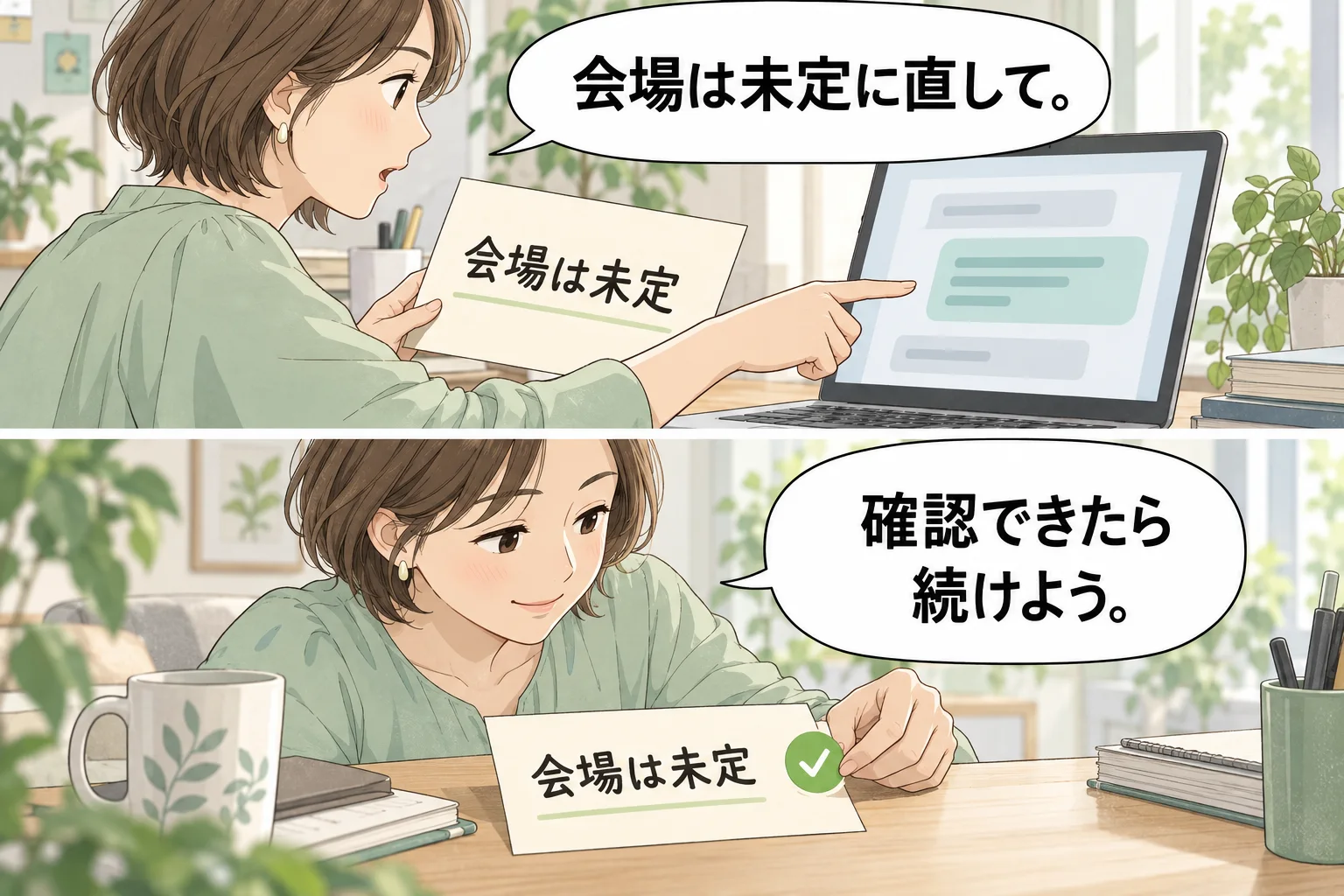
もし会場が決定済みになっていたら、「会場は未定です。その項目を直し、未決事項として読み戻してください」と該当箇所を直します。正しい条件まで全部書き直すより、どこが違うかを明示した方が確認しやすくなります。
条件が一致したら、まず短い下書きなど、小さな作業を一つ依頼します。出てきた文章にも金額や未定の扱いが反映されていれば、次の工程へ進みます。引き継ぎ確認を通っても、完成物を見直す必要は残ります。
| 確認する項目 | 元のメモ | 新しい会話で確かめること |
|---|---|---|
| 予算 | 3万円 | 30万円など別の数字になっていない |
| 文章の長さ | 300字以内 | 300語や300字程度に変わっていない |
| 会場 | 未定 | 実在の会場を勝手に決定していない |
| 開催日 | 未定 | 具体的な日付を作っていない |
| 次の作業 | 案内文の下書き | 公開・申込み・外部送信を始めていない |
実際の返答で、予算と未決事項を確認する
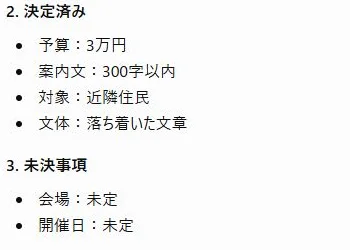
2026年10月11日に、ChromeのChatGPT Webの新しい一時チャットへ、この記事の架空例を入力しました。案内文を作る前に条件の読み戻しだけを頼み、予算3万円・300字以内・対象は近隣住民・落ち着いた文章、会場と開催日は未定、という返答を確認しています。
画像で見るのは「決定済み」と「未決事項」が別々に並んでいるところです。元の入力と数字や条件を比べられます。この検証は、新しい会話へ渡した条件の読み戻しまで。会話の長さの上限そのものや、応答しない状態を再現したものではありません。今回は読み戻しだけを依頼しており、案内文の作成や外部送信も行っていません。
メモリ・分岐・エクスポートは、役割が違う
メモリや過去チャットの参照が使える場合でも、過去の会話のすべての詳細を保持しているとは限りません。OpenAIのメモリの公式説明を踏まえても、今回の予算や未決事項は引き継ぎメモで明示し、照合する方が確実です。利用できる機能や画面は、プラン・地域・提供状況によって異なります。
「新しいチャットに分岐」は、元の会話から別案を試したいときの機能です。詳しくは分岐機能の解説を参照してください。分岐という言葉だけで、長さの上限や回数制限が必ず解消されるとは考えません。
会話のエクスポートは、記録を手元へ残したい場合の選択肢です。ただし、OpenAIのアカウント間で会話を移す公式案内でも、書き出したデータを参照させる方法と、履歴や設定がそのまま復元されることは同じではありません。アカウントの種類による提供範囲も確認が必要です。
同じアカウントで一つの作業を再開したいだけなら、すべての履歴を書き出して丸ごと渡す前に、必要なメモと資料で足りるかを考えましょう。全履歴には、今回の作業と無関係な個人情報が含まれていることもあります。
再開できたら、次の引き継ぎが短く済む形で残す
作業の区切りで、決まったことと未決事項を短いメモへ更新します。元のメモに変更日を付け、どれが最新版か分かる名前にしておくと、古い条件を貼り直す失敗を減らせます。最初の案を残すなら、最新版と混ざらない場所に分けます。
「予算を3万円から5万円へ変更」「会場が決定」「次は300字の案内文を確認」のように、変わった項目が追えると便利です。今回の引き継ぎ用に新しい有料サービスを契約しなくても、普段使ってよい文書やメモで始められます。
最後に、元の会話が残っていること、引き継ぎメモの最新版が分かること、新しい会話の条件が一致したことを確認してください。長い会話を全部移せたかより、次の一手を正しい条件で実行できるかを基準にしましょう。
よくある疑問を、ここで。
使い始める前に、気になるところから。
新しいチャットに「前の続き」と書くだけで引き継げますか?
今回の目的・決定済み条件・未決事項を明示してください。過去チャットの参照が使える場合も、すべての詳細が正確に引き継がれたとは判断できません。重要な数字や次の作業は読み戻して照合します。
元のチャットがもう返事をしない場合は、最初からやり直しですか?
読める過去の発言や、手元に残った資料から必要な条件をまとめれば、確認できる範囲で再開できます。見つからない決定は推測せず未確認として扱い、その項目だけ確認してください。
引き継ぎが終わったら、元の会話を削除してよいですか?
少なくとも新しい会話と完成物の条件が一致するまでは残す方が確認しやすくなります。その後の保存・削除は内容と職場のルールに従って判断してください。引き継ぎのために削除する必要はありません。
有料プランにすれば、上限や引き継ぎの問題は必ずなくなりますか?
契約だけで全履歴の自動移行や、すべての上限の解消を保証することはできません。現在の画面の制限を確認し、まず必要な情報をまとめて新しい会話で照合する手順を試します。
この記事を共有する
出典と、この記事について
公式資料や、記事で参照した発表・報道をまとめています。仕様や料金は、利用する前に最新の案内をご確認ください。
確認した内容と条件は本文に記載しています。結果や使い勝手は、資料や環境によって異なります。編集方針を読む



ぜひコメントください