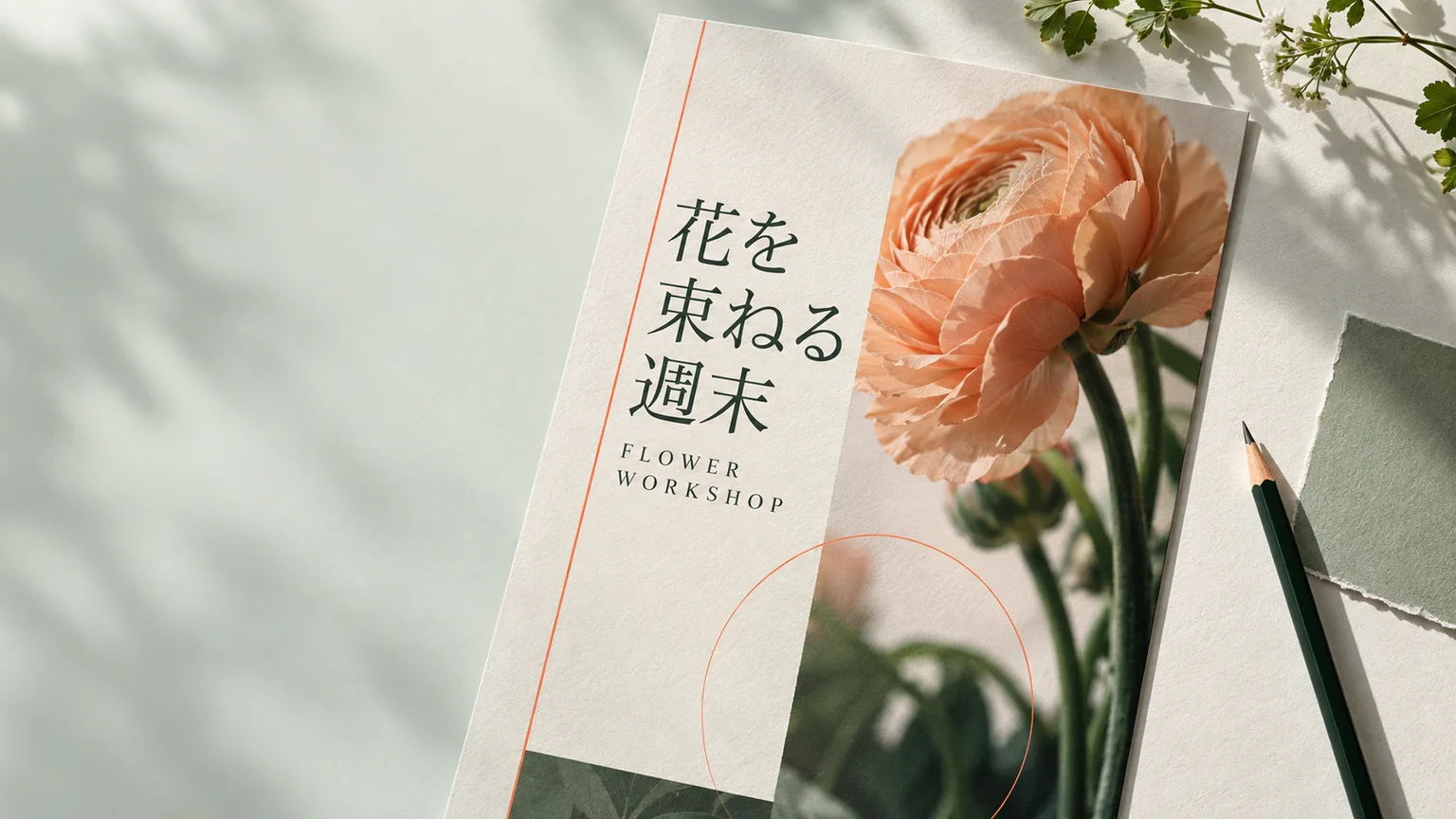
この記事には広告(アフィリエイトリンク)が含まれます。
ChatGPTでチラシを作るときは、載せる情報を整理し、デザインを作り、日時や金額を確認してから配布用の形式へ仕上げます。画像が一枚できた後にも、正しい原稿との照合や印刷サイズの確認が必要です。
この記事では、架空の花教室を題材に、実際に生成したチラシを見ながら進めます。小さなイベントや店舗の告知に応用できるよう、依頼文と確認する箇所を具体的にまとめました。
この記事の目次
最初に、チラシの目的と載せる情報を決める
花教室なら、「初めて参加する近隣の人に、開催日と料金を知ってもらう」が目的になります。参加者が必要とするのは、雰囲気に加えて、いつ、どこで、いくらで、どう申し込めるかです。
確定していない情報は未定と書き、AIに住所や電話番号を補わせません。実際の店名や施設写真を使う場合は、掲載できる権利や許可も確認します。以下はすべて記事用の架空設定です。
| 項目 | 今回の例 |
|---|---|
| 対象 | 花を飾ってみたい初心者 |
| 内容 | 花を束ねるワークショップ |
| 日時 | 10月17日 14:00〜15:30 |
| 費用 | 3,000円。材料費込み |
| 定員・場所 | 8名。架空のサンプルホール |
| 申込先 | 制作例のため掲載しない |
まず文字だけで原稿を確定する
画像を生成する前に、見出しと説明を短く整えます。花教室の例なら、見出しは「週末の花教室」、説明は「初めての方も、季節の花を束ねてみませんか」。参加条件や持ち物は、実際に確認した内容だけを加えます。
ここで原稿を確定させると、あとから生成画像の文字を照合できます。文章の長さを調整するときも、日時や料金は変えないように指定してください。
完成イメージを伝えて、画像を生成する
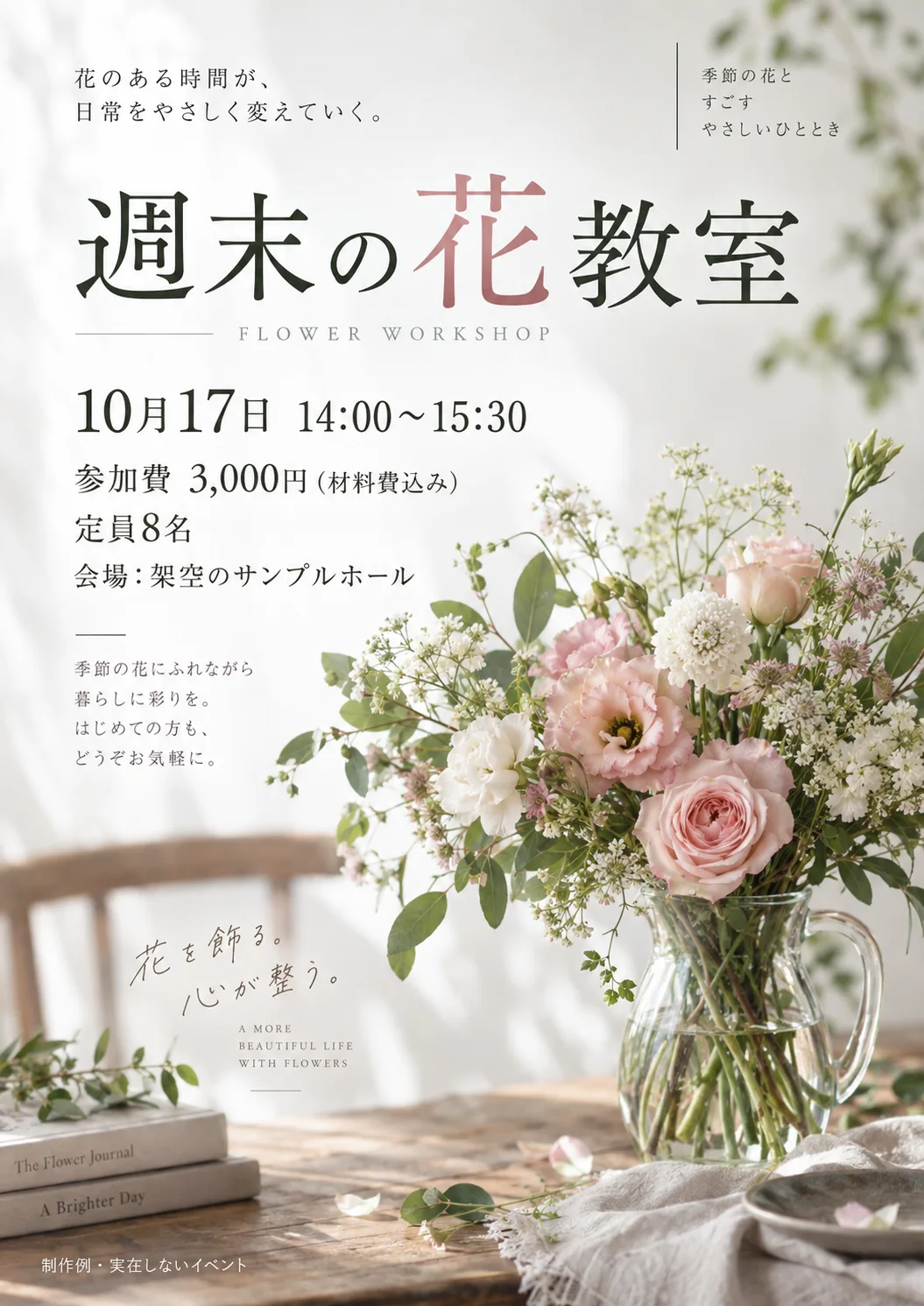
今回はA4縦を想定し、余白のある花の写真風デザインを指定しました。下はChatGPTの画像生成で作成した出力です。見出しと花の大きさには差をつけ、日時と金額を見つけやすい位置へ置く意図です。
「おしゃれに」という指定に、用紙の向き、写真の場所、文字の優先順位を足すと、見たい構図を伝えやすくなります。逆に色・模様・書体を大量に指定すると、重要な情報が埋もれることがあります。
画像は制作例です。自然な写真に見えても、実在する教室の会場や作品、参加者の実績を撮影したものではありません。
日時・金額・場所を原稿と照合する
最初に、見出し、開催日、開始と終了の時間、税込・材料費などの条件、定員、場所を見ます。画像全体を眺めるだけではなく、原稿の一行と画像の一行を対応させて確認します。
今回の生成画像では、日付や料金など指定した主要情報を確認できました。一方、AIが装飾的な紹介文を追加しているため、それも配布してよい文章かを読みます。依頼していない文に、実績や効果の断定が混ざっていないかも確認してください。
日付変更の実演は生成画像の日本語を修正する方法で掲載しています。部分修正を頼んだ後も、変更していない文字を再確認するのが基本です。
- 日時と曜日が実際の開催日に合っている
- 料金と、含まれるものが正しい
- 会場名と申込先を確認した
- AIが追加した文章も読んだ
- スマートフォン幅で日時を読める
変更する文字は、別のテキストで置く方法も使う
画像の中に描かれた金額は、通常の文字入力欄ではありません。次回も開催する教室や、価格が変わる告知なら、文字のない背景を生成し、CanvaやPowerPointなどで文字を追加すると再利用しやすくなります。
編集ツールで用紙サイズを決め、背景画像を置き、その上へ見出し、日時、料金のテキストボックスを作ります。文字をクリックしてカーソルが入り、一文字ずつ変更できることを確認してください。画像を貼っただけでは、見えている文字も一緒に画像のままです。
Web記事へ載せるなら、日時や申込条件を画像の下にも文章で書けます。画像だけに情報を閉じ込めず、読者がコピーや拡大をしやすい形も用意しましょう。
A4サイズと画像の解像度を別々に確認する
A4は210×297mmという用紙サイズです。一方、画像の細かさはピクセル数と印刷する大きさで決まります。A4と指示しても、印刷用として十分な画素数のファイルが出ることまで保証されません。
今回保存した縦画像は1,055×1,491ピクセルでした。A4全体へ配置すると約128ppiです。300ppiでA4全体を用意する目安は約2,480×3,508ピクセルなので、細かな文字を印刷する用途では、そのまま入稿する前に印刷会社の条件を確認します。
ファイルの解像度設定を300へ変えるだけでは、元画像の文字の線が増えるわけではありません。細かな文字は編集可能な文字として組み、必要なサイズで書き出す方法も検討してください。今回、実機での印刷品質は未確認です。
| 確認項目 | 見る場所 |
|---|---|
| 用紙サイズ | PDFや編集ファイルのページが210×297mmか |
| 画像の細かさ | 配置する大きさに対するピクセル数 |
| 印刷の条件 | 印刷会社指定の色・塗り足し・PDF設定 |
| 読める文字 | 実寸に近い大きさでの確認と試し刷り |
配布用PDFと修正用ファイルを分けて保存する
PDFを書き出したら、別のビューアーで開き、ページ数、上下左右の切れ、文字化けを確認します。紙の端まで背景を印刷する場合は、塗り足しなど印刷会社の指定に合わせてください。
配布用PDFと、後で文字を変える編集用ファイルを両方保存します。PDFなら何でも文字が編集できるわけではありません。単なる画像のPDF化でよいか、文字やページを編集する必要があるかを先に決めます。
繰り返しPDFの文字・ページ編集をする方には、PDF編集ソフトが候補になります。チラシを一回書き出すだけなら、制作ツールの標準機能で足りるか先に確認してください。
次回使うために、原稿と確認日を残す
原稿、背景画像、編集ファイル、配布PDFを同じ案件フォルダーへ整理し、版と確認日を付けます。次回は日付だけを替える場合も、会場や料金が前回のままでよいか見直してください。
印刷前の設定はCanvaの塗り足しとPDFの確認へ。会議で見せる資料へ展開したい場合はAIスライドの編集しやすさの比較で、書き出した後の確認方法も紹介しています。
よくある疑問を、ここで。
使い始める前に、気になるところから。
ChatGPTだけで印刷会社へ入稿できますか?
出力したファイルが入稿条件を満たすか確認が必要です。用紙サイズ、画素数、文字、塗り足し、色などを印刷会社の指定と照合します。この記事の生成画像は印刷品質を実機で確認した入稿完成品ではありません。
QRコードも画像生成で作れますか?
申込先へ確実に移動する必要があるため、実際のURLから専用機能で作成し、完成ファイルと試し刷りの両方で読み取って確認します。装飾として生成されたコードをそのまま使いません。
毎月同じチラシを使うならどう作ると楽ですか?
背景と文字を分け、日時・料金を編集可能なテキストで残します。配布用の画像やPDFだけでなく、編集用ファイルと正しい原稿を保存してください。
出典と、この記事について
公式資料や、記事で参照した発表・報道をまとめています。仕様や料金は、利用する前に最新の案内をご確認ください。
確認した内容と条件は本文に記載しています。結果や使い勝手は、資料や環境によって異なります。編集方針を読む

ぜひコメントください
試してわかったことも、導入前の疑問も。
具体的な場面を添えて、情報を交換しましょう。
コメントを読み込んでいます…
ほかの記事のやり取りを見る