
ChatGPTへ送った文章に誤字があったのに、編集するボタンが見つからない。直したつもりなのに、前の条件で回答されてしまう。そんなときは、まず「自分が送った文章」と「ChatGPTが書いた回答」のどちらを直したいかを分けてください。
送信済みの依頼文は、自分のメッセージにある編集操作から変更します。回答の文章を直したい場合は、変更点を追加で伝える方法があります。編集できる文章用のブロックが出ていれば、そこで書き換えられる場合もあります。画面上の文章をすべて同じ操作で編集できるわけではありません。
この記事では、元の文章を残すところから、編集後の入力と回答を確かめるところまで説明します。2026年10月11日にPCのChromeで確認した、架空の短い会話の実画面も掲載します。
この記事の目次
直したいのは送信文・回答・ファイルのどれ?
検索で「ChatGPT 編集できない」と調べても、送信済みの依頼を直す話と、PDFを編集する話が混ざって出てきます。まず、直したい対象を一つ選びましょう。自分が入力した文章は依頼文、ChatGPTが返した文章は回答です。
たとえば「明日の会議」を「来週の会議」に変えたいのが自分の依頼文なら、回答のコピーアイコンを探しても編集には進めません。反対に、回答の一段落だけを短くしたい場合は、元の依頼を書き換えなくても修正を頼めます。
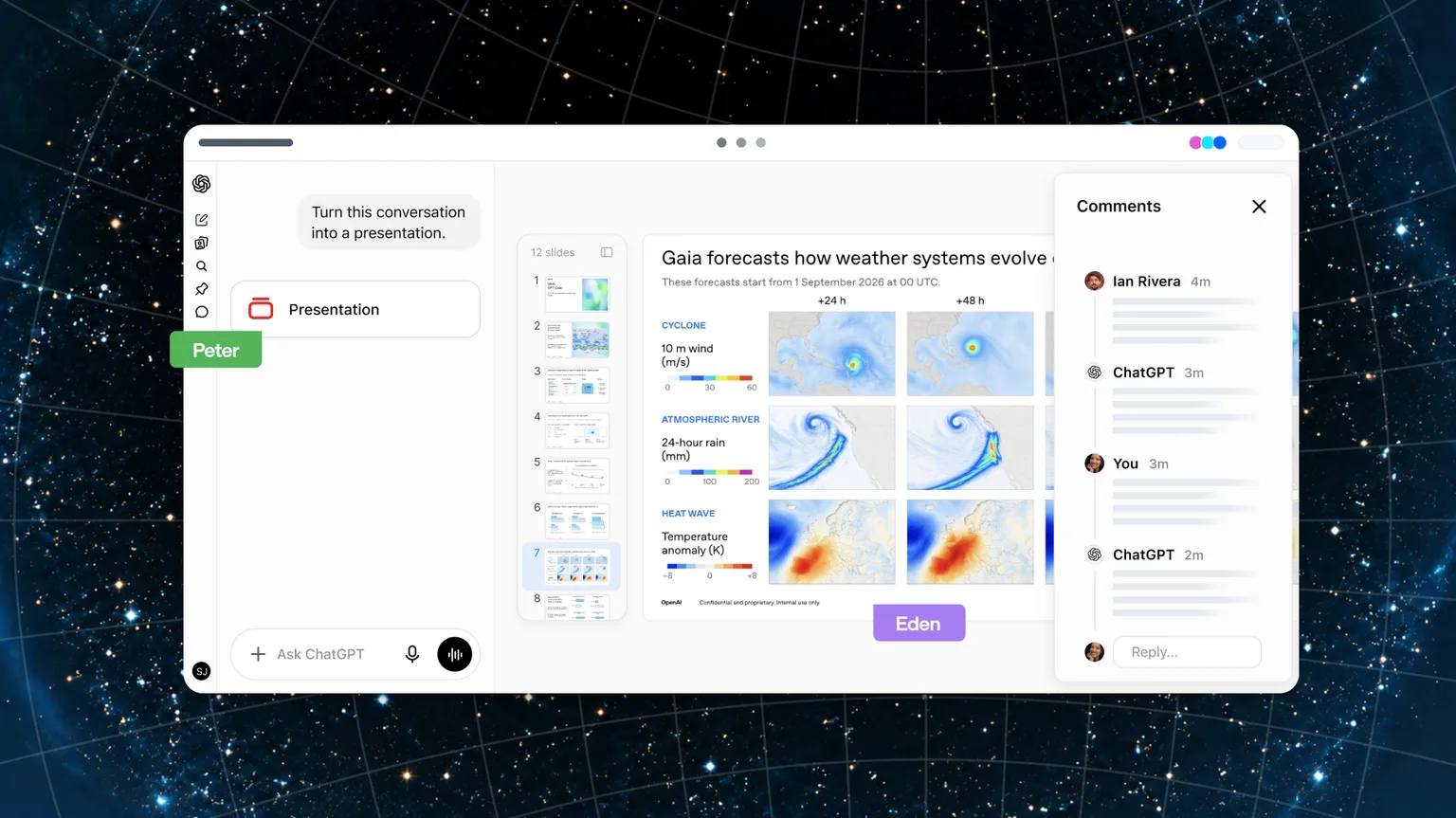
作成したファイルの編集は別の機能です。スライドの修正については、ChatGPTのスライド共同編集も参照できます。ここでは、自分の送信文を編集する操作を中心に進めます。
| 直したい対象 | 最初に確認する場所 | うまくいかない場合の進め方 |
|---|---|---|
| 自分が送信した依頼文 | そのメッセージの編集操作 | 元の文章を控え、短い新規チャットで操作を比較する |
| ChatGPTが書いた回答 | 追加の修正依頼、表示されている編集用ブロック | どの部分をどう変えるか具体的に伝える |
| 作成した文書・スライドなどのファイル | ファイルを開いた編集画面と出力形式 | 対応する編集方法を確かめ、保存後のファイルを開く |
| 送る前の入力欄 | いま書いている入力欄 | 文章を手元へコピーしてから画面を確認する |
編集する前に、元の文章と必要な回答を控える
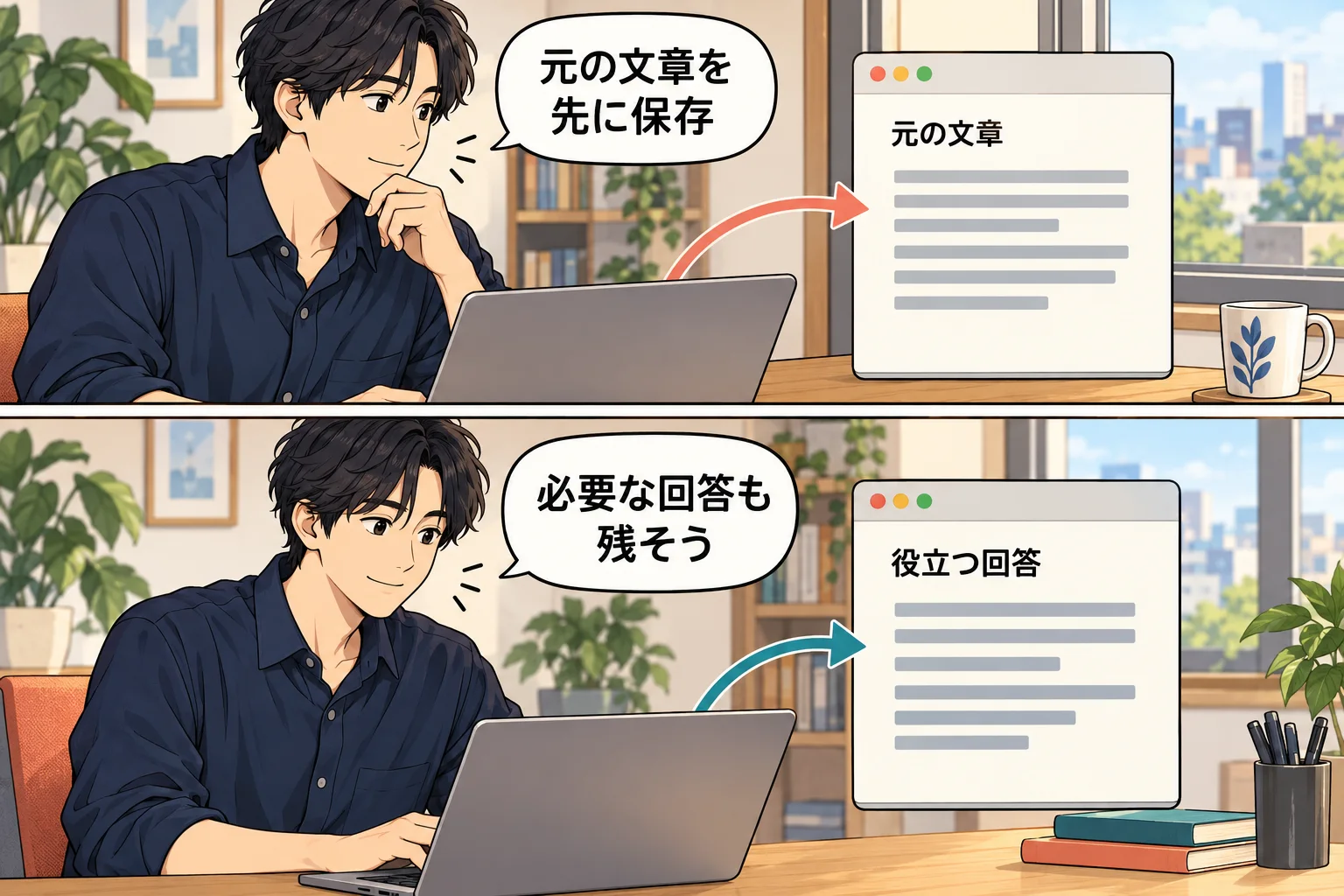
編集したい文章を、保存してよいメモへコピーします。後の回答に使いたい案や数値があれば、それも別に控えてください。文章を直す作業の途中で画面が変わっても、何を戻したいのか確認できるようにするためです。
先頭だけをコピーして安心せず、長い依頼なら末尾の条件まで残っているかを見ます。「300字以内」「予算3万円」「会場は未定」のような条件が、途中で抜けていないか確認しましょう。編集後に条件が変わったかどうかを比べる材料にもなります。
古いメッセージの編集では、その後の回答の見え方や、どの流れを表示しているかにも注意が必要です。今回の操作確認は、短い会話の一つの送信文を直したものです。複数の後続メッセージがある会話について、すべての版を戻せることまで確認した試験ではありません。必要な回答は、編集前に手元へ残しておくと判断しやすくなります。
業務の依頼文なら、保存先も職場のルールに合わせます。編集のために会話の公開リンクを作ったり、社内情報を別の無関係なサービスへ貼ったりする必要はありません。氏名や秘密の値を抜いた短い見本でも、ボタンの確認はできます。
PCでは、自分のメッセージの編集操作から直す
回答が生成中なら、まず完了するまで待ちます。そのうえで、自分が送信したメッセージの近くにある操作を確認します。PCでは文章の近くへポインターを動かすと操作が見える場合があります。コピーと編集は別なので、アイコンの形だけでなく、表示される説明も見てください。
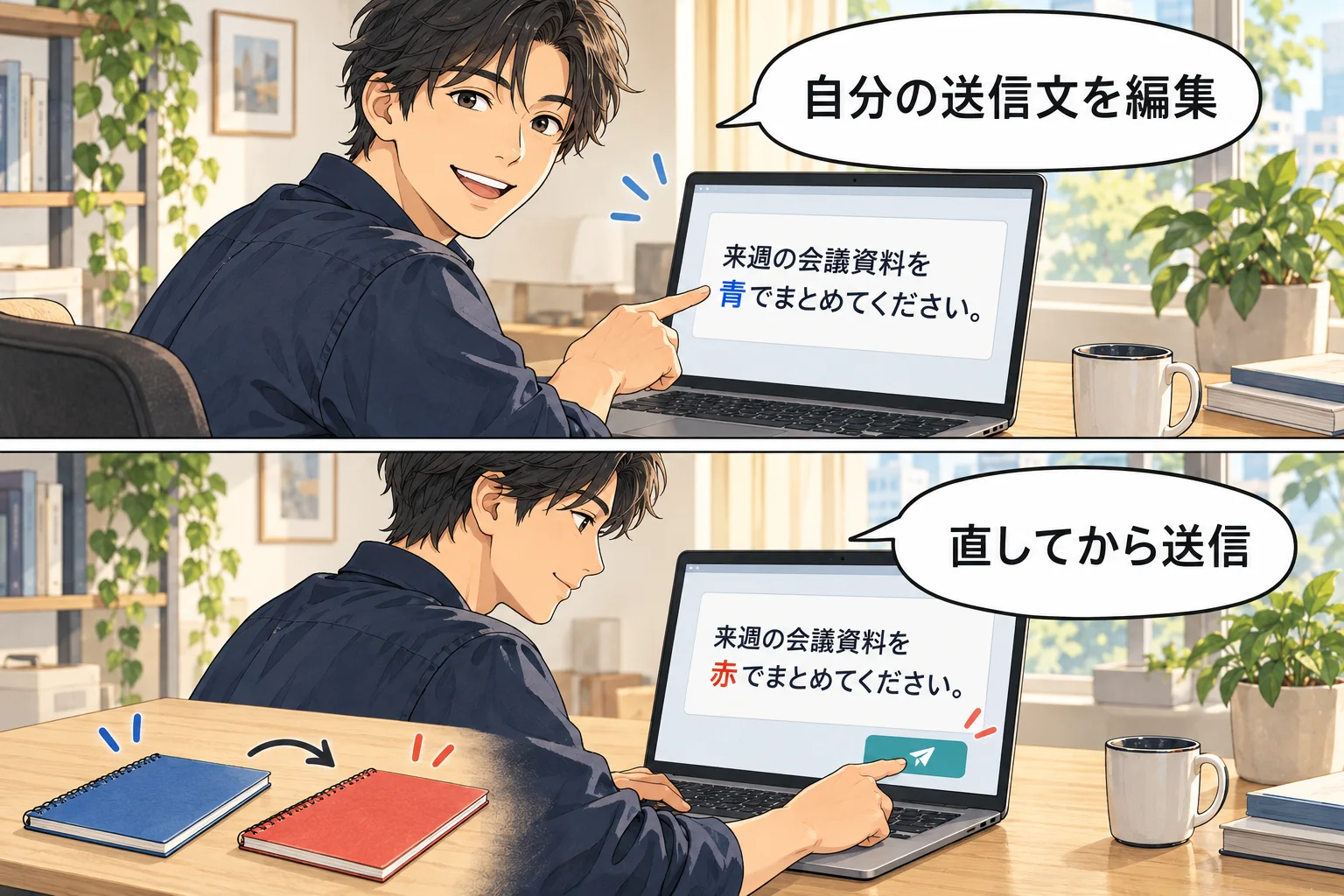
今回のPC画面では、自分のメッセージに「メッセージを編集」という操作がありました。これを選ぶと、送信済みの文章が編集欄に入りました。直したい部分を書き換えてから、「送信する」を選びます。通常の新しい依頼を入力する欄と、過去メッセージの編集欄を取り違えないようにしましょう。
変更は小さく始めると確認しやすくなります。曜日だけを直すなら、ほかの条件まで一度に作り替えず、まず曜日を変更します。元の文章と見比べ、意図せず消えた条件がないことを確認してから送ります。
編集欄を開いたあとで迷ったら、その画面のキャンセル操作から戻り、元の文章を読み直します。編集ボタンがないという理由だけで会話を削除する必要はありません。スマートフォンは操作の出方が異なることがあるため、PCと同じ位置に鉛筆が出ると決めつけないでください。今回の記事では、スマートフォンの長押し操作などを実演したものとしては案内していません。
編集欄の「キャンセルする」と「送信する」を確認する
画像は、今回開いた編集欄のボタン部分です。左に「キャンセルする」、右に「送信する」があります。変更した文章を確定するときは、内容を読み直してから右の送信を選びます。変更せず戻るときはキャンセルを使います。
送信前に、編集欄の文章が意図した内容になっているかを確認してください。下の通常の入力欄に同じ文章を書き足す操作と、過去メッセージの編集を確定する操作は区別します。画面の全文はこの小さな画像に詰め込まず、次の見本で変更内容を説明します。
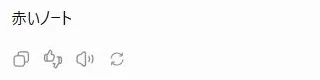
実画面:送信文と回答の両方が変わったか確認する
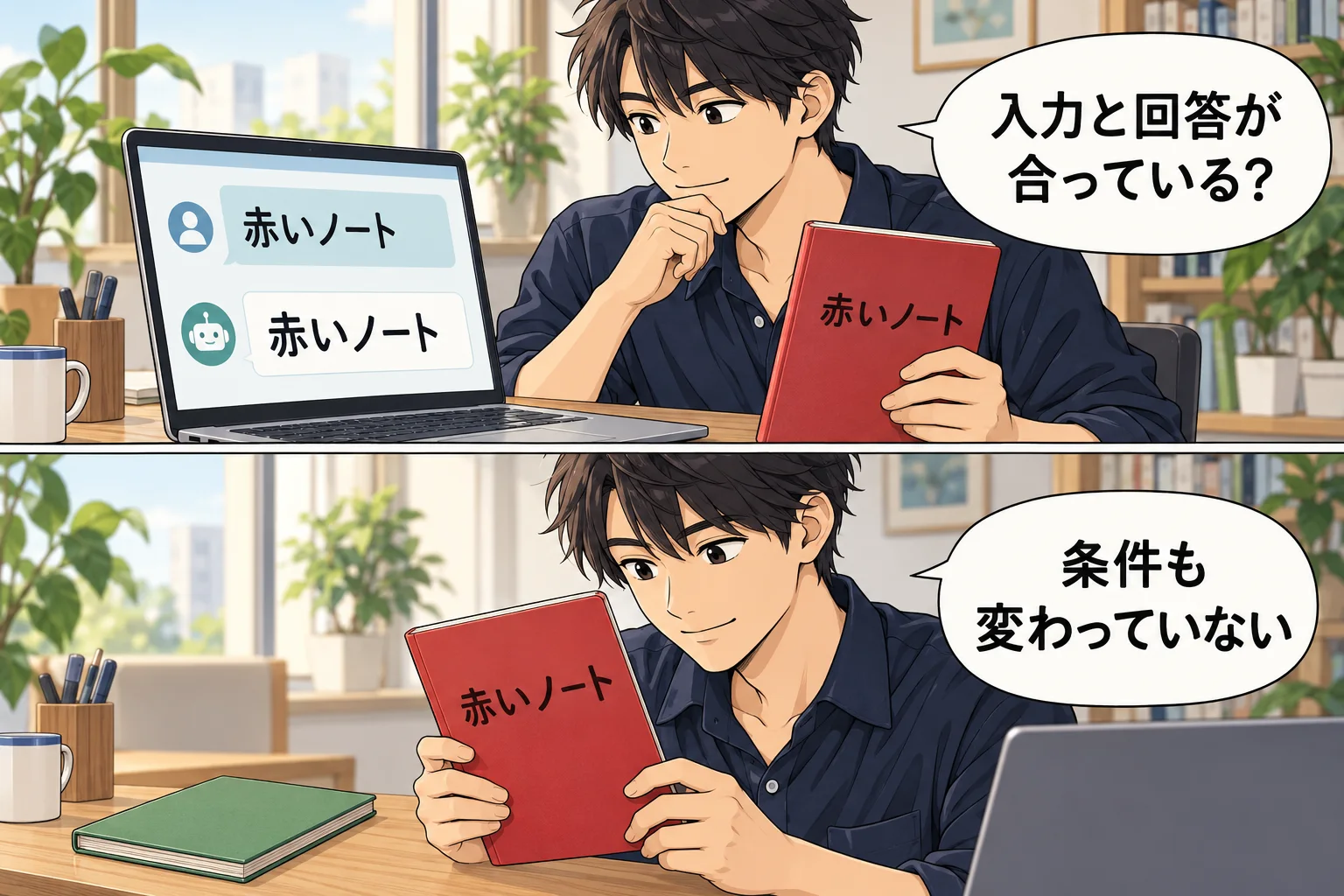
操作確認では、まず「架空の操作確認です。次の語を1回だけそのまま返してください:青いノート」と送りました。その送信文の編集操作から、最後の語だけを「赤いノート」に変更して送信しました。変更後の入力は「赤いノート」、新しい回答も「赤いノート」になっていることを確認しています。
画像で見てほしいのは、回答に「赤いノート」と出ているところです。画像全体の細かい文字を読まなくても、本文にある元の依頼と変更内容を比べられるようにしています。実際の画面を切り取ったもので、漫画の画面や生成したUIではありません。
この確認から言えるのは、その日のPCのChrome・短い一時チャットで、自分の送信文を変更し、対応した回答を得られたことです。読者の「編集できない」という症状を再現して修復した結果ではありません。全プラン、Workの会話、古い長い会話、スマートフォンアプリの編集可否を一度に検証したものでもありません。
また、一時チャットを長期保存の場所にはしません。見本の確認と、大事な仕事の会話を残すことは分けます。必要な内容は、利用が認められた保存先に控えてください。
編集ボタンがないときは、短い会話と見比べる
まず、自分のメッセージを見ているか確認します。ChatGPTの回答側にはコピーや再生成などの別の操作があるため、そこで送信文の鉛筆を探し続けても見つかりません。自分の文章が画面のどこにあるかを見つけるところから始めましょう。
次に、入力途中の文章を保存したうえで、新しい短いチャットでも操作が見えるか比べます。秘密の情報を含まない一文を送り、回答が終わってから自分のメッセージを確認します。長い仕事の会話全体を、テストのために移す必要はありません。
新しい会話では編集できるなら、元の会話の状態や使っているモードなどの違いを控えます。どちらでも見つからなければ、Webとアプリ、端末、表示されている機能などを確認します。「モードを変えれば必ず出る」「特定モデルなら必ず消える」とは決めつけず、実際に見えた状態を記録してください。
OpenAIは、文章用の編集ブロックで使える操作が、プラン・端末・ワークスペース設定・モデル・提供状況などによって異なると説明しています。ただし、これは回答の編集用ブロックについての説明です。この説明だけを根拠に、自分の送信文の編集が出ない理由まで断定しないようにします。OpenAI:文章・コードのブロックの使い方
送信したのに古い条件で答えるとき
最初に、画面に表示されている自分の文章を読みます。編集欄に新しい語を入れただけで、まだ送信していない場合もあります。入力が古いままなら、編集を確定できたかを確認します。変更後の文章が出ているなら、そのすぐ後の回答を確認してください。
入力は変わっているのに回答だけが違う場合は、ボタンの不具合と即断せず、AIが条件を読み落としていないかも考えます。たとえば期限だけを変えても、長い依頼の別の場所に古い日付が残っていれば、条件が矛盾します。変更した語を検索し、古い条件が重複していないか見ます。
修正を追加のメッセージで伝えるなら、変えることと残すことを一緒に書くと、読み戻しやすくなります。下は架空の案内文で使う例です。日付や予算は、ご自身の条件に変えてください。
返ってきた文章では、変えた期限だけでなく、文字数や未定事項も確かめます。ボタンを押せたことと、使える文章ができたことは別です。確認が終わるまで、仕事の相手へそのまま送らないようにしましょう。
回答を直したいなら、修正する範囲と完成形を伝える
ChatGPTの回答そのものは、普通の段落として表示されている場合と、文章を編集するブロックで表示されている場合があります。通常の段落をクリックしても、ワープロのように直接書けるとは限りません。修正したい部分を指定し、追加の依頼で書き換えてもらう方法があります。
たとえば「もっと良くして」だけでなく、「冒頭の一段落を短くする」「敬語は残す」「金額は変えない」「修正版の全文を出す」と指定します。変更範囲と残す条件が決まっていると、元の文章との比較が簡単になります。
編集用ブロックが表示されている場合は、その場にある操作を確かめます。OpenAIは、対応する文章ブロックの直接編集や修正依頼、全画面表示などを案内しています。すべての回答で同じ操作が出るとは説明していません。ブロックが見えない場合に、無理に同じメニューを探し続ける必要はありません。
また、対応するブロックの編集は少し待って会話に保存されると案内されています。一時チャットでは、会話終了後に編集が保持されない場合があります。長期的に使う文書なら、保存できたか、手元の控えを開けるかまで確かめます。今回の送信文の編集確認と、編集用ブロックの保存機能の検証は分けています。OpenAI:編集の保存について
画面全体がおかしい場合は、保存してから接続を切り分ける
ボタンだけでなく、回答が止まる・画面が白い・エラーも出るなら、表示や通信の問題として確認します。入力途中の文章を保存してから、ページの再読み込みや、短い新規チャットとの比較を行います。OpenAIのステータスページも確認し、現在の障害と自分だけの症状を混同しないようにします。
OpenAIの一般的なエラー案内には、別のブラウザや拡張機能、VPN・ネットワークの確認などが挙げられています。職場の設定を自分で変えられない場合は管理者へ相談します。最初から保存データを全部消したり、すべての端末をログアウトさせたりする必要はありません。OpenAI:ChatGPTのエラーメッセージへの対処
Cookieなどを削除する方法へ進むと、ログインし直す必要が出ることがあります。未送信文を残し、再ログインできることを確認してから、対象と影響を理解して進めてください。職場で管理されている端末は、管理者の案内に従います。
途中で返事が止まる症状が中心なら、ChatGPTが途中で止まるときの確認で、未送信文の保護から順に確認できます。編集の問題と通信の問題を分けることで、関係のない操作を減らせます。
解決しないときは、機密を抜いた確認メモを残す
問い合わせでは、「編集できません」だけより、どの文章をどの画面で直そうとしたかが分かる方が説明しやすくなります。PCのWebかスマートフォンアプリか、自分の送信文かAIの回答か、ボタンがないのか送信後に変わらないのかを分けて書きます。
再現例は、可能なら「青いノートを赤いノートへ直す」のような架空の短文にします。氏名、社内資料、アカウント情報、APIキー、私的な履歴が写った画像をそのまま添付する必要はありません。公式サポートからログ提出を求められた場合も、その指示と共有範囲を確認して進めます。
今回の記事では、編集ボタンを出すための有料プラン変更や外注は案内しません。まずは、元の文章を残す→直す対象を分ける→編集後の入力を見る→新しい回答を照合する、の順で確認してください。使いたい文章の条件がそろったことまで確かめられれば、次の作業へ戻れます。
よくある疑問を、ここで。
使い始める前に、気になるところから。
鉛筆がないなら、有料プランへ変える必要がありますか?
この症状だけで課金が必要とは判断できません。まず、自分の送信文を見ているか、回答が終わっているか、短い新しい会話でも同じかを確認してください。回答の編集用ブロックと、送信文の編集も区別します。
編集したら、その後の会話は全部戻せますか?
この記事の確認は、短い一時チャットの一つの送信文を変更したものです。長い会話のすべての版を戻せることは確認していません。必要な元の文章と回答は、編集前に保存しておくと照合できます。
スマートフォンでも、同じ鉛筆を押せばよいですか?
今回の実演はPCのChromeです。端末やアプリで操作の表示が違う場合があるため、同じ位置を前提にしません。ご自身のメッセージにあるメニューを確認し、見えない場合は利用環境と症状を記録してください。
AIが書いた文章を変えたい場合も、元の依頼を編集しますか?
追加の修正依頼でも進められます。変える部分、残す条件、修正版を全文で出してほしいかを具体的に伝えます。編集用ブロックが表示されている場合は、その場で使える操作も確認できます。
この記事を共有する
出典と、この記事について
公式資料や、記事で参照した発表・報道をまとめています。仕様や料金は、利用する前に最新の案内をご確認ください。
確認した内容と条件は本文に記載しています。結果や使い勝手は、資料や環境によって異なります。編集方針を読む

ぜひコメントください