
ChatGPTに長い文章を入れようとして、Enterを押したら途中で送られた。スマホでは、いつもの改行キーが見つからない。どちらも「改行できない」悩みですが、最初に見る場所は違います。
PCのWeb画面なら、まず短いテスト文を入力してShift+Enterを試します。スマホなら、アプリかブラウザか、キーボードにどのキーが出ているかを確認します。長い下書きは先に別のメモへ残し、送信しなくても2行になったことを確かめてから文章へ戻りましょう。
この記事の目次
PCかスマホか、入力中か回答後かを最初に分ける
この記事で扱う改行は、自分がChatGPTに送る文章を次の行へ分ける操作です。AIが回答した文章の空行が多い問題や、画面の幅に合わせて文字が折り返す表示とは分けます。
まず次の表で、いま困っている状態を選んでください。「改行キーがあるのに送信される」と「改行キー自体がない」では、確認すべき操作が変わります。
PCでうまくいった操作を、スマホの画面にもそのまま当てはめないでください。スマホには物理的なShiftキーがない場合があり、表示されるキーもOSやキーボードによって変わります。
| 状態 | 最初に試すこと | 先に残すもの |
|---|---|---|
| PCのWebでEnterを押すと送信される | 入力欄でShiftを押しながらEnter | 長い下書きのコピー |
| PCでShift+Enterでも改行しない | 入力欄にカーソルがあるか、左右のShiftで同じか | キー操作と結果 |
| スマホに改行キーがない | アプリ/ブラウザと、キーボードの表示を確認 | 未送信の文章 |
| スマホの改行キーで送信される | 短文で別の利用形態と比べる | OS・キーボード名・症状 |
| 回答の空行が多い | 回答の段落条件を指定する | 整える前の回答 |
長い下書きを残し、短いテスト文へ切り替える
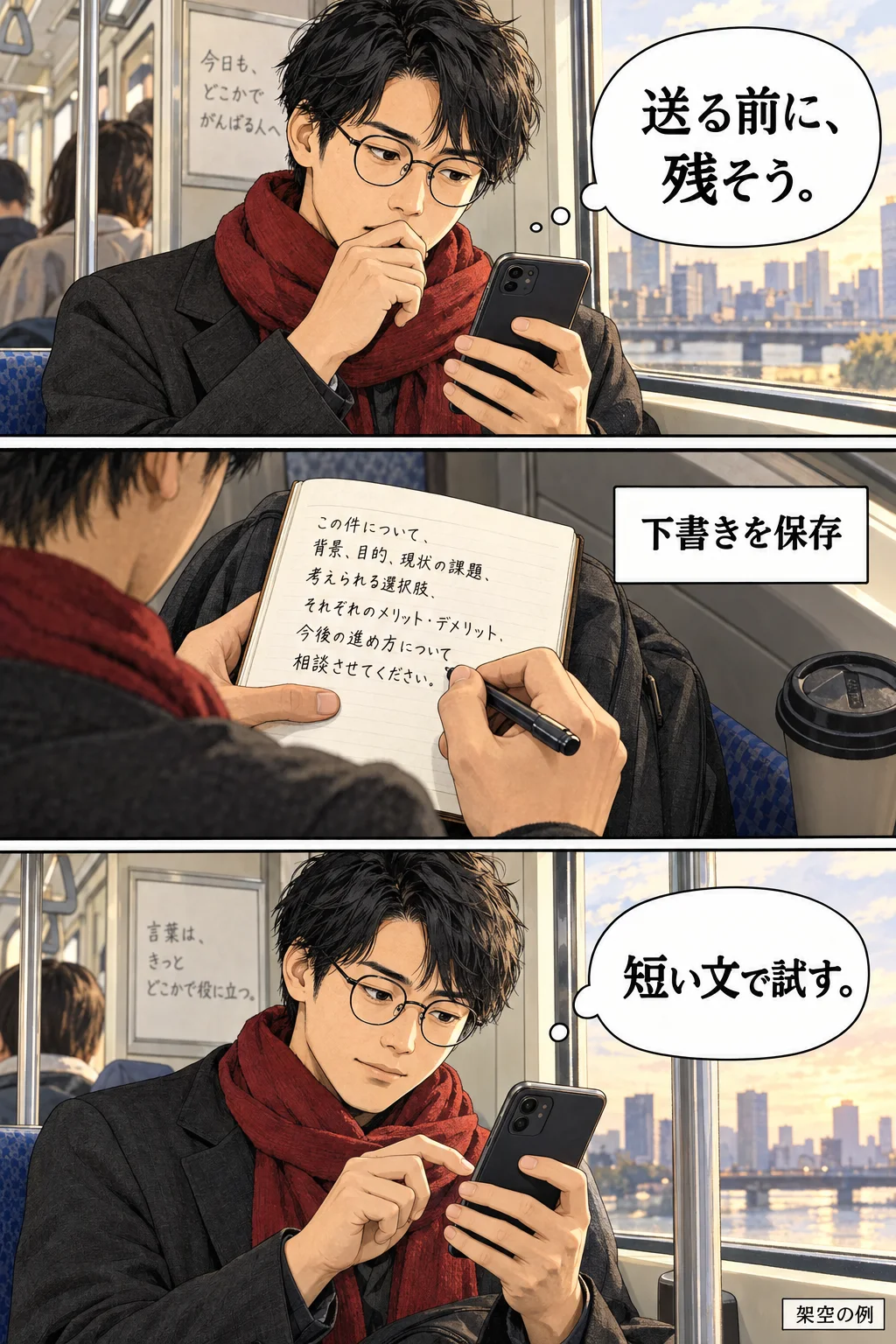
漫画は架空の例です。担当者が最初に行うのは、設定変更ではなく下書きの保護。未送信の文章が入力欄にある状態でページを再読み込みすると、残るとは限りません。アプリを閉じる、ログアウトする、データを消すといった操作も、下書きを残してから考えます。
保存先は、内容を置いてよい場所を選びます。会社の情報なら、職場で認められたメモや文書へ残してください。使い慣れた場所へコピーし、先頭と末尾があることを確認します。コピーしたつもりで空のメモになっていないかも見ます。
そのあと、ChatGPTの入力欄を短い文章にします。実名や資料の内容を使わなくても、「1行目:架空の入力テスト」だけで操作は試せます。いきなり業務の長文で確認しなくてよいのです。
もう送ってしまった文章がある場合は、未送信の下書きとは扱いが違います。情報を渡してはいけなかったかどうかを先に判断し、職場のルールに従って相談します。改行方法を直せても、送信前の状態へ戻ったことにはなりません。
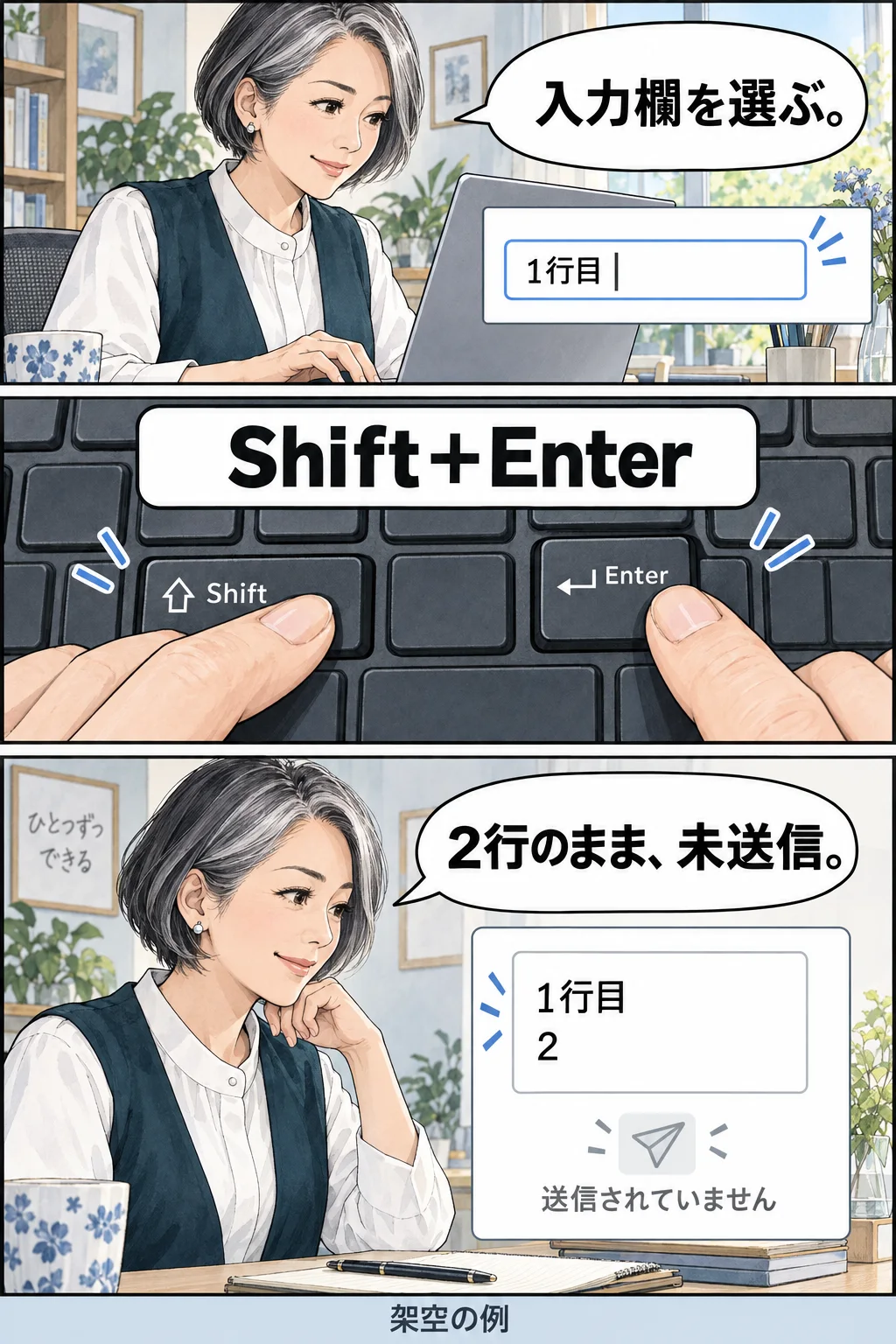
PCのWebでは、Shift+Enterを入力欄で試す
PCでは、カーソルがChatGPTの入力欄に入っていることを確認します。回答を編集する別枠、ブラウザの検索欄、文書ソフトではなく、これから送る文章を書く欄です。
- 入力欄に「1行目:架空の入力テスト」と書きます。
- Shiftキーを押したまま、Enterを1回押します。
- Shiftを離し、次の行に「2」と入力します。
- 上の行と下の行が分かれ、会話に新しい送信内容が増えていないことを見ます。
実際の入力欄で、2行が未送信のまま残った
2026年10月11日に、ChromeのChatGPT Webでこの順番を確認しました。次の画像は実際の入力欄です。上に「1行目:架空の入力テスト」、下に「2」があり、送信ボタンを押す前の状態になっています。
撮影後は、この架空の入力だけを消して空の欄へ戻しました。改行の試験文は送信していません。アカウント共通の設定を変えた結果ではなく、このPCのWeb入力欄で確かめた一例です。
文章を分けられたら、先ほど保存した下書きへ戻ります。区切りたいところで同じ操作をし、送信前に全文を読みます。入力欄の高さが足りないときも、見えている部分だけで文章が全部残っていると判断しないでください。

Shift+Enterで変わらないときは、一つずつ確認する
反応がない場合は、先にカーソル位置を見ます。入力欄をクリックし、短い文字を一つ入力できるか確認してください。別の場所に焦点がある状態で、キーだけ繰り返しても同じ結果にはなりません。
文字変換中なら、候補を確定してから改行を試します。日本語入力では、Enterがまず変換確定に使われる場合があります。1回目は文字の確定、次の操作は改行という違いを、短文で見てください。
次に、左右にShiftがあるキーボードなら、反対側でも同じかを比べます。片方だけで変わる場合、ChatGPTの契約よりキーボードや入力環境を確認する手掛かりになります。この結果だけで故障と断定はしません。
メモ帳など、すでに使っている別の入力欄でShiftキーが働くかも確認できます。ここでは内容ではなくキーの反応を比べるので、無害な短文で十分です。すべてのアプリで同じ症状なら、ChatGPTだけの問題としてブラウザ設定を変え続けないでください。
ブラウザの拡張機能やキー割り当てを変えている人は、変更内容を控えてから一つずつ切り分けます。一度に複数の設定を変えると、どれで挙動が変わったか分からなくなります。最初から拡張機能を全部削除する必要はありません。
スマホは、アプリ・ブラウザ・キーボードを分けて見る
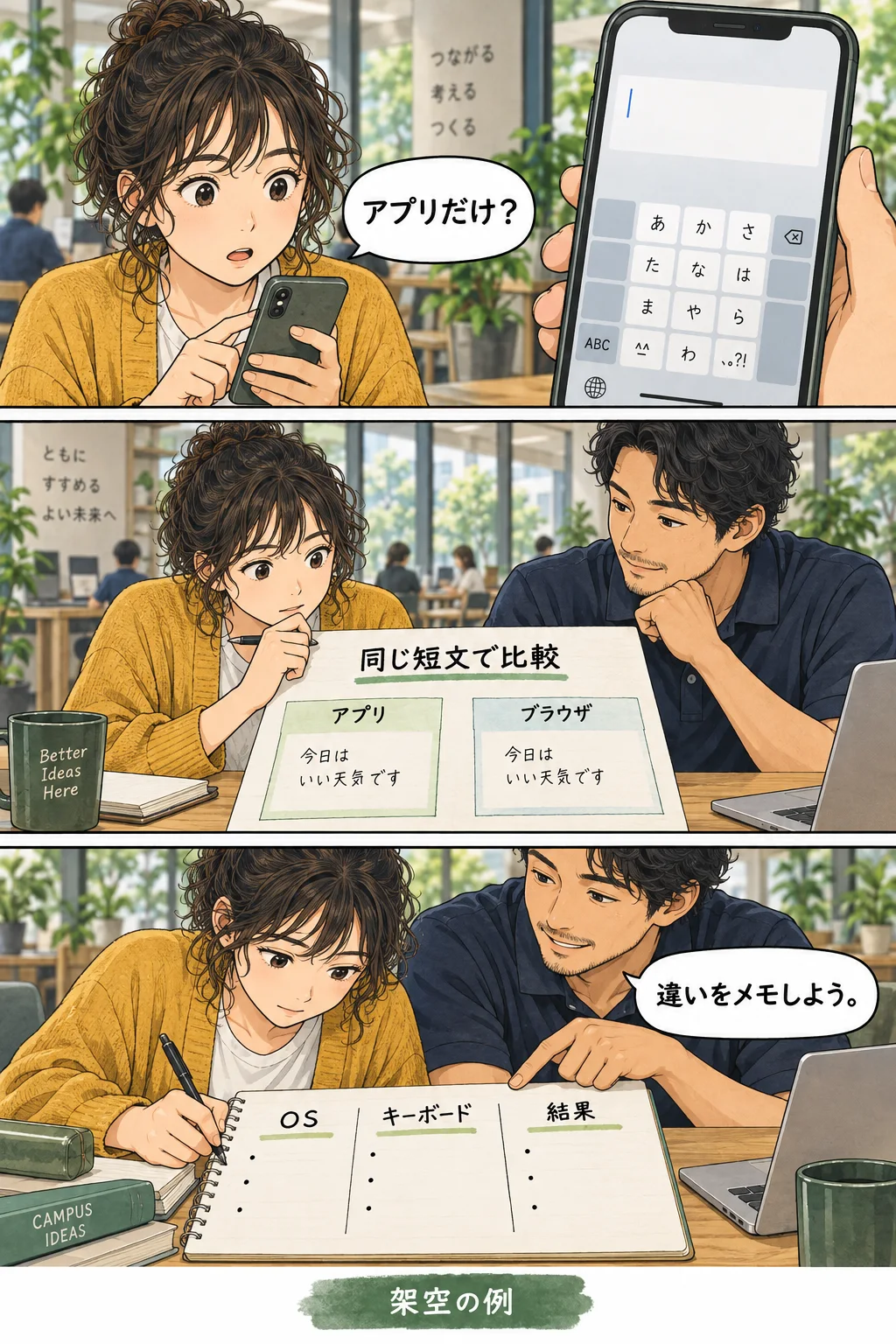
スマホでは、まずどこでChatGPTを開いているか確認します。ChatGPTアプリなのか、ChromeやSafariなどのブラウザなのかをメモします。次にOSと、使っているキーボードの名前を確認してください。
改行キーが見えない場合は、キーの表示が「送信」「実行」などになっていないか見ます。画面上の矢印だけで、押したら必ず改行になるとは決めないでください。まだ長い下書きがあるなら、その状態で試し押しせず、先にメモへ残します。
アプリだけで起きるのかを比べるには、正規のChatGPT Webをブラウザで開き、同じ短文を入力します。再ログインが必要なら、正規のサイトであることを確認して進みます。別アカウントへ業務情報を移して試す必要はありません。
ブラウザでは改行できても、アプリではできない場合、その違いが問い合わせの材料になります。「スマホ全部で改行できない」ではなく、「同じ端末・同じキーボードでアプリだけ」と整理できるからです。
逆に、メモアプリを含めて改行キーが使えないなら、キーボード側の操作や設定を提供元の案内で確認します。ATOKなど、特定のキーボード向けに紹介されている設定名を、GboardやiPhoneの標準キーボードにもあるものとして探さないでください。
この記事のスマホ部分は症状の切り分け方です。今回、iPhone・Androidの全機種で実入力を検証したものではありません。機種固有の設定名は、現在の端末とキーボードの公式案内で照合してください。
直るまでメモで組み立てる場合も、送信前に見直す
入力欄の改行が不安定な間は、別のメモで文章を組み立ててからChatGPTへ移す方法もあります。移したあとは、必要な改行と文章の末尾が残っているかを入力欄で見てください。メモで2行だったことだけでは、移した先でも同じとは限りません。
コピーできない、貼り付けた文章が途中で切れるといった別の問題が起きたら、さらに長い文章を何度も送る前に、小さな範囲で確かめます。今回のPC検証はキー入力までで、メモからの貼り付けを成功確認した試験ではありません。
改行できるようになっても、すべての文章を一文ごとに分ける必要はありません。用途に合わせて、依頼する内容、渡す材料、守ってほしい条件のまとまりが読み取れれば十分です。装飾のための行数より、条件の抜けがないことを優先します。
直らず相談する場合は、次のようなメモが役立ちます。実名や原稿の内容を入れず、環境と操作だけで伝えられます。
送る前に、2行の文章と送信内容を確認する
今回の操作の完了条件は、キーを押したことではなく、入力欄に2行が残り、勝手に送信されていないことです。PCの実画面でも、その二つを確認しました。
本番の依頼文へ戻ったら、最初の文、区切った箇所、最後の条件を読みます。依頼文が途中の一行だけで送られていないか、末尾の条件が欠けていないかも確認してください。
改行操作だけのために有料プランへ変えたり、すぐ新しいキーボードを買ったりする必要があるとは、この症状だけでは判断できません。まず短文の結果と、問題が起きる環境をそろえます。直った操作を短く控えておけば、次に同じ場面で迷いにくくなります。
よくある疑問を、ここで。
使い始める前に、気になるところから。
PCでEnterだけを押すと、必ず改行になりますか?
送信に使われる画面があります。まず未送信の短文でShift+Enterを試し、実際の入力欄に次の行ができたかを確認してください。今回のChromeのWeb画面では、Shift+Enterで2行にできました。
スマホにも同じキー操作が使えますか?
PCの操作をそのまま当てはめないでください。スマホではアプリかブラウザか、表示されるキー、OSとキーボードを分けて確認します。今回のPCの実測は、全スマホの動作を保証するものではありません。
何度も押せば、いずれ改行されますか?
長い文章では誤送信の危険があります。下書きを保存し、短文へ切り替えてから、カーソル位置、変換確定、Shiftの反応を一つずつ確認します。
回答の空行が多いのも、Shift+Enterで直せますか?
入力する文章を改行する操作と、AIの回答の段落を整える作業は別です。回答を直したいときは、段落数や変えない内容を指示し、整形後に日時や数値を読み戻します。
この記事を共有する
出典と、この記事について
公式資料や、記事で参照した発表・報道をまとめています。仕様や料金は、利用する前に最新の案内をご確認ください。
確認した内容と条件は本文に記載しています。結果や使い勝手は、資料や環境によって異なります。編集方針を読む



ぜひコメントください