
資料の文章をGeminiへ入れられない。回答は出たのに、コピーした先では途中で切れている。同じ「コピペできない」でも、入れる側と取り出す側では確認する場所が違います。
まず長い下書きを残し、短い文章で「元の文」「Geminiの画面」「移した先」を見比べます。回答を文書へ残したい場合は、利用できる環境ならGoogleドキュメントへの出力も選択肢です。ボタンを押せたことより、必要な文章が保存先にそろったことを完了の目安にしましょう。
この記事の目次
貼れないのか、回答を取り出せないのかを分ける
コピーは文章を一時的な置き場へ写す操作、貼り付けはその内容を別の入力欄へ入れる操作です。その一時的な置き場をクリップボードと呼びます。どちらで止まったか分けると、試す順番が決まります。
「Geminiには貼れないがメモには貼れる」と「どこにも貼れない」も分けます。後者をGeminiだけの問題と決めつけて、同じ画面を何度も更新しないでください。
この記事の実画面は2026年10月11日のPC・Chrome・Gemini Webです。スマホのアプリや職場のGoogle Workspaceでは、出力できる項目や表示が異なる場合があります。画面にないボタン名を探し続けず、自分の環境を確認します。
| 困っている状態 | 最初に見る場所 | すぐにはしないこと |
|---|---|---|
| Geminiの入力欄へ貼れない | 元の文を別のメモへ貼れるか | 長い下書きを残さず再読込み |
| 回答のコピーが反応しない | 回答の下にあるコピー操作 | 応答を作り直して原文を失うこと |
| コピー先に末尾がない | 元の回答と貼付け先の最後 | 「続けて」で元の文が復元したと判断 |
| コピー先の表が崩れる | 行・列・見出しの対応 | 見た目だけで数字の位置を判断 |
| 会話全部を残したい | 回答1件の出力と保存範囲の違い | 共有リンクを自分だけの保存と思うこと |
長い文章を残してから、A・B・Cの短文で試す
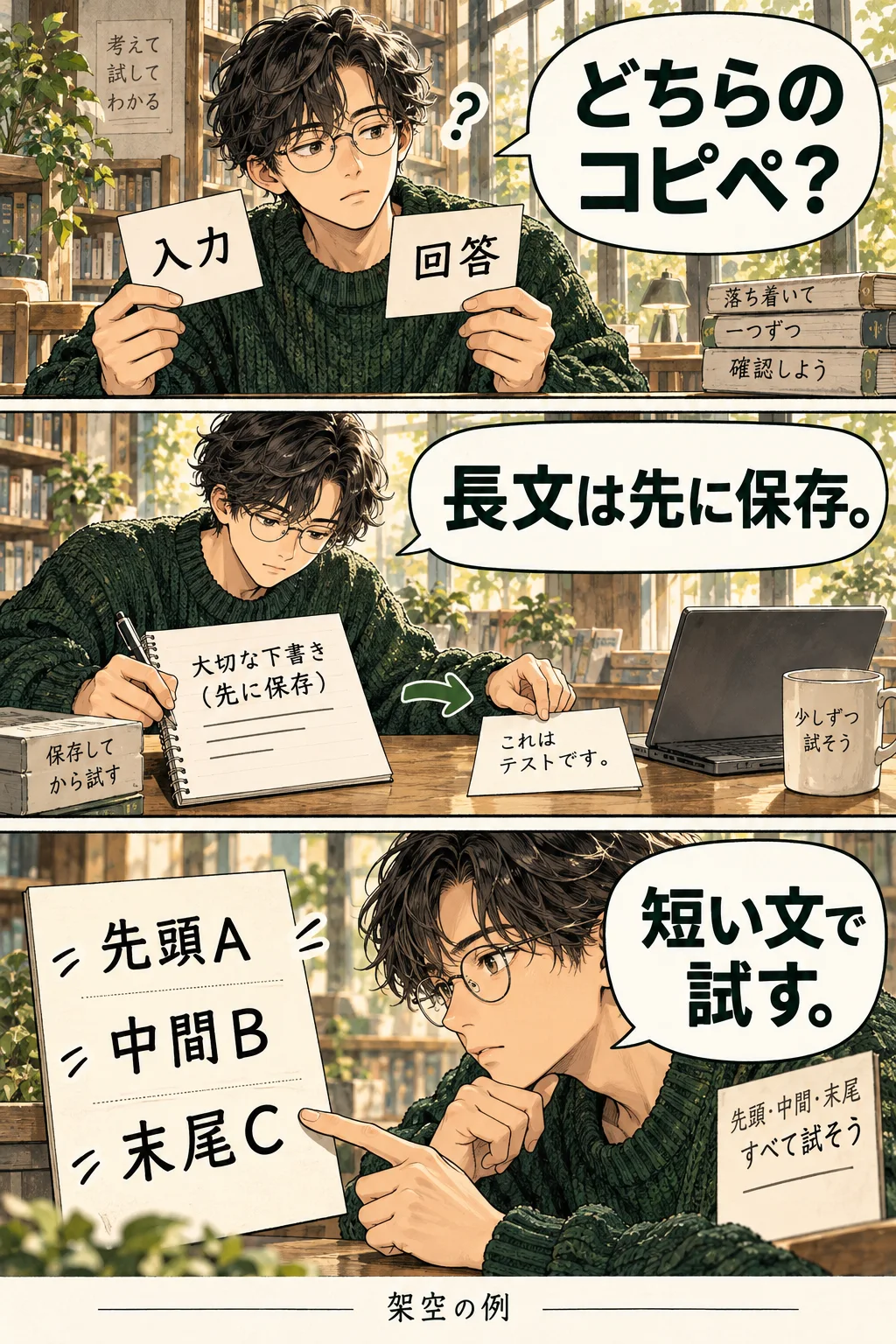
漫画は架空の例です。入力へ貼り付ける前なら、元の文書を閉じずに残します。Geminiの入力欄だけに長文がある場合は、内容を置いてよいメモや文書へ保存し、先頭と末尾があることを見ます。保存先が空のままでは保護できたことになりません。
次に、実名や仕事の情報を使わず、短い文章で試します。先頭・中間・末尾に違う印を付けておくと、移した先で何が抜けたか分かります。
ここで確かめるのは、3行の内容が入るかどうかです。入力欄に入っただけなら送信はまだ不要です。Aだけある、Cがない、別の文章が入った、といった結果をそのまま記録します。うまくいかなかった試験文へ業務の長文を重ねないでください。
短文が移せた場合は、元の文を少しずつ増やして比べます。「何文字なら必ず成功する」と固定せず、自分の環境で変わった境界を見ます。長いコードや表なら、意味のあるまとまりごとに分け、途中を抜かさないよう番号を付けると確認しやすくなります。
入力へ貼れないときは、書式と量を一つずつ比べる
PCで短文をコピーしたら、Geminiの文章を書く欄をクリックし、カーソルが入っていることを確認します。WindowsではCtrl+V、MacではCommand+Vが通常の貼付け操作です。キーボード以外の貼付け操作を使う場合も、別の入力欄へ入れていないか見ます。
文字だけの短文は入るのに、WordやWebからの文章は入らない場合、文字の大きさ、色、表などの書式を外して比べる方法があります。使っているメモへいったん文字として貼り、そこから同じ短い範囲をGeminiへ移します。この方法で改善しても、書式が原因だったと一例だけで断定はしません。
書式を外すことと、文字を減らすことは別に試してください。両方を一度に変えて成功すると、どちらが効いたか分かりません。最初は同じ文章を文字だけにし、それでも変わらなければ短くする、と順番を残します。
表を文字だけにすると、列の区切りや見出しが失われる場合があります。売上の表なら、商品名と金額が隣の行へずれていないかを確認してください。「貼れた」を優先して意味が変わった表を渡すより、見出し付きの小さな表へ分ける方が確かめやすくなります。
別のメモにも貼れない場合は、まずコピー元を選び直し、無害な短文をもう一度コピーします。ほかのアプリで再コピーした文章が入っていないかも見ます。再起動を考えるときは、ほかの作業と未保存の文章を残してから行ってください。
スマホは、文字の長押し、選択範囲、キーボードのクリップボードなど、使うアプリやキーボードで入口が変わります。PCのキー操作をそのまま当てはめず、短文で入力先を確認します。機種固有の設定名を全端末共通として探す必要はありません。
回答をコピーしたら、先頭・中間・末尾を移した先で読む
回答を取り出す場合は、生成が終わったことを確認してから、必要な回答の下にあるコピー操作を使います。入力したプロンプトにも別のコピー操作がある画面では、回答をコピーしたつもりで依頼文を写していないか確認してください。
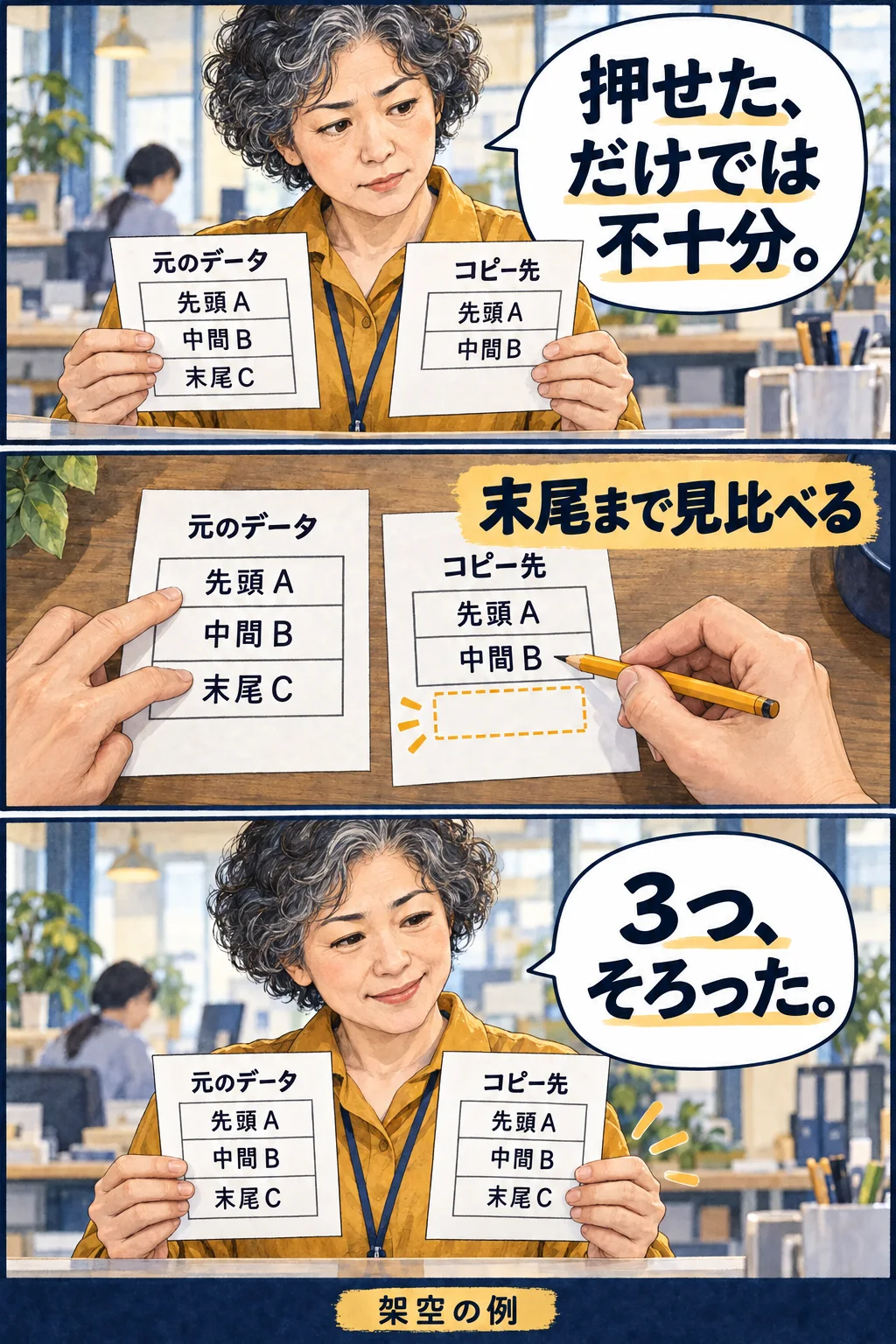
コピー操作が反応したら、使ってよいメモや文書へ貼り付け、元の回答と並べます。短文ならA・B・Cの3行、長文なら見出しの数、途中の固有の数字、最後の条件を見ます。先頭が合っているだけでは、長文全体が移った証拠にはなりません。
表示されている回答自体が途中なら、コピーの問題と生成の中断を分けます。「続けて」と頼むと新しい文章が生成される場合があり、消えた原文をそのまま取り出したことにはなりません。続きを使う場合も、重複・抜け・数字の変更を読み直します。
表は数字だけでなく行と列の対応を見ます。3件の申込をまとめた表なら、3行ともあるか、日付が正しい人の行へ入っているか、空欄が別の数字で埋まっていないかを確認します。見た目を直すのは、内容がそろったあとです。
コピー先に違う文が入った場合は、いったん止めてコピー元を確認します。その文章を誤って送信しないでください。今回の短文検証では、コピー完了の表示を確認してから貼り付け直すと、Geminiの未送信入力欄にA・B・Cがそろいました。誤って送らず、確認後に試験文だけを消しています。この一例から、長文や別アプリでも必ず成功するとは判断しません。
文書へ残したいときは、回答1件の出力を確認する
Googleの公式案内では、回答の下からGoogleドキュメントへ出力すると、Googleドライブに新しい文書が保存されると説明されています。ログインが必要で、職場の設定やアプリによって使える出力先が異なります。
2026年10月11日に確認したWeb画面では、回答の下の「他のオプションを表示」から「Google ドキュメントにエクスポート」を選べました。公式案内の「共有とエクスポート」と入口の見え方が異なる場合は、回答の下にある出力メニューを確認してください。会話の共有リンクを作る操作とは区別します。
- 保存する回答を決め、その回答の下にある出力メニューを開きます。
- 「Google ドキュメントにエクスポート」が利用できる場合は選びます。
- 「新しいドキュメントを作成しました」と表示されたら、「ドキュメントを開く」で保存先を開きます。
- 回答の先頭・中間・末尾と、表など必要な要素を見比べます。
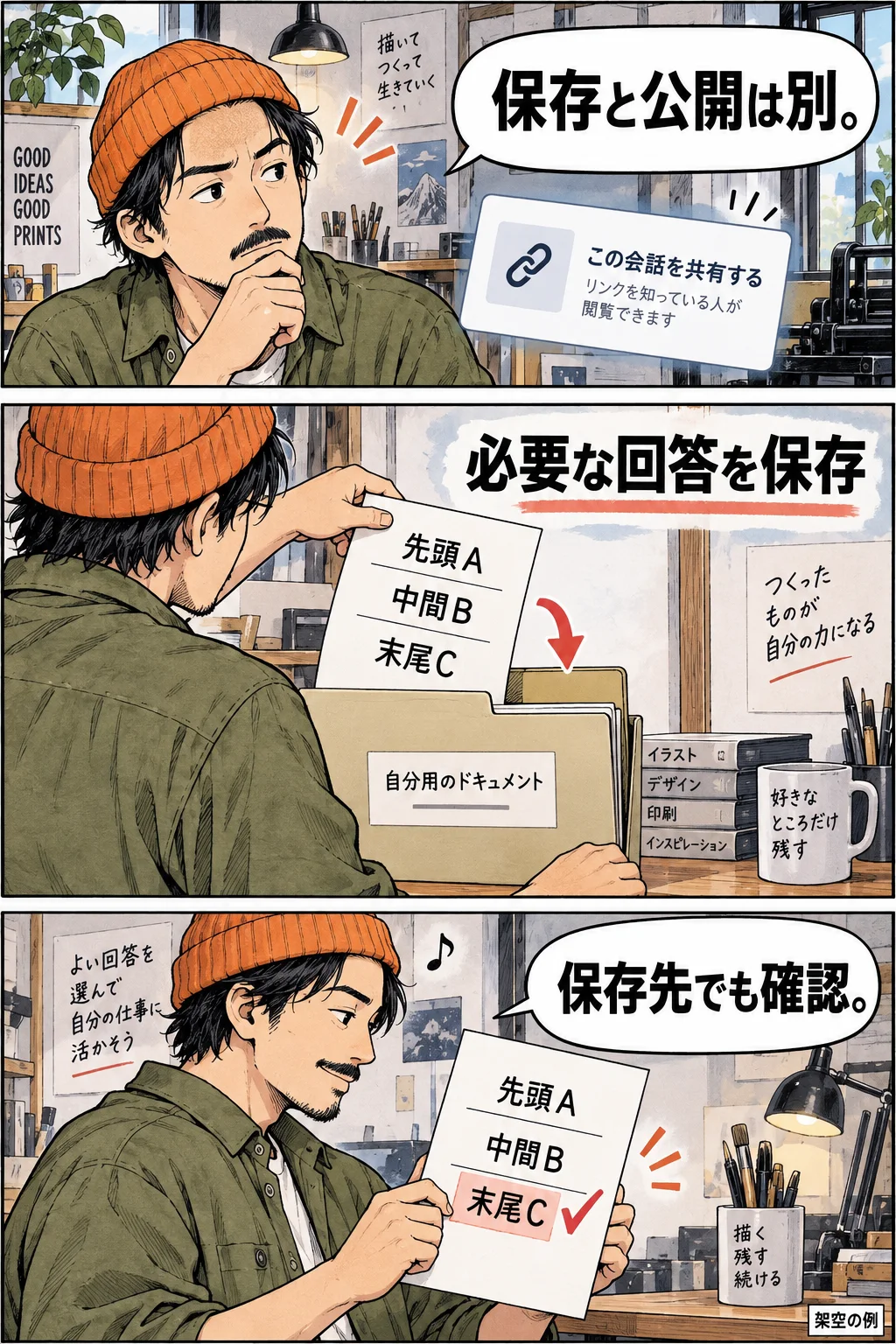
この操作は、選んだ回答を文書へ出す経路です。質問とすべての回答を含む会話全体の保存ができた、と考えないでください。たとえば、依頼文にだけ書いた条件が文書にも必要なら、その条件を別に残す必要があるか確認します。
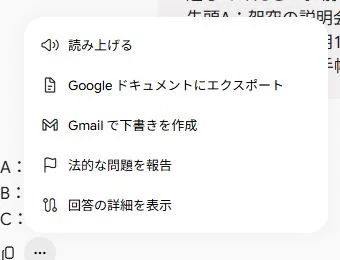
実画面では、回答の下から出力先を選べた
画像は一時チャットの架空回答で開いたメニューです。「Google ドキュメントにエクスポート」が文書へ残す入口でした。同じ場所にGmail向けの下書きも表示されましたが、今回の目的は文書保存なのでメールの操作は行っていません。
出力先を選んだあとも、内容が正しいかは保存先を開くまで分かりません。完了通知だけで閉じず、次のように文書の中身を確認します。
実際に出力した文書で、A・B・Cの3行を照合した
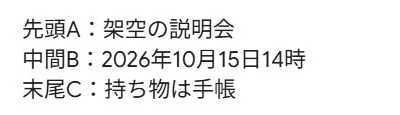
今回の実演では、一時チャットへ架空の3行を渡し、返った回答をGoogleドキュメントへ出しました。次の画像は、その保存先を開いた実画面です。表示を150%へ拡大し、個人情報や共有先を含めず、必要な文章だけを切り出しています。
画像の内容は「先頭A:架空の説明会」「中間B:2026年10月15日14時」「末尾C:持ち物は手帳」です。保存先でも3つが一致し、最後の持ち物まで残っていました。作成完了の通知だけでなく、文書の中身まで確かめた例です。
これは短い回答1件の確認で、長文、複雑な表、全スマホで同じように出力できることを証明する試験ではありません。重要な資料なら、自分の文章でも見出し・数字・最後の条件を見直してください。本文の内容を確かめるために、文書を一般公開する必要はありません。
直らない場合は、環境を一つずつ変えて記録する
短文でもうまくいかない場合は、利用形態と結果をそろえます。同じ端末でアプリとブラウザを比べる、使える別ブラウザで同じ短文を比べるなど、一度に一つだけ変えます。職場で許可されていない環境へ、実際の資料を移す必要はありません。
別の環境で成功しても、それだけで拡張機能が原因と断定はできません。ログイン状態、ブラウザの設定、キーボード、提供される機能も違う可能性があります。最初から拡張を全削除したり、履歴やサイトデータをまとめて消したりせず、変更した点を控えます。
相談する場合は、次のように「操作と結果」を伝えると、同じことを何度も説明せずに済みます。文章の中身やアカウント情報は入れなくても、切り分けの材料になります。
保存先に必要な内容がそろい、読める状態で終える
完了の目安は、入力欄や保存先に必要な内容がそろい、使う相手やアプリで読めることです。コピーの通知が出た、文書の名前ができた、という途中の状態と分けます。
提出前には見出し、数字、日付、表の対応、末尾の条件を確認します。保存と共有も別です。自分用に残すだけなら公開リンクを作らず、共有する必要がある場合だけ、相手と見せる範囲を確認してください。
単純なコピペの不調を直すために、有料プランや別のAIサービスの契約が必要だとは、この症状だけでは判断できません。短文の切り分けと使える出力先から試し、同じ確認を次回もできるように結果を短く残しましょう。
よくある疑問を、ここで。
使い始める前に、気になるところから。
メモ帳を経由すれば、必ず貼り付けできますか?
必ずとは言えません。同じ短文を文字だけにして比べる方法です。書式と量を一度に変えず、どこで結果が違ったか確認します。表の列が失われる場合もあるので、貼付け後の内容を見てください。
回答のコピーボタンを押せたら、全文を保存できていますか?
押せたことだけでは判断しません。保存先で先頭・中間・末尾を読み、見出しや表も確認します。表示された回答自体が途中なら、コピーの問題と生成の中断を分けます。
Googleドキュメントへの出力は、会話全部の保存ですか?
選んだ回答の出力として確認してください。今回の保存先には回答の3行があり、依頼の前置きまで会話全体として保存したものではありません。質問にだけある条件も必要なら、別に残す範囲を決めます。
文書への出力メニューがありません。
ログイン状態、アプリかWebか、職場のWorkspace設定などを確認します。公式も出力方法は環境によって異なると案内しています。表示されない機能を前提にせず、利用できるコピー経路で短文を確かめます。
この記事を共有する
出典と、この記事について
公式資料や、記事で参照した発表・報道をまとめています。仕様や料金は、利用する前に最新の案内をご確認ください。
確認した内容と条件は本文に記載しています。結果や使い勝手は、資料や環境によって異なります。編集方針を読む



ぜひコメントください