
Claudeのチャットを1件消したいときは、対象の会話名を確かめ、会話のメニューから「削除」を選び、確認画面でもう一度確定します。最初に必要な文章を残し、最後は消した会話と残す会話の両方を確認してください。
2026年10月11日、PCのChromeで検証専用の架空会話を作り、2件をそれぞれ1件ずつ削除しました。残す会話は開き直して確認しています。この画面では「セッション」という表記が使われていました。一括選択の入口は確認できなかったため、一括削除とスマホの説明は、実演できた1件削除と分けて案内します。
この記事の目次
まず、消したい件数と利用している画面を選ぶ
1件だけなら、対象を開いて会話名を確認するところから始めましょう。 会話の内容を見ずに、似た名前のメニューだけで選ばないようにします。削除の確認画面が「1件」と表示されても、正しい1件かどうかは、それまでに選んだ会話で決まります。
Claude公式の会話削除・名前変更では、Web・iOS・Androidの手順を別々に案内しています。スマホの長押しを、どちらのOSでも同じ方法と決めつけないでください。
この記事は個人向けClaudeの会話整理が対象です。会社でTeam・Enterpriseを使っていて記録の保存条件が決まっている場合は、その条件も確認します。会話を片付けるために、アカウントまで削除する必要はありません。
| やりたいこと | 進む場所 | 確定する前の確認 |
|---|---|---|
| PCで会話を1件消す | 対象を開く→会話名のメニュー→削除 | 対象名、必要な控え、確認画面の件数 |
| PCで複数を消す | 公式案内の「チャットとタスク」に選択がある場合 | 選択した名前と件数。今回の実画面では入口未確認 |
| iPhoneで消す | チャット一覧の長押し、または開いた会話のメニュー | 削除する会話と確認メッセージ |
| Androidで消す | 開いた会話のメニュー。複数は一覧のチェックリスト | チェックした会話と確認メッセージ |
「会話を消す」と「元資料を消す」を分ける
会話には、入力した文章やClaudeの回答が表示されています。一方、PCやGoogle Driveに置いた元ファイル、プロジェクトに登録した資料、メモリで覚えている内容は、それぞれ確認する場所が違います。
たとえば、原稿ファイルを使ってClaudeに言い換えを頼み、試した会話だけが不要になった場合です。消したいのが会話なら、その会話を選びます。原稿の保管場所まで片付けたり、メモリをすべてリセットしたりする操作には進みません。
Claude公式は、会話を削除してもプロジェクトやアカウントに関する別のデータが同時にすべて消えるとは説明していません。「この会話を一覧から消す」と「サービスにある自分の情報をすべて消す」は、目的も確認先も違います。

必要な内容は、保存先で読めてから削除する
あとで使う文章、決まった条件、出典が会話にしかない場合は、先に許可された文書やメモへ残します。コピーしたつもりでも、選択範囲が途中までだったり、日付の行だけ抜けたりすることがあります。保存先を開き、必要な部分を読めるか確かめてください。
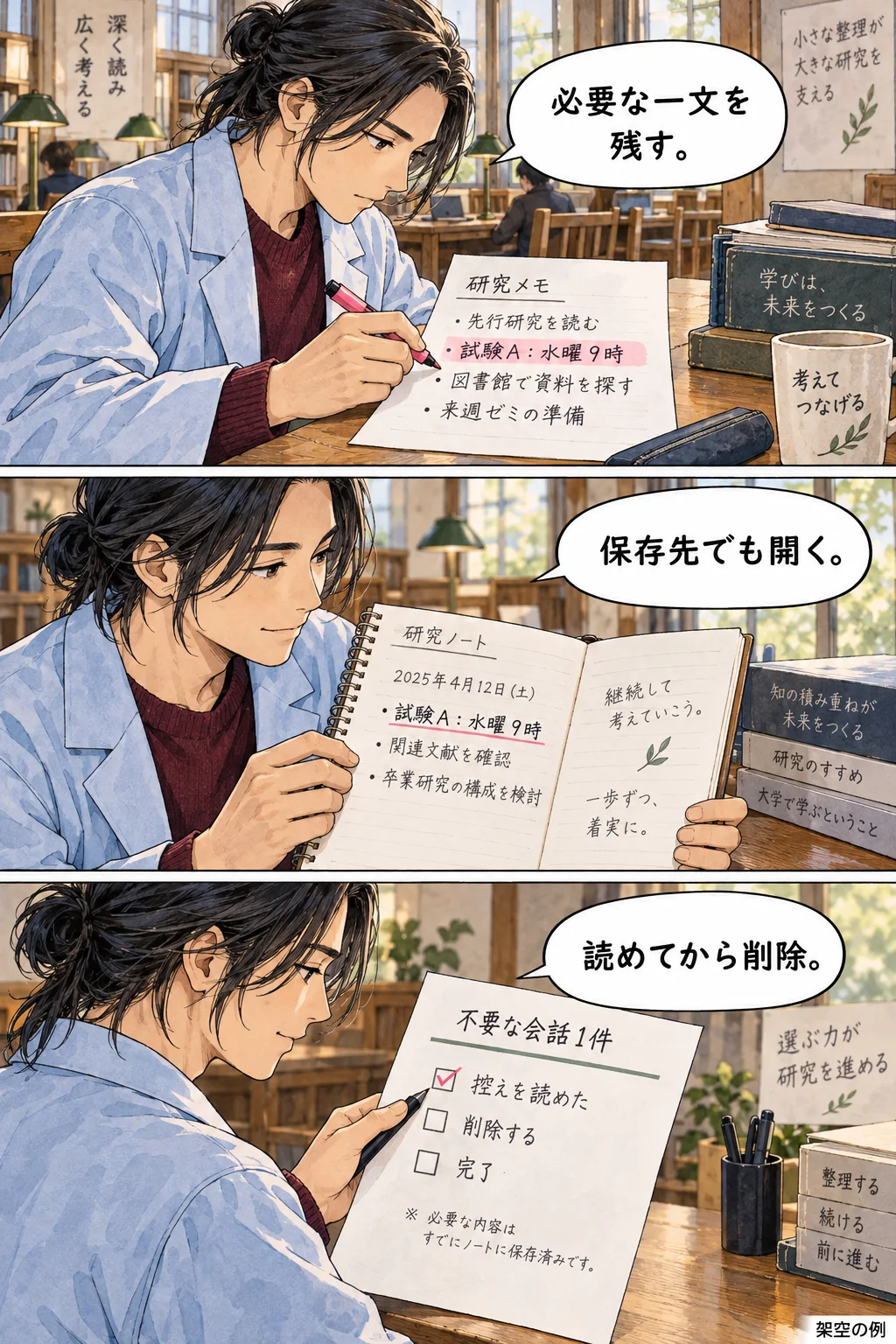
全文を残す必要がなければ、「結論」「条件」「出典」「いつ確認したか」を選んで控えると、次の作業に使いやすくなります。たとえば架空の「試験A:水曜9時」という一文なら、曜日と時刻の両方が残っているかを見比べます。漫画はこの確認方法の例で、今回Claudeのエクスポートを実行した結果ではありません。
個人向けFree・Pro・Maxには、Web・Claude Desktopの「設定」→「プライバシー」からデータを書き出す公式手段もあります。メールの取得リンクは同じアカウントで開く必要があり、配信後24時間で期限が切れます。iOS・Androidからの書き出し実行は対象外です。Team・Enterpriseでは組織のプライマリオーナーが扱う条件です。
書き出しを使う場合も、必要な会話を取得して開けるかを確かめてから削除します。公式のデータエクスポートは、削除した会話を元へ戻す操作ではありません。今回の検証では、所有者の全会話の書き出し・取得や、文章のクリップボード保存は実行していません。
PCでは、対象の名前を見てから削除メニューを開く
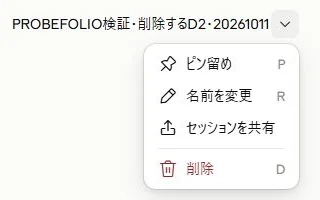
PCで既存の会話を消す場合は、左側の対象会話を開いて本文を確認します。今回の試験では、検証用の架空会話を作り、「PROBEFOLIO検証・削除するD2・20261011」と命名しました。本文に「試験D2を確認しました」と表示されていることを確かめ、別に残す会話Kと取り違えていないかを確認しています。
開いた会話の上部にある名前の右側のメニューを開き、「削除」を選びます。実画面にはピン留め、名前変更、共有などの項目もありました。上部で見つからない場合は、公式案内にある左側の対象会話の「⋮」も確認してください。メニューの表示は利用画面や更新時期で違います。
ここで選ぶのは、確認した会話自身のメニューです。アカウント設定の削除、プロジェクトの削除、ブラウザの履歴消去へ進む必要はありません。対象を識別できないときは、メニューを閉じて本文へ戻ります。
確認画面では、件数と「元に戻せません」を読む
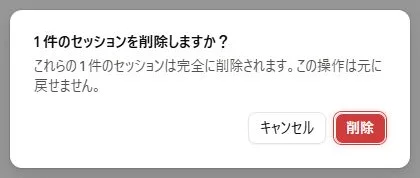
「削除」を選んだだけで、すぐに作業を終えたとは扱いません。今回の画面は「1件のセッションを削除しますか?」と表示し、操作を元に戻せないことを説明していました。そこで、直前に開いた会話がD2であり、消すのが1件であることを確認しています。
必要な控えがまだない、会話名に迷いがある、件数が予定と違う。その場合は「キャンセル」を選び、会話の確認へ戻ります。「1件だから大丈夫」と考えず、対象と件数の両方が予定どおりかを見ます。
確認できたら、確認画面の「削除」で確定します。今回実行したのは、自分で作った架空のD1とD2を、それぞれ別に1件ずつ消す試験です。他の利用中の会話、アカウント、プロジェクト、メモリは削除していません。
PCで一括削除したいときは、選択の入口があるか確認する
現行の公式案内には、左側の「チャットとタスク」から対象会話のメニューを開き、「選択」で複数の会話にチェックを入れる方法があります。その後「削除」を選び、確認画面で再度確定する流れです。複数を消す場合も、必要な内容を先に残してください。
一方、今回確認したPC画面では、左側は最近の項目を表示し、対象会話の上部とサイドバーのメニューに「選択」が見つかりませんでした。この表示で一括削除まで実行できたとは説明できません。公式の入口が自分の画面にある人向けの方法として区別します。
入口がある場合は、最初から「すべて選択」にせず、消したい名前にだけチェックを入れる方が、残す会話との区別を確認しやすくなります。予定が3件なら、3件の名前と確認画面の件数を照合します。表示された範囲だけで全履歴を選べたか、見えていない会話も含むかは、実際の画面と案内で確かめてください。
「選択」がない場合は、同じアカウントのWeb版かを確認し、最新の公式案内と画面を見比べます。少数の会話なら、対象を開いて1件ずつ確認する方法が使えます。画面にないボタンを探し続けたり、クリックを繰り返す拡張機能を入れたりすることを前提にはしません。
iPhoneとAndroidは、入口を分けて進める
スマホの操作は、今回のPC試験とは別です。以下は確認日時点の公式アプリの案内で、実機で削除を実演した結果ではありません。スマホのブラウザで開いたWeb版と、公式アプリも区別してください。
どちらも、削除する会話と確認画面を読んでから確定します。ボタンが見つからない場合は、OS、アプリかWebか、アプリの版を確認してください。「スマホだから全部長押し」とまとめると、Androidの複数選択を探す人が迷ってしまいます。
詳しい表記はClaude公式の端末別削除手順で確認できます。表示されない項目は、その環境で使えるとは断定しません。
| 利用環境 | 1件を消す入口 | 複数を消す案内 |
|---|---|---|
| iPhoneのClaudeアプリ | 一覧で対象を長押し→削除、または開いた会話の右上「⋯」→削除 | この記事で確認した公式本文には、iOSの複数選択手順の記載なし |
| AndroidのClaudeアプリ | 開いた会話の右上「⋮」→削除 | 一覧の右上チェックリスト→対象へチェック→ゴミ箱→確認 |
メモリ・プロジェクト・学習設定は、それぞれ別に確認する
会話を消したのに、Claudeが以前の情報を知っているように見える場合は、残った会話だけで原因を決めつけないでください。今回確認した公式メモリ案内には、「設定」→「メモリ」で保存内容や利用設定を管理する説明があります。
メモリの一時停止は既存の内容を保持し、リセットはプロジェクト分を含むメモリを削除する操作です。会話を1件片付けたいだけなら、メモリ全体のリセットまで進む理由にはなりません。この記事の試験では、実アカウントのメモリを読んだり設定を変えたりしていません。
Claude公式の検索とメモリを確認し、必要な対象だけを管理します。プロジェクトに追加した資料や、PC・Driveにある原本も、その保存場所で別に確認してください。
モデル改善への利用設定を見直したい場合は、Claudeを学習に使わせない設定で整理しています。履歴が勝手に消えたように見えて探したい場合は、削除を進めず、Claudeの履歴が消えたときの確認へ進みます。意図して消す作業と、見つからない会話を探す作業を分けると、必要な履歴を失いにくくなります。
削除後30日は、元に戻せる期間ではない
公式案内では、削除した会話は履歴からすぐに外れ、通常はバックエンド、つまりサービス側の保存システムから30日以内に削除されます。この30日を、利用者が取り消したり、会話を復元したりできる期間と考えないでください。今回の確認画面も「この操作は元に戻せません」と表示していました。
Anthropicのデータ保持の説明には、法令への対応、紛争への対応、利用規約違反への対処などで保持する例外もあります。フィードバックに関連するデータなども別の扱いです。「どんな情報も必ず30日で完全に消える」と一括して約束できる内容ではありません。
同じ公式資料は、履歴から削除したチャットを今後のモデル学習に使わない一方、すでに進行中の学習や学習済みモデルには含まれる場合があると説明しています。新しい設定や削除操作で、過去の学習まで巻き戻るとは考えないでください。今回の試験が確認したのは画面上の対象会話と残す会話で、サービス内部の消去や学習処理ではありません。
最後に、消した会話と残す会話を開き直す
削除を確定した後は、一覧を読み直します。消す予定だった会話が残っていないか、必要な会話が見つかるかを確認してください。整理前から残す会話を一つ決めておくと、消した側ばかりを見る確認になりません。
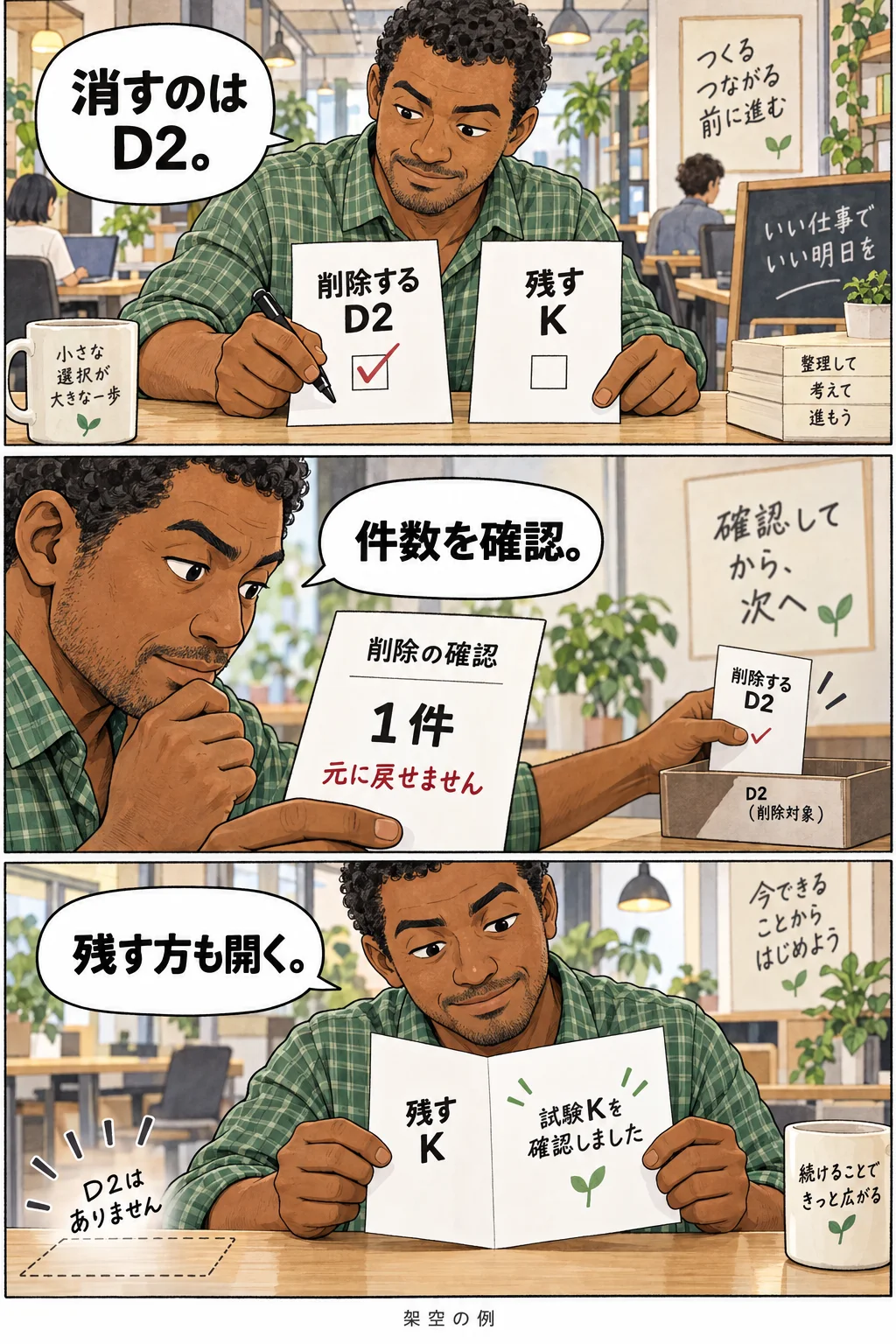
今回の架空試験では、削除したD1の元URLを開くと、セッションを利用できないという表示になりました。D2の元URLも削除前の会話へ戻らず、試験D2の回答は表示されませんでした。一方、残すKの元URLを開き直すと、会話名と「試験Kを確認しました」という回答を確認できました。
以下は、残したKの会話を開き直した実画面です。削除した側のサービス内部のデータまで調べた結果ではありません。スマホ同期、複数件の一括削除、復元機能も試験していません。

対象・控え・件数・残す会話を確認できたら完了
会話の整理は、削除ボタンを押した回数より、予定した対象だけを片付けられたかで確認します。対象名、必要な控え、確認画面の件数、残す会話の四つを見れば、実行前と実行後の確認がつながります。
次のような短いメモなら、画面の表記が変わったときも確認し直せます。会話の本文を全部書き写す必要はありません。組織の記録なら、保存・削除のルールで許された範囲にしてください。
会話名が曖昧なままなら、今回は削除せず整理するだけでも構いません。消したい対象が決まっている人は、まず1件を確認して進めましょう。会話を削除するために、関係のない有料ツールや保存機器を新たに契約する必要はありません。
よくある疑問を、ここで。
使い始める前に、気になるところから。
Claudeのチャットを全部一括削除できますか?
公式のWeb手順には「チャットとタスク」から「選択」「すべて選択」を使う方法があります。ただし今回のPC画面では選択の入口を確認できず、一括削除は未実施です。自分の画面に入口があるか、対象の名前・範囲・件数を確認し、全件を消したい理由が明確な場合だけ進めます。
削除後30日以内なら元に戻せますか?
30日は公式が説明する通常のバックエンド削除の期間です。利用者の復元期間ではありません。今回の1件削除の確認画面にも、元に戻せないと表示されていました。必要な内容は削除前に保存して開けるか確認します。
iPhoneとAndroidは同じ長押しで消せますか?
公式は入口を分けています。iPhoneには一覧での長押しと会話内メニュー、Androidには会話内メニューと一覧のチェックリストによる複数選択を案内しています。今回スマホ実機の削除は試験していません。
会話を削除すると、メモリや元ファイルも全部消えますか?
会話削除だけで、別の保存場所をすべて片付けたとは判断できません。メモリ、プロジェクト資料、PC・Driveの原本、書き出した控えは、それぞれの管理先を確認します。会話1件の整理のために、メモリ全体やアカウントを削除する手順には進まないようにします。
この記事を共有する
出典と、この記事について
公式資料や、記事で参照した発表・報道をまとめています。仕様や料金は、利用する前に最新の案内をご確認ください。
- Claude公式の会話削除・名前変更(新しいタブで開きます)
- 公式のデータエクスポート(新しいタブで開きます)
- Claude公式の検索とメモリ(新しいタブで開きます)
- Anthropicのデータ保持の説明(新しいタブで開きます)
確認した内容と条件は本文に記載しています。結果や使い勝手は、資料や環境によって異なります。編集方針を読む



ぜひコメントください