
ChatGPTの回答が一文ずつ細かく分かれて、空行ばかりに見える。社内連絡や説明文に使いたいのに、コピーしたあとも直す手間がかかる。そんなときは、まず「画面の幅で折り返している」のか、「回答そのものが短い段落に分かれている」のかを確かめます。
段落の分け方を変えたい場合は、「改行を減らして」だけでなく、段落数・一つの段落で扱う内容・変更しない情報をセットで指定すると、出来上がりを確認しやすくなります。この記事では、架空の社内連絡を使った実際の回答と、日時や締め切りを残して整える依頼文を紹介します。
この記事の目次
まず、画面の折り返しと回答の改行を分ける
改行は、文章の途中で次の行へ移ること。段落は、関連する内容を一つにまとめた文章のまとまりです。一方、画面の幅に合わせて文章が次の行に回る「折り返し」は、端末が変わるだけでも見た目が変わります。
スマートフォンで10行に見える文章が、PCでは4行になることはあります。これだけでChatGPTが10回改行したとは判断できません。先にどの状態かを分けると、入力キーやアプリの設定を何度も変えずに済みます。
この記事が扱うのは、主に2行目の「回答の段落・空行が多い」悩みです。PCでEnterキーを押したときの動作を変えても、すでに生成された回答の段落は直りません。
「ChatGPTの仕様変更だから全員こうなる」「モデルが壊れた」とも、この見た目だけでは言い切れません。依頼文、会話中の指示、出力先の書式を分けて調べます。
| いま見えている状態 | 最初に確かめること | 次に進む場所 |
|---|---|---|
| 画面を広げると行数が変わる | 同じ文章の折り返し方 | 文章を読む端末の幅を考える |
| 一文ごとに空いた行が入る | 回答にある段落・空行 | 段落の条件を指定する |
| 入力中にEnterで送られる | 自分が書く入力欄の操作 | 入力時の改行を別に確認する |
| ChatGPTではよいのに文書で間隔が広い | 貼り付け先の段落間隔・書式 | 文書側の設定も確認する |
空行が残るかを、短い文章で確かめる
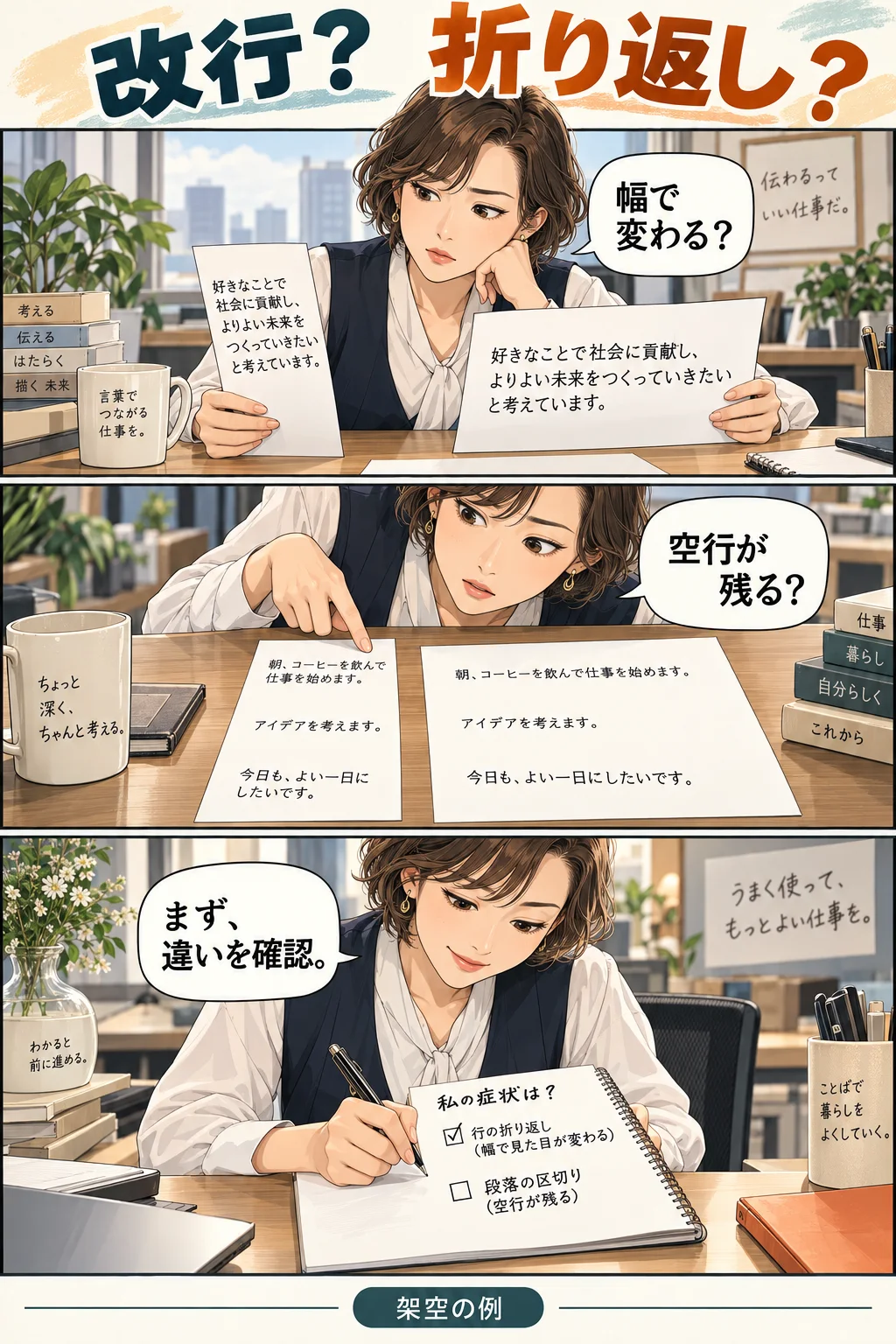
漫画の上の場面は、同じ文章でも紙の幅で見える行数が変わる例です。下の場面のように、段落の間に空白が残る場合は、文章のまとまり方を見直します。漫画は架空の説明例で、ChatGPTの操作画面ではありません。
長い回答を全部直す前に、困っている部分を2〜3段落だけ取り出してみてください。元の文章は別に残します。文章を短くまとめる作業と、内容を保って段落だけ整える作業は、依頼の条件が違うためです。
たとえば「今日は打ち合わせです」「資料を準備してください」「欠席時は連絡してください」が細かく分かれているなら、「打ち合わせの案内」「準備」「欠席時の連絡」という三つのまとまりを決めます。何でも一段落につなげるより、読み手が必要な情報を見つけやすくなります。
スマホでは、三つの段落に直しても各段落が数行に折り返します。それは失敗とは限りません。段落内に不要な空白がないか、話のまとまりが分かるかを確かめてください。
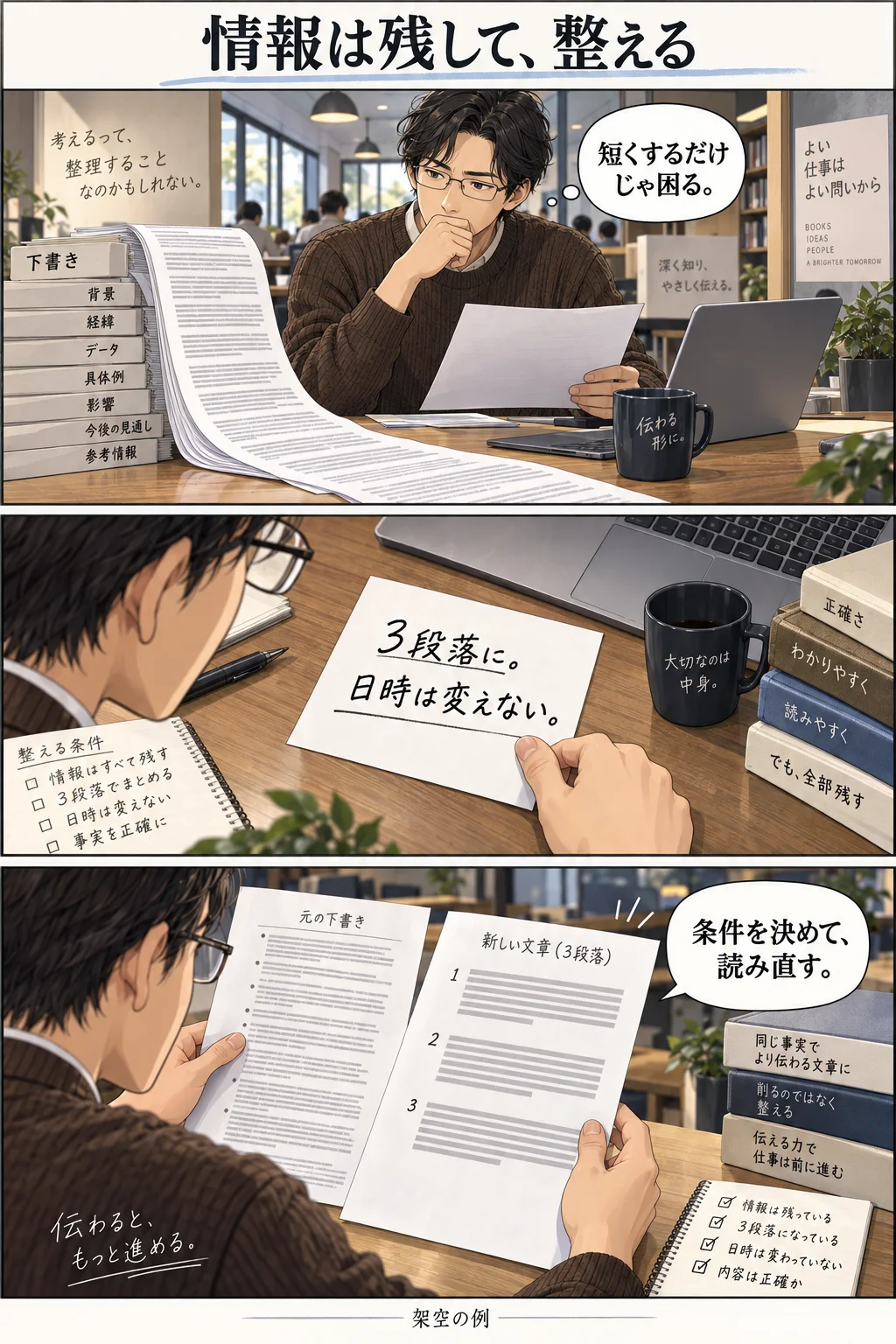
「3段落」と「変えない情報」を一緒に伝える
漫画の担当者が指定したのは、単なる短縮ではありません。「3段落にする」と「日時を変えない」を同時に伝えています。情報を削って空行だけ少なくなっても、仕事の連絡として使えなければ困るからです。
社内連絡なら、次のように依頼できます。「原文」の下を、自分の文章へ置き換えます。顧客情報や社外秘の文章は、所属先の利用ルールに沿って扱ってください。
三つのまとまりが合わない文章では、段落ごとの役割を変えます。商品説明なら「何ができるか」「利用条件」「申し込み前の確認」、問い合わせなら「用件」「分かっている状況」「確認したいこと」といった分け方です。
「必ず100文字ぴったり」「絶対に一度も改行しない」など、用途に関係のない厳しい条件まで増やす必要はありません。まず必要な情報とまとまりを決め、実際の回答を見て調整します。この指示でいつでも同じ結果になることを保証するものではありません。
実際の回答では、3段落と二つの期限を確認した
2026年10月11日、ChromeのChatGPT Web画面の一時チャットで、架空の社内連絡を使って確認しました。画面のモデル選択部分は「Medium」という表示で、特定のモデル名・全プランの動作を確定する試験ではありません。アカウント共通のカスタム指示は変更していません。
最初は「新しく配属された人にも分かるように、必要な情報を省かず説明してください」と依頼しました。このときは見出し・箇条書き・説明用の別枠を含む長い回答になりました。読みやすさを優先した出力ですが、そのまま短い連絡文として送るには整理が必要な形です。
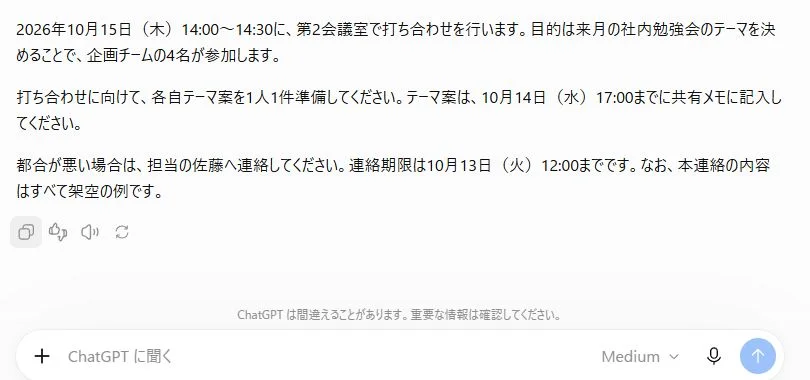
次に、同じ会話で先ほどの3段落の条件を指定し、同じ原文をもう一度渡しました。結果は以下の実画面です。個人情報を含まない範囲を切り出しており、画面の文章や操作部品を生成画像へ置き換えていません。
画面の回答は、次の三つの段落です。画像の文字が小さい場合も、この本文で内容を確認できます。
「2026年10月15日(木)14:00〜14:30に、第2会議室で打ち合わせを行います。目的は来月の社内勉強会のテーマを決めることで、企画チームの4名が参加します。」
「打ち合わせに向けて、各自テーマ案を1人1件準備してください。テーマ案は、10月14日(水)17:00までに共有メモに記入してください。」
「都合が悪い場合は、担当の佐藤へ連絡してください。連絡期限は10月13日(火)12:00までです。なお、本連絡の内容はすべて架空の例です。」
変わったのは、見出しや箇条書きを含む形から、通常の回答本文の3段落へ整理できたことです。会議日時・場所・人数と、「テーマ案の提出」「欠席連絡」という二つの締め切りは、画面上で原文と照合しました。
ただし、これは一つの会話で行った確認です。「改行が多い不具合を全環境で直した」という結果ではありません。また、回答のコピー操作は試しましたが、貼り付けは検証ツールのクリップボードエラーで完了できませんでした。文書ソフトへ貼ったあとの書式は、この記事の実測結果に含めていません。
毎回同じ形にしたいなら、カスタム指示を検討する
一回だけ整えるなら、先ほどの依頼文をその会話に送る方法から始められます。すぐに有料プランや別サービスを契約する必要はありません。
複数の会話でいつも同じ書き方にしたい場合は、OpenAI公式のカスタム指示を確認します。公式資料では、Web・デスクトップ・iOS・Androidの全プランで利用できる機能として案内されています。自分向けの回答に、継続して考慮してほしい条件を伝えるものです。
Web・デスクトップ向けの公式手順は、設定のPersonalization(パーソナライズ)でカスタマイズを有効にし、Custom Instructions欄に条件を入れる流れです。iOS・Android向けにはCustomize ChatGPTという入口が案内されています。表示名が違う場合は、現在の公式手順を確認してください。
たとえば「社内連絡を作るときは、関連する内容を一つの段落にまとめる。段落内では句点ごとに改行しない。日時・金額・期限を省略しない」という条件を使えます。今回の記事では、所有者の共通設定を書き換えての動作試験はしていません。
すべての回答で箇条書きを禁止すると、作業手順や比較まで読みにくくなることがあります。「社内連絡を作るとき」のように用途を付け、普段の使い方と合うかを確かめましょう。すでに出た回答は、条件を変えただけで自動的に書き直されるものとして扱わず、必要な箇所の再整形を依頼します。
なお、カスタム指示と、自分で作る専用のGPTは別の機能です。今回の段落整理のために、専用GPTを作成できる契約が必須になるわけではありません。
整えたあとは、日付・数値・抜けを照合する
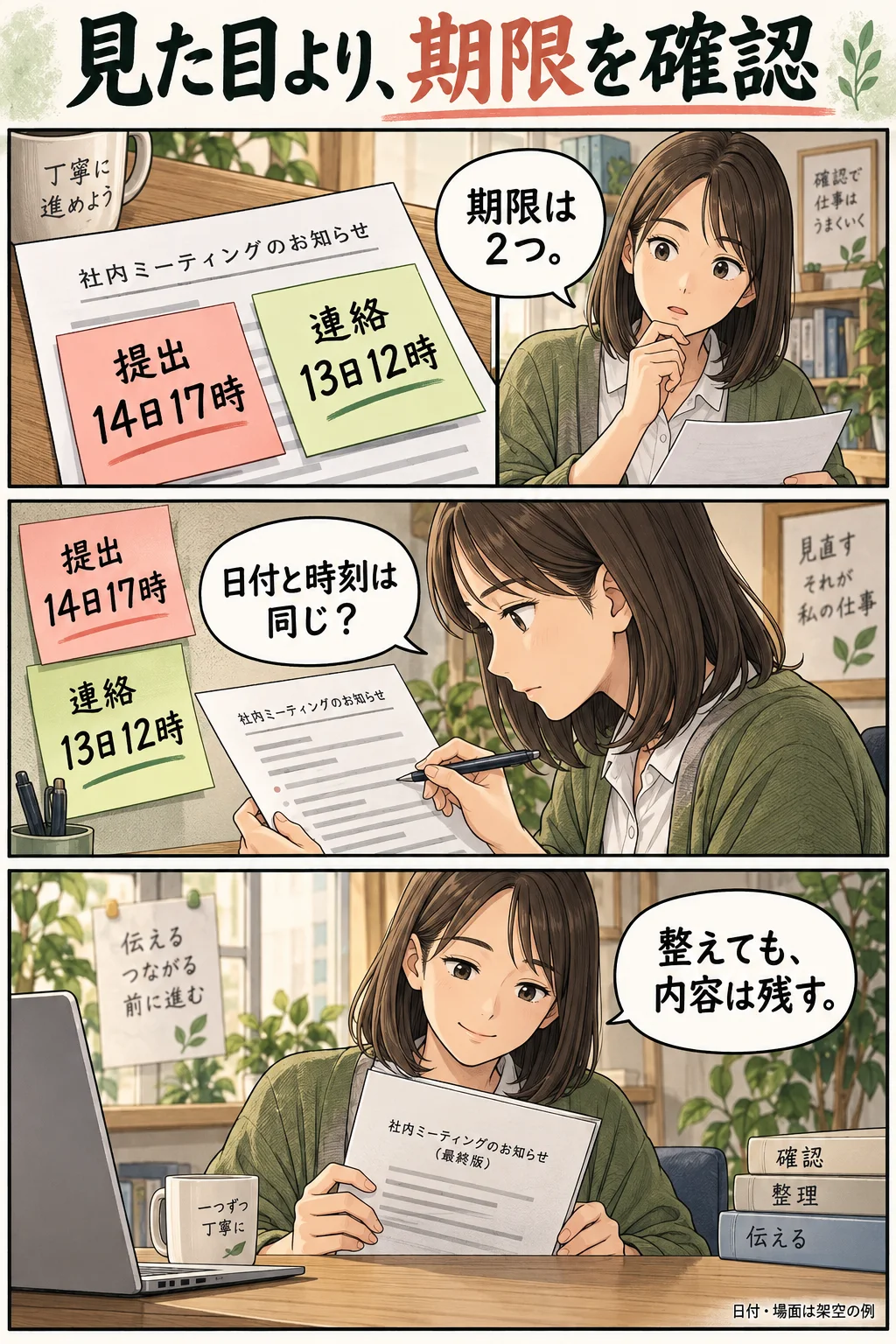
漫画では、提出が14日17時、欠席連絡が13日12時です。二つとも「締め切り」ですが、対象と時刻が違います。文章がすっきりしても、この違いが消えたら連絡として使えません。
今回の例なら、次の表を使って確認できます。自分の原稿では、日付だけでなく金額・数量・人名・例外条件も確認対象にします。
自分の文書へコピーしたら、先頭と末尾だけでなく、締め切りなどの重要な箇所も読み直します。貼り付け先で段落間隔が広い場合は、回答の空行と文書ソフトの段落設定を分けて確認してください。画像として貼り付けられていないか、表や箇条書きの書式が付いていないかも見ます。
文書ソフトの「書式なしで貼り付ける」は、移ってきた装飾を外すための方法です。必要な段落まで消して、全部一行にすればよいという意味ではありません。長い文書を一括で置換する前に、コピーした短い範囲で試すと、意図した段落を壊しにくくなります。
| 原文の条件 | 整えた回答で確認する場所 |
|---|---|
| 会議は10月15日14:00〜14:30 | 第1段落の日時 |
| 第2会議室、企画チーム4名 | 第1段落の場所と参加者 |
| テーマ案は1人1件 | 第2段落の準備 |
| 提出は10月14日17:00まで | 第2段落の締め切り |
| 欠席連絡は10月13日12:00まで、佐藤へ | 第3段落の期限と相手 |
指示が効かないときは、条件を一つずつ確認する
「改行を減らして」と何度も繰り返す前に、どこが条件と違うのかを短く伝えます。「第2段落だけ一文ごとに空行がある。内容と期限は変えず、そこだけ一つの段落にして」のように、修正する範囲を絞ります。
長く続いた会話で書き方が変わるなら、機密情報を除いた同じ短い原文と同じ条件を、新しい会話でも試します。新しい会話で変わったとしても、その一回だけで原因をモデルやメモリに決め付けないでください。利用中のカスタム指示や、その会話で追加した出力条件も確認します。
回答が生成中なら、途中の表示だけで空行数や抜けを判定せず、完了後に読み直します。生成中に文字が途切れる問題と、完成した文章の段落が多い問題も分けてください。
使う前の完了条件は、空白が少なく見えることだけではありません。「読み手が必要な箇所を探せる」「必要な内容と数値が残っている」「提出先の文書で読める」の三つを確認できた状態です。まず一つの短い文章で、そこまで確かめてから長い文章へ広げましょう。
よくある疑問を、ここで。
使い始める前に、気になるところから。
Shift+Enterを使えば、回答の改行も減りますか?
Shift+Enterは入力時の操作に関わる方法です。AIが出力した回答の段落を整えるには、段落数や変更しない条件を回答への指示として伝えます。
有料プランに変えないと直せませんか?
この見た目だけで有料化が必要とは判断できません。通常の会話で整形条件を指定して試せます。公式資料ではカスタム指示も全プランに案内されています。
全部一行にしてもらうのがよいですか?
短い入力欄には合う場合もありますが、長い連絡や説明では必要な情報を見つけにくくなります。用途に合う段落数を決め、内容が残るかを確認します。
指示を入れれば必ず同じ書式になりますか?
保証はできません。今回の一例では3段落になりましたが、依頼や会話条件が変われば結果も確認が必要です。出力の形と、日時・数値・抜けを別々に読み直してください。
この記事を共有する
出典と、この記事について
公式資料や、記事で参照した発表・報道をまとめています。仕様や料金は、利用する前に最新の案内をご確認ください。
確認した内容と条件は本文に記載しています。結果や使い勝手は、資料や環境によって異なります。編集方針を読む



ぜひコメントください