
この記事には広告(アフィリエイトリンク)が含まれます。
ChatGPTに資料をPDFにしてもらったのに、日本語が「□」になった。本文は読めるのに、表や見出しだけがおかしい。配布直前だと困りますよね。
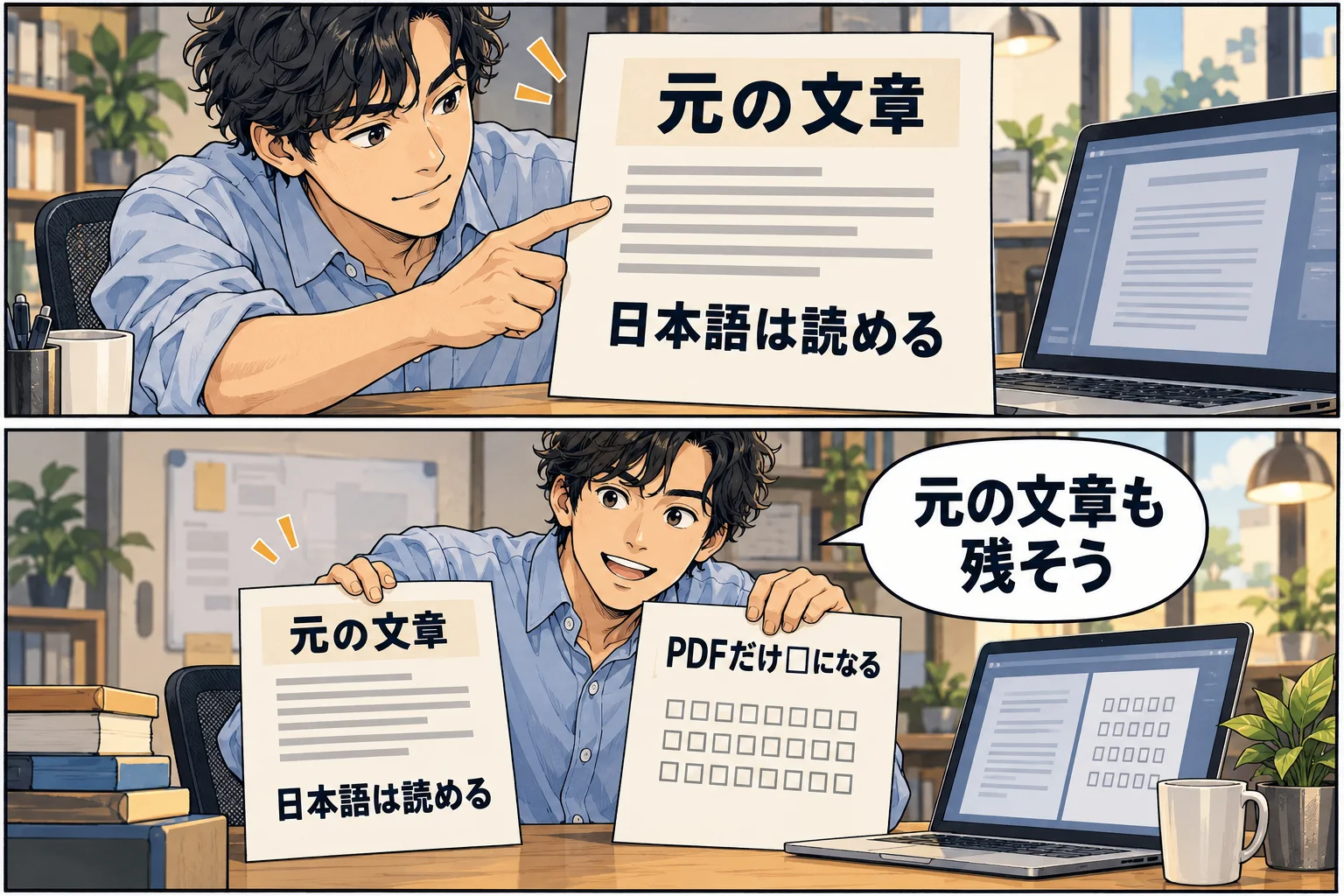
まず、ChatGPTの返答にある元の文章は正常か、保存したPDFのどこが読めないかを分けます。元の文章が正常でPDFだけが崩れるなら、日本語を表示できるフォントを実際に使って作り直すよう依頼します。直ったあとは、保存したファイルを開き直し、見た目・コピーした文字・表の端を確認してから渡しましょう。
この記事は、ChatGPTが作ったPDFの日本語が読めない場合の対処です。読み込ませたPDFをChatGPTが理解できない問題は、PDFを読み込めない場合の解説で扱っています。
この記事の目次
元の文章・PDF・閲覧アプリを最初に分ける
「文字化け」と呼ばれる状態にも違いがあります。日本語が四角に置き換わる場合、文字を描くためのフォントが足りないことが手掛かりになります。ただし、原因を一つに決めつけず、同じ文字が元の文章では読めるかを先に見てください。
本文が重なったり、行の端が切れたりしている場合は、フォントだけでなく、文字の大きさ・行間・余白・表の列幅などの調整が必要です。ファイルそのものを取得できない場合は、文字化けの修正に入る前にダウンロードの問題を分けます。
| 困っている状態 | 最初に確認する場所 | 次の対処 |
|---|---|---|
| 元の返答から文字がおかしい | ChatGPTの本文と、渡した元資料 | 正しい文章を確定してからPDF化する |
| 元の文章は正常、PDFの日本語が□になる | 保存したPDFの見出し・本文・表 | 日本語対応フォントを使った再出力を頼む |
| 本文は正常、表や太字だけが□になる | 表内・見出し・太字部分 | その箇所にも対応フォントを適用する |
| 自分のアプリだけで崩れる | 同じ保存ファイルを別の閲覧アプリで開く | 閲覧環境とフォントの扱いを分ける |
| 見た目は正常、コピーすると文字がおかしい | PDFから取り出した文字 | 文字情報の保持や対応付けも確認する |
| 文字が重なる、端が切れる | 行間・余白・表の列幅 | レイアウトを修正して再確認する |
元の文章と、崩れたPDFを別に残す
作り直す前に、正常な元の文章と、崩れたPDFを別々に保存します。上書きせず「元の文章」「修正前PDF」「修正後PDF」が見分けられる名前にしてください。あとから、直った代わりに数字や文章が変わっていないか比較するためです。
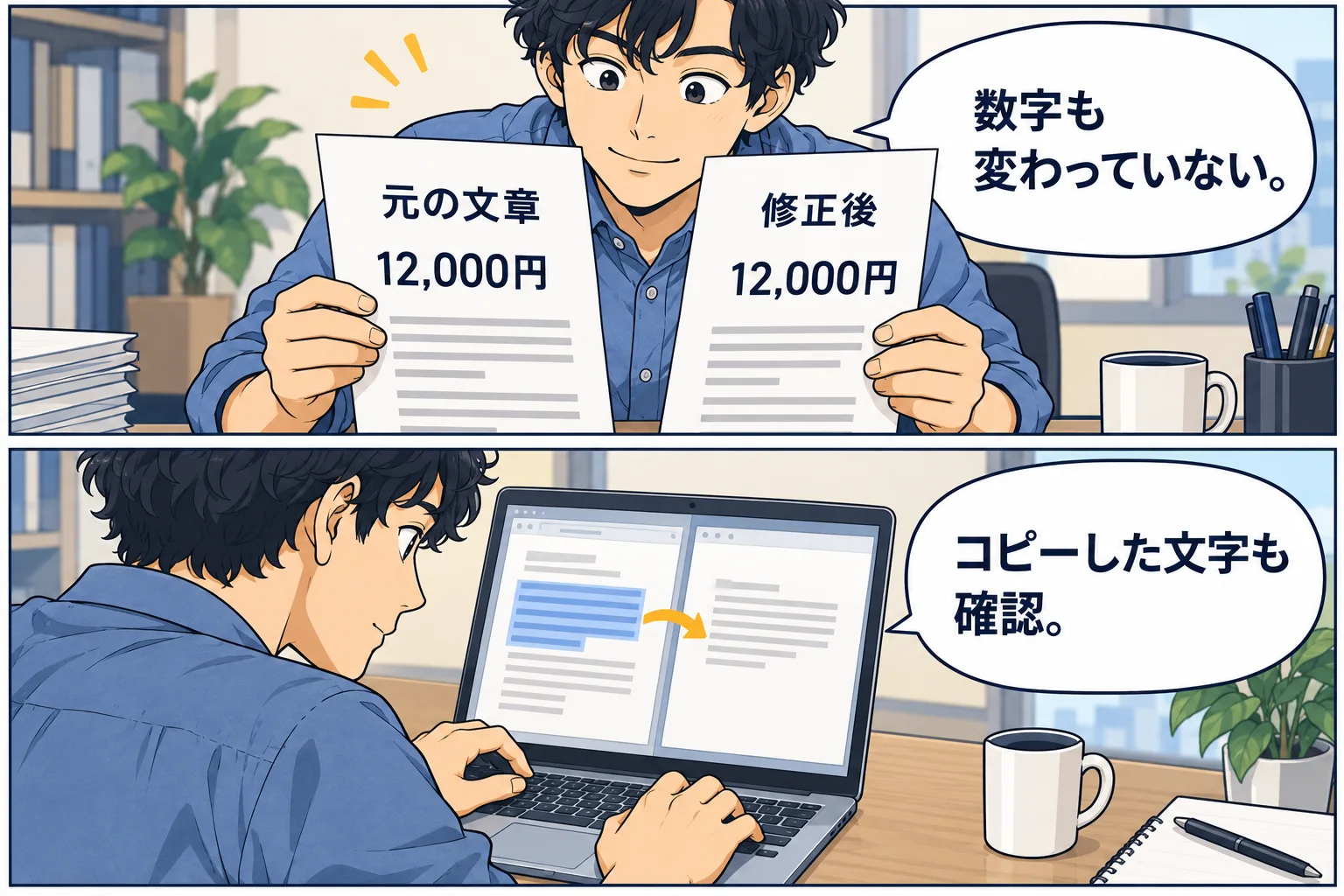
仕事の資料を例にすると、見積額、税率、数量、日付、相手の名前などは、見た目だけで正誤を判断できません。今回の修正がフォントだけなら、内容は変更しないと明示します。読めるようになったPDFでも、金額が変わっていたら配布できません。
症状は、ページと場所で控えます。「全部おかしい」より、「1ページ目の見出しと、2ページ目の表の日本語が□。英数字は読める」の方が、修正箇所を伝えやすくなります。画像を添える場合は、公開してはいけない名前や数値が映らない形にします。
まず少量の日本語で、使えるフォントを確認する
フォントは、文字の形を表示するためのデータです。英数字が出せても、日本語の文字がそろっているとは限りません。「UTF-8にして」と文字の扱いだけを指定しても、描くための日本語の形が足りなければ解決しない場合があります。
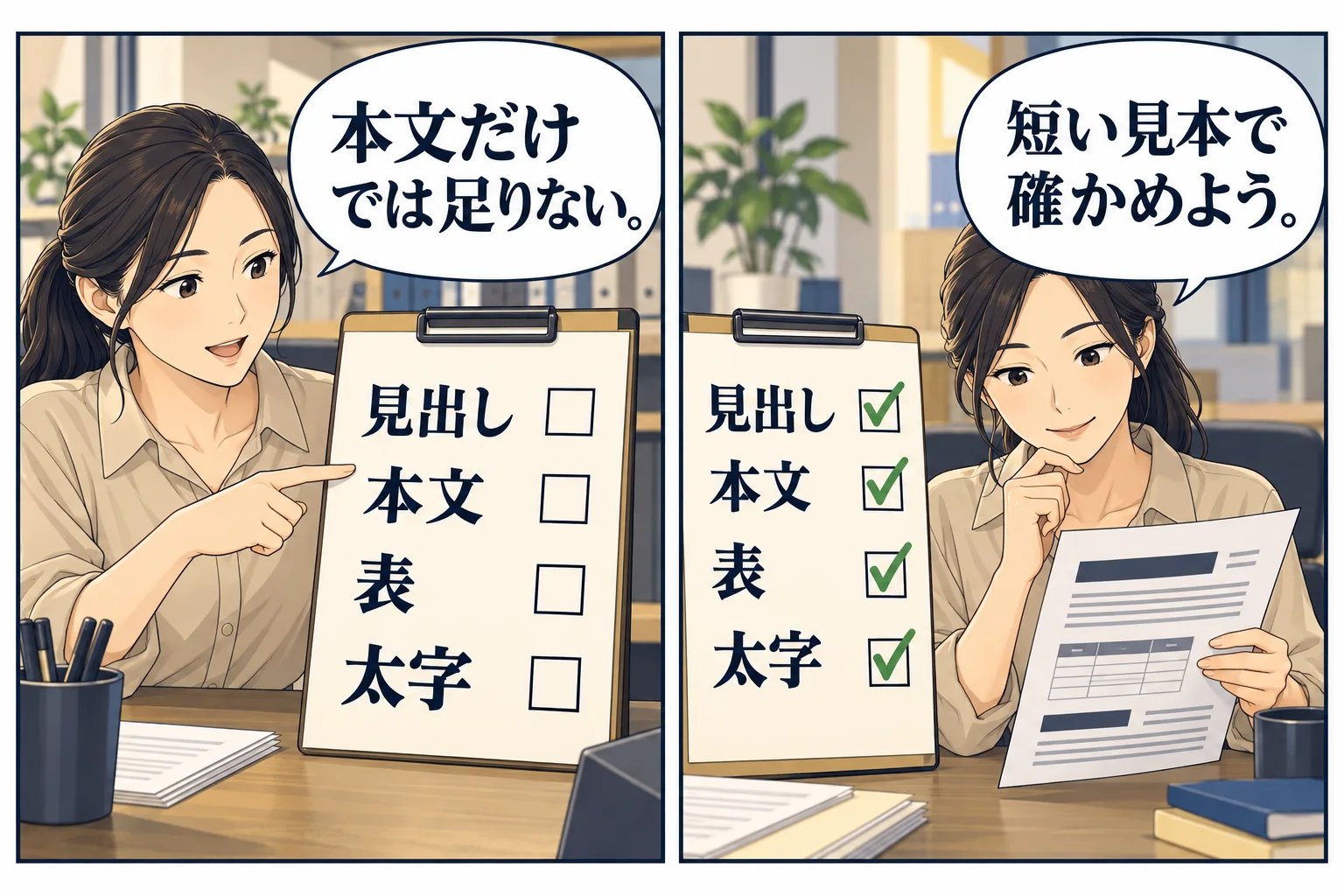
そこで、いきなり全ページを再生成する前に、見出し・本文・表の短い見本を作ってもらいます。日本語フォントを使えるか、どのフォントを使ったかまで確認します。次の依頼文は、特定のフォントが必ず入っているとは仮定していません。
AIが「フォントを設定しました」と答えたことだけで、成功とは判断しません。見本のファイルを保存して開き、「資料の確認」「日本語の表示を確認します」「商品・数量・金額」が読めるかを自分で確かめます。文字をコピーして普通のメモへ貼った結果も見てください。
フォント名を指定しただけで、そのフォントのファイルが作成環境に用意されるわけではありません。用意が必要な場合は、提供元の公式配布と利用条件を確認します。出所の分からないフォント一式を探して入れることを、最初の手順にはしません。
実際に短いPDFを作り、保存したファイルでも確認した例
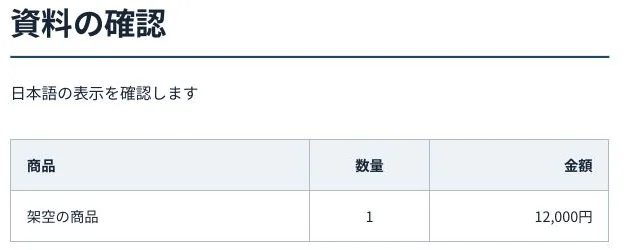
2026年10月11日、ChromeのChatGPTで、個人情報を含まない架空の1ページ資料を作成しました。「資料の確認」という見出し、日本語の本文、商品・数量・金額の表を指定した見本です。次の画像は、ChatGPTで開いた実際の生成結果のプレビューを必要部分だけ切り取ったものです。
画像で細かい文字を読む必要はありません。確認した内容は、見出しが「資料の確認」、本文が「日本語の表示を確認します」、表が「架空の商品/1/12,000円」です。保存したPDFからも、これらの文字と金額を取り出せました。通常体と太字体のNoto Sans CJK JPが埋め込まれていることも、保存したファイル内の情報で確認しています。
この見本の作成方法はWeasyPrintでした。ChatGPTの返答に書かれたファイルサイズは、実際に取得したファイルのサイズと一致していませんでした。「確認しました」という返答だけで判断せず、自分が使うファイルを開き直す意味が、こうした細部にもあります。
これは短い1ページでの確認です。長い資料の全ページや、別のOS・スマホアプリで同じ結果になることまでは検証していません。使用できるフォントや生成方法も、すべてのChatGPT環境で同じとは限りません。
見出し・本文・表・太字へ、対応フォントをそろえる
見本が読めたら、元の文章を保ったまま全体を作り直します。本文だけに日本語フォントを設定しても、見出しや表が別の設定で描かれていれば、その部分に問題が残ることがあります。
たとえば、表の見出しだけが四角なら「本文は読めています。表の見出しと太字にも、日本語対応フォントを適用してください」と、残った場所を伝えます。太字用のフォントを使えるかも確認し、使えない場合は文字を壊すより、太字を外した見本で読みやすさを比べます。
PDF作成にReportLabというライブラリを使っていると分かった場合、ReportLabの公式フォント説明は、文字を扱う形式と、その文字を描けるフォントを分けて説明しています。フォントの登録と実際の文字への適用を確認することが大切です。
ただし、ChatGPTが作るPDFのすべてがReportLabで生成されるとは限りません。生成方法が確認できない状態で、特定のコードを貼れば必ず直るとは考えず、実際に使えるフォント・崩れている場所・出力した見本を基準に進めます。
フォントの埋め込みは、配布先での表示にも関係する
フォントの埋め込みとは、PDFの中に必要なフォントの情報を含めることです。自分のPCにだけあるフォントに頼ったファイルだと、相手の環境で別のフォントに置き換わり、見た目が変わる場合があります。
Adobeの公式説明でも、フォントの埋め込みにはフォント提供元の許諾が関係するとされています。どのフォントでも自由に添付・配布してよいとは考えず、使ったフォントの条件を確認してください。
Acrobatを使っている場合は、文書のプロパティのフォント情報で、埋め込みの状態を確認できます。ただし、表示される場所や操作はアプリや版で異なります。スマホのPDFプレビューに同じ項目が見つからなくても、そのことだけでファイルが壊れているとは判断しません。
埋め込みの表示があっても、本文の欠落や表の切れまで解決したことにはなりません。次の保存後の確認と合わせて判断します。
保存後は、見た目・コピーした文字・表の端を確認する
作成画面のプレビューだけで終わらせず、ダウンロードした修正版を開き直します。古いファイルを開いていないか、名前と保存場所も確認してください。次の5項目を順に見ます。
- 見出し・本文・表・脚注の日本語が読めるか。最初のページだけでなく、後ろのページも確認します。
- 日本語を一文コピーし、普通のメモへ貼って同じ文字になるか。画像の文字に見えるだけで、文字として使えるとは限りません。
- 元の文章と比べ、金額・数量・日付・固有名詞が変わっていないか。架空の見本で「12,000円」が「120,000円」へ変わっていたら、表示が直っても不合格です。
- 表の右端やページの下端が切れていないか。長い日本語の項目や、最終行まで見ます。
- 配布で使う別の閲覧アプリや端末でも開けるか。自分のPCだけで確認した場合は、スマホでも検証済みとは扱いません。
コピーだけがおかしいときは、フォントの見た目だけでなく、PDF内の文字情報や対応付けに問題がある場合があります。AdobeのPDF内容再利用の案内も参考に、画像として作られている可能性やコピー制限などを分けて確認します。「読めるから全部解決」とは判断しないでください。
一部だけ直らない場合は、その場所を絞って伝える
すべてを一度に修正し直すより、読める場所と読めない場所を分けて伝える方が、内容の変更を抑えやすくなります。次のように、修正対象と変えない条件を一緒に渡します。
グラフの軸や凡例だけがおかしいなら、文書全体とは別の描画設定が使われている場合があります。その場合は、ChatGPTのグラフの日本語フォントを直す手順を参照し、図と本文を分けて確認してください。
文字が重なっているなら、「2ページ目の表の3列目で、長い文字が隣の列に重なる」と場所を伝えます。行間や列幅を変えても、全文や数値を勝手に短縮しないよう指定します。
間に合わないときは、編集できる形式へ戻す
日本語フォントを使える環境が用意できない、何度直しても崩れる、配布まで時間がない。そんな場合は、ChatGPTから正常な本文を取り出し、普段使っている文書ソフトでPDF化する方法もあります。
Wordなどで扱える編集用の文書をもらうか、文章と表をそのまま渡してもらいます。文書ソフト側で日本語が正常に見えるフォントを選び、ページと表を確認してからPDFに保存します。編集用ファイルでも、開いた時点で本文が正しいかを見直してください。
HTMLで受け取る場合は、内容を確認してブラウザで開き、印刷プレビューからPDF保存を選ぶ方法があります。Chromeの公式印刷手順も参考になります。余白、用紙の向き、表のはみ出しをプレビューで確認し、保存したPDFでも再確認します。
機密資料を、見知らぬ無料のPDF変換サイトへ次々にアップロードする必要はありません。普段使ってよい環境で作業し、外部サービスへ渡す必要がある場合は、内容を扱ってよいかを先に確認します。
配布用の見栄えを整える前に、本文と数値を確定する
文字化けが直ったあと、「取引先へ出す資料なので、表・余白・改ページまで整えたい」という別の課題が残ることがあります。まずは元の文章と金額を確定し、どのページの何を整えたいかを整理してください。
自分で直せる範囲なら、編集用の文書で列幅や改ページを調整して足ります。外部に制作を依頼する場合も、「PDFの文字化けを必ず直せる」という約束として選ぶのではなく、編集用ファイルの対応形式、納品形式、日本語フォントの扱い、修正範囲を確認します。個人情報や非公開資料を渡せる相手かも含めて判断しましょう。
よくある疑問を、ここで。
使い始める前に、気になるところから。
「UTF-8にして」と頼むだけで、ChatGPTのPDFの日本語は直りますか?
それだけで直るとは限りません。文字の扱いが正常でも、日本語を描けるフォントが足りなければ四角になることがあります。実際に使える日本語フォントと、見出し・本文・表への適用を確認します。
フォント名を指定したのに、まだ□になります。
そのフォントを実際の作成環境で使えたかを確認してください。本文だけでなく、表や太字にも適用されているかを分けて見ます。まず短い見本で試し、見本自体が直らなければ編集用文書などの代替へ切り替えます。
見た目が直ったら、そのまま取引先へ送れますか?
保存した修正版を開き直し、元の文章・金額・日付との一致、コピーした文字、表の端を確認してください。配布先で使う別の閲覧環境でも確認できると、表示の違いを見つけやすくなります。
スマホでは読めますが、PCでは文字が崩れます。
同じ保存ファイルを開いているか確認し、閲覧アプリの違いとフォントの埋め込みを切り分けます。一つの端末で読めたことだけで、すべての配布先でも正常だとは判断しません。
この記事を共有する
出典と、この記事について
公式資料や、記事で参照した発表・報道をまとめています。仕様や料金は、利用する前に最新の案内をご確認ください。
- ReportLabの公式フォント説明(新しいタブで開きます)
- Adobeの公式説明(新しいタブで開きます)
- AdobeのPDF内容再利用の案内(新しいタブで開きます)
- Chromeの公式印刷手順(新しいタブで開きます)
- ココナラのサービス案内(新しいタブで開きます)
確認した内容と条件は本文に記載しています。結果や使い勝手は、資料や環境によって異なります。編集方針を読む


ぜひコメントください