この記事には楽天アフィリエイトの広告を含みます。 Amazonのアソシエイトとして、PROBEFOLIOは適格販売により収入を得ています。
企画のチャンネルでメンバーが案を出したあと、「決まった案だけを3枚の説明資料にして」と頼む場面が考えられます。出力が会話の参加者へ共有されるので、元の資料に誰がアクセスできるかまで確認する必要があります。
この記事の目次
チームの会話から呼び出せる機能
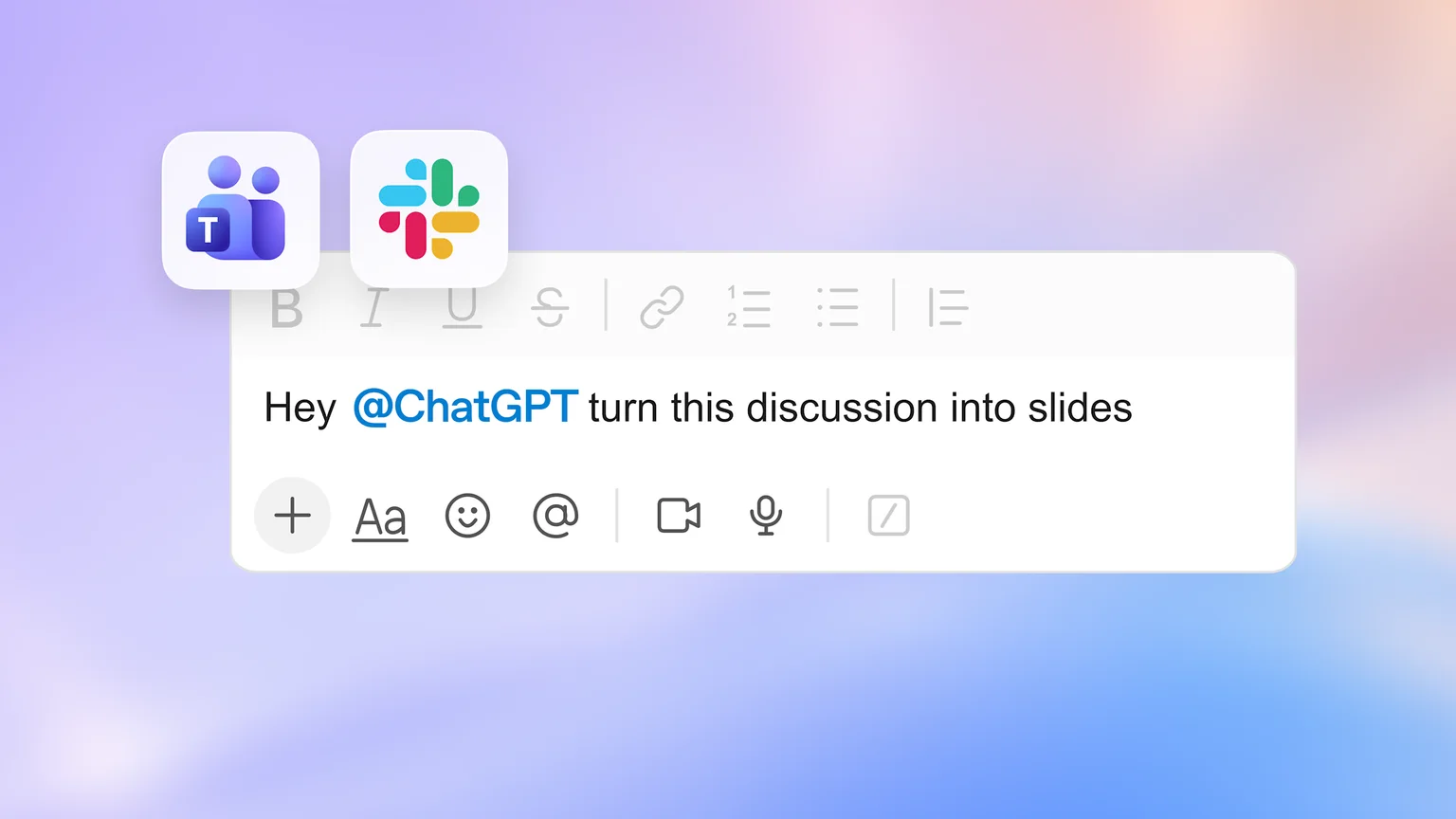
@ChatGPTは、SlackやMicrosoft Teamsの会話の中に、ChatGPTを呼び出せるようにする仕組みです。掲載した公式画像は、メッセージ欄に「@ChatGPT、この議論をスライドにして」と入れた場面です。
機能ページでは、次の3つの使い方が紹介されています。
チームで一緒に作業する:チームのチャンネルやスレッドで@ChatGPTを呼び、ローンチの計画やバグの調査を進める。ほかのメンバーも、背景や質問、フィードバックを足せる
スレッドの外の情報も使う:接続したツールから、プロジェクトの詳細や関連ファイル、更新を探してもらう
議論を使える形にする:ごちゃついた会話を、概要、プレゼン、スプレッドシート、計画にまとめてもらう
そのほか、機能ページには、次のようなことも書かれています。
直接メッセージで、共有する前に、ひとりで作業を進めることもできる
接続したツールで何かを実行する前には、承認を求められる
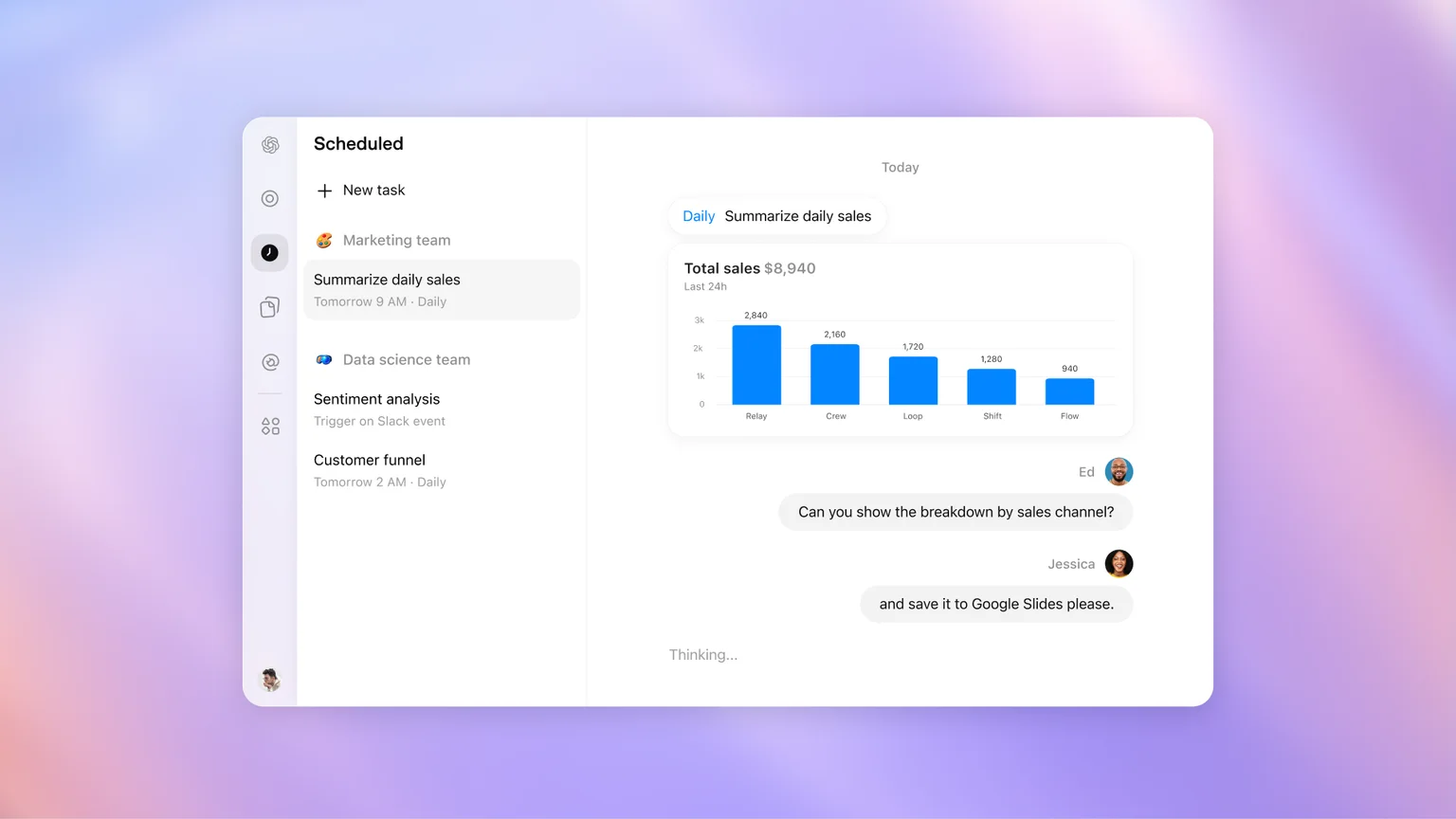
繰り返す仕事は、定期的なチームタスクにできる(チームタスクの記事)
管理者向けに、監査ログと、活動の監視も用意されている
使い方の流れ
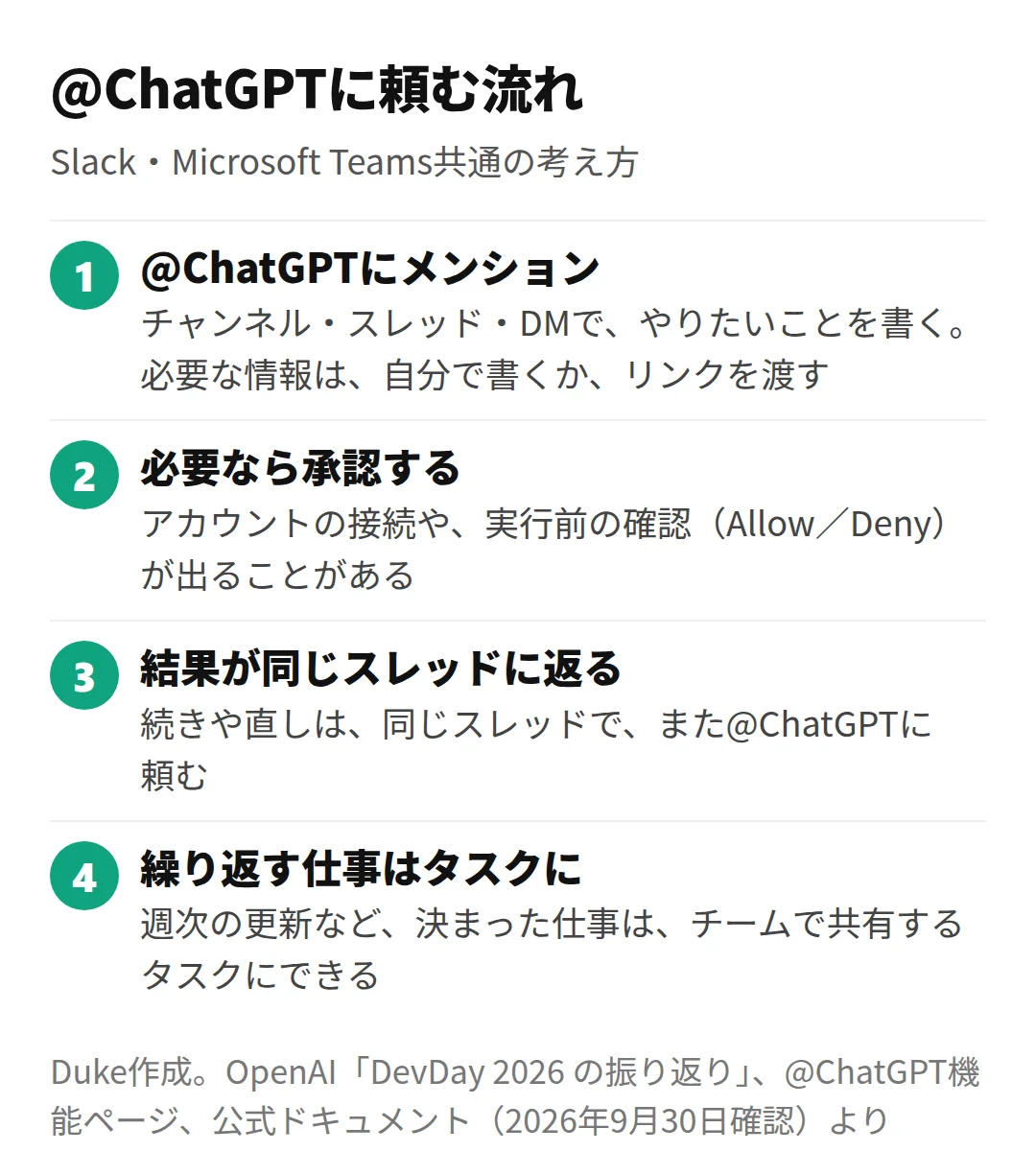
公式ドキュメント(Slack向けのページ)にある依頼の例を、要点だけ訳します。
続けて、同じスレッドで、こう頼みます。
ポイントは、同じスレッドで続けることです。関連する依頼は、同じスレッドで@ChatGPTを呼び直して続ける、と案内されています。
また、機能ページには、@ChatGPTは、チャンネルの過去のやり取り全体や、非公開の会話、個人のChatGPTの履歴に、自動ではアクセスできないと書かれています。必要な背景と、開けるリンクは、依頼のときに自分で伝えます。
コードの作業は、Codex Cloudへ
Slack向けのドキュメントには、クラウド委任(Cloud delegation)の説明もあります。有効な場合、@ChatGPTは、リポジトリの作業を、別のCodex Cloudのタスクに送り、結果をスレッドに返します(Codex Cloudについては、Codex クラウドの記事)。
ワークスペースでCodex Cloudが有効で、公開済みの環境が、ワークスペースに共有されている必要がある
リポジトリの作業は、依頼した人のアカウントで、別のタスクとして動く
実行前に、依頼者だけに見える承認カード(Allow/Deny)が出ることがある
設定によっては、依頼者に「Follow along(追いかける)」と「Cancel(取り消し)」の操作が出る。Follow alongでタスクの中身を見られるが、チャンネルの返信だけでは、ほかのメンバーが中身を見られるわけではない
個人用のクラウド環境は、この流れの対象外。別の環境を使いたいときは、新しい会話で、リポジトリや環境の名前を書く
以前に「@Codex」を使っていた場合は、管理者がChatGPTアプリを有効にしたあと、新しい依頼は「@ChatGPT」で始める、と書かれています。
権限の仕組み:ここが一番大事
@ChatGPTで、いちばん間違えやすいのが、誰の権限で動くのかです。
公式ドキュメントの説明を整理すると、次のとおりです。
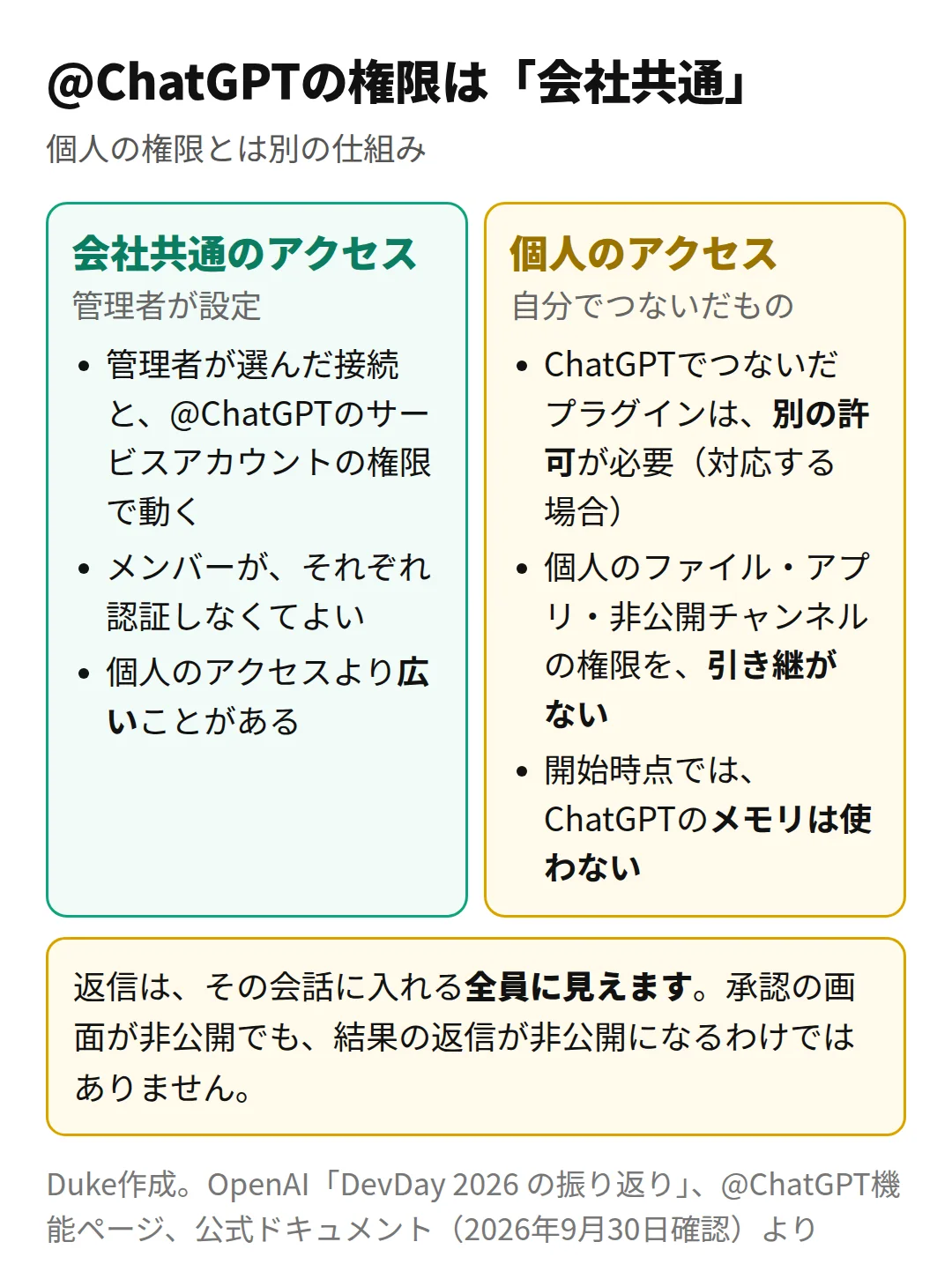
@ChatGPTは、設定された接続と、会話の内容を使う。個人のファイル、アプリ、非公開チャンネルへのアクセスは引き継がない
会社共通のアクセスは、管理者が用意した会社のアカウントの権限で動く。参加者の個人のアクセスと違うことがある
個人で接続したプラグインを使うには、対応している場合に、別の許可が必要
返信は、その会話の参加者に見える。ファイルやリンク先には、別の権限がある場合があるので、共有前に、チームの人が開けるかを確かめる
Slackの公式ドキュメントには、承認の画面が非公開でも、その結果の返信までは非公開にならないと書かれている。パスワードなどの秘密は、Slackの依頼に書かない
他の組織と共有するSlack Connectのチャンネルは、この使い方の対象外
開始時点では、@ChatGPTはメモリを使わない
「会社共通の権限」は、便利な反面、本人が見られない情報が、返信に混ざる可能性があります。公式ドキュメントも、接続先の権限を、管理者が事前に確認するよう案内しています。
導入する管理者の方へ
導入の流れは、公式ドキュメントに、役割ごとに整理されています。
ChatGPTのワークスペース管理者:プラットフォームをつなぎ、サーフェス(@ChatGPTを使える場所と、使える道具の単位)を作り、プラグインとワークスペースの接続を選ぶ
SlackまたはTeamsの管理者:権限を承認して、アプリを入れる。Teamsは、利用者への割り当てや、Microsoft側の同意も管理する
接続の担当者:承認された会社のアカウントを用意し、権限を確認する
パイロットの担当者:試す対象と、使えるべきでない人を決める
Slackの場合は、Slackのワークスペースごとに、サーフェスを1つ設定します。Enterprise Gridは、つないだワークスペースごとに1つです。
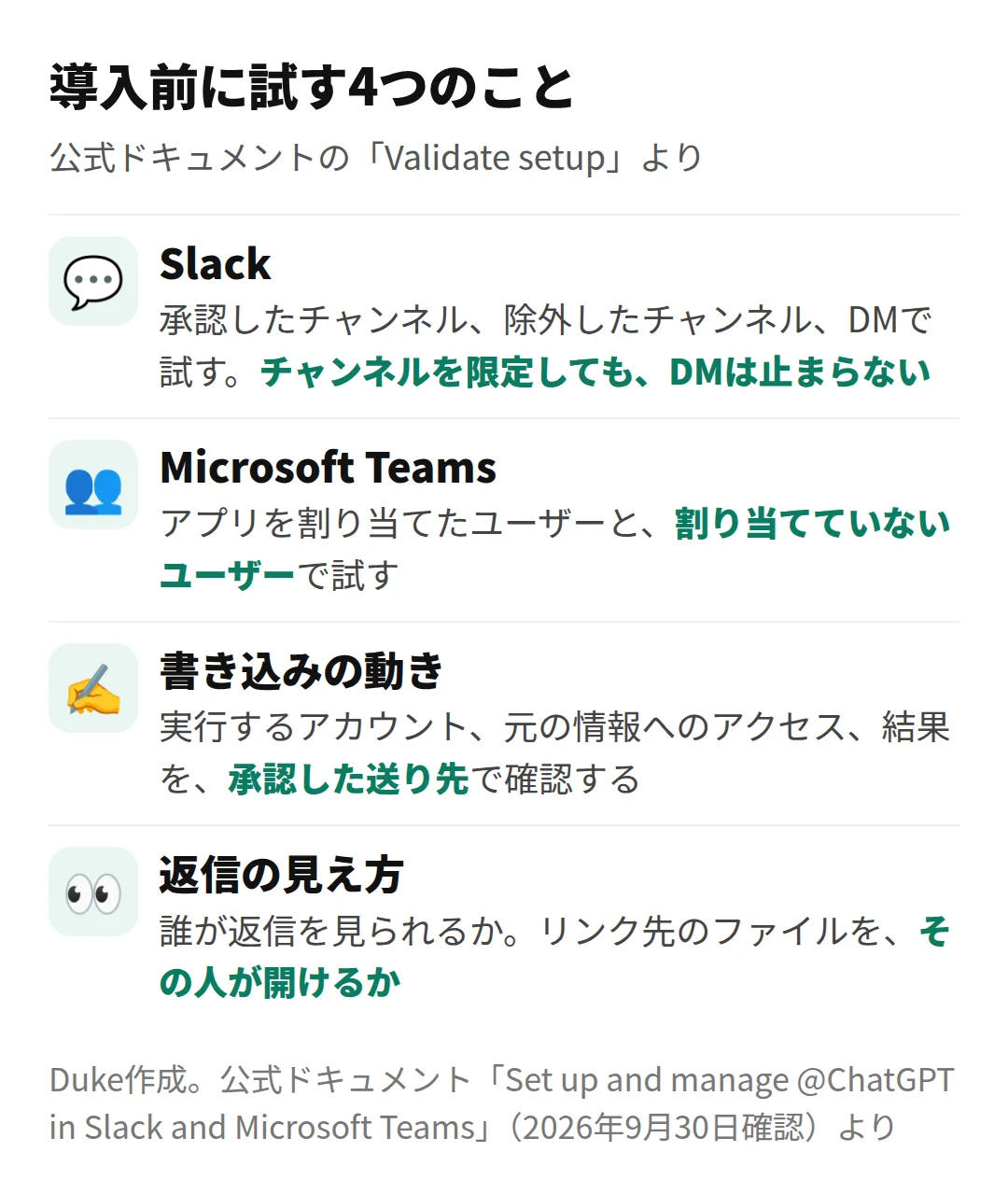
チャンネルで試験導入するときは「Selected channels only(選んだチャンネルのみ)」を選んで、承認したチャンネルだけに限定する、と案内されています。
ただし、これはDMを止めません。すでに「ChatGPT in Slack」を使っている組織は、Slack管理者が追加の権限を承認する必要があり、既存の設定は、開始時点ですぐには止まらないと書かれています。
公式ドキュメントは、広げる前に、上の4つを確認するよう勧めています。権限や接続を変えたときは、関係する確認を、やり直します。
使い始めるなら
利用例として、最初は読むだけ・まとめるだけの使い方から始めます。たとえば、長いスレッドを要約して、決まったことと未決の点に分けてもらう、といった使い方です。
Slackは、チャンネルの全員が読める場所です。@ChatGPTの返信も、そこに残ります。会社共通の接続を使うほど、返信に何が混ざるかを、事前に決めておきたいところです。
「どの接続を許すか」「どのチャンネルで試すか」を、小さく決めて始めるのが、公式が勧める進め方とも合っていると思います。
よくある疑問を、ここで。
使い始める前に、気になるところから。
@ChatGPTは、参加者全員の個人データを読めますか?
接続した会社アカウントや管理者設定の権限を使います。参加者それぞれの個人用アクセスを自動的に引き継ぐわけではありません。
共有チャンネルで最初に何を試しますか?
公開してよい短い会話の要約を頼み、読める範囲と返信が見える相手を確認します。機密資料を扱う前に共有設定を確かめてください。
この記事を共有する
商品情報の提供:Supported by Rakuten Developers
出典と、この記事について
公式資料や、記事で参照した発表・報道をまとめています。仕様や料金は、利用する前に最新の案内をご確認ください。
- OpenAI「DevDay 2026 の振り返り」(新しいタブで開きます)
- 公式ドキュメント:ChatGPT in Slack(新しいタブで開きます)
- OpenAI公式:Slack・Teamsの管理者設定(新しいタブで開きます)
- OpenAI公式:ワークスペースの接続(新しいタブで開きます)
- Dukeの元のニュース解説(新しいタブで開きます)
確認した内容と条件は本文に記載しています。結果や使い勝手は、資料や環境によって異なります。編集方針を読む
ぜひコメントください