この記事には広告(アフィリエイトリンク)が含まれます。
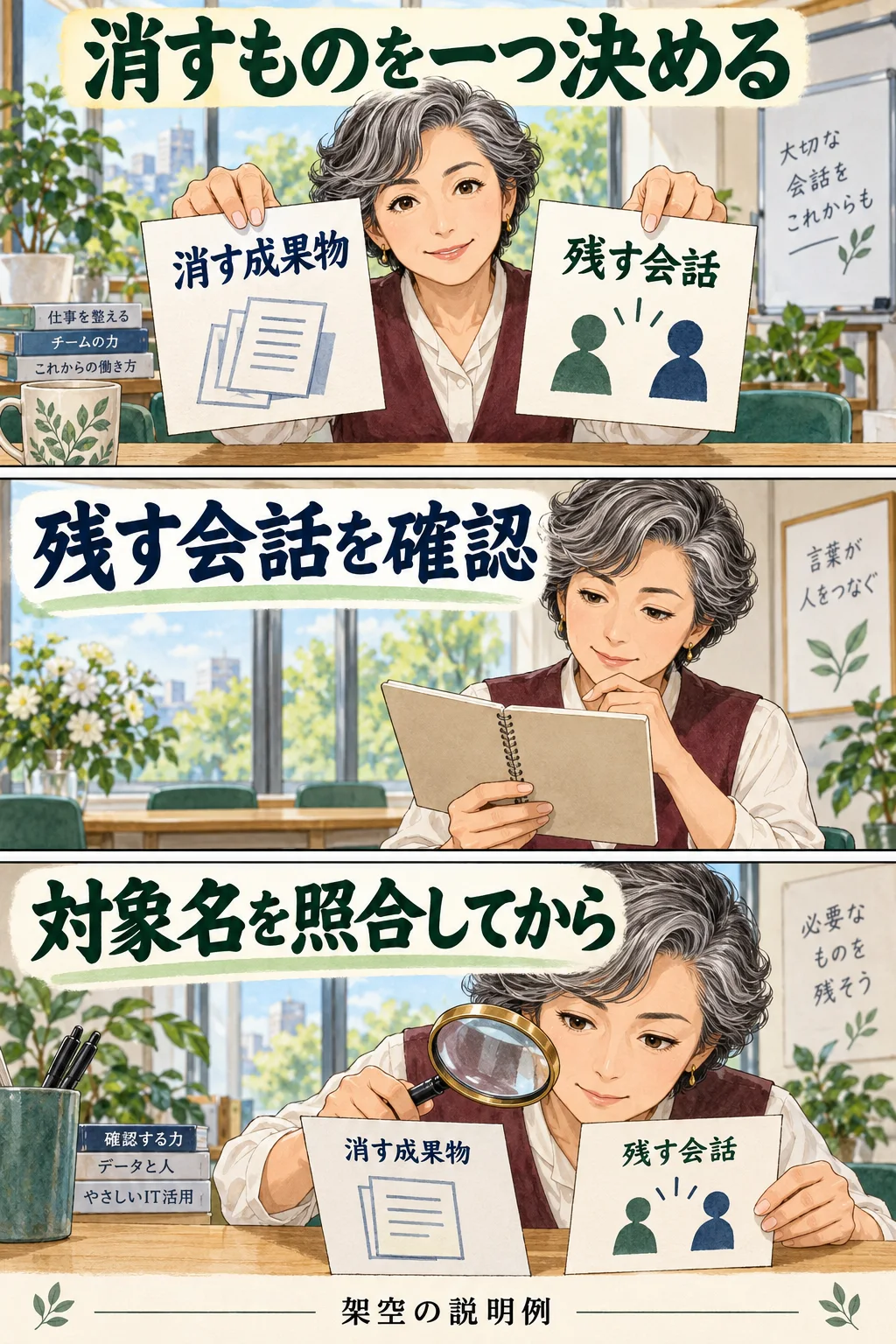
Claudeのアーティファクトを整理したいときは、先に「消したい成果物」と「残したい会話」を分けましょう。2026年10月11日にPCブラウザで確認した新しいアーティファクトには、成果物を削除するメニューがありました。架空の資料で試すと、成果物を削除した後も、その資料を作った会話は残りました。
ただし、古い形式の成果物、公開を止めたいだけのケース、別に保存した控えは扱いが違います。まず必要な内容を保存先で開いてから、対象名を照合して削除します。この記事では、実際に使った画面と、手元で再現できる確認方法を紹介します。
この記事の目次
まず、成果物・会話・共有のどれを整理したいか決める
アーティファクトは、会話から開いて使える資料や小さなアプリなどの成果物です。「作成を相談した会話」と「そこで作った成果物」は、同じものとして消さないようにします。
例えば、研修案を考えた会話は残し、試作のチェックリストだけを片付けたいなら、会話全体の削除から始める必要はありません。次の表で、今回の目的を一つ選んでください。
公式は、2026年9月16日より前にチャットで作成したものを「レガシーアーティファクト」と区別しています。新しい成果物のメニューが、昔の会話にある成果物へ同じように表示されるとは決めないでください。Claude公式:アーティファクトの種類と使い方
| したいこと | 最初に確認する対象 | 先に避ける操作 |
|---|---|---|
| 新しい成果物だけを消す | その成果物のメニューと対象名 | 元の会話を丸ごと消す |
| 他の人から見えなくする | 共有範囲と招待済みの相手 | 保存せずに成果物を消す |
| 過去の相談内容も整理する | 会話内に残したい情報がないか | 成果物だけで全会話も消えたと判断する |
| 手元へ保存したファイルを消す | PCなどの保存先にある実ファイル | Claude側だけを操作する |
消す前に、必要な完成版と会話の説明を控える
最初に残すものを決めます。完成した本文だけでよいのか、表や画像、動く仕組み、途中で決めた条件も必要なのかで、保存方法が変わります。見た目の画像が一枚あっても、後から文章や数値を編集できるとは限りません。
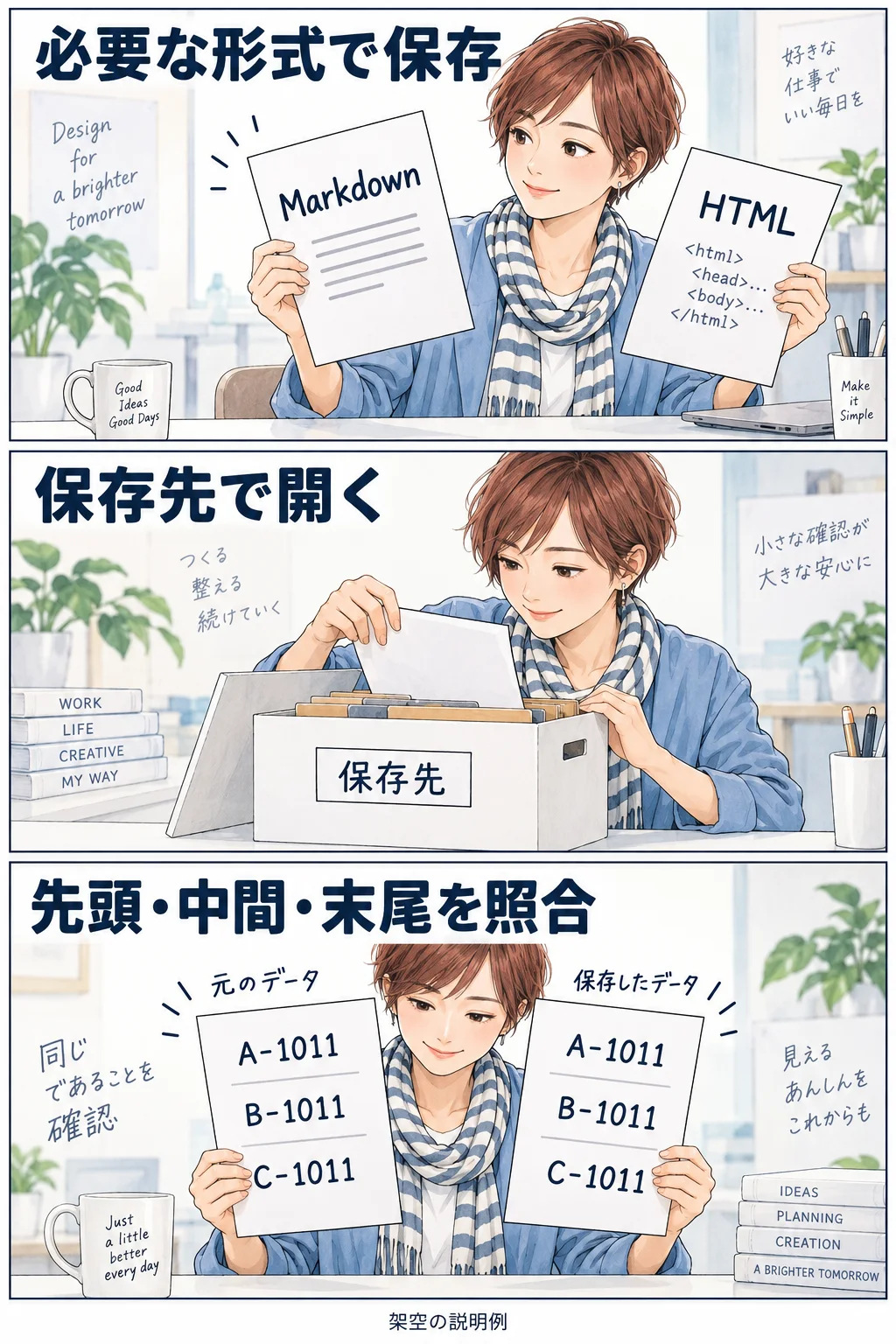
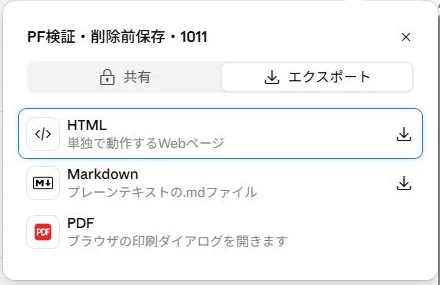
文章を読み直すならMarkdown、配布時の見た目を保ちたいならPDF、動くWebページを残したいならHTMLなど、用途から形式を選びます。実際に選べる形式は、成果物の種類と現在のエクスポート画面で確認してください。公式も、ドキュメント・デザイン・Webアプリなどで異なる出力形式を案内しています。Claude公式:アーティファクトのエクスポート
会話の中に「この表の数字は仮」「顧客へ渡す前に確認」といった注意があるなら、それも控えます。成果物だけを保存して、その前提を失わないためです。残したい説明が多い場合は、削除より先に整理の時間を取って構いません。
エクスポートしたら、保存先で開いて三か所を読む
今回のPC画面では、成果物のオプションから「エクスポート」を開き、Markdownを選べました。形式を押したら、ブラウザのダウンロード表示と保存先を確認します。「エクスポートを押した」で保存確認を終えないようにしましょう。
保存したファイルを開き、先頭・中間・末尾を元の成果物と照合します。表なら見出しだけでなく、途中の行と最後の注記も読みます。画像やボタンの動きが必要なら、それらも保存した形式で使えるか試します。
検証では、架空の資料にA-1011・B-1011・C-1011という三つの目印を入れました。実際に保存されたMarkdownファイルを開き、三つとも残っていることを確認しています。元の成果物はHTMLでしたが、Markdownの控えでは文章として読み直せました。元のレイアウトやアプリの動作を丸ごと保存できた、という検証ではありません。
保存先が分からない場合は、その場で削除を止めます。ブラウザのダウンロード一覧からファイルの場所を開くか、自分で分かるフォルダへ保存し直してください。業務資料を保存できる場所は、所属先のルールに合わせます。
対象名を確認してから「アーティファクトを削除」へ進む
PCで対象の成果物を開き、その資料名と、残したい会話があるかを確認します。今回の画面では、成果物側のオプションに「アーティファクトを削除」がありました。会話名のオプションと取り違えないでください。
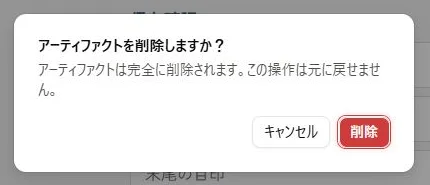
削除を選ぶと、元に戻せないことを示す確認が出ます。今回の確認欄には、成果物の名前が表示されていませんでした。ここで初めて対象を探すのではなく、一つ前の画面で名前を確かめてから進みます。迷った場合はキャンセルして見直します。
保存した控えを開けて、対象名も一致しているときだけ削除します。今回実行したのは、検証のために新しく作った非公開の架空資料一つだけです。利用中の資料や他の会話をまとめて削除する試験はしていません。
この手順は、2026年10月11日のWeb版・Maxアカウントで、新しいHTMLの成果物を確認したものです。全プラン・全種類・スマートフォンの操作を実演した結果ではありません。メニューが違う場合の確認は、後半で説明します。
削除後は、成果物・残す会話・控えを別々に確認する
削除が終わったら、消す対象と残す対象をそれぞれ見ます。元の会話を再読み込みし、残したい相談内容を読めるか確かめてください。成果物のカードが見えるだけで、削除できていないと決めないことも大切です。
今回の検証では、削除後に元の会話を再読み込みしても、入力と回答の二つのメッセージは残りました。一方、成果物を直接開いていたページは、再読み込みすると見つからない表示になりました。会話内には、名前が「無題のアーティファクト」になったカードが残っていました。
つまり、この例では会話内のカード表示と、成果物を実際に開けることは一致していません。読者の環境でも、一覧の見た目だけで判断せず、対象を開いた結果を確かめましょう。表示が不明なら、むやみに削除を繰り返さず、確認メモを残して止めます。
最後に、保存した控えももう一度開きます。今回のMarkdownは削除後も三つの目印がそろっていました。ただし、この結果は一つの架空資料での操作確認です。サービスの内部記録やバックアップまで消去されたこと、別の人が保存したファイルも消えたことを確認したものではありません。
古い成果物の「公開停止」は、削除と分けて考える
昔の会話にあるレガシーアーティファクトは、新しいものとは共有や保存の仕組みが異なります。古い解説で「成果物だけでは消せない」と書かれていても、それを現在の新しい成果物すべてに当てはめることはできません。逆に、今回の削除メニューを古い成果物でも使えるとは断定できません。
レガシーの公開を止めるUnpublishについては、現行公式が同じ成果物を再公開できないと説明しています。再び公開したい場合は新しく作る必要があり、永続ストレージを使うものでは個人・共有の保存データも削除されます。軽い一時停止のつもりで実行しないでください。Claude公式:レガシーの公開停止
公開停止をしたいのか、会話を整理したいのか、成果物を手元へ残したいのかを先に決めます。元の会話を消せば何もかも解決すると考えず、必要な内容と、その成果物が保存しているデータを確認してから判断します。この記事では、レガシーの公開停止や会話削除による影響を実演していません。
保存した控えや、別に作ったコピーは置き場所ごとに見る
PCへ書き出したファイル、別の場所へ保存した資料、Claudeにある元の成果物は、整理対象を分けて管理します。「Claudeで削除したので、手元の控えも消えた」とは判断しません。自分で作ったコピーは、その保存先で残すか消すかを決めます。
例えば、完成版をPDFで保存し、編集用にMarkdownも残したなら、二つとも自分で開いて確認します。文章の控えが必要なのか、配布した見た目が必要なのかを区別すると、削除後に探し回らずに済みます。
プロジェクトへ追加した資料や別の成果物は、元と連動しているかを思い込みで判断しないでください。この検証ではプロジェクト内の同期・削除を試していません。参照元とコピーの関係が不明な場合は、必要な方を残して確認します。
削除メニューがないときは、課金より先に種類と権限を確かめる
最初に、自分が作った成果物を開いているか、共有相手として見ているだけかを確認します。次に新しい形式かレガシーかを確かめ、PCのWeb版で対象を開き直します。画面の違いだけを理由に、すぐ有料プランへ変更しないでください。プランを上げれば必ず削除ボタンが出るという検証結果はありません。
別のアカウントや組織で作ったものなら、正しい所属・アカウントへ切り替える必要があるかを確認します。他人の成果物を自分の画面から見えなくすることと、その所有者の原本を削除することも別です。
見つからなければ、確認した環境・作成時期・成果物の種類・出ているメニューをメモして、公式サポートへ相談します。実データをそのまま画像で送る前に、氏名、社内情報、URL内の識別情報などを必要範囲に絞ってください。自分の一覧から突然見えなくなった場合は、意図した削除とは分けて、既存のClaudeの履歴が消えたときの確認も参照できます。
完了は「消したもの」と「残したもの」を確認できた状態
最後に、消す対象の結果、元の会話、保存した控えを照合します。成果物を削除することと、今後アーティファクトを作らない設定にすることは目的が違います。また、整理すれば返答が必ず速くなる、利用枠が必ず増える、ともこの記事では案内しません。
次のメモを埋められれば、何を確認したかを後から説明できます。「不明」が残る項目は、不明のまま記録して追加操作を止めて構いません。
残した完成版を社外向けの提案書へ整える場合は、先に自分で誤記、仮の数値、顧客名、出典を見直しましょう。時間が足りず構成やデザインを人に頼みたい場合だけ、資料制作の依頼先を比較できます。削除のために外注や追加購入をする必要はありません。
よくある疑問を、ここで。
使い始める前に、気になるところから。
アーティファクトだけを消して、会話は残せますか?
今回確認したWeb版の新しい成果物では、削除後も元の入力と回答を再読み込みして読めました。ただし、全プラン・レガシー・全種類で同じ結果を確認したわけではありません。大切な説明は先に控えて、削除後にも元の会話を確認してください。
削除したアーティファクトは元に戻せますか?
実際の確認画面では、元に戻せない旨が表示されました。復元を前提に削除せず、必要な形式で保存して開けることを確認します。保存ファイルから元と同じ権限・履歴・アプリ状態を復元できるとも限りません。
「あなたのみ」に変えれば、全員から見えなくなりますか?
Pro・Maxでは、既に招待した人のアクセス権は残ると公式が説明しています。共有範囲と個別の招待をそれぞれ確認してください。Team・Enterpriseには別の条件があります。
スマホに削除メニューが出ません。課金が必要ですか?
メニューがないだけでは判断できません。自分の成果物か、新旧どちらの形式か、所属と権限を確認し、PCのWeb版でも見直します。この記事はPCのMax環境での試験で、スマホや無料プランの削除操作は実演していません。
この記事を共有する
出典と、この記事について
公式資料や、記事で参照した発表・報道をまとめています。仕様や料金は、利用する前に最新の案内をご確認ください。
確認した内容と条件は本文に記載しています。結果や使い勝手は、資料や環境によって異なります。編集方針を読む



ぜひコメントください