
Claude Codeへ日本語で頼もうとすると、変換中の文字が見づらい。改行したつもりで送信してしまう。長い依頼を書き直すのが大変。似ているようでも、確認する場所は違います。まず書きかけを手元へ残し、秘密を含まない短文で「入力」「表示」「改行」を分けて確かめましょう。長文は別の編集欄やファイルに残す方法もあります。
この記事の目次
先に結論|書きかけを残し、同じ短文で比べる
最初は、未送信の文章を普段使う編集アプリへ保存します。そのうえで、メモ帳などの本文欄とClaude Codeの入力欄へ、同じ短い日本語を入れて比べます。メモ帳でも打てない場合と、Claude Codeだけで扱いにくい場合を分けるためです。
長文の作業を急ぐなら、手元で文章を整えてから貼り付けるか、保存したファイルを参照する方法が候補です。原因が分からないままIMEを削除したり、設定フォルダーを消したりする必要はありません。入力しやすくするために、別の有料AIへ契約することも必須ではありません。
この記事は、ターミナル内で動くClaude CodeのCLIを中心に説明します。CLIは、文字の入力欄から操作する形のことです。VS Codeの中でも、拡張機能のチャットパネルと、下部の統合ターミナルで動くCLIは別の画面です。どちらで起きたかを先に確認してください。
日本語が打てないのか、見づらいのかを分ける
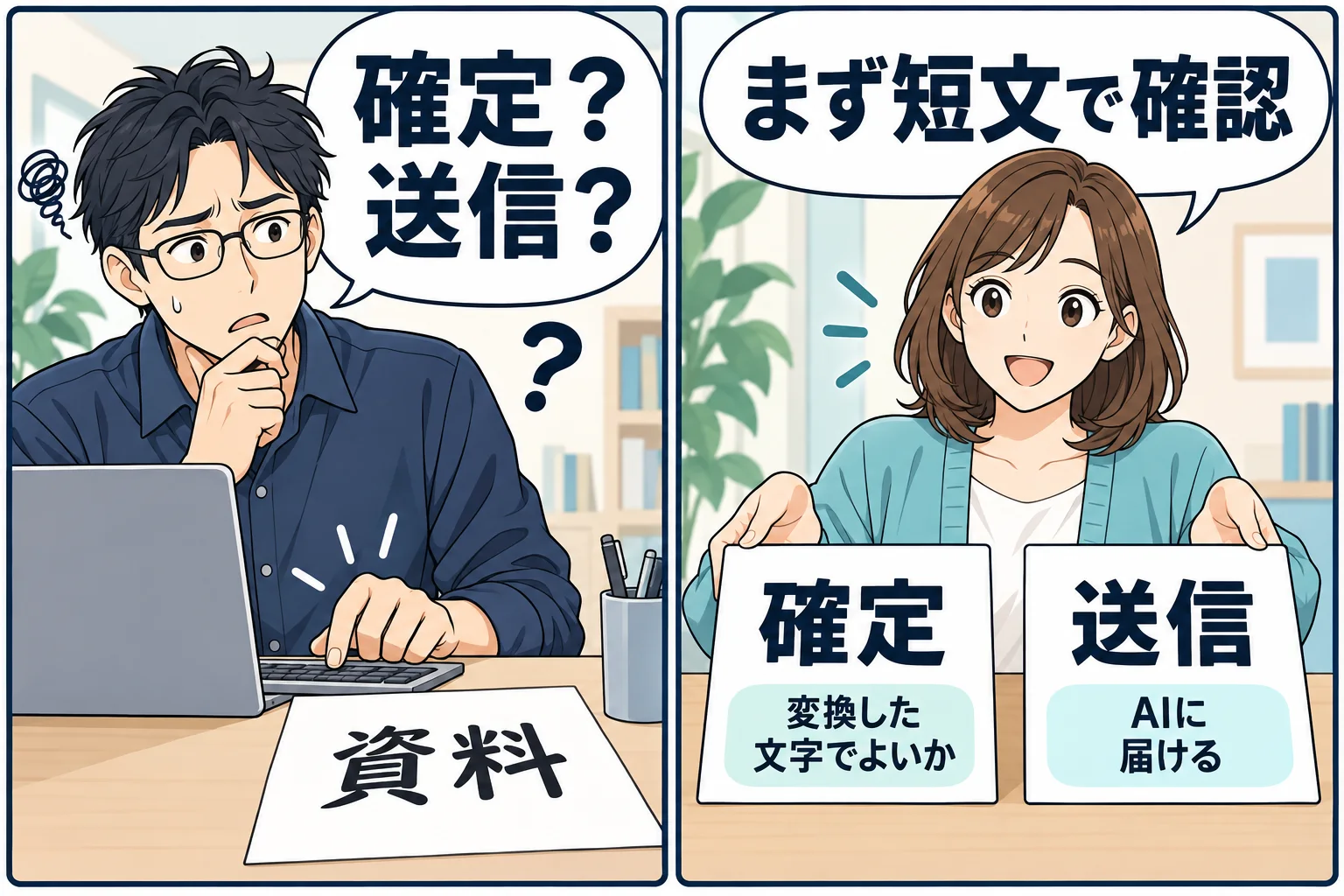
IMEは、ひらがなを漢字などへ変換する入力機能です。「変換を確定する」は、その文字を決める操作。「送信する」は、完成した依頼をAIへ渡す操作です。どちらもEnterに関係する場合があるので、意図しない送信を避けるには、この二つを分けて確かめます。
| 今の症状 | 最初に比べること | 次に進む場所 |
|---|---|---|
| メモ帳でも英字しか入らない | 入力言語とIMEのモード | WindowsなどOS側の確認 |
| 変換中の文字が離れた所に見える | 確定後の文字も違うか | 表示とバージョンの確認 |
| 改行のつもりで送信される | 文字確定と改行のキー | 改行の節 |
| 長文を貼ると省略表示になる | 省略表示か文字欠落か | ファイル参照の節 |
| 回答だけ英語になる | 入力した日本語は正しいか | 回答言語の別記事 |
送信してよい短文で、変換と確定を確かめる
練習用の入力には「資料を確認します」のような、送信されても困らない文を使います。まずメモ帳などで入力し、「しりょう」が「資料」へ変換され、確定した後に正しく読めるか確認します。氏名、顧客情報、実際のコードやパスワードは見本にしません。
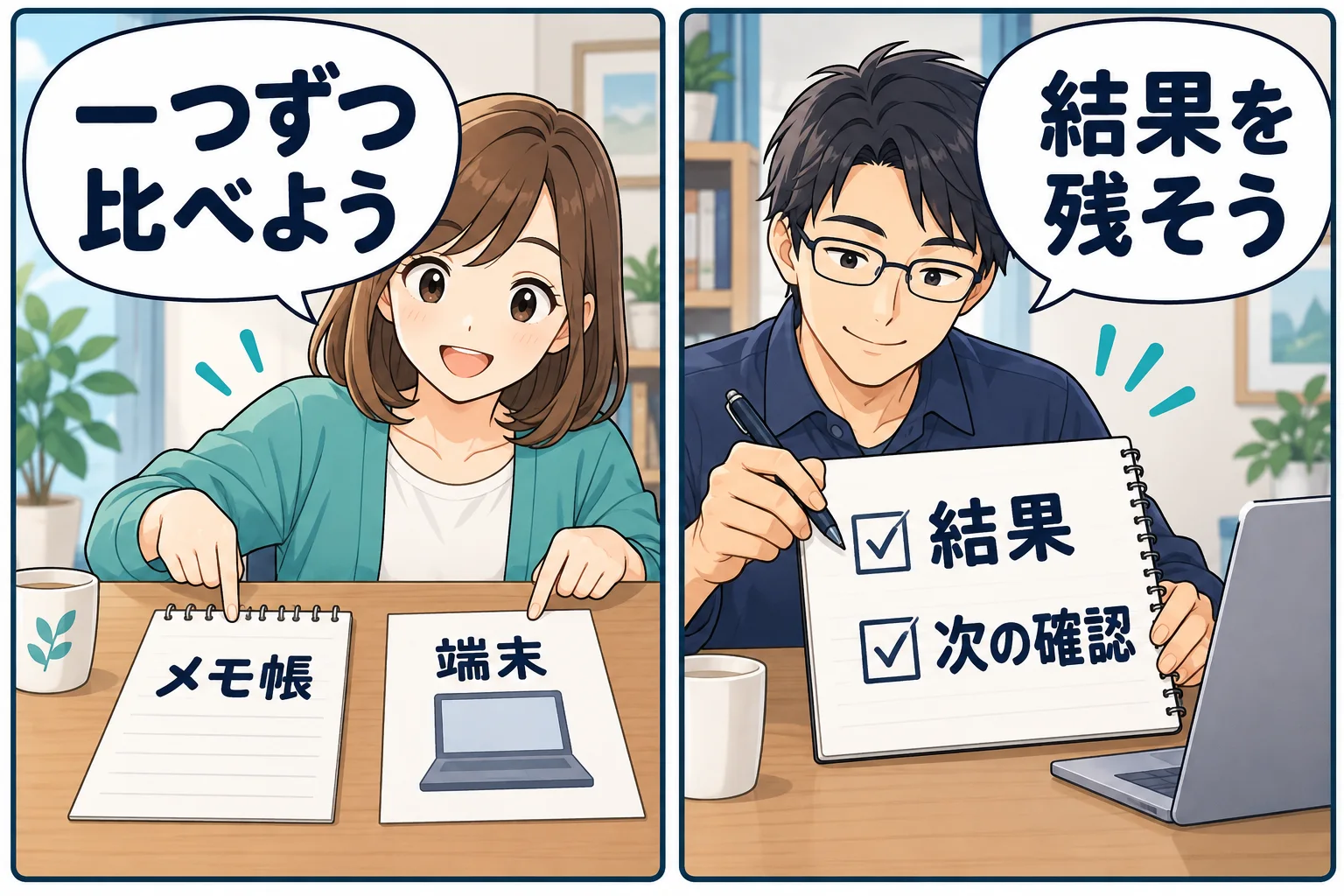
次に、処理中ではないClaude Codeの空の入力欄で、同じ短文を試します。変換候補が出た時点と、文字が確定した時点を分けて見てください。確定後の文章が正しければ、変換中の表示だけが乱れる症状と、文字そのものが違う症状を分けられます。
この見本では、完成した文字が「資料を確認します」と一回だけ入っているかを確認します。重複、欠落、想定外の送信があれば、その状態と使っている端末名を控えます。キーを何度も連打して、何が起きたか分からなくしないようにしましょう。
長い依頼は、別の編集欄で原文を残す
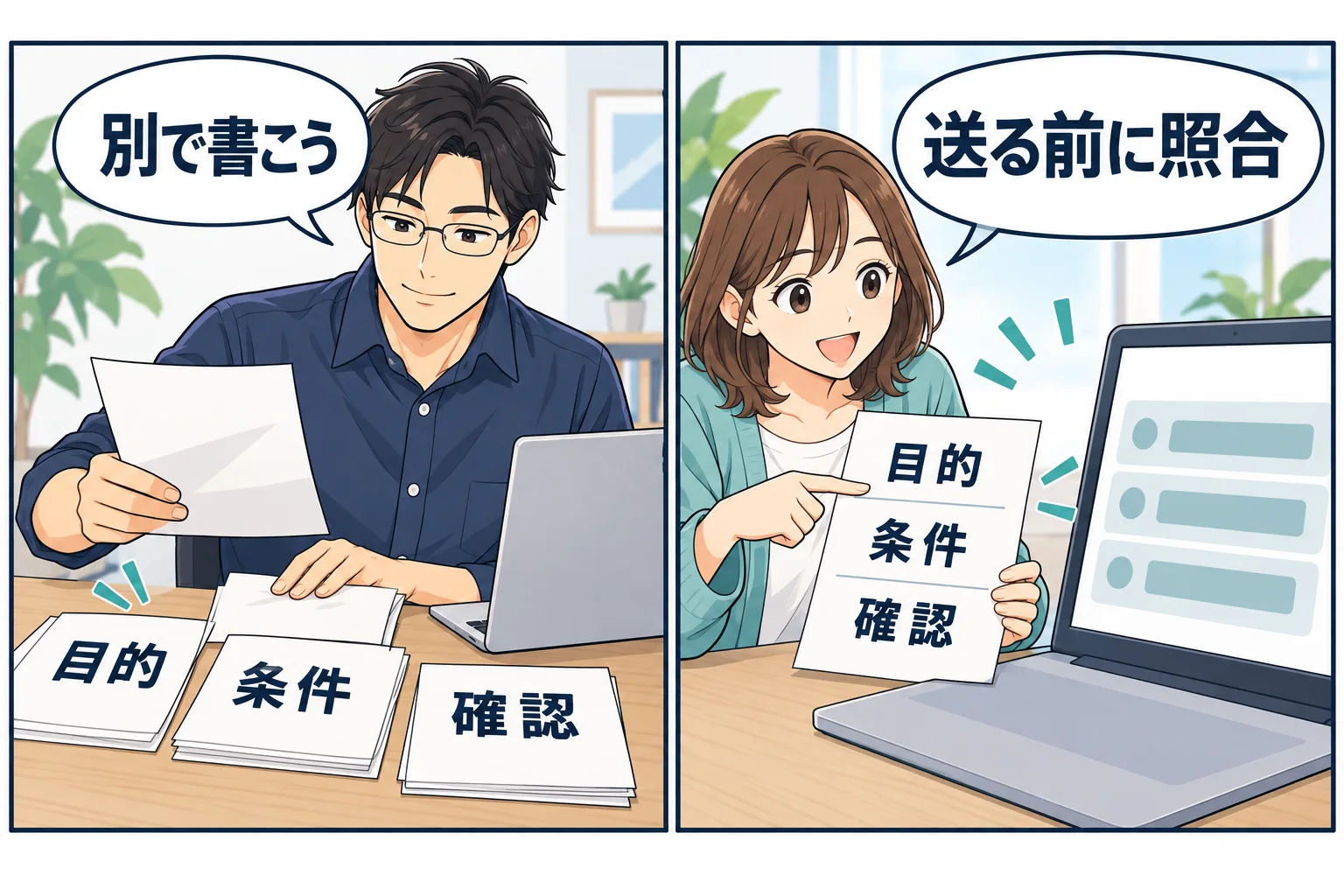
長文を一から打ち直す前に、普段使う編集アプリで下書きを作ります。目的、守ってほしい条件、最後に確認したいことを分けると、貼り付ける前にも内容を確認できます。保存先は、自分や職場で利用してよい場所を選んでください。
下は架空の短い見本です。文字が入るかを確かめる段階では、実際の顧客資料やソースコードを使う必要はありません。先にこの見本で改行と数字を比べ、問題がないことを確認してから、自分の依頼へ置き換えます。
手元へ保存した原文があれば、入力欄が崩れた場合も、どの文字が欠けたかを比べられます。ただし、自動保存やクリップボード履歴があると決めつけず、保存したファイルを開き直して内容が残っているか確認してください。
改行したい場合は、まずCtrl+Jを確かめる
現在のAnthropicのターミナル設定では、Enterは送信、Ctrl+Jは改行として案内されています。まず送信してよい短い見本で、Ctrl+Jを押すと入力欄の中で行が増えるか確認します。IMEで文字を変換している途中は、先に確定の状態を見てください。
Shift+Enterの扱いは端末で異なります。Windows Terminalなどでは標準対応と案内されていますが、VS CodeやCursorの統合ターミナルは設定が必要な場合があります。「VS Codeだから同じ」とせず、拡張のチャット欄なのかCLIなのかも区別します。
/terminal-setupは、対応する端末のキー設定などを変更するコマンドです。読むだけの確認ではありません。最初から実行するより、Ctrl+Jで足りるかを試し、変更する場合は公式資料で対象と戻し方を確認します。会社が管理する端末では、組織の設定方針を優先してください。
Ctrl+Gで、既定のエディターを開く方法もある
CLIの入力欄を別のエディターで編集したい場合は、Ctrl+Gが候補です。現在のAnthropicの操作一覧では、既定のテキストエディターを開く操作として案内されています。下の画像は、その公式資料のキーと説明を切り出したものです。
開いたエディターで文章を直し、そのエディターの方法に沿って保存・終了してから、Claude Codeへ戻った入力を確認します。原文と同じかを見るまでは送信しません。前の応答を編集欄へ含める設定もあるため、自分が送る依頼の範囲を確かめてください。
エディターが開かない、閉じ方が分からない場合は、別の設定を次々に足すより、手元の使い慣れたアプリで作成してから貼り付ける方法へ戻れます。どのエディターが起動するかは環境で異なり、この記事の画像は実際に外部エディターが起動した記録ではありません。

長い貼り付けは、ファイル参照と内容の照合を使う
公式資料では、長い貼り付けが[Pasted text #1 …]のような短い表示へ畳まれる場合があります。省略表示だけを見て、本文が消えたとは判断しません。一方、VS Code統合ターミナルの非常に大きい貼り付けでは、文字がClaude Codeへ届く前に欠ける場合も案内されています。
大きな内容は、作業用フォルダーに分かる名前で保存し、CLIから@で参照する方法が候補になります。先ほどの架空見本ならprompt-jp-example.txtとしてUTF-8で保存します。UTF-8は、日本語などの文字をファイルへ保存するときの文字の扱い方の一つです。 公式のファイル参照の説明と大きな貼り付けの案内も確認できます。
参照候補に出ない場合も、別のフォルダーへ同名のファイルを作り直す前に、保存先と今の作業場所を確認します。読み取りの確認が出たら、対象パスが自分の見本かを見ます。権限を一括で緩める必要はありません。候補表示と、ファイルを実際に読めたことも別です。
この記事では、架空見本をUTF-8で保存して再読込し、日本語、300字、二つの未定条件、改行が残ることを確認しました。Claude側の読込やIME不具合の解消は試していません。読者は返答に同じ条件が並んだかを確認し、足りない場合は、どのファイルを読めたかから確かめてください。
表示だけが乱れる場合は、入力を守ってから比べる
文字が重なって見えても、元の文章と同じ文字が残っている場合があります。先に手元へ原文を保存し、確定した短文と比べます。公式操作一覧にはCtrl+Lで画面を再描画する操作があります。再描画は、書いた内容そのものを修正する機能ではありません。
再描画で見え方が戻っても、文字の重複や欠落がないかを原文と照合します。変化がない場合は、使っているターミナル、VS Code内か外か、同じ短文で別の入力欄でも起きるかを控えます。入力の不便さを理由に、認証情報や会話フォルダーを削除しないでください。
古い記事の対処を入れる前に、版と端末を確認する
Anthropic公式の変更履歴には、2.1.84でCJKのIME変換位置に関する修正が記録されています。CJKは中国語・日本語・韓国語をまとめた呼び方です。古い不具合の記事が、そのまま今の自分の環境にも当てはまるとは限りません。
現在の版は、公式の導入確認にあるclaude --versionをOSの通常のシェルで確認する方法があります。これはClaudeの会話入力欄へ送る依頼文ではありません。複数環境に入れている場合は、問題が起きたCLIと同じ場所で確認します。VS Code拡張に同梱されたものと、端末の単独CLIも区別してください。
更新を検討するときは、導入した方法と公式の更新案内を確かめます。作業中の依頼や未保存ファイルを残し、他の人が使っているセッションを止めないでください。過去の修正があることから、今の全端末で直ると断定することもできません。
直らないときは、原文を公開せずに再現条件を伝える
問い合わせでは、実際の秘密情報を含む依頼を丸ごと公開するより、短い見本でどこまで再現するかを整理します。画面を添える場合も、見本だけが写る範囲にし、氏名、パスの個人名、履歴、アカウント情報を除いてください。
Gitの除外設定も、機密をAIから隠す設定ではありません。Git公式の除外設定はGitへの追加対象を管理するもので、AIへの送信や読取権限とは別です。一時メモを作った場合は、保存場所、共有対象、利用後に残す必要があるかを見直します。すでに追跡済みのファイルも、除外行を足しただけで過去の履歴から消えるわけではありません。
| 残す項目 | 架空の記録例 |
|---|---|
| 利用場所 | WindowsのVS Code統合ターミナルのCLI |
| 版と端末 | 実際に確認した版・端末名を記入 |
| 同じ見本 | 資料を確認します |
| 比較結果 | メモ帳では変換・確定できる/CLIの結果を記入 |
| 起きた操作 | 変換中、確定後、改行時、貼り付け時を区別 |
| 次の確認 | 再描画後も同じか、提供元へ確認するか |
まずは一つの短文を、失わずに入力できるか確かめよう
日本語入力で困ったときは、原文を手元へ残し、同じ短文でメモ帳とClaude Codeを比べます。改行はキー、長文は別の編集欄やファイル、表示の乱れは再描画と版の確認へ分けましょう。最後は、入力した文字とAIが受け取った条件が一致しているかを確かめます。
メモ帳でも日本語が入らない場合は、Windows11の日本語入力の確認へ。入力した日本語は正しいのに説明だけ英語で返る場合は、Claude Codeの回答言語の設定へ進んでください。これから拡張を使い始める場合は、VS Codeでの導入と最初の確認で画面を分けられます。
よくある疑問を、ここで。
使い始める前に、気になるところから。
languageをjapaneseにすれば、変換も直りますか?
回答言語とIMEの入力は別です。メモ帳と同じ短文で比べ、変換・確定・表示・改行のどこで困るかを先に確認します。
Enterで改行するつもりが送信されます。
CLIではEnterは送信として案内されています。送信してよい短い見本でCtrl+Jを試し、行が増えるか確認してください。変換中か確定後かも区別します。
Shift+Enterはどこでも同じように使えますか?
端末によって対応や設定が異なります。Windows TerminalとVS Codeの統合ターミナル、拡張のチャットパネルを混同せず、公式の端末別案内を確認します。
Pasted textとだけ出たら、本文は消えていますか?
長文を短い表示へ畳んでいる場合があります。表示だけで欠落と決めず、原文を残し、必要ならファイル参照と条件の読み戻しで確認してください。大きい貼り付けの欠落とは分けます。
指示メモを.gitignoreへ入れれば安全ですか?
Gitの追加対象からの除外と、AIへの読取・送信は別です。機密を入れない、共有先を確認する、読み取り確認の対象を確かめることが必要です。追跡済みファイルの履歴も自動では消えません。
この記事を共有する
出典と、この記事について
公式資料や、記事で参照した発表・報道をまとめています。仕様や料金は、利用する前に最新の案内をご確認ください。
- Anthropicのターミナル設定(新しいタブで開きます)
- Anthropicの操作一覧(新しいタブで開きます)
- 公式のファイル参照の説明(新しいタブで開きます)
- Anthropic公式の変更履歴(新しいタブで開きます)
- 公式の導入確認(新しいタブで開きます)
- Git公式の除外設定(新しいタブで開きます)
確認した内容と条件は本文に記載しています。結果や使い勝手は、資料や環境によって異なります。編集方針を読む



ぜひコメントください