
この記事には広告(アフィリエイトリンク)が含まれます。
突然日本語入力ができなくなったら、まずメモ帳などの練習用の欄で、日本語を打てるか確かめます。一つのアプリだけなのか、すべてのアプリなのかが分かれば、入力言語・IME・アプリのどこを確認するかを絞れます。
架空の利用者・結衣さんは、メールを書いている途中で英字しか入らなくなりました。書きかけを失わないように残してから、入力言語と入力モードを別々に確認します。キーボードの買い替えやIMEの削除を、最初に行う必要はありません。
この記事の目次
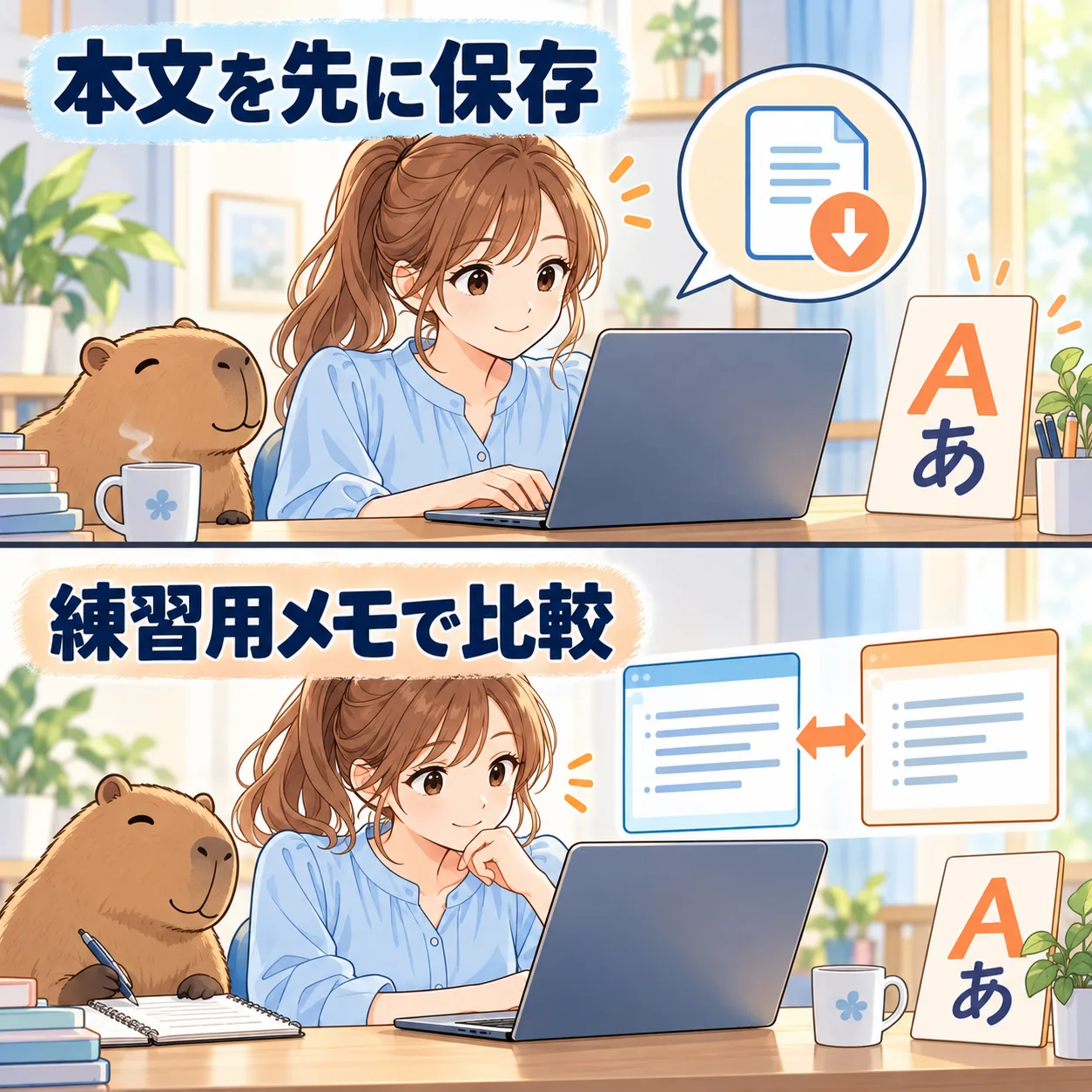
メモ帳で比べて、文章を先に残す
メモ帳などの練習用の入力欄を開き、短い日本語を打てるか確かめます。パスワードや振込先など、誤入力の影響が大きい欄では試さないでください。数字や英字しか受け付けない欄もあるため、普通の本文欄で比べます。
元のアプリに書きかけの文章がある場合は、保存や下書きの確定ができるかを先に確認します。コピーする場合も、機密文を外部サービスへ貼らず、社内ルールに合う保存先を使います。保存できたかを確かめる前に、アプリやPCを再起動しないようにします。
別アプリでは日本語が入るなら、Windows全体で入力が失われたとは限りません。どのアプリ、どの入力欄で起きたかを控えます。結衣さんも、メール本文と練習用メモの結果を分けて確認するところから始めます。
| 確認結果 | 次に見る場所 |
|---|---|
| ENGなどが選ばれている | 入力言語 |
| 日本語IMEだが英字になる | A/あなどの入力モード |
| 一つのアプリだけ使えない | 入力欄の仕様、アプリの再起動 |
| 日本語IMEが選べない | 言語・キーボードの登録 |
| 文字は入るが違う文字になる | 配列・かな入力・NumLockを別に確認 |
Windows+Spaceで入力言語を確認する
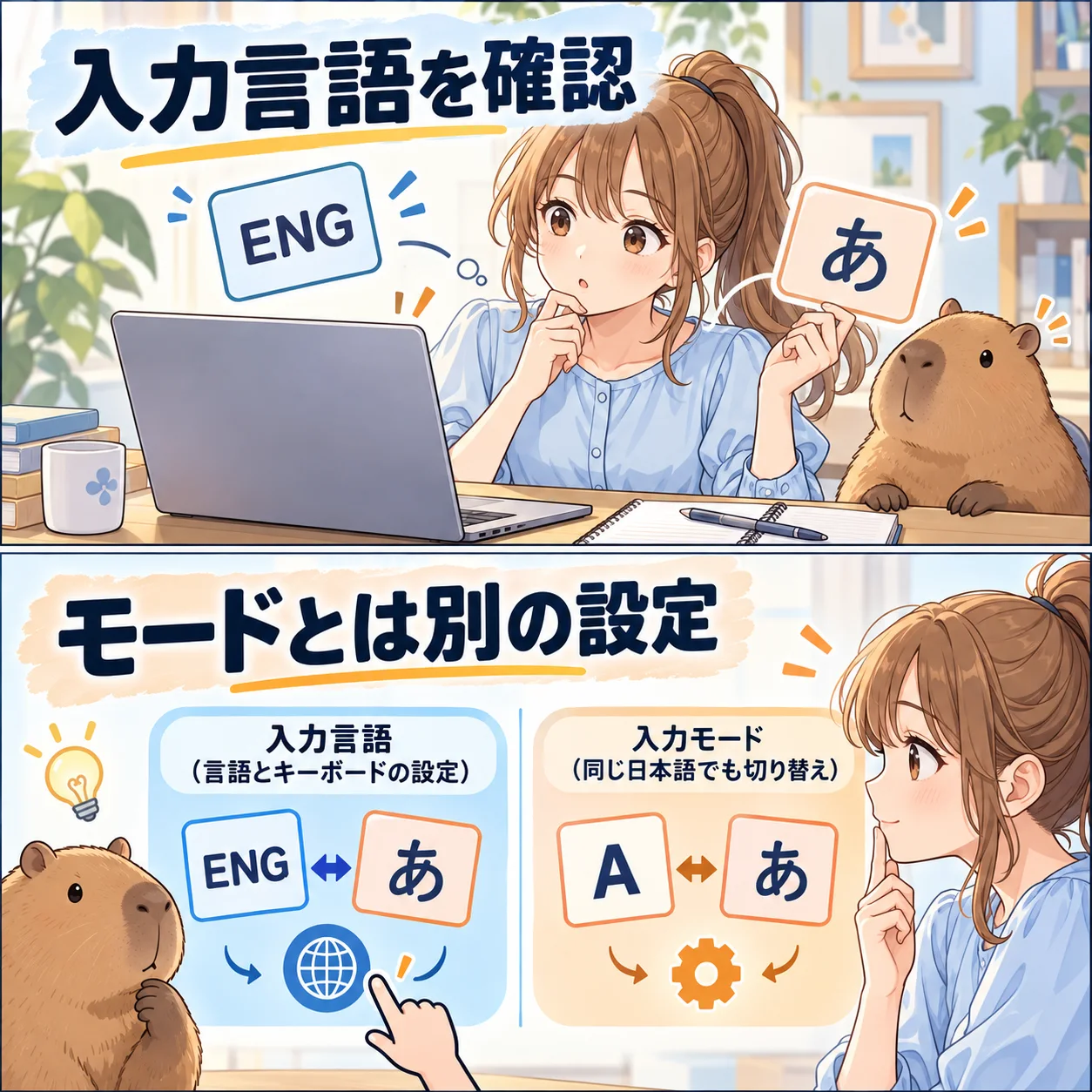
Windowsキーを押しながらSpaceを押し、利用できる入力方式の一覧を確認します。「日本語 Microsoft IME」など、普段使う日本語入力を選んでから、練習用メモへ戻ります。他社のIMEを使っている人は、その製品名も確認してください。
右下に「ENG」などが出ている場合は、英語の入力方式になっている可能性があります。ここで日本語を選ぶ操作と、日本語IMEの中で英字・ひらがなを切り替える操作は別です。「半角/全角」を何度押しても変わらないときは、入力言語から確認します。
選択後、短い文を入力し、変換と確定までできるかを見ます。毎回別の入力方式に戻る場合は、設定の「時刻と言語」→「入力」→「キーボードの詳細設定」で、既定の入力方式を確認する候補があります。必要な英語配列を、原因未確認のまま削除する必要はありません。
日本語IMEの「A」と「あ」を確認する
日本語のMicrosoft IMEが選ばれている場合は、通知領域の入力モードを確認します。英数字の「A」なら、日本語配列の「半角/全角」キーなど、使っているキーボードに合う方法で切り替えます。IMEアイコンを右クリックし、「ひらがな」を選ぶ方法もあります。
キーがない英語配列や、別のキー割り当てを使う環境では、物理キーを決めつけず、IMEのメニューから確認してください。「あ」になったら練習用メモで入力し、候補の選択と確定を試します。画面のアイコンが変わっただけで完了とせず、実際に文字が入るかまで見ます。
CapsLockは主に英字の大文字・小文字に関係する設定です。CapsLockを解除すれば日本語入力が必ず戻るわけではありません。また、かな入力で想定と違う文字になる場合と、日本語を一切入れられない場合も分けて確認します。
一つのアプリだけなら、そのアプリから確認する
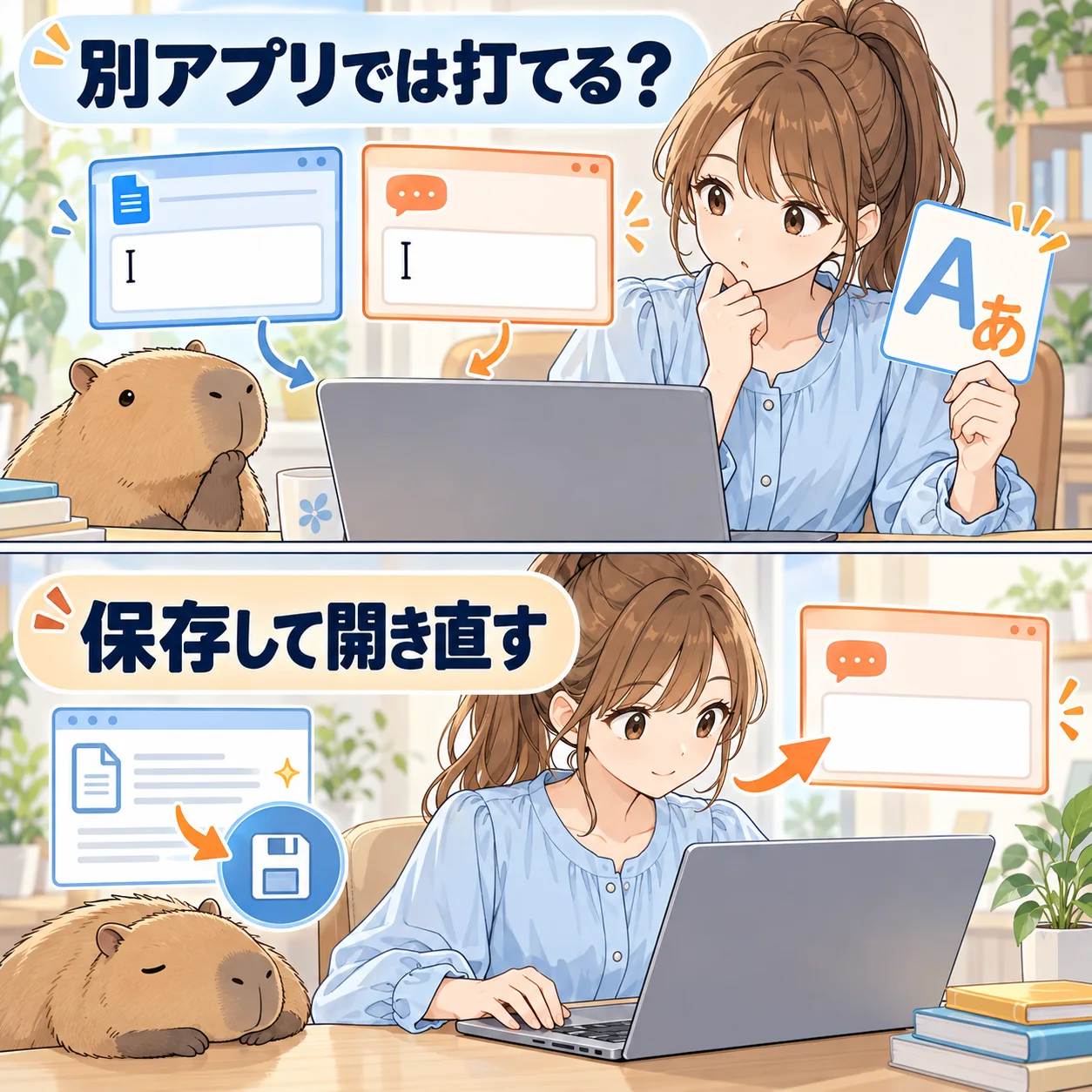
メモ帳では打てるのに、会議アプリやブラウザーの本文だけで使えない場合は、対象アプリの入力欄の仕様と、更新後の不具合情報を確認します。検索欄、パスワード欄、本文欄で入力条件が違う場合があります。まず同じアプリ内の別の普通の本文欄でも比べます。
未送信の文章を保存してから、そのアプリを通常の方法で終了し、開き直します。タブを閉じるだけではアプリ本体が動き続ける場合があるため、保存した内容とアプリの状態を確かめて進めてください。更新は公式の方法を使います。
再び日本語入力ができれば、その時点でIMEの再インストールまで進める必要はありません。毎回同じアプリで再発する場合は、アプリ名とバージョン、入力欄、Windowsの更新時期を控え、提供元の窓口へ伝えます。入力のためにセキュリティ機能を一律に止めないようにします。
日本語IMEがない場合は、登録を確認する
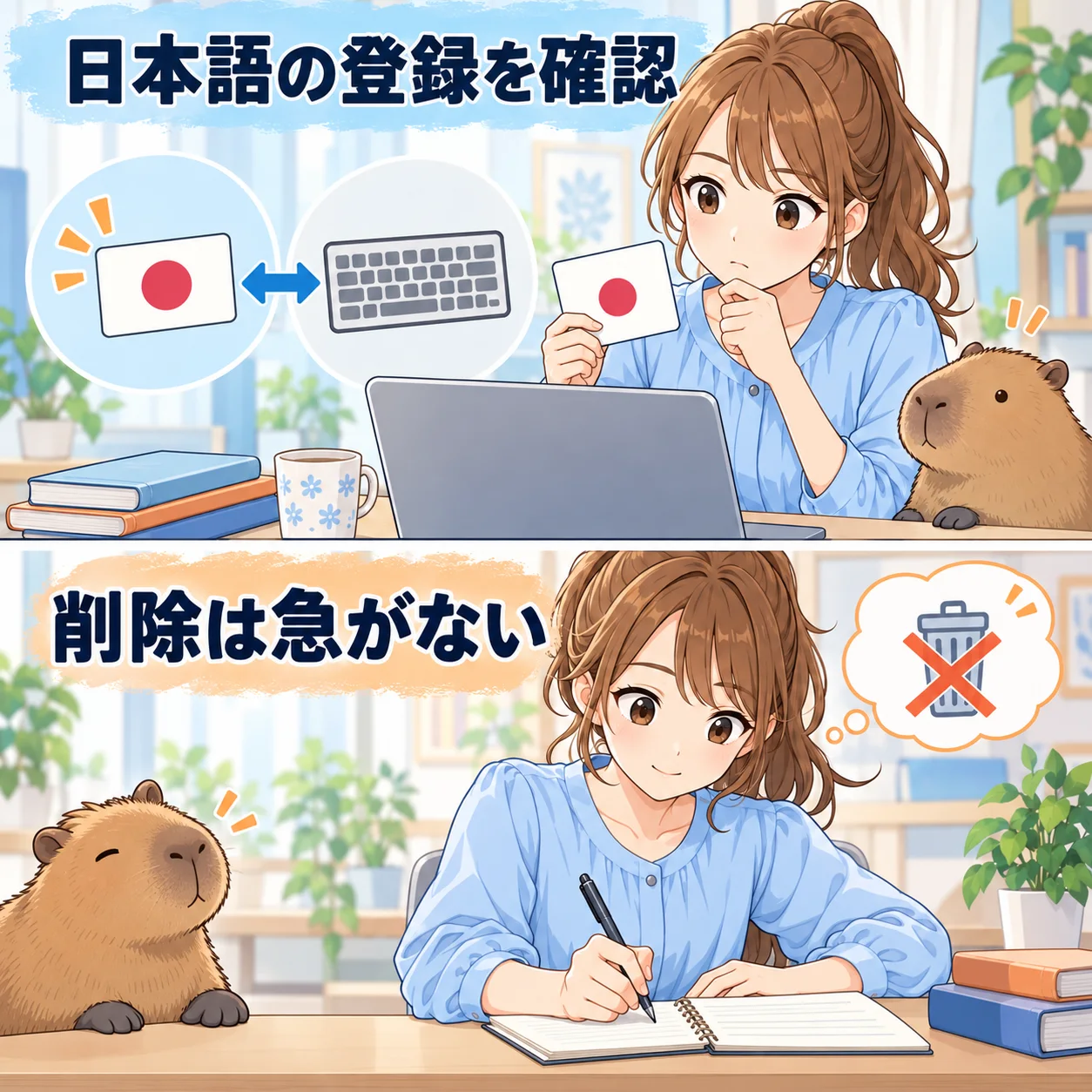
入力方式の一覧に日本語がない場合は、設定の「時刻と言語」→「言語と地域」で、日本語が登録されているかを確認します。日本語の言語オプションから、キーボードにMicrosoft IMEなど必要な入力方式があるかも見ます。画面の名称は更新状況で異なります。
日本語自体が未登録なら「言語の追加」から日本語を追加する方法があります。会社PC、学校PCではインストールが制限される場合があるため、管理者の案内を優先してください。普段使っている入力方式を先に消して、入力できる手段をなくさないようにします。
日本語が登録済みなのにアイコンがない場合も、直ちにOSが壊れたとは判断できません。保存後の通常の再起動、登録されたキーボード、利用中のIME製品を確認します。他社製IMEの問題をMicrosoft IMEの削除で直そうとせず、製品の公式案内へ分けて進めます。
互換性設定は、対象を絞って比較する
特定のアプリと現在のMicrosoft IMEの組み合わせで問題が続く場合、Microsoftは以前のバージョンのIMEを使う互換性設定を案内しています。Microsoft IMEの設定から「全般」へ進み、該当項目がある場合だけ、現在の状態を控えて比較します。
これはすべての日本語入力障害に使う必須設定ではありません。入力言語が英語になっていただけの人や、別のIME製品を使う人へ一律に適用しないでください。比較したアプリ、変更前後の結果、戻し方を残し、提供元の案内も確認します。
IMEの削除・再インストールやシステムの復元は、その先の別の判断です。ユーザー辞書や設定の保存方法、再登録できる入力方式、復元によるアプリへの影響を調べてから進めます。入力が戻らないという理由だけで、初期化へ飛ばないようにします。
「違う文字になる」場合は配列と入力方式へ分ける
英字は入るものの、記号の場所が違う、英字キーが数字になる、かなが直接入る場合は、別の確認が必要です。物理キーボードの日本語配列・英語配列、NumLock、かな入力・ローマ字入力が関係する場合があります。
キーボードで違う文字が出る場合の確認手順では、押したキーと出た文字を記録し、配列とモードを合わせる順番を分けています。この症状を、IMEが起動しない問題と混同しないようにしてください。
別の対応キーボードでも同じ入力モードになる場合、機器の買い替えが解決策とは限りません。設定で戻った人には、新しいキーボードも有料の修復ツールも不要です。入力できるようになった後は、仕事で使うアプリの本文でも確かめます。
再発条件を添えて相談する
Windowsのバージョン、IMEの製品名、どのアプリで起きるか、言語一覧に日本語があるか、再起動で変わるかを整理します。相談用の画像を送る場合は、本文、氏名、メールアドレスなどが写らない練習用の画面を用意してください。
まず会社の管理者、PCメーカー、IMEやアプリの提供元へ確認します。複数の設定を一緒に切り分ける支援が必要で、今後もPCやスマートフォンの相談を続けたい場合は、対象機器と料金の分かる継続サポートを比較する選択肢もあります。
結衣さんの例でも、言語とモードを合わせた後は、短い日本語を入力し、変換して確定し、保存して開き直すところまで確認します。戻った時点で不要な設定変更を止めることが、再発時に原因を分ける助けになります。
よくある疑問を、ここで。
使い始める前に、気になるところから。
CapsLockを解除すれば日本語が打てますか?
英字の大文字・小文字の設定と、日本語入力の有効化は別です。入力言語が日本語か、IMEの入力モードがひらがなかを確認してください。
右下にIMEのアイコンがありません。どうしますか?
Windows+Spaceの一覧と、言語と地域の日本語・キーボード登録を確認します。保存後に通常の再起動を試し、管理PCなら管理者へ相談してください。原因未確認で言語を全部削除しないようにします。
キーボードを買い替える必要はありますか?
入力言語やモード、特定アプリの不調であれば買い替えで直るとは限りません。まず練習用メモと別アプリで比べ、設定で戻るかを確認します。
この記事を共有する
出典と、この記事について
公式資料や、記事で参照した発表・報道をまとめています。仕様や料金は、利用する前に最新の案内をご確認ください。
確認した内容と条件は本文に記載しています。結果や使い勝手は、資料や環境によって異なります。編集方針を読む

ぜひコメントください