この記事には楽天アフィリエイトの広告を含みます。 Amazonのアソシエイトとして、PROBEFOLIOは適格販売により収入を得ています。
たとえば、入力を処理するコードに問題がありそうだと検出しても、実際に再現できるかを確認しないと修正の優先順位は決まりません。検出、再現、修正案、回帰確認という順番で、担当者が何を確認するかを説明します。
この記事の目次
脆弱性の調査をクラウドで進める
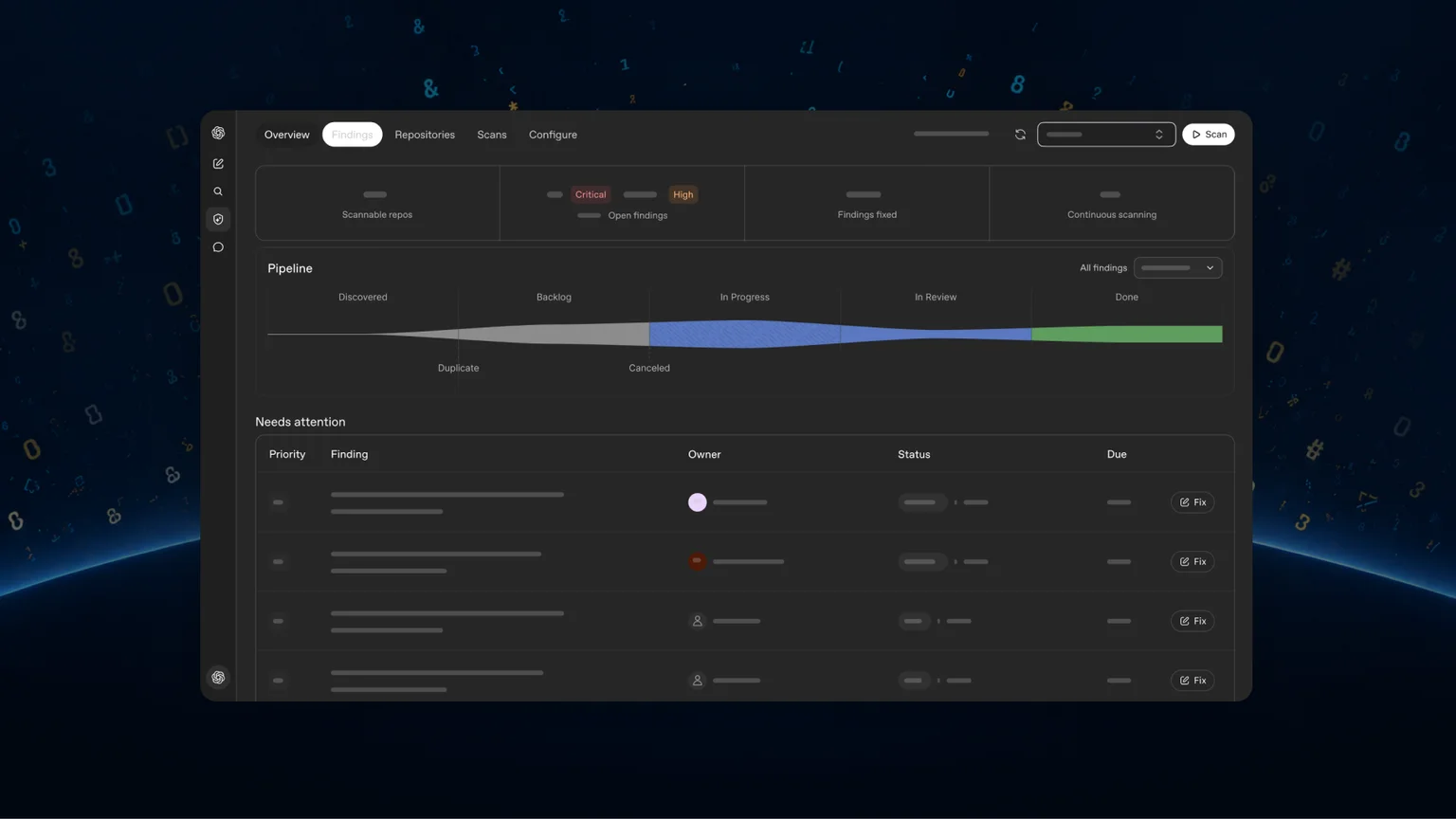
Codex Security Cloudは、つないだGitHubのリポジトリを、Codexのクラウドでスキャンするプラグインです。検出結果を確認し、新しいコミットも見守ります。
検出結果には、該当するコード、検証の証拠、直し方の案が付いています。「Fix with Codex」を選ぶとパッチの案が作られ、内容を確認してから下書きのプルリクエストを作れます。人が確認して初めてPRになる、という流れです。
同じ名前の似たプラグインがあるので、整理しておきます。
Codex Security Cloud:GitHubのリポジトリを、クラウドでスキャン
Codex Security(別のプラグイン):ローカルのリポジトリを、デスクトップ版・CLIでスキャン
Defense Factoryとは?「防御ループ」を回す仕組み
OpenAIは、なぜこの仕組みを作ったのでしょうか。公式のページによると、攻撃側が、広く使える公開モデルと、長く動くエージェントを悪用して、大規模に脆弱性を突けるようになってきたためです。
防御側には、自分のコードへ直接アクセスでき、最先端のモデルを使えるという構造的な強みがあります。それを活かして、脆弱性を継続的に発見・検証・修正する自動化された防御の運用が、Defense Factoryです。
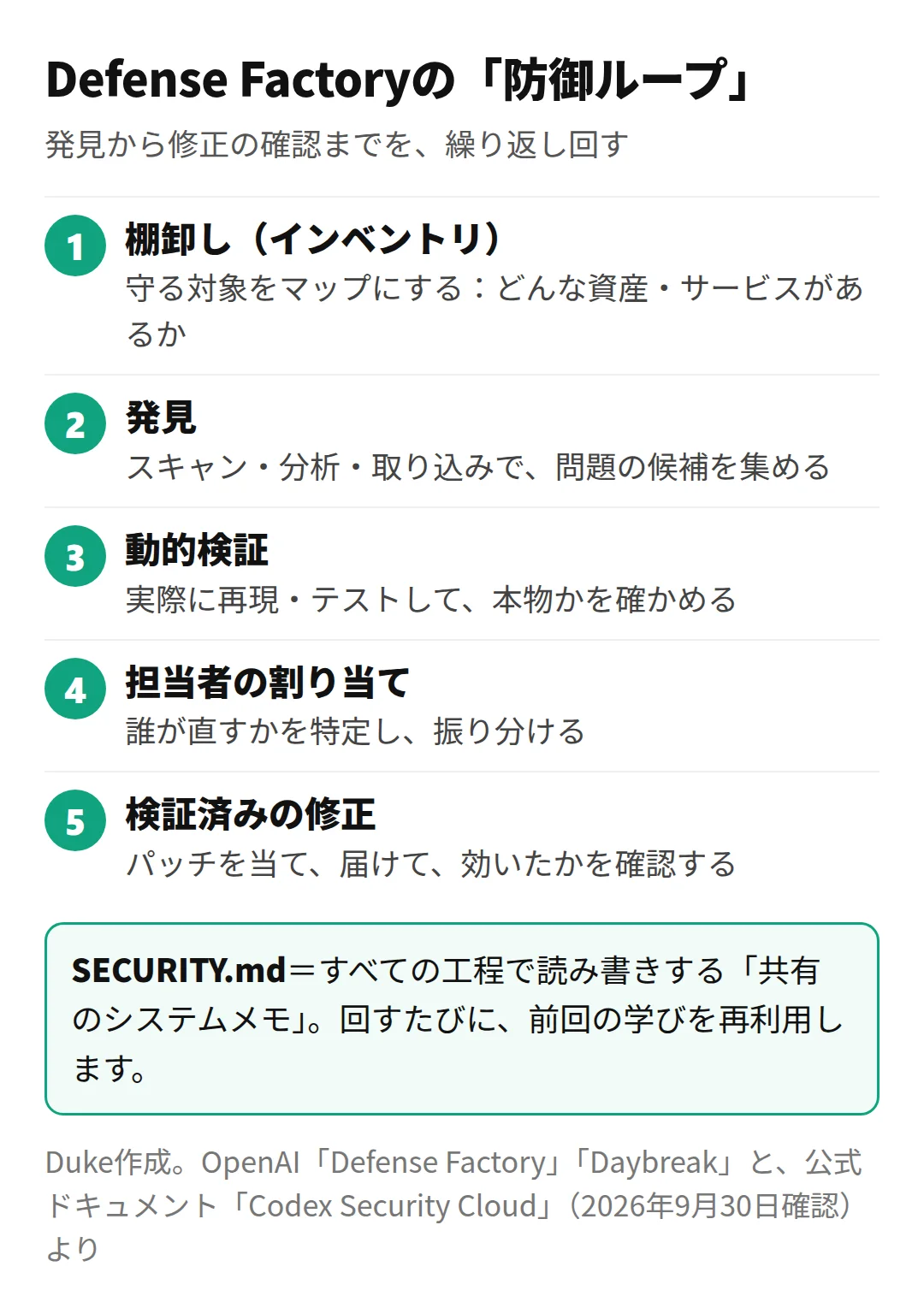
中心にあるのは、5つの工程を回す「防御ループ」です。
見どころは、「見つけたら終わり」ではないことです。動的検証で本物かどうかを確かめ、担当者を割り当て、修正が効いたかまで確認します。ループの共通のメモとして、SECURITY.md(システムの文脈を書くファイル)が使われ、回すたびに学びが積み上がります。
OpenAIは、社内の集中対応(セキュリティスプリント)が、Defense Factoryの出発点になったと説明しています。
公式ページでは、250人以上を動員し、100以上のサービス領域を対象に、初日だけで緊急・優先度の高い問題を53件解決したと説明しています。掲載した図は、数値ではなく、防御ループの工程を示したものです。
検出結果の37%が重複として見つかり、19.5%が実行時に再現され、動的検証後の誤検知率は0.81%でした。修復は100%Codexで行われ、ロールバックされた修正は0.53%です。
ただし、これはOpenAI自身の環境での数字です。
始め方
公式の設定ガイドでは、プラグインの導入、GitHubの接続、単発スキャン、結果の確認、継続的な監視の順に説明しています。最初のスキャンと、継続監視は設定を分けます。
Codexのクラウド環境が必要です。ワークスペースでCodexクラウドを設定し、スキャンで使う環境を選びます(環境の作り方は、Codexクラウドの記事で確認できます)。
継続監視では履歴の期間、調査対象の範囲も指定します。あとからRepositoriesのMonitoring settingsで環境・履歴の期間・監視の一時停止を変更し、Saveで保存できます。生成された脅威モデルはProject contextで確認・編集します。
| 段階 | 画面で確認すること |
|---|---|
| 1. 導入 | PluginsでCodex Security Cloudを探し、導入・有効化してSecurity Cloudを開く |
| 2. 接続 | Scanから、必要に応じてConnect GitHubを選ぶ。アクセスを与えるリポジトリを確認する |
| 3. 単発スキャン | New Scanでリポジトリと環境を選び、Scan MethodをOne-Time ScanにしてCreate |
| 4. 結果と修正 | Findingsで対象コード、検証の根拠、修正案を読む。Fix with Codexで作った差分を確認してから下書きPRを作る |
| 5. 継続監視 | 別にScanを作り、Continuous Scanning、履歴の期間、必要な調査範囲を指定してCreate |
使うときの注意点
セキュリティのツールは、使い方を誤ると問題になります。公式の注意を、まとめます。
自分が所有しているか、評価する許可があるコードだけをスキャンする
検出結果は「確認済みの事実」ではなく、確認のための材料。証拠と、直し方の案を読んでから判断する
ローカル版には、より徹底する「ディープスキャン」があります。実行時間は長く、結果のばらつきは減りますが、公式も「ディープスキャンにも限界がある」として、カバーの範囲と、未確認の点を確認するよう勧めています
小さく始めるなら
個人や小さなチームなら、リポジトリを1つ選んで、「新しいコミットの見張り」から始めるのが現実的だと思います。すでに動いているコードを大量にスキャンするより、これから入る変更をチェックするほうが、検出結果が少なく、1つずつ確認しやすいからです。
そして、AIが「直しました」と言ったパッチも、下書きPRの状態で人が読む。ここは、コードレビューの機能とも相性がよさそうです。コードレビューの記事もあわせてどうぞ。
検出された問題を、修正まで確認する
脆弱性は、入力の扱いや権限の不備など、攻撃に使われる可能性がある問題です。検出結果に「危険」と書かれていても、対象のコードで再現できるか、どの条件で起きるかを確認します。公開されていないテスト環境で、影響範囲と優先度を整理する順番です。
修正案が出たら、問題が再現しなくなったことと、元の機能が動くことを両方確認します。たとえばファイルの読み取り範囲を制限した場合は、禁止するファイルを拒否するテストに加えて、読んでよいファイルを引き続き読めるテストが必要です。
調査するリポジトリと、テストで接続してよい外部サービスを先に決めてください。機密情報をログへ出さず、修正内容と再現条件を担当者が読める形で残します。検出した件数が多いことだけで、安全性が保証されたとは判断できません。
| 項目 | 見る内容 |
|---|---|
| 場所 | 対象のファイルと処理 |
| 再現条件 | どの入力・権限で問題が起きるか |
| 影響 | 何を読み取る・変更する可能性があるか |
| 修正 | 変更したコードと理由 |
| 確認 | 再現テストと既存機能のテスト結果 |
よくある疑問を、ここで。
使い始める前に、気になるところから。
AIが指摘した脆弱性は、すべて修正すべきですか?
指摘の根拠、再現条件、影響範囲を確認します。修正後も再現手順と通常の機能のテストを行い、指摘しただけで解決済みとは扱わないでください。
クラウド調査で対象にするコードは?
管理しているリポジトリの対象と権限を明確にします。設定や秘密情報を含むファイルの扱いを確認してから、調査を許可した範囲へ限定します。
この記事を共有する
商品情報の提供:Supported by Rakuten Developers
出典と、この記事について
公式資料や、記事で参照した発表・報道をまとめています。仕様や料金は、利用する前に最新の案内をご確認ください。
- OpenAI公式:Defense Factoryの防御工程と評価(新しいタブで開きます)
- OpenAI公式:Codex Security Cloudの設定(新しいタブで開きます)
- OpenAI「DevDay 2026 の振り返り」(新しいタブで開きます)
- OpenAI公式:Daybreakの概要(新しいタブで開きます)
- OpenAI公式:Codex Securityのローカル調査(新しいタブで開きます)
- Dukeの元のニュース解説(新しいタブで開きます)
確認した内容と条件は本文に記載しています。結果や使い勝手は、資料や環境によって異なります。編集方針を読む
ぜひコメントください