
この記事には広告(アフィリエイトリンク)が含まれます。
Excelの操作中にCopilotが出てくる。Windowsのアイコンを消したのに、別の画面には残っている。「無効にしたはずなのに」と困ったら、最初に見るのは、止めたい機能が出ている場所と、使っているアカウントです。同じCopilotという名前でも、Windowsアプリ、Office内の機能、Edge、会社の管理設定では確認先が違います。
この記事では、個人のPCで自分で変更できるところと、会社の管理者へ相談するところを分けます。設定を探すために何度も別の画面を開かずに済むよう、症状ごとの分岐、操作後の確かめ方、相談用の文面をまとめました。公式資料は2026年10月11日に確認。Windows・Officeの設定を当方の端末で変更して成功した実験記事ではなく、現在の公式手順を整理した解説です。
この記事の目次
まず「どこで、何を止めたいか」を一つ決める
結論は、個人用のWord・Excel・PowerPointなら各アプリのCopilot設定、Windowsの独立したアプリならWindowsのアプリ管理、会社の仕事用アカウントなら管理者への確認です。Edgeでページの内容を読ませたくない場合は、ブラウザ内の別の設定を見ます。
ここで分けたいのは「ボタンが邪魔なので隠したい」「そのアプリで機能を使えなくしたい」「仕事用アカウントからのアクセスを止めたい」の三つです。アイコンが見えなくなっても、ほかの入口から使える場合があります。逆に、会社がアクセスを禁止していても、案内用のアイコンが見える場合があります。
たとえば「Excelの右クリックでCopilotを押し間違える」という相談なら、まずExcelとアカウントを確認します。Windows側のアプリを削除することから始めても、Excel内の機能を止める手順にはなりません。Microsoft公式のアプリ別の無効化案内も、対象のアプリとアカウントを限定しています。

症状から確認先を選ぶ
次の表で、自分が困っている行だけを選びましょう。会社から貸与されたPCは、個人用のMicrosoftアカウントを使っていても、端末自体の管理ルールがある場合があります。変更してよいか分からなければ、先に社内の担当者へ確認します。
画面に「Work」「Personal」などの区別が表示される場合は、それも手掛かりになります。アプリ名やアイコンだけで個人用・仕事用を決めず、現在サインインしているアカウントを見てください。Microsoft公式の現行アプリ案内では、アカウントによって利用環境が変わると説明されています。
| 困っている場所 | 最初に確認すること | この記事の確認先 |
|---|---|---|
| Windowsで独立したCopilotアプリが開く | アプリ自体を削除したいのか | Windowsアプリを削除する節 |
| 個人用のWord・Excel・PowerPoint | 個人用アカウントで、PC/Macのアプリ版か | Office内で無効化する節 |
| OutlookのCopilot | 新しいWindows版、Web、Mac、スマホなどの種類 | Office内のOutlookの説明 |
| Edgeが閲覧中のページを参照する | ページ情報を渡したくないのか | Edgeの情報参照を止める節 |
| 会社のExcel・Copilot Chat | 仕事用アカウントと会社の管理設定 | 仕事用と管理者への相談の節 |
| アイコンだけ残る、設定がない | 非表示と機能停止、対象環境の違い | 変更後の確認と見つからない場合の節 |
WindowsのCopilotアプリを削除したい場合
Windows 11では、設定を開き、「アプリ」→「インストールされているアプリ」へ進みます。Copilotを探し、そのアプリの「…」から「アンインストール」を選びます。Windows 10について公式資料が案内している経路は「設定」→「アプリ」→Copilot→「アンインストール」です。表示名や操作の訳語は環境によって異なるため、削除対象のアプリ名を見てから操作してください。
アプリの一覧からなくなり、そのアプリを起動できなくなったかを確認します。ここで完了するのは、対象のWindowsアプリの削除です。Excel、Outlook、ブラウザに表示されるCopilot、クラウド上の会話や契約までまとめて消す操作として扱わないでください。公式のRemove the Copilot appも、Windowsアプリの削除として案内しています。
削除の選択肢がない、社内の許可が必要と表示される場合は、管理者へ相談します。「消せないから」と別のアプリやWindowsの更新機能を一緒に止める必要はありません。Copilotキーを押したときの動作を変えたい相談も、アプリの削除とは分けて伝えると話が進みます。
個人用のWord・Excel・PowerPointで無効化する
先に編集中のファイルを保存します。Windowsの対象アプリを開き、「ファイル」→「オプション」→「Copilot」へ進み、「Copilotを有効にする」のチェックを外して「OK」。アプリを閉じ、開き直します。Excelで困っているなら、Excel内でこの操作を行います。
Macでは、対象アプリのメニューから「基本設定」を開き、「編集および校正ツール」の「Copilot」で有効化のチェックを外し、アプリを再起動します。どちらも、現在のMicrosoft公式の無効化手順に基づく案内です。画面がない場合の分岐は後の節で説明します。
Word・Excel・PowerPointのこの設定は、アプリごと、デバイスごとに確認します。Excelで変更したからWordや別のPCまで変わった、と判断しないこと。同じデバイス上では、そのアプリを使う他のユーザーにも影響するという公式の注意があるため、共用PCでは変更を共有しておきましょう。
この方法は個人用Microsoftアカウントの説明です。仕事用・学校用アカウントには同じ設定が提供されないと公式に明記されています。また、Word・Excel・PowerPointのWeb版やスマホ版には、この無効化用の操作がありません。PC版の画像を見ながらスマホで同じ項目を探し続ける必要はありません。
Outlookは経路も設定の広がり方も別です。公式資料では、Web版・新しいWindows版は「設定」→「Copilot」、Android・iOS・Macはクイック設定のCopilotから切り替える案内があります。同じアカウントのOutlook間では設定が同期すると説明されています。従来のWindows版を使っている場合は、手元の版と現在の公式案内を照合してください。

代わりにプライバシー設定を変える前に、影響を読む
個人用OfficeでCopilotの設定が使えない場合、公式資料には、コンテンツを分析する接続エクスペリエンスをオフにする方法もあります。接続エクスペリエンスとは、オンラインのサービスとつないで内容の分析や提案などを行う機能です。
Windowsでは「ファイル」→「アカウント」→「アカウントのプライバシー」→「設定の管理」で、コンテンツを分析するエクスペリエンスの設定を確認します。Macでは、アプリの基本設定の個人設定から「プライバシー」の管理へ進みます。変更後には対象のアプリの再起動が必要です。
ただし、この操作はCopilot専用ではありません。返信候補、文章の予測、PowerPointのデザイン提案、代替テキストなど、ほかの機能にも影響することが公式資料で説明されています。ほかのOfficeアプリにも次回起動時に影響します。「全部オフにすればよい」と先に進めず、普段使っている機能が含まれるか確認しましょう。
Copilotだけを止める設定が使えるなら、まずそちらを選ぶ方が目的を絞れます。仕事用の管理設定を、個人用のプライバシー操作で回避しようとしないでください。元に戻す必要が生じたときのために、変更した項目と変更前の状態をメモしておきます。
Edgeで閲覧内容を参照させたくない場合
「Copilotそのものを消したい」ではなく、「いま開いているページやタブの情報を参照させたくない」という目的なら、Edge内の設定が確認先です。現行のMicrosoft公式Edge案内では、右上の「…」から「Copilot and AI」へ進み、Web上のコンテキストを読む許可をオフにする経路が示されています。
ここでいうコンテキストは、閲覧ページのタイトル、開いているタブ、閲覧履歴など、回答の手掛かりになる情報です。この許可を切ることと、Copilotの全機能を無効化することは同じではありません。アイコンが残っているだけで「設定が効かなかった」とは判断できません。
手元の日本語表記やEdgeの版によって表示が異なる場合は、設定内のCopilot関連項目と公式案内を照合してください。古い「サイドバーを隠す」手順を、現在の機能停止の証拠として使わないこと。会社のEdgeで設定が固定されている場合は、ページの参照を止めたいのか、利用自体を止めたいのかを分けて管理者へ伝えます。
会社のCopilotは「非表示」と「アクセス禁止」を分ける
仕事用・学校用アカウントで個人向けのチェック欄が出ないのは、設定を見落としているからとは限りません。Microsoft 365の管理設定は組織側で扱います。利用者としてできるのは、困っている場所と希望する動作を整理し、社内の担当者へ確認することです。
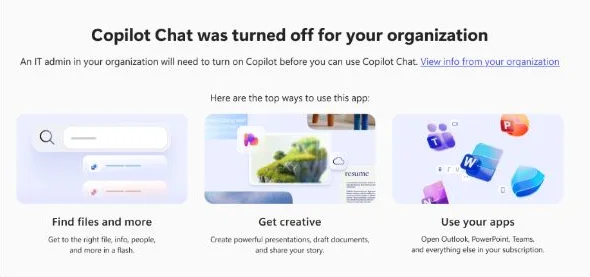
現行のMicrosoft公式管理資料では、アプリ内のピンを外すことと、Copilot Chatへのアクセスを制限することを区別しています。ピンが外れても別の入口がある場合があります。反対に、組織側でアクセスを禁止した場合でも、ナビゲーションが見え、押すと禁止の案内が出る場合があります。
以下はMicrosoftが公開している、組織によってCopilot Chatが停止された際の画面例です。当サイトや読者の会社で設定変更に成功した実画面ではありません。「会社が停止した」という案内を見た場合は、再インストールや課金で直そうとせず、社内の利用方針を確認してください。
管理者向けの制御は、利用者個人の設定と別です。公式資料は、一部のURLやIPアドレスを遮断してCopilotだけを止める方法ではなく、サービス内の管理機能を使う方針を示しています。ネットワーク設定や会社の権限を自分で変更する手順には進まないでください。
設定が見つからないときに確認する順番
最初はアカウントです。個人用か、仕事用・学校用か。次にアプリの種類を確認します。ExcelのPC版とWeb版、Outlookの新しいWindows版と従来版は、同じ説明で操作できるとは限りません。最後に、アプリのバージョンと更新チャネルを記録します。会社のPCの更新は社内ルールに従ってください。
Excelの右クリックにあるCopilot項目だけを隠す方法を見つけても、それを「すべてのCopilotが無効になった」という意味には広げないこと。リボンのボタンを取り除く操作も同様です。公式資料は、アイコンをリボンから外しても、別の場所のCopilot機能は無効にならないと説明しています。
古い記事にある「TurnOffWindowsCopilot」のポリシーにも注意が必要です。現行のWindowsAI公式ポリシー資料では、この設定は非推奨で、新しいCopilotの環境には適用されないと説明されています。過去の画面を前提にしたグループポリシーやレジストリ変更を、現在のPCへ一律に当てはめる説明は避けます。
Windowsアプリを消したのにExcelに残るなら、削除に失敗したと即断せず、Excelの分岐へ戻ります。会社の管理によって選択肢がない場合は、同じ操作を繰り返さず、次のメモで相談しましょう。
管理者やサポートへ、そのまま渡せる確認メモ
たとえば「Excelの右クリックで押し間違えるので、表示だけを減らしたい」と「業務上Copilotを使えないようにしたい」では、相談の内容が変わります。漫画の例は表示を整理したいケースです。利用を禁止したい場合は、その希望も明記してください。
社内へ送る画面には、相談に不要なメールアドレス、顧客名、ファイルの中身が入らないようにします。個人PCでMicrosoftへ問い合わせる場合にも、このメモが使えます。パスワードを渡す必要はありません。担当者には「ボタンを消したいだけなのか、利用を制限したいのか」を最初に伝えると、確認先を間違えにくくなります。

変更後は、同じ場所で一回確かめる
変更前に困った操作を、変更後にも同じアプリ・同じアカウントで一回行います。Excelなら対象のブックを開いて同じメニュー、Windowsアプリなら起動の可否、会社のCopilot Chatなら管理者から案内された動作を確認します。PCを一通り眺めてアイコンを探すだけでは、目的を満たしたか判断できません。
アプリの再起動が必要な設定では、保存して閉じ、開き直してから判定します。目的が「表示を整理する」なら、その表示が変わったか。「利用を制限する」なら、管理者が意図したアクセス制御が働くか。別の端末・別のアプリまで変わったと推測せず、必要な範囲をそれぞれ確認しましょう。
設定の変更だけなら、追加サービスを買う必要はありません。個人PCで場所が分からない場合も、まず公式案内と無料のサポート窓口を確認します。そのうえで、一緒に画面を見てもらう有料相談を選ぶなら、対象のOS、Officeの版、個人用アカウントであること、希望する範囲、総額と時間を事前に伝え、対応可能か確認してください。会社PCの管理設定は社内の担当者が先です。
よくある疑問を、ここで。
使い始める前に、気になるところから。
WindowsのCopilotを削除すればExcelからも消えますか?
そのようには扱えません。Windowsアプリのアンインストールと、Office内のCopilotの設定は別です。個人用ExcelのPC版なら、Excelのオプション内のCopilot設定を確認します。仕事用・学校用なら管理者へ相談します。
Excelの「Copilot」の設定がありません。買い直す必要がありますか?
まずアカウント、PC・Web・スマホの種類、アプリの版を確認します。公式の無効化手順は個人用の対応アプリを対象にしており、仕事用やWeb・スマホへそのまま使えません。設定がないという理由だけで課金や契約変更を先に選ばないでください。
ボタンを隠したのにCopilotが使えるのはなぜですか?
非表示と機能の無効化は違うためです。リボンやピンを外しても、別の入口が残る場合があります。どこで使えなくしたいかを決めて、そのアプリの設定や組織の管理方針を確認してください。
古いレジストリ変更やグループポリシーを試せば止まりますか?
現在のすべての環境に通じる方法とはいえません。旧TurnOffWindowsCopilotポリシーは公式資料で非推奨となり、新しいCopilotの環境には適用されないと説明されています。まず現行のアプリ設定を使い、会社PCでは管理者へ確認してください。
この記事を共有する
出典と、この記事について
公式資料や、記事で参照した発表・報道をまとめています。仕様や料金は、利用する前に最新の案内をご確認ください。
- Microsoft公式のアプリ別の無効化案内(新しいタブで開きます)
- Microsoft公式の現行アプリ案内(新しいタブで開きます)
- Microsoft公式Edge案内(新しいタブで開きます)
- Microsoft公式管理資料(新しいタブで開きます)
- 現行のWindowsAI公式ポリシー資料(新しいタブで開きます)
確認した内容と条件は本文に記載しています。結果や使い勝手は、資料や環境によって異なります。編集方針を読む



ぜひコメントください