
この記事には広告(アフィリエイトリンク)が含まれます。Amazonのアソシエイトとして、PROBEFOLIOは適格販売により収入を得ています。
Excelの顧客管理は、顧客の基本情報、進行中の案件、対応した履歴を記録し、次に誰が何をするかを分かるようにする方法です。連絡先だけを並べても、前回の約束や次の連絡が分からなければ、日々の営業には使いにくくなります。
この記事の無料テンプレートは、顧客・案件・対応履歴を分け、同じ顧客IDで結びます。架空の会社・担当者を入れた記入例から、今日の確認、商談後の更新、新しい顧客の追加まで説明します。マクロは使いません。
この記事の目次
無料テンプレートの内容と、使う前の確認
配布するのは、顧客台帳、案件一覧、対応履歴の3つを中心にしたExcelです。架空データは構造を説明する見本であり、実際の顧客や営業実績ではありません。最初にコピーを保存し、見本を自社の情報に置き換えてください。
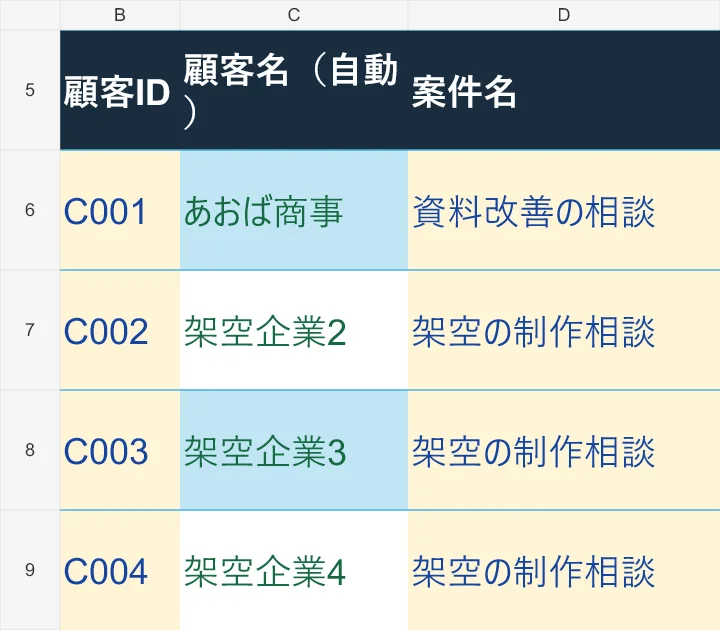
顧客IDと案件IDは一度決めたら変更しない識別子です。会社名は変更や表記ゆれがあるため、履歴をつなぐ鍵にしません。行番号をIDにすると並べ替えや削除で関係が崩れるので、C001、D001のような固定した値を入力します。
配布ファイルは本文の例を再計算するための出発点です。黄色の入力欄を架空データで試してから使い、行を増やす際は集計・検索の参照範囲も合わせて延ばしてください。会社が認めた保存先で扱い、実データへ置き換える前に原本を別名で残します。
| シート | 1行の意味 | 主な項目 |
|---|---|---|
| 顧客台帳 | 1顧客 | 顧客ID、会社名、担当者、連絡先、管理担当 |
| 案件一覧 | 1案件 | 案件ID、顧客ID、案件名、状態、次回連絡日、次の行動 |
| 対応履歴 | 1回の対応 | 履歴ID、顧客ID、案件ID、対応日、内容、約束、担当 |
最初は、現在動いている顧客から入れる
過去の名刺をすべて入力してから始める必要はありません。今連絡を取っている顧客を選び、会社名、連絡できる方法、自社の担当、進行中の案件を入れます。必須項目を増やしすぎると更新が続かないため、仕事に必要なものから始めてください。
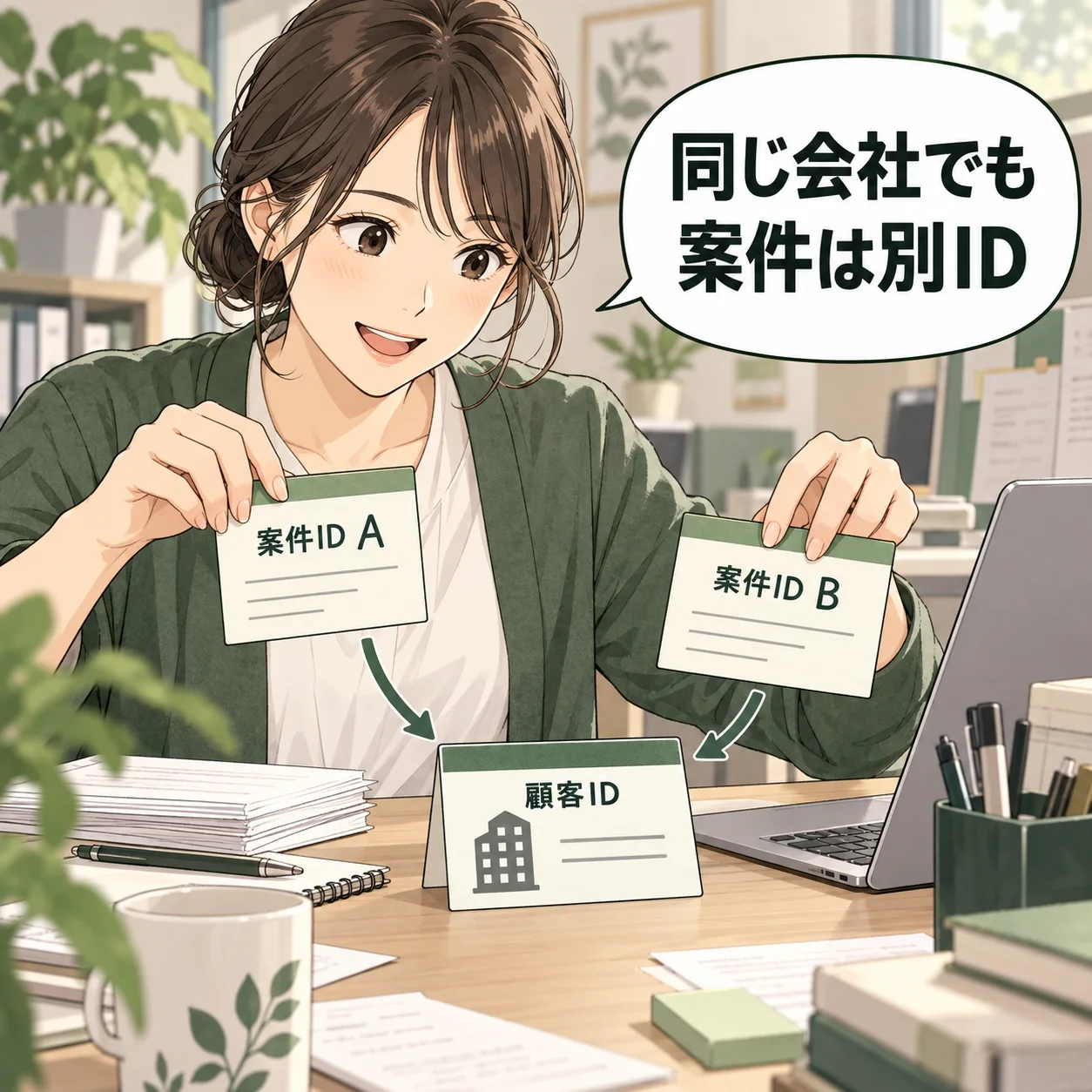
架空のあおば商事をC001、資料改善の相談をD001として登録する場合、顧客台帳には会社の基本情報、案件一覧には相談の状態を書きます。同じ会社で別の相談が始まったら、新しい案件IDを作り、顧客IDはC001のまま使います。
毎朝は、次回連絡日と担当で確認する
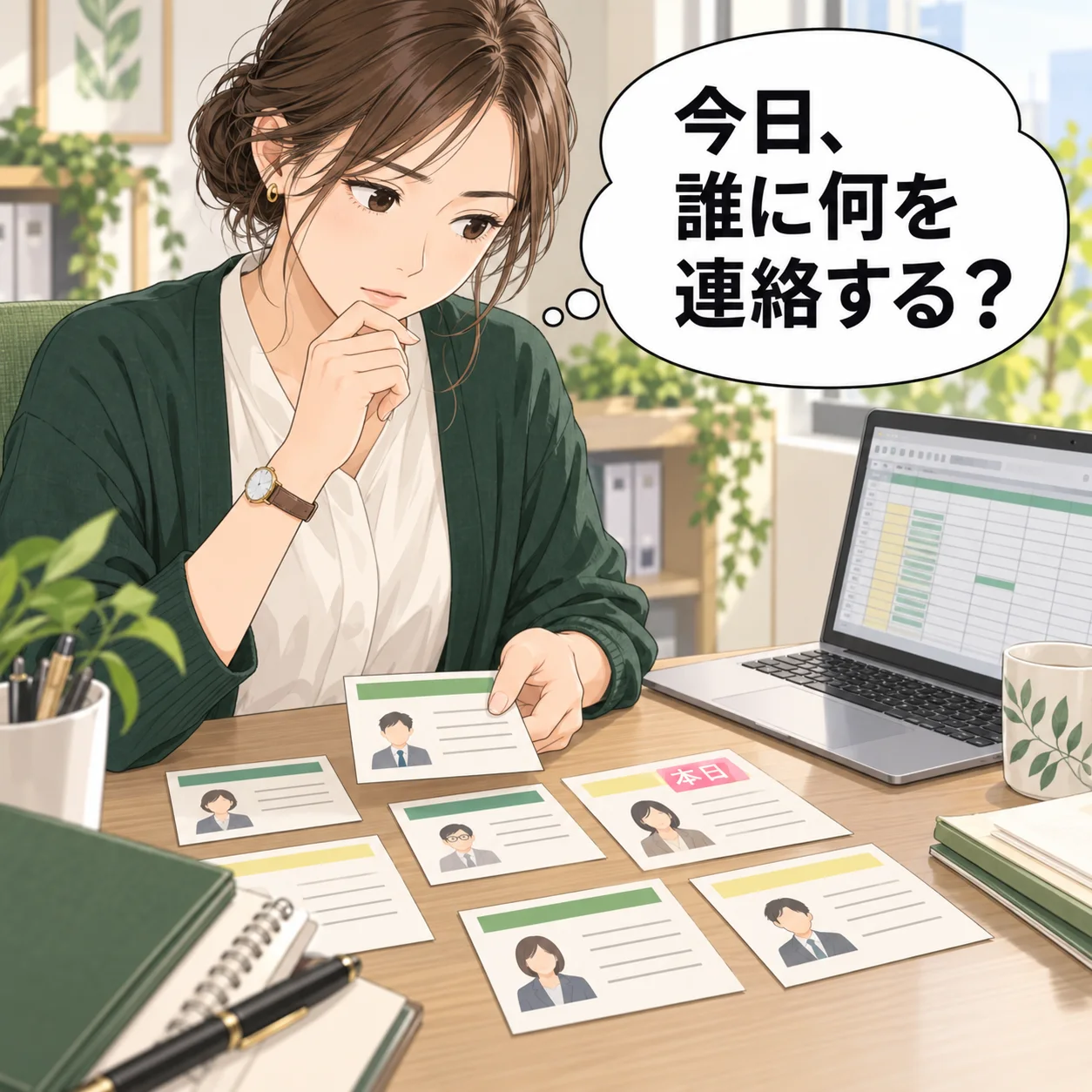
案件一覧で自分の担当と、今日以前の次回連絡日を絞り込みます。期限が過ぎているだけでは理由が分からないため、次の行動と直近の履歴を合わせて確認してください。返信待ちなら、先方と合意した連絡時期も見ます。
次回連絡日が空欄なら、「連絡不要」なのか「まだ決めていない」のかを確認します。完了・失注などの状態を選び、進行中なのに日付がない案件を放置しないようにします。自動で連絡する仕組みや通知は、このファイルにはありません。
| 案件の状態 | 確認するもの | 今日の対応 |
|---|---|---|
| 日付が今日・提案準備 | 合意した提出物と担当 | 資料を確認し、約束した範囲を送る |
| 日付が過去・返信待ち | 先方の予定と前回の約束 | 必要なら確認する。断られた相手に催促しない |
| 進行中・日付が空欄 | 次の行動が決まっているか | 担当に確認し、合意できた予定を入力 |
| 完了・失注 | 終了日と理由の記録 | 新規連絡の対象から外す |
商談後は、履歴を追加してから次の予定を直す
前回の履歴を上書きすると、何を約束したかが消えます。対応履歴に新しい1行を追加し、日時、相手の発言、こちらの回答、次の約束を残します。顧客の発言と営業側の推測は分けてください。書き方は営業ヒアリングのメモ例でも確認できます。
その後、案件一覧の状態、次回連絡日、次の行動を更新します。「検討中」だけでは動けないので、「担当者が社内の確認結果を連絡。こちらは木曜までに対象範囲を送る」のように、双方の役割を記録します。予定が未確定なら、勝手な期日を顧客との約束として入力しません。

追加と並べ替えは、表の1行全体で扱う
新しい顧客には未使用の顧客IDを付け、案件にも未使用の案件IDを付けます。ID欄の重複表示を確認してください。会社名が似ていても別会社の場合があるので、自動で統合せず、住所や既存の取引情報を社内で確認します。
並べ替えるときは、会社名など1列だけを移動しません。表全体のフィルターから並べ替え、IDと担当、日付、内容の組が変わっていないか確認します。
Microsoftも、表の一部だけを並べ替えると元のデータの対応が外れる点を案内しています。自分のExcelの表示に合わせ、練習用コピーで試してから現役データを操作してください。
- 顧客・案件のIDは未使用の固定値にする。
- 日付は日付として入力し、文字列の「来週」などにしない。
- 表を追加したら、フィルター範囲と確認式が新しい行まで含むかを見る。
- 並べ替え後、顧客IDと会社名、案件IDと案件名の組を確認する。
重複・空欄・誤ったIDは、その場で直す
存在しない顧客IDを案件へ入力すると、会社名の表示や集計が正しくなりません。IDを調べて直し、似た会社名から推測で補わないでください。必須項目の空欄は「不明」と「まだ未入力」を区別して確認します。
連絡先を複数人で更新する場合は、誰が管理するかを決めます。古い担当者の個人連絡先を残し続けず、社内の保存期間と利用目的に従って見直してください。パスワード、個人番号、決済情報などをメモ欄に保存する使い方は想定していません。
Excelを続けるか、CRMへ移すかの判断
件数だけで移行を決める必要はありません。同時編集の競合、閲覧権限の細かな分離、更新履歴の監査、自動通知、メールとの連携が必要になったら、会社で許可されたCRMを比較します。Excelファイルのパスワードだけで、こうした機能を満たすとは考えないでください。
一人が管理し、確認と更新が続く範囲なら、この表で始められます。共有が必要なら会社の指定する保存先と権限を使い、個人のクラウドへ勝手にアップロードしません。ファイルが複数に分かれたときは、正本の場所と更新担当を先にそろえてください。
| 困ること | 先に確認すること |
|---|---|
| 同時に編集して内容が消える | 正本と共同編集方法、履歴の復元 |
| 担当ごとに見せる情報を変えたい | 会社のアクセス権限の要件 |
| 連絡漏れが続く | 担当・日付・次の行動の入力運用。その後に通知機能 |
| 複数ファイルで情報が違う | 統合する責任者と、移行前のID対応 |
よくある疑問を、ここで。
使い始める前に、気になるところから。
無料で商用の業務にも使えますか?
自社の顧客管理へ編集して利用できます。Excel本体やクラウドの利用料は別です。架空データは置き換え、社内の情報管理ルールを確認してください。
マクロの有効化は必要ですか?
この配布ファイルはマクロを使いません。自動メール、リマインダー、CRM連携もありません。
スマートフォンだけで更新できますか?
Excelアプリ等の表示や編集機能に依存します。横に長い表のため、初期設定や一括整理はPCで行い、モバイルで使う場合は自社の環境で操作を確認してください。
この記事を共有する
商品情報の提供:Supported by Rakuten Developers
出典と、この記事について
公式資料や、記事で参照した発表・報道をまとめています。仕様や料金は、利用する前に最新の案内をご確認ください。
確認した内容と条件は本文に記載しています。結果や使い勝手は、資料や環境によって異なります。編集方針を読む



ぜひコメントください