
この記事には広告(アフィリエイトリンク)が含まれます。
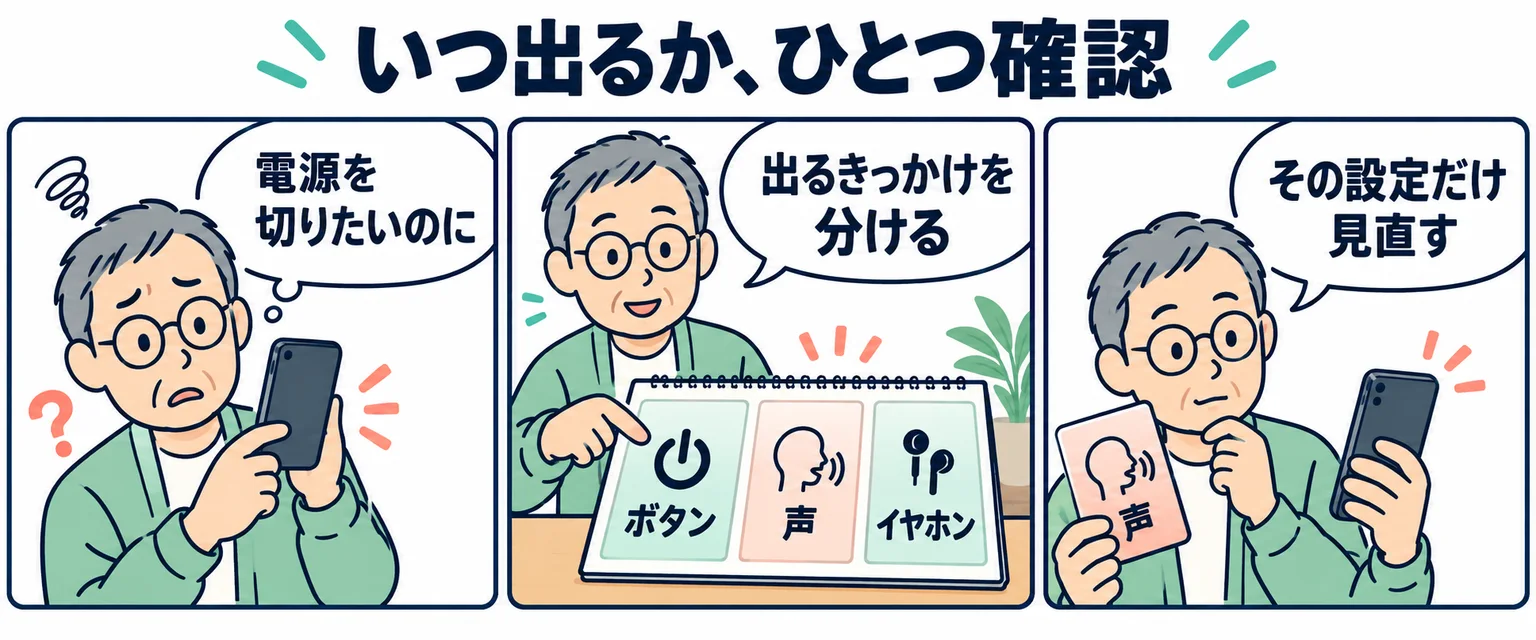
電源を切ろうとしたらGeminiが出てくる。動画やゲームの途中にも画面が割り込む。そんなときは、アプリを消す前に、どの操作の直後に出たかを一つ確認しましょう。電源ボタン、音声、イヤホンでは、見直す場所が違います。
「勝手に起動した」と感じても、原因を操作ミスと決めつける必要はありません。意図せず呼び出す設定なのか、設定を変えても続く問題なのかを、操作と表示の組み合わせで確かめます。
この記事はAndroidを対象に、2026年10月12日に確認したGoogle・Samsung公式の手順を整理した解説です。Pixel・Galaxyの設定変更や誤起動の解消を実機で実測した記事ではありません。漫画は架空の説明、Galaxyの画面例はSamsung公式資料からの引用です。WindowsやiPhoneへ同じ設定を当てはめないでください。
この記事の目次
結論:アプリ削除より先に、起動する入口を見直す
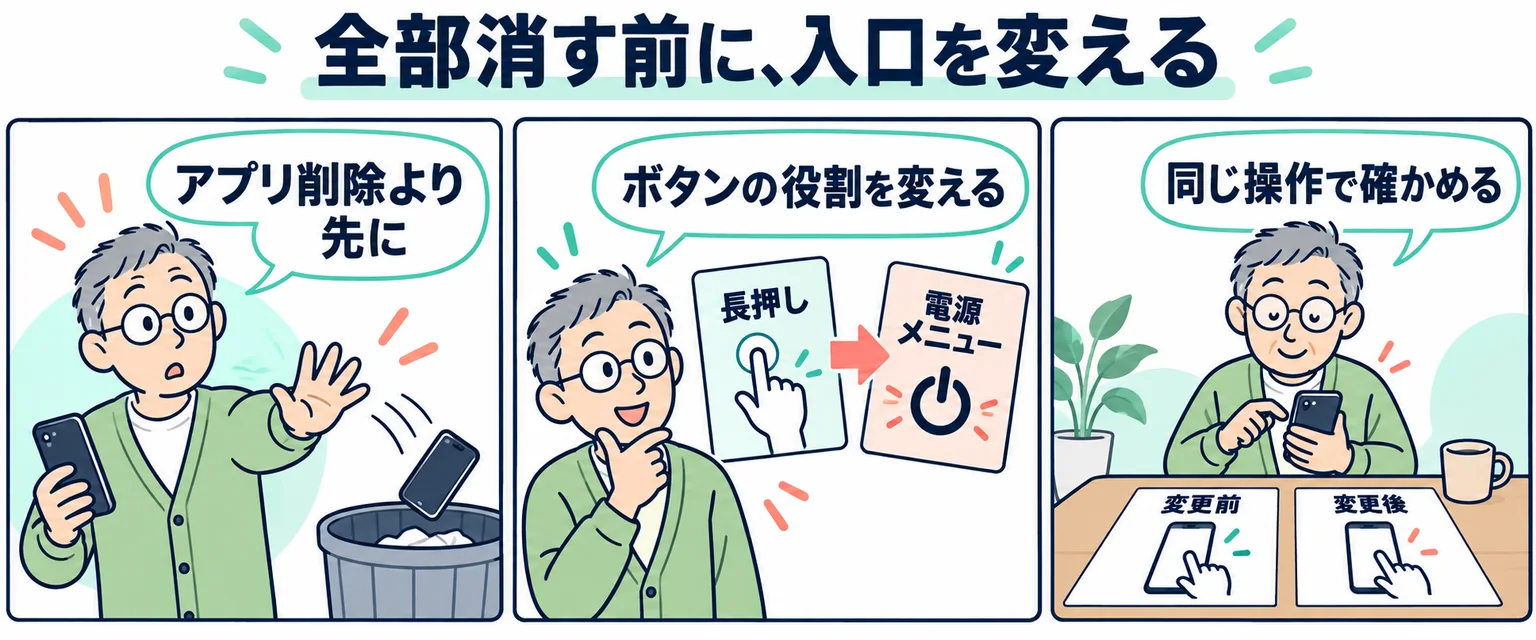
Google公式の管理案内は、Geminiアプリの削除と、端末のアシスタントとして起動する設定を分けています。アプリを削除しても、音声や電源ボタンなどの入口が自動的になくなるとは限りません。
まずは次の表で、困る場面に一番近い行を選びます。一度に全部を変更せず、その入口の設定から確認してください。
スマホの「設定」は、歯車のアイコンから開く端末全体の設定です。Geminiの中の「設定」とは別なので、ここを最初に分けるだけでも探しやすくなります。
| 出るきっかけ | 最初に確認する場所 | 変更後に確かめること |
|---|---|---|
| 電源を切ろうと長押しした | 電源・サイドボタンの長押し設定 | 同じ長押しで目的のメニューになるか |
| ホーム操作や画面の端に触った | デジタルアシスタントと端末の操作設定 | 同じ操作で意図せず開かないか |
| 呼びかけや周囲の声の後に出る | Geminiのハンズフリー設定 | 音声起動を止めたい範囲になったか |
| 画面がロック中に出る | ロック画面でのGemini | ロック中の動作が希望どおりか |
| イヤホンを使うと出る | 接続したイヤホンのアシスタント設定 | 接続時とボタン操作時を分けて確認 |
| 手を離していても続く | 発生時の記録と公式窓口 | 設定以外の問題も含めて相談する |
何をしているときに出たか、一つだけ控える
たとえば「電源を切ろうとして側面を長く押した直後」と「イヤホンを接続した後ではなく、リモコンを押した直後」は、同じ症状に見えても確認先が違います。直前の操作を一行にしてみましょう。
見るのは、直前に触った場所、音声やイヤホンの有無、画面がロックされていたか、表示された言葉です。何も触っていないと思う場合も、そのまま「操作はしていない」と記録して構いません。分からない原因を無理に決める必要はありません。
架空例なら「Galaxyで電源を切ろうとサイドボタンを長押しすると、Geminiが開く」と書けます。この場合、最初に直す候補はサイドボタンです。通知、写真へのアクセス、保存済み会話まで一緒に変更する理由はありません。
一度の変更の後に同じ操作で確かめ、結果を残すと、どの設定が関係したのかを振り返れます。変更前の項目名と選択状態も控えておけば、希望と違う動作になったときに戻す場所を探し直さずに済みます。
Pixel:長押しを電源ボタンメニューへ変える
電源を切りたいのにGeminiが出るPixelでは、まず電源ボタンの役割を確認します。Google Pixel公式は、Pixel 6以降の長押しを電源ボタンメニューへ変更する経路を案内しています。
- 端末の「設定」を開きます。 2. 「システム」から「ジェスチャー」へ進みます。 3. 「電源ボタンを長押し」を開きます。 4. 長押しの動作として「電源ボタン メニュー」を選びます。 5. 同じ長押しで、目的の電源メニューが表示されるか確認します。
確認のために、そのまま電源を切る必要はありません。編集中のものがあれば先に保存し、メニューの表示を確かめるところで止められます。
項目が見つからない場合は、設定の検索欄で「電源」を探します。Pixel以外のAndroidへ、この経路がそのまま存在するとは限りません。機種名を確認し、メーカーの手順へ切り替えてください。
Galaxy:サイドボタンの「長押し」を確認する
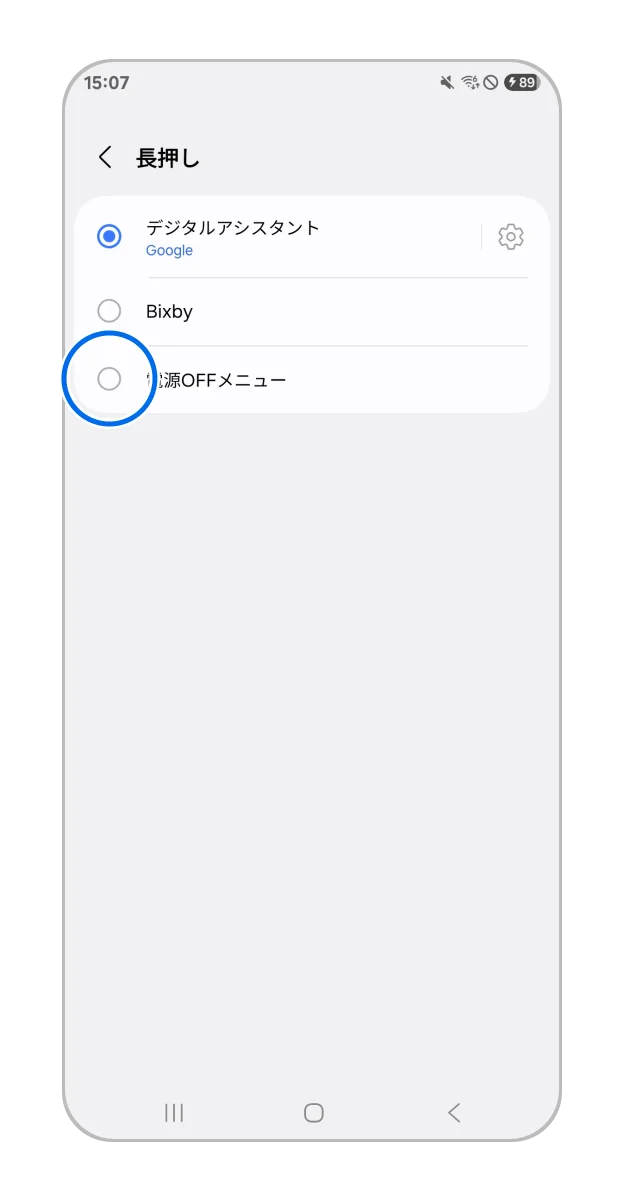
GalaxyはPixelと経路が違います。Samsung公式の電源メニュー案内では、対応機種について「設定」→「便利な機能」→「サイドボタン」→「長押し」→「電源OFFメニュー」と進む手順を紹介しています。
この画面例はSamsungが公開している案内です。当サイトで設定を変更した結果ではありません。自分の端末では、機種・Android・One UIの版と、現在表示される選択肢を照合してください。
公式ページには対象機種と更新条件が掲載されています。「Galaxyだから必ず同じ画面」とは限りません。設定がなければ、購入した端末の型番とソフトウェアの版を確認し、対象条件を読みます。
サイドボタンのカスタマイズ案内では、2回押しと長押しも別の設定です。長押しで困っているのに2回押しだけを変え、直らなかったと判断しないようにしましょう。
音声やロック中の起動は、ボタンとは別に確認する
声で呼び出す機能を使わないなら、Googleの現行案内に沿って、Gemini内の設定で「Geminiとハンズフリーで話す」を開き、「OK Google」をオフにします。入口はGeminiのメニューからプロフィール写真またはイニシャル、設定です。表示名に違いがあれば現在の公式手順と照合します。
ロック中の起動だけを見直したい場合は、「ロック画面でのGemini」の「ロックを解除せずにGeminiを使用」が確認先です。電源ボタンを直したから、この設定まで変わったとは考えません。
音声で呼べなくなることが、普段の使い方に合うかも確認しましょう。必要な人まで全部オフにするのではなく、手で開く使い方を残したいのか、ロック中だけ止めたいのかを決めます。
マイク、位置情報、通知、電池の設定をまとめて変えると、別の機能も使いづらくなり、何が関係したか分かりにくくなります。この記事では、起動の入口に対応する公式設定を先に確認します。すべての起動を一つの権限変更で防げるという説明はしません。
イヤホンで出る場合は、接続機器側も見る
Google公式のイヤホン案内は、対応イヤホンのデジタルアシスタント設定を説明しています。端末の「接続済みのデバイス」から対象機器の設定を開き、「デジタル アシスタント」でオフにする経路です。メーカーや機器によって利用できる項目は異なります。
タッチやボタンの割り当ては、イヤホンのメーカーの案内も確認します。すべての有線イヤホンや変換アダプターに、Googleの例と同じ設定があるわけではありません。
いったん接続を外し、イヤホンなしでも起きるかを比較すると、相談する相手を決める手掛かりになります。「接続直後」「ボタンを押したとき」「触っていないとき」を分けて控えてください。
イヤホンを外したら出なくなったとしても、それだけで故障部品を特定できたことにはなりません。すぐ新しい機器を買うより、対象の型番、接続方法、発生する操作をメーカーへ伝えます。
アシスタントの呼び出し自体を使わない場合
ホーム操作などからアシスタントを呼び出す必要がないなら、Google公式が示す端末の既定のアシスタント設定を確認します。「既定」は、その操作で最初に呼び出す相手、という意味です。
端末の「設定」→「アプリ」→「デフォルトのアプリ」→「デジタル アシスタント アプリ」から、さらに既定のアシスタントの項目を開き、「なし」を選ぶ経路が案内されています。機種で経路が違う場合は、設定の検索欄で「デジタル アシスタント」を探します。
Google公式は、GeminiやGoogleアシスタントを使っている場合、この欄には「Google」が選択されていると説明しています。「Googleと書いてあるからGeminiとは無関係」と決めつけないでください。
「Googleアシスタントへ切り替える」選択肢があっても、それはアシスタント自体を呼び出さない設定とは違います。Geminiの代わりに別のアシスタントが応答するなら、割り込みを止めたい目的を満たすとは限りません。
会社や学校が管理する端末で変更を禁止されている場合は、管理者へ確認します。設定項目を探すために管理制限を回避する必要はありません。
変更後は、困っていた操作と残したい機能を確認する
ボタンの設定なら同じ長押し、イヤホンなら同じ接続と操作で、表示が変わったかを確認します。設定欄でオフを見ただけでなく、最初に困った場面へ戻るのが確認のポイントです。
例えば「電源を切るための長押しだけ変えたい。Geminiは必要なとき手で開きたい」なら、その二つを別々に確認します。Googleの管理案内でも、起動の入口を変更することと、アプリを直接使うことは区別されています。
次は架空の記録例です。実測の改善結果ではなく、確認したことと未確認を分ける書き方として使ってください。
ここに書いていない端末や別の機能まで直ったとは判断しません。未確認が残っても、今回の目的を満たした範囲を区切れば、余計な設定変更を増やさずに済みます。
| 確認する対象 | 見る結果 | 希望と違ったら |
|---|---|---|
| 電源・サイドボタン | 長押しで目的のメニューになるか | 長押しと2回押し、機種の対応条件を確認 |
| 音声の入口 | 止めたい音声起動の設定になったか | ボタンやイヤホンも関係していないか分ける |
| ロック画面 | ロック中の利用範囲が希望どおりか | 変更した項目と端末の表示を記録 |
| イヤホン | 対象機器を使うときの動作 | 機器の設定とメーカーの案内を確認 |
| 残したい使い方 | 自分でアプリを開くなどの操作 | 変更前の記録を見て必要な範囲を戻す |
項目がない・設定しても続くときは、記録して相談する
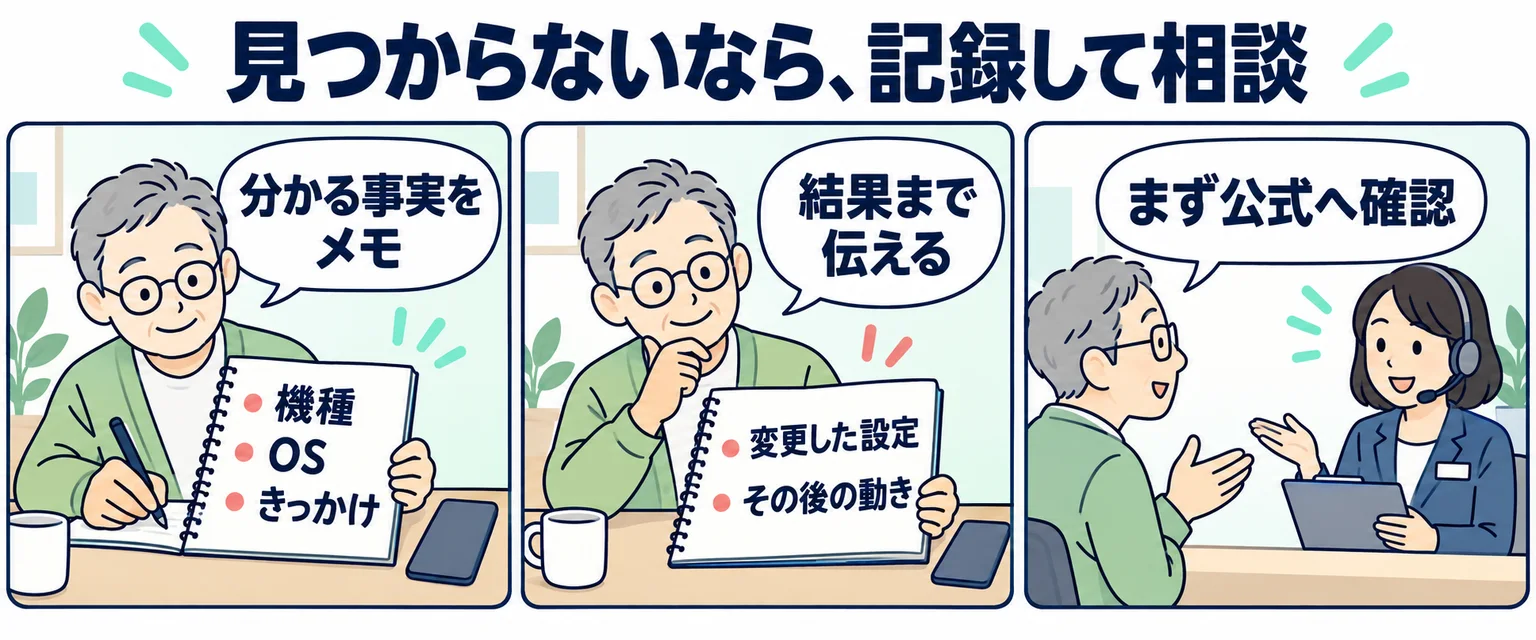
設定が見つからないなら、まず端末の機種名、Androidの版、メーカー独自のソフトウェアの版を控えます。端末の設定内にある機種情報などで確認し、メーカーの現在の案内と照合してください。知らない項目を、似た名前だけで選ばないようにします。
設定後も続く場合や、触っていない状態で頻発する場合は、何を変更してどうなったかを、端末メーカーや購入先の窓口へ伝えます。イヤホンのときだけなら、接続機器のメーカーも確認先です。
手を離していても起きるから故障、Geminiが出たから乗っ取り、と原因を断定する必要はありません。起きたことと未確認のことを伝えれば、設定以外の調査が必要かも相談できます。
初期化、Googleアカウントの削除、開発者向けの削除コマンドを、最初の対処にする必要はありません。残っているデータを消す前に、公式の設定手順と相談先を確認しましょう。相談に使う画像からは、不要な通知、メールアドレス、会話内容を外します。
一人で設定を探しづらい場合は、確認する範囲を決める
公式の設定だけで目的を満たせたなら、有料サービスは不要です。会社の端末は社内の担当者、機種特有の動作はメーカーや購入先への確認を先に進めます。
それでも操作する場所が分からず、有料のスマホ操作相談を選ぶ場合は、機種、OS、起動するきっかけ、どの設定まで確認したかを先に伝えます。「Geminiを全部消す」より、「長押しの役割を一緒に確認したい」と範囲を決める方が、依頼先も対応を判断できます。
設定の相談ができることと、端末の故障を修理できること、すべての誤起動を解消できることは別です。本人が操作する形か、対応できる機種か、所要時間と総額を購入前に確認してください。パスワードや認証コードを相談相手へ渡す必要はありません。
よくある疑問を、ここで。
使い始める前に、気になるところから。
Geminiアプリを消したのに、また出るのはなぜですか?
Google公式は、アプリ削除だけで既定のデジタルアシスタントが自動的になくなるわけではないと案内しています。出るきっかけを確認し、電源ボタン、音声、端末のアシスタント設定を見直します。
設定に「Gemini」がなく、「Google」しかありません。
既定のデジタルアシスタントの欄では、Geminiを使う場合も「Google」と表示されると公式に説明されています。アプリ名だけで無関係と判断せず、今開いている設定項目を確認してください。
電源ボタンだけ変えて、Geminiを必要なとき使えますか?
起動の入口を変えることと、アプリを自分で開くことは別です。残したい使い方を決め、設定変更後にその操作も確認します。アプリの削除を同時に行う必要はありません。
Googleアシスタントに戻せば、割り込みもなくなりますか?
切り替えは応答する相手を変える操作で、呼び出す入口をなくす操作とは違います。別のアシスタントが開くなら、割り込みを止めたい目的に合っているかを確認してください。
イヤホンを買い替えれば直りますか?
買い替えで直るとは判断できません。まず接続なしでも起きるか、接続直後かボタン操作時かを分け、対応機器のアシスタント設定とメーカーの案内を確認します。
この記事を共有する
出典と、この記事について
公式資料や、記事で参照した発表・報道をまとめています。仕様や料金は、利用する前に最新の案内をご確認ください。
- Google公式の管理案内(新しいタブで開きます)
- Google Pixel公式(新しいタブで開きます)
- Samsung公式の電源メニュー案内(新しいタブで開きます)
- サイドボタンのカスタマイズ案内(新しいタブで開きます)
- Google公式のイヤホン案内(新しいタブで開きます)
- ココナラ:Androidを含むスマホ設定・基本操作相談のサービス例(新しいタブで開きます)
確認した内容と条件は本文に記載しています。結果や使い勝手は、資料や環境によって異なります。編集方針を読む



ぜひコメントください