
Geminiの一時チャットが見つからないときは、通常のGeminiウェブアプリを開き、ログインしているアカウントと、点線の吹き出しの入口を確認します。古い画像と同じ位置にないだけなのか、利用する環境や組織の設定で出ていないのかを分けてください。
2026年10月11日に確認したPCの画面では、入口は右上にありました。押すと一時チャットの説明が出て、短い質問への回答の上にも「一時チャット」と表示されました。この記事では、その実画面と架空の勉強会の例を使います。スマートフォンのアプリや組織の管理画面は、この作業では操作していません。
一時チャットは、最近のチャットに残したくない質問を始める機能です。消えた過去の会話を復元する機能でも、送信した情報が直ちに完全消去される約束でもありません。必要な答えは、離れる前に自分の記録へ残しましょう。
この記事の目次
まず、ボタンの不在と履歴の不在を分ける
これから履歴に残さず質問したい人は、一時チャットの入口を探します。以前の会話が見当たらない人は、アクティビティやアカウントを確認する別の問題です。
たとえば「今日だけ使う案内文を相談したい」なら前者です。「先月の案内文をもう一度開きたい」なら後者で、一時チャットを始めても過去の会話は戻りません。過去の会話を探す場合は、Geminiの履歴が消えたときの確認へ進んでください。
一時チャットのボタンを出すために、先に全履歴を削除したり、有料プランを契約したりする必要があるとは、今回の確認からは言えません。まず環境と表示を確かめます。
| 今困っていること | 最初の確認 | このあと進む先 |
|---|---|---|
| 入口がどこにもない | 通常のウェブ画面・ログイン・アカウント種類 | 環境の確認とPCの入口 |
| ボタンはあるが通常会話か不安 | 開始後の説明と一時チャットの表示 | モードの確認 |
| 会社・学校のアカウントで出ない | 管理者が一時チャットを許可しているか | 管理者への確認文 |
| 会話を後から読み返したい | その会話を一時モードで始めたか | 離れる前の保存 |
| 古い普通の会話が消えた | アクティビティとログイン先 | 履歴の別記事 |
Geminiをどこで開いているか、アカウントと一緒に確認
PCでは、ブラウザでgemini.google.comを開きます。Chromeの中のGeminiパネル、Googleメッセージ、検索結果のAI表示など、別の入口と混同しないようにしてください。
Googleの英語版の利用案内には、一時チャットはGeminiのウェブ・モバイルアプリで使い、Gemini in ChromeやGoogleメッセージでは使えないとあります。使っている画面が違えば、同じ位置のボタンを探しても見つかりません。
アカウントのアイコンから、いつもの個人アカウントか、仕事・学校で管理されるアカウントかを確認します。名前やメールアドレスを他人へ送る必要はありません。「個人」「仕事」「学校」のどれかと、今開いている画面が分かれば、確認の入口を絞れます。
仕事の情報を使いたいからといって、会社で許可されていない個人アカウントへ移す解決にはしません。組織の設定に関係する場合は、後の確認文を使って管理者へ相談します。
PCでは点線の吹き出しを探す。古い画像の位置に限定しない
通常のGeminiウェブアプリを開き、点線の吹き出しのアイコンを探します。今回確認したPC画面では、アップグレードの右側、画面右上に一時チャットの入口がありました。
これは2026年10月11日に確認した一つの表示です。古い記事には、新しいチャットの横や左側のメニューから始める説明もあります。場所が異なるだけで、機能がなくなったと判断しないでください。
ボタンが見つかれば、押して開始後の説明を読みます。入力欄へいきなり仕事の資料を貼るより、まず一時チャットの状態になったかを確かめる順番です。
開始後は一時チャットの表示を見てから入力する
今回のPC画面では、開始後に点線の吹き出しと「少し話しましょう」という見出しが現れました。その下に、最近のチャットへ表示されないこと、Google AIの改善に使用されないこと、安全のため72時間保存されることが説明されていました。
入力前にこの説明を読みます。通常の新規チャットを開いただけなのか、一時チャットを始めたのかを、アイコンの記憶だけで判断しないためです。
会話を始めたあとも、画面上部に一時チャットの表示があるかを確認してください。今回の短い実演では、回答の上にその文字が表示されました。見つからない場合は、必要な文章を手元に残したうえで通常の入口から確認し直します。
一時チャットでも、回答の誤りがなくなるわけではありません。履歴の残り方と、返ってきた内容の正しさは別に確かめます。
まず短い架空例で、入力と回答を照合する
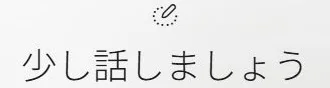
ボタンやモードの状態が不安なときは、秘密を含まない短い例で確認します。実際の契約書や顧客名簿を使う必要はありません。
今回送ったのは、架空の勉強会の案内を二文で作る依頼です。条件は参加者12人、予算30,000円、日時と会場は未定。未定の内容を勝手に決めないよう、依頼文にも書きました。
送る前に一時表示、送ったあとに人数・金額・未定の扱いを確認します。返事が出たことだけで、残したい情報まで正しく扱われたと判断しないようにしましょう。
これは会話の内容を読むための小さな例です。特定の端末や全アカウントで、一時チャットの利用を保証する試験ではありません。
実際の回答では、ラベルと元の条件を確かめた
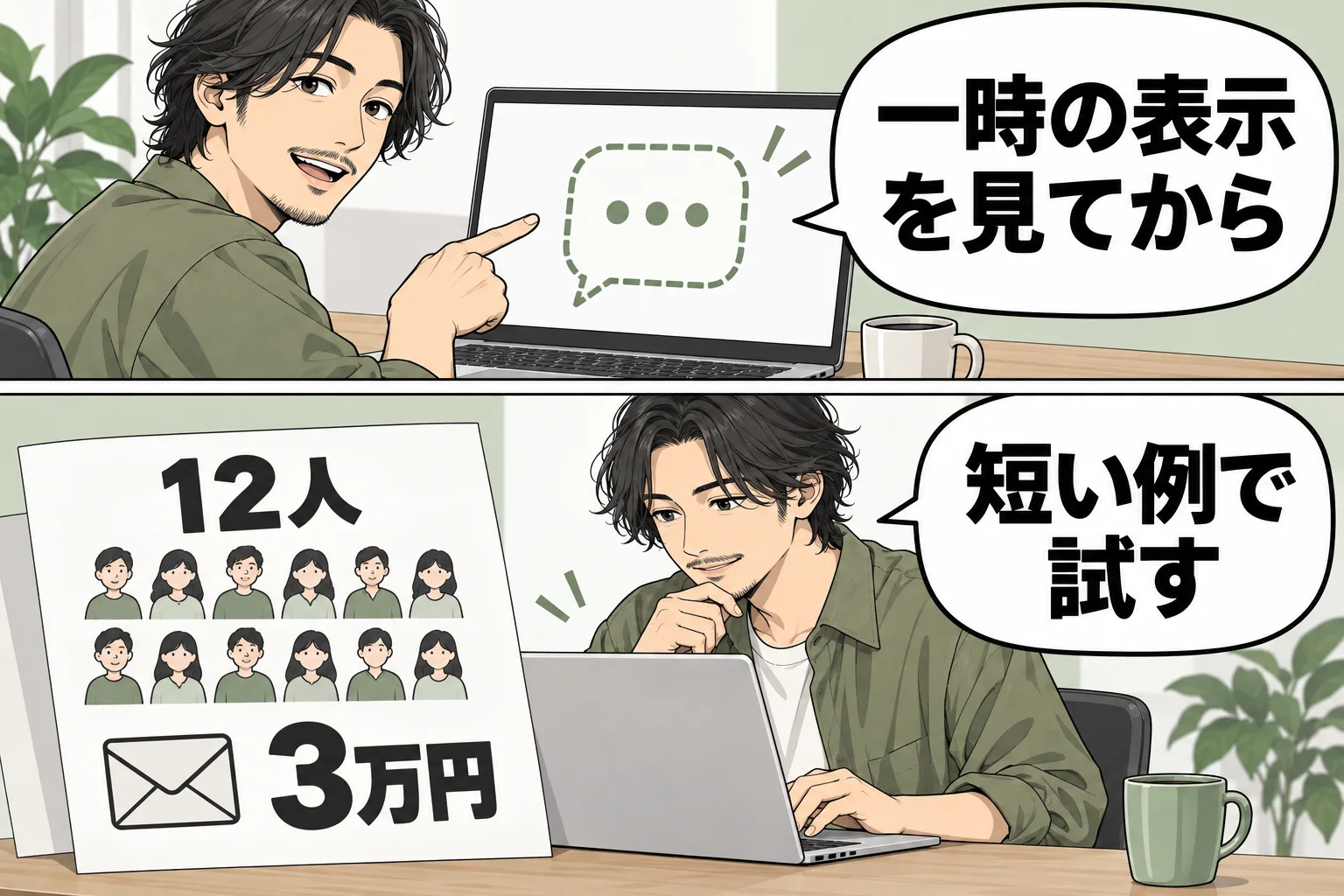
この作業のPC画面では、質問への回答の上に「一時チャット」と表示されました。ここで一時の状態を確認し、回答の本文を元の依頼と比べています。
今回の返答は、次の二文でした。画面の文字を読む負担が増えないよう、本文にも載せます。
人数は12名、金額は30,000円のままで、日時や会場は決まったことにされていませんでした。実演の回答はローカルの記録へ残してから、通常の新規チャットへ戻りました。
この結果から分かるのは、この短い例で表示と回答を確認できたことです。Google側のデータ消去を測定したわけでも、すべての質問の正確さを確かめたわけでもありません。
会社・学校では、一時チャットの許可と保持設定を管理者に聞く
組織のアカウントでは、表示だけでなく管理者の設定を確認します。個人向けの記事と同じように、自分の画面だけで変更できるとは限りません。
現在のGoogle Workspace管理者向け案内には、一時チャットを許可する設定と、ユーザーによる会話の削除を許可する設定が別々にあります。管理者は組織部門やグループへの適用も確認します。
Google Vaultを使う組織では、利用者が一時会話を始めたり会話を削除したりしても、組織の保持ルールが適用されると説明されています。Vaultは、組織が業務データを保持・検索するための仕組みです。自分の最近のチャットに出ないことと、管理者側から確認できないことは同じではありません。
今回読んだ個人向けの英語ヘルプには「仕事・学校では利用不可」という記載がある一方、管理者向け資料には許可設定があります。公式資料にも記載差があるため、「会社なら必ず使えない」「設定すれば全員すぐ使える」と一律には案内しません。
一般の利用者が、管理コンソールの設定を勝手に変える手順にはしません。確認結果が出るまでは、入力してよい範囲を組織の方針に合わせます。
アクティビティをオフにする操作と混同しない
一時チャットは、その会話を一時のモードで始める操作です。アクティビティの保存をオフにする操作は、以後の保存や使える連携機能に関わる別の設定です。
Googleのアクティビティ管理の案内では、オフにする操作と、オフにして既存アクティビティも削除する操作が分けられています。一時ボタンを探しているだけなら、過去の記録まで削除する必要はありません。
設定を変える場合は、その画面の説明を読んでから進めます。「ボタンがないから、履歴を全部消せばよい」という順番にはしないでください。
| 操作 | 確認する対象 | 先に考えること |
|---|---|---|
| 一時チャットを開始 | 今回の会話の表示と扱い | 離れる前に必要な回答を残す |
| アクティビティの保存をオフ | 今後の保存設定と連携機能 | 使えなくなる機能と設定の説明 |
| オフにして既存記録も削除 | 保存設定と過去の記録 | 消す対象・残す原本・戻せるか |
| 組織の許可設定を確認 | 管理者の適用先と保持ルール | 自分の権限では変更しない |
必要な回答は、会話を離れる前に手元へ残す
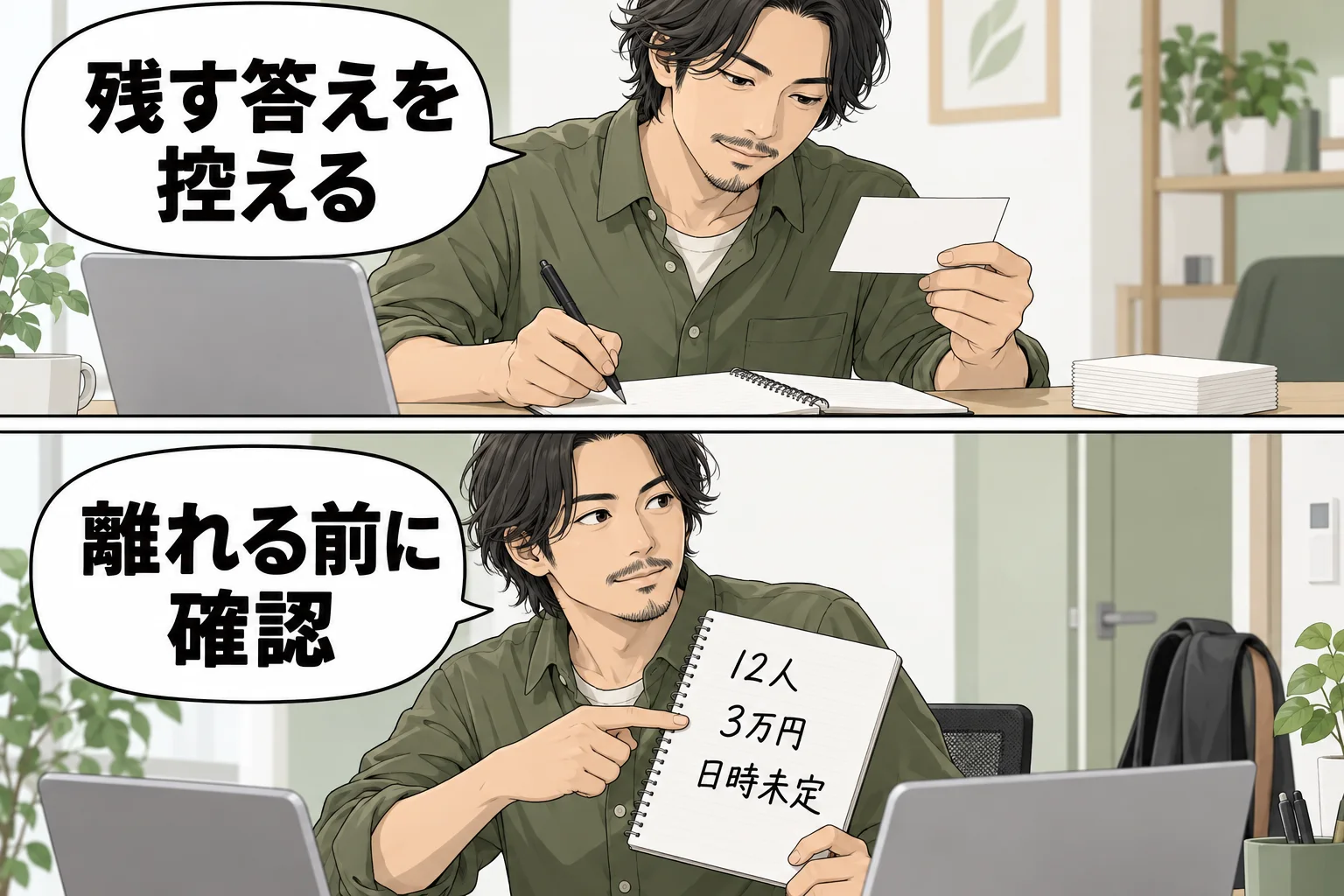
Googleの利用案内では、一時チャットから離れると、その会話へ再びアクセスできず、最近のチャットにも表示されないと説明されています。あとで読む予定があるなら、必要な回答を自分のメモや文書へ残してから離れます。
今回の例なら、完成した案内文だけでなく、参加者12人、予算30,000円、日時・会場は未定という元の条件も一緒に残します。あとで金額や開催場所が変わったとき、どこを直すべきか分かるためです。
仕事の記録を残す場所は、職場で許可された保存先を使います。一時チャットのつもりだったからといって、出力を無関係な共有場所へ置いてよいわけではありません。
プライバシーハブでは、一時会話は72時間保持され、AIモデルの学習には使われないと説明されています。一方で、応答や安全確保のための処理はあります。履歴に見えないことを、無条件に秘密情報を入力してよい根拠にしないでください。
まだ出ないときは、同じ環境で比較して症状を残す
通常のウェブアプリを開き、アカウントの種類を確認しても出ない場合は、使っている環境と実際の表示を控えます。ブラウザのページを開き直す前に、入力途中の文章を手元へ残してください。
スマートフォンだけに出ない場合は、同じアカウントの通常ウェブ画面と比べます。アプリの更新状況も確認します。今回スマートフォンのアプリは実演していないため、ボタンの位置は使っている版の表示で確かめてください。
相談時は「一時チャットがない」だけでなく、いつ・どの画面で・どの種類のアカウントで・何が表示されたかを伝えます。スクリーンショットを添える場合も、アカウント名、過去の会話、仕事の内容は必要な部分以外を除きます。
| 状況 | 次の確認 | 避ける判断 |
|---|---|---|
| 古い記事と場所が違う | 右上を含め、一時チャットの名前・点線アイコンを探す | 位置だけで廃止と決める |
| 別のGemini画面を使っていた | 通常のウェブアプリで確認 | 全画面に同じボタンを期待する |
| 個人と仕事で表示が違う | アカウントと管理者の許可を分ける | 仕事の資料を個人へ移す |
| 一瞬出るが消える・押せない | 端末、ブラウザ、アプリ版、表示文を控える | 課金すれば直ると決める |
| 既に一時会話を離れた | 自分が保存した回答を探す | 最近のチャットからの復元を期待する |
最後は、入口・一時表示・保存する答えの三つを確認
まず通常のGeminiウェブアプリとアカウントを確認し、一時チャットの入口を探します。見つかったら開始後の説明と上部の表示を読み、秘密のない短い例で試します。残す回答は、離れる前に自分の記録へ保存してください。
入口が出ない場合は、使う画面の違いと組織の設定を分けて調べます。表示の問題を直すために、有料サービスや復元ソフトを買うことを前提にはしません。確認した環境と症状がそろえば、次の相談先へも伝えやすくなります。
よくある疑問を、ここで。
使い始める前に、気になるところから。
一時チャットのボタンは、必ず左側にありますか?
今回のPC実画面では右上にありました。古い画像と同じ位置へ限定せず、通常のGemini画面で一時チャットの名前や点線の吹き出しを確認してください。開始後の説明と上部表示も合わせて確かめます。
会社のアカウントなら、一時チャットは絶対に使えませんか?
今回確認した公式資料には記載差があります。現行の管理者向け資料には一時チャットを許可する設定があるため、組織の適用先と保持ルールを管理者へ確認してください。全組織で使えるとも、自分だけで変更できるとも断定しません。
一時チャットなら、送信した内容はすぐ完全に消えますか?
その意味ではありません。個人向け案内には72時間の保持と、応答・安全確保などの処理が説明されています。組織ではVaultの保持ルールも関係します。最近のチャットに残らないことと、完全消去は分けてください。
一時チャットで作った文章を、あとで開けますか?
公式案内では、一時会話を離れると再びアクセスできません。必要な回答は、会話を離れる前にメモや文書へ保存します。今回の例では回答と元の人数・金額・未定の条件を手元へ残してから、通常画面へ戻りました。
この記事を共有する
出典と、この記事について
公式資料や、記事で参照した発表・報道をまとめています。仕様や料金は、利用する前に最新の案内をご確認ください。
- Googleの英語版の利用案内(新しいタブで開きます)
- 現在のGoogle Workspace管理者向け案内(新しいタブで開きます)
- Googleのアクティビティ管理の案内(新しいタブで開きます)
- プライバシーハブ(新しいタブで開きます)
確認した内容と条件は本文に記載しています。結果や使い勝手は、資料や環境によって異なります。編集方針を読む


ぜひコメントください