
この記事には広告(アフィリエイトリンク)が含まれます。
Geminiに質問を送ると、「エラーが発生しました」のあとに1099や13などの数字が出る。もう一度送っても同じ表示が続くと、資料や長い会話を消さないと直らないのかと迷います。
先に、入力した質問と必要な回答を手元へ残してください。次は新しい通常のチャットで、添付なしの短い質問を一度試します。数字だけではなく、どの機能・会話・環境で失敗するかを比べて、次の操作を決めていきます。
この記事の目次
番号より先に、失敗する条件を確かめる
1099・13・1152・1095・1097・1076などの番号が付く表示について、Googleの公開ヘルプで、各番号を一つの原因へ対応させる一般的な仕様表は確認できませんでした。数字だけを見て「長文が原因」「アカウントが壊れた」と決めないようにします。
まず見るのは、番号と一緒に出ている文章と、操作の場所です。使用量上限の案内があればそれを優先し、通常質問、元の会話、添付、アプリとWebの順に、条件を一つずつ比べます。
| いまの状態 | 最初に比べること | 次の一手 |
|---|---|---|
| 何を送っても失敗する | 新しい通常チャットで、添付なしの短文 | 失敗が続けば使用量・環境・フィードバックへ |
| 長く続けた一つの会話だけ失敗 | 元の会話と、新しい短い質問 | 新しい方が通るなら必要な事実を引き継ぐ |
| ファイル・画像を付けたときだけ失敗 | 添付なしと、小さな対応ファイル | 元の資料と公式の添付条件を確認 |
| 特定の機能でだけ失敗する | 追加機能を使わない通常の短い質問 | 結果と、失敗した機能名を記録 |
| 利用上限や回復時刻の案内がある | 画面の使用量とリセット表示 | 別の会話を増やさず、その案内に従う |
1099が出たら、再ログインより先に入力を残す
1099が送信直後に出た場合は、質問文をメモに残してから、添付のない短い質問を新しい通常チャットで試します。すでに得られた回答が必要なら、そちらも保存してください。
通常質問が通ったら、元の依頼の一部だけを戻します。添付を戻したときだけ失敗するなら、ファイルの確認へ。元の会話に戻ると失敗するなら、会話の条件を比較する段階へ進めます。
新しい会話でも同じ表示なら、ログアウトを繰り返す前に使用量と環境を確認します。再ログインをすると必ず直る、待てば何時間で戻る、といった約束はできません。
13が出るときは、元の会話と新しい会話を比べる
元の会話だけで13が出る場合は、その会話を残したまま、新しい通常チャットで「確認用です。1+1の答えだけ教えてください」と一度送ります。新しい方で通るかを見てから、必要な事実を短く引き継ぎます。
短い新規質問でも失敗するなら、会話の長さだけで説明するのは早すぎます。アプリだけなのか、Webでも起きるのかを次に比べてください。
読み上げや画像などの操作で出る場合も、文字だけの通常質問で結果が変わるかが手掛かりになります。別のサービスやAPIにある「13」の意味を、そのままGeminiアプリの原因として当てはめないようにします。
1152が特定の機能で出るなら、通常の会話でも比べる
追加機能を使っている画面で1152が出る場合は、使っていた機能の名前と操作を記録します。同じアカウントで、追加機能や添付を使わない通常チャットへ短い質問を送り、結果を比べてください。
通常質問が通っても、元の機能の不具合が直ったとは限りません。たとえば、資料を使う場面だけで失敗するなら、資料の条件と、機能側の利用上限を順に確認します。
会話・資料・設定をまとめて削除すると、仕事を戻せなくなることがあります。残したまま比較し、必要な箇所の作業用コピーで確かめる方が、後の確認にも役立ちます。画像のモードを使って文章の制限を回避するといった方法は、この手順には含めません。
1095・1097・1076でも、文言と場所を一緒に残す
別の番号が出たときも、エラーの全文、発生した時刻、使った機能をメモします。数字を似たエラーの説明へ置き換えず、いま自分の画面にある表示をそのまま記録することが大切です。
過去に同じ番号が多く報告されたとしても、それが今回の原因や現在の障害を証明するわけではありません。短い通常質問、添付の有無、元の会話と新規会話の違いを比べて、実際に失敗する範囲を残してください。
アプリでだけ出る、資料を付けたときだけ出るなどの違いが分かれば、問い合わせの説明を具体的にできます。番号から技術的な原因を推測するより、その結果を添える方が状況を伝えやすくなります。
使用量の上限が表示されている場合は、回復の案内を見る
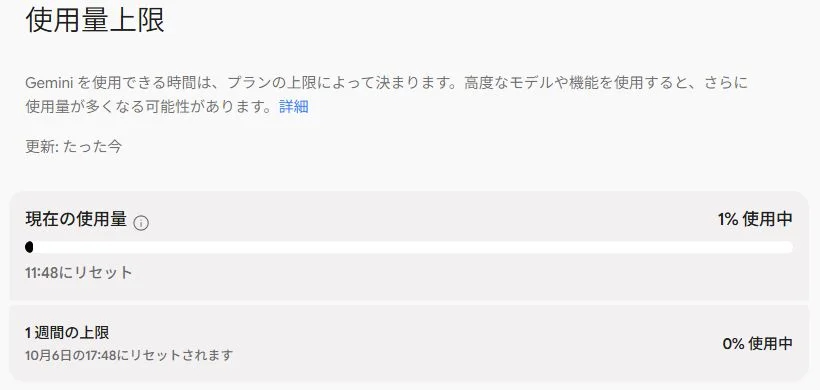
Geminiの使用量画面に上限やリセットの案内がある場合は、その表示を確認します。利用できる量はプランや機能などで変わります。特定の番号が出たことと、利用枠が尽きたことを同じ意味として扱わないようにします。
上限の案内が出ているなら、新しいチャットや別アカウントを増やして回避するのではなく、回復の案内に従ってください。短い質問で比較するときも、使える枠を必要以上に消費しないよう、一度試して結果を記録します。
下の実画面は使用量を読むための表示例です。1099や13が発生した画面ではありません。自分の画面で、どの機能の枠か、いつ回復する案内かを読むと、次に作業できる条件が分かります。
添付したときだけ失敗するなら、原資料と条件を分ける
添付なしの通常質問が通るなら、対応する小さなファイルで一度比べてから、元の資料へ戻ります。小さな方も失敗するのか、元の資料だけなのかで、確認する範囲が変わります。
Googleのファイル分析ヘルプでは、一つのプロンプトに最大10ファイル、動画以外は1ファイル100MBまでなどの条件が案内されています。形式や利用プラン、ファイル分析の使用量についても、画面と公式ページの最新表示を確認してください。
PDFは手元で開けるか、必要な文章を取り出せるかを見ます。大量の資料を渡していたなら、原本を残し、該当するページや表だけの作業用コピーで比較できます。ただし、分けて通った結果だけで、その番号の原因が確定するわけではありません。
アプリとWeb、許可された別環境を比較する
同じアカウントで、Webとアプリに同じ短い通常質問を送って比べます。片方だけ失敗するなら、その環境を優先して確認できます。アカウントが違うと、プランや設定の違いも混ざるので、同じものを選んでください。
アプリだけなら、入力を残して開き直し、更新があるかを確認します。Webだけなら、別のブラウザやプライベートウィンドウで比較します。会社の保護設定や指定されたVPNは、管理者へ相談してから扱ってください。
複数の環境でも同じ表示が続く場合は、利用量や公式の案内を確認し、改善しない条件をフィードバックへ残します。すべての設定を一度に変えたり、何度も資料を削除したりするより、比較結果を持って進める方が役立ちます。
| 結果 | 見るところ | 残しておく記録 |
|---|---|---|
| アプリのみ失敗 | 開き直し・更新・アプリの環境 | Webで同じ短文は通ったか |
| Webのみ失敗 | ブラウザ・拡張・保存されたサイト情報 | 別ブラウザで結果が変わったか |
| 元の会話や機能のみ失敗 | 必要な文脈・添付・その機能の条件 | 通常質問は成功したか |
| どれでも失敗 | 利用量・公式の案内・フィードバック | 同じ番号か、試した時刻はいつか |
直らないときは、フィードバックに比較結果を添える
画面のヘルプなどからフィードバックを開き、番号と文言、発生時刻、使った機能、比較結果を送ります。Googleのヘルプコミュニティに投稿された回答は、利用者の経験やボランティアの助言で、必ずしも公式仕様の説明ではありません。
写真を添える場合は、必要なエラー部分が分かるものを選び、アカウント情報や原資料の機密部分が含まれていないかを確認してください。復旧の期限を決めつけず、まずは自分が確認した条件を伝えます。
仕事は「確定したこと」と「残り」から再開する
新しい短い会話が通る場合は、元の目的、確定した事実、未確定の条件、残りの仕事を短く渡して再開します。使っていた会話は残し、原資料と途中の回答を手元に置いておくと、後から照合できます。
たとえば会議の報告メモなら、決定した内容と、まだ結論が出ていない費用を分けます。下の例は架空の依頼です。実務では、返ってきた担当・日付・金額を原資料と確認してから使ってください。
番号がない応答停止も、表示に合わせて確認する
番号がなく、返事が来ない・読み込みが続くという場合は、Geminiが反応しないときの確認で、使用量やファイル、環境の違いを確かめられます。
今回の比較で「元の会話だけ」「添付時だけ」「アプリだけ」のどれかが分かったら、結果を一行残しておきます。数字を原因のラベルへ変えるより、次に試す操作を減らせる記録になります。
よくある疑問を、ここで。
使い始める前に、気になるところから。
Geminiの1099や13は、どんな原因のエラーですか?
各番号を一つの原因へ対応させる一般的な公式仕様表は確認できませんでした。番号と一緒の文言、発生した機能、通常の短い質問が通るかを記録し、使用量・添付・会話・環境の違いを分けて確認します。
元の会話や添付した資料を全部消した方がいい?
先に質問と必要な回答を保存し、元の会話や原資料を残したまま、新しい通常質問や小さな対照ファイルで比較します。削除や一括変更を先に行うと、作業を戻せず、どの条件が関係したかも分かりにくくなります。
新しいチャットにすれば、利用上限を回避できますか?
新しい会話で比べる目的と、利用枠の回復は別です。使用量の上限が案内されている場合は、その対象とリセットの表示を確認し、Googleの案内に従ってください。
この記事を共有する
出典と、この記事について
公式資料や、記事で参照した発表・報道をまとめています。仕様や料金は、利用する前に最新の案内をご確認ください。
- Google:Geminiアプリの使用量上限とリセットの確認(新しいタブで開きます)
- Google:Geminiアプリで会話を開始する(新しいタブで開きます)
- Google:Geminiアプリでファイルをアップロードして分析する(新しいタブで開きます)
- Google:Geminiアプリに関するフィードバックを送信する(新しいタブで開きます)
- Notta Brain公式:機能・料金・クレジット(新しいタブで開きます)
確認した内容と条件は本文に記載しています。結果や使い勝手は、資料や環境によって異なります。編集方針を読む



ぜひコメントください