
【PR】この記事には楽天アフィリエイトとAmazonアソシエイトの広告が含まれます。書籍の紹介は出版社の目次・対象読者を基にしており、実読レビューではありません。 Amazonのアソシエイトとして、PROBEFOLIOは適格販売により収入を得ています。
PCで資料を見ながら、Geminiへ声で質問したい。ここで混同しやすいのが、話した言葉を入力欄へ入れる機能と、声でやり取りを続けるLiveです。マイクのマークがあれば全部同じ、というわけではありません。Chromeでの入口と、音が届かないときに確認する順番を整理します。
この記事の目次
音声入力とLiveは、したい作業が違う
音声入力は、話した内容を文字にしてから送る使い方です。長い依頼を書きたいときに便利です。一方、Liveは返事を音声で聞き、そのまま追加の質問を続ける使い方です。
文章を確認してから送信したいなら音声入力、ページを読みながら質問を重ねたいならLive、と考えると選びやすくなります。開発者向けのAI StudioやLive APIは別の入口で、普段の会話を始めるためにAPIキーを作る必要はありません。
Chrome上部の「Geminiに相談」から始める
公式が案内するPCでの手順は、最新のChromeでGemini in Chromeを有効にし、上部の「Geminiに相談」から「Gemini Liveを開始」を選ぶ流れです。初回は画面の案内に従ってマイクなどを許可します。
日本は対応地域に含まれますが、段階提供のため全員に同時に出るとは限りません。PCのLiveは18歳以上が対象です。最新版のChromeへログインし、シークレットモードではないことを確認します。仕事・学校のアカウントでは管理者の有効化も必要です。入口が出ない問題は、機器を買う前にここを確かめます。
音が届かないときは、録音・権限・入力先の順
まずOSの録音アプリで、短い声が録れるかを試します。ここで録れないならGeminiだけの問題ではありません。PCの入力デバイスと、ヘッドセットやマイクのミュートを確認します。
録音できる場合はChromeのマイク権限とGemini in Chrome側の設定を確認します。USBマイクを挿しても、入力がPC内蔵マイクのままということがあります。使いたい機器を選び、短い言葉で聞き返しを試してください。
Windows 11なら「設定」→「システム」→「サウンド」の入力で使うマイクを選び、声に合わせて入力レベルが動くか見ます。動かない場合は機器のミュートや接続を確認します。動くのにLiveへ届かなければ、Chromeの許可や入力機器を確認する順です。出力のスピーカーと入力のマイクは別の設定です。
| 症状 | 確認すること |
|---|---|
| 自分の声が届かない | OSの入力デバイス・ミュート・Chromeの許可 |
| 回答の声だけ出ない | 出力デバイス・音量・タブやアプリの消音 |
| 別の部屋のように声が遠い | 内蔵マイクではなく使いたいマイクか |
| Liveのボタン自体がない | 提供条件・Chrome更新・有効化 |
| 最初は話せたが途中で止まった | 接続状態・画面の制限表示・再接続 |
短い資料を、三往復で確認してみる
練習には個人情報のない公開ページを使います。「このページの要点を三つ」「二つ目を初めての人向けに」「根拠の箇所を教えて」と三往復すると、聞くだけでなく元の文章まで確認できます。
話の途中で条件を足すときは「今の説明を一度止めて、対象をPCだけにして」と短く伝えます。数字や固有名詞は字幕やテキストでも確認すると、聞き違いを見つけやすくなります。音声の流暢さと内容の正しさは別に見てください。
公開ページの練習なら、「申込期限だけ教えて」→「それはページのどの部分に書いてある?」→「期限と必要書類を短く整理して」の順に質問できます。ページに期限がない場合は、日付を出さないことが正しい動作です。最後に文字でも確認し、根拠のない日付が加わっていれば採用しません。
声で作業する時間が増えてから、機器を考える
最初の接続確認はPC内蔵マイクや手持ちのイヤホンで試せます。対応機能が出ない問題を、新しいマイクで解決できるわけではありません。
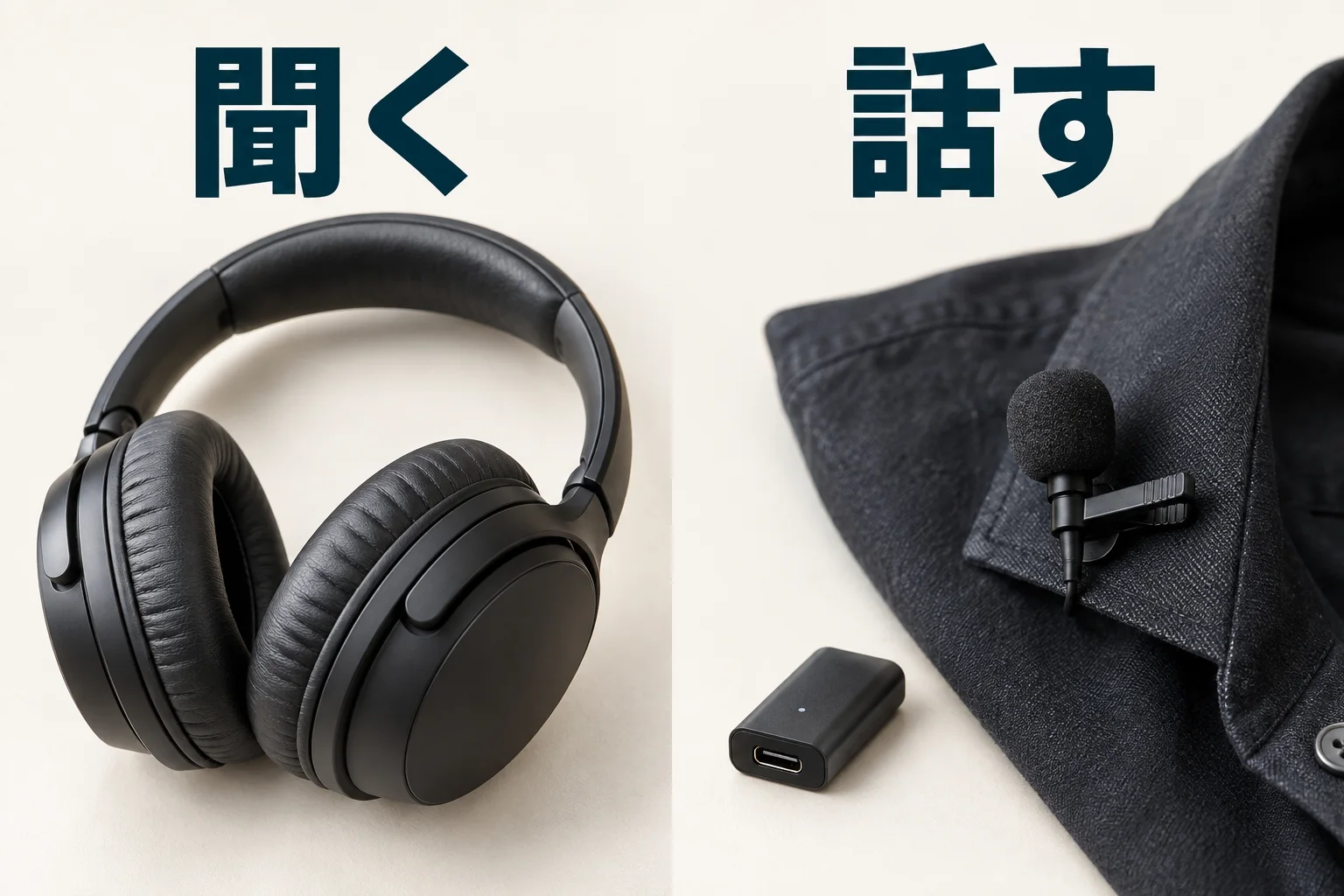
毎日声で指示を出すなら、声を拾う機器と、回答を聞く機器を別々に選ぶ方法もあります。口元に近いマイクは入力を安定させやすい一方、接続方法や充電の手間も増えます。下の運営者の構成も、普段の仕事環境に合うかで判断してください。
よくある疑問を、ここで。
使い始める前に、気になるところから。
PCでもGemini Liveを使えますか?
Gemini in Chromeの対応環境で利用できます。通常の音声入力や開発者向けAPIとは入口が異なります。
マイクを買えばLiveが表示されますか?
表示の有無は提供条件や設定にも左右されます。購入前にChromeとアカウントの条件を確認します。
資料を見ながら会話できますか?
対応するタブ共有を使えます。共有対象と停止状態を確認し、機密情報を見せる範囲を管理します。
この記事を共有する
商品情報の提供:Supported by Rakuten Developers
出典と、この記事について
公式資料や、記事で参照した発表・報道をまとめています。仕様や料金は、利用する前に最新の案内をご確認ください。
- Gemini in ChromeでLiveを始める(新しいタブで開きます)
- Gemini in Chromeの利用条件(新しいタブで開きます)
- Chromeのカメラ・マイク権限(新しいタブで開きます)
- SONY WH-1000XM5B ブラックの公式情報(新しいタブで開きます)
- DJI Mic 3(2TX+1RX+充電ケース)の公式情報(新しいタブで開きます)
確認した内容と条件は本文に記載しています。結果や使い勝手は、資料や環境によって異なります。編集方針を読む
ぜひコメントください