【PR】この記事には楽天アフィリエイトとAmazonアソシエイトの広告が含まれます。書籍の紹介は出版社の目次・対象読者を基にしており、実読レビューではありません。 Amazonのアソシエイトとして、PROBEFOLIOは適格販売により収入を得ています。
長い依頼をキーボードで打つのがつらいなら、声で文章を入れ、送る前に読み直す方法があります。これが音声入力です。Claudeから返事を声で聞く「音声会話」とは別なので、最初に分けておくとボタン探しで迷いません。この記事ではWindowsとMacの入力方法を先に説明し、その後で会話を続けたい場合の操作を紹介します。
この記事の目次
「話して文字を入れる」と「声で会話する」を分ける
依頼文をじっくり確認してから送りたいなら、音声入力を選びます。たとえば「打ち合わせは10月8日、参加は24人」と話し、画面の文字が合っているかを見てから送ります。読み間違いがあれば、送信前にその部分だけ直せます。
一方、Claudeの返事を声で聞き、その場で聞き返したいなら音声モードです。前者は文章を作る道具、後者は会話の進め方、と考えると分かりやすくなります。
Windows:入力欄を選んで、Windows+H
Claudeの入力欄をクリックしてカーソルを置き、Windowsキーを押しながらHを押します。マイクとインターネット接続が必要です。「聞き取り中」の表示を待ってから短く話し、終わったら音声入力のマイクを押して停止します。これはWindowsの機能で、Claude専用のモードではありません。
言葉が別の言語として入る場合は、Windowsの入力言語を日本語へ切り替えます。Windows+Spaceで言語を切り替えられます。数字、句読点、送信したくない独り言が入っていないかを確認し、Claudeの送信ボタンを押してください。
Mac:クイックエントリの音声ショートカットを使う
Claude DesktopのクイックエントリはMac向けです。音声入力はmacOS 14以降が条件で、デスクトップアプリの「設定→一般」で音声ショートカットを有効にします。既定では無効なので、Caps Lockを押しても始まらないときは設定を確認します。
有効化後はCaps Lockで開始し、もう一度押して停止します。文字起こしを確認してから矢印で送信してください。このMac向け手順をWindowsへ当てはめないようにします。権限を求められた場合も、音声認識など今回必要な項目を確認します。
返事も声で聞きたいときは、音声モードへ
2026年9月15日に確認した公式案内では、音声モードはモバイル、デスクトップ、Webで提供されるベータ機能です。PCでは新しいチャットを開き、入力欄付近の波形のアイコンから始めます。音声モードが見つからない場合は、使っているアプリやアカウントの提供状況を確認します。
音声入力のマイクと、会話を続ける波形アイコンは区別してください。短い音声を文字にしたいだけなのか、返答まで声で聞きたいのかで操作が変わります。最初は「今日やることを整理したいです。一つずつ質問してください」と話してみましょう。
短い言葉で、聞く側と話す側を別々に確認
「打ち合わせは10月8日、参加は24人です」といった架空の内容を話し、認識した数字を文字で出してもらいます。これは正答を確かめる練習で、実際の顧客情報は必要ありません。話した内容と違えば、長く話し続ける前に入力を確認します。
Claudeの返事が見えるのに聞こえないなら、マイクよりも出力先や音量を調べます。逆に自分の声が入らないなら、ブラウザのマイク許可と選択機器を確認します。入力と出力を一緒に変更すると、原因を見つけにくくなります。
テストでは「会議は10月8日、参加者は24人。資料は変更しないでください」と話します。見るのは日付・人数・否定の三つです。Windowsの入力欄にこの文字が正しく入り、送信前に直せるなら、まず音声入力として使い始められます。声で返事がなくても、文字入力の失敗ではありません。
| 症状 | 先に見る場所 |
|---|---|
| 声を拾わない | サイトとOSのマイク許可・入力機器 |
| 返事だけ聞こえない | スピーカー/ヘッドフォンの出力先と音量 |
| 途中で返事が始まる | 話す長さ・周囲の音・押して話す方式 |
| 固有名詞を間違える | 文字入力で正しい表記を渡す |
| 上限の表示が出る | 利用状況とリセット時刻 |
周りが騒がしいなら、押して話す方式を試す
公式の音声モードには、自然な間を見て応答する方式と、ボタンを押している間だけ話す方式があります。静かな部屋では自然に会話しやすく、周囲の声が入る場所では押して話す方が区切りを伝えやすくなります。
マイクを新しく買う前に、口との距離、入力先、周囲の音を調整してみてください。画面に表示される文字を見て、同じ短い文をもう一度話すと、変更の前後を比べられます。使う場所で十分に伝わるなら、今ある機器のままでも構いません。
周りの会話まで拾うなら、短い文を話すたびにマイクを止めます。考えている間の独り言が入力されたら、その部分を削ってから送信します。常時会話より「話す→止める→読み直す」の順が合う仕事もあります。PC内蔵マイクでこの流れを試し、声が小さすぎるなど機器の課題が残ったときに道具を検討しましょう。
一気に説明せず、質問してもらう
文章を丸ごと口述しようとすると、途中で何を言うか分からなくなることもあります。用途、相手、期限だけを話し、足りない点を一つずつ聞いてもらいましょう。
たとえば「来週の会議で説明する企画を整理したい。私が答えるので質問は一度に一つ。最後に決まった内容と未決定を分けてください」と伝えます。最後に文字でまとめてもらい、実際に決めていないことが決定事項へ変わっていないか確認してください。
長く使うなら、聞く機器と拾う機器を分けて考える
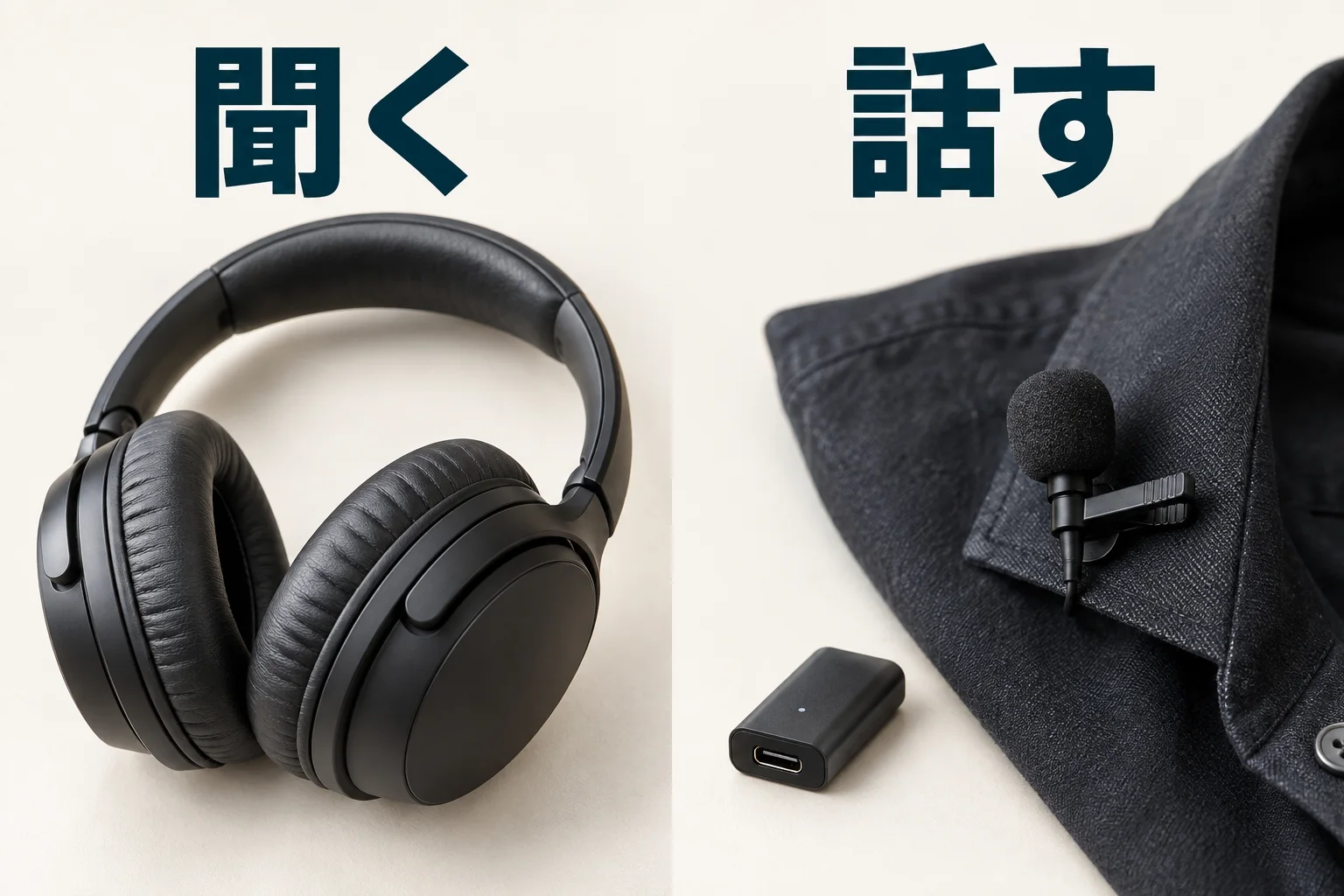
毎日長く会話する場合は、耳への負担や周囲への音漏れも選び方になります。返答を聞くヘッドフォンと、声を拾うピンマイクを別々に使う方法なら、入力と出力の役割を分けられます。
ただし、機器が増えると接続先の確認も増えます。手元のPCに接続できる端子・受信機を確かめ、OSで目的のマイクが選べることを見てください。次の広告は運営者が使う組み合わせの紹介です。すべての人に同じ聞き取りや快適さを保証するものではありません。
会話が終わったら、文字で答え合わせする
音声では流れてしまう日付、金額、人名は、最後に文字で確認します。「10月8日」が「10月18日」へ変わっていないかのように、短い箇所でも重要です。外部ツールを使う場合は、送信などを行う前に対象と内容を確認します。
音声会話の利用もプランの枠を使います。長時間使う予定なら利用状況を見ながら進め、会話を終えるときは停止を確認します。録音ファイルの文字起こしや会議記録とは用途を分けて選びましょう。
よくある疑問を、ここで。
使い始める前に、気になるところから。
WindowsでもClaudeへ声で入力できますか?
入力欄へカーソルを置き、Windows+HでOSの音声入力を使う方法があります。文字を確認してからClaudeへ送信してください。
マイクのアイコンを押せば音声会話になりますか?
文字へ起こす入力と、返答を声で聞く音声モードは別です。波形アイコンと画面の状態を確認します。
専用マイクを買わないと使えませんか?
今あるマイクで短い文を試せます。権限・距離・周囲の音を調整してから、機器を追加する必要があるか判断してください。
この記事を共有する
商品情報の提供:Supported by Rakuten Developers
出典と、この記事について
公式資料や、記事で参照した発表・報道をまとめています。仕様や料金は、利用する前に最新の案内をご確認ください。
- Claude音声モードの対応端末・操作(新しいタブで開きます)
- Chromeでカメラとマイクを使う(新しいタブで開きます)
- Windowsの音声入力(新しいタブで開きます)
- Mac版Claudeのクイックエントリ(新しいタブで開きます)
- SONY WH-1000XM5B ブラックの公式情報(新しいタブで開きます)
- DJI Mic 3(2TX+1RX+充電ケース)の公式情報(新しいタブで開きます)
確認した内容と条件は本文に記載しています。結果や使い勝手は、資料や環境によって異なります。編集方針を読む

ぜひコメントください