
Gmailで返信文を書き始めたら、件名の入力欄が見当たらない。パソコンのウェブ版では、返信画面の「返信の種類」の横にある下矢印から「件名を編集」を選びます。元のメールの件名を探して書き換える操作ではありません。
ただし、件名を変えると、Gmailでは新しいスレッドに分かれます。同じ見積もりの確認を続けたいのか、別の相談を始めたいのかを先に決めると、必要以上にやり取りを分けずに済みます。この記事は、Googleの公式ヘルプをもとに、パソコンのウェブ版での手順と、仕事で迷いやすい場面を説明します。メールの例に登場する人物・案件は架空です。
この記事の目次
「返信の種類」の横から件名を編集する
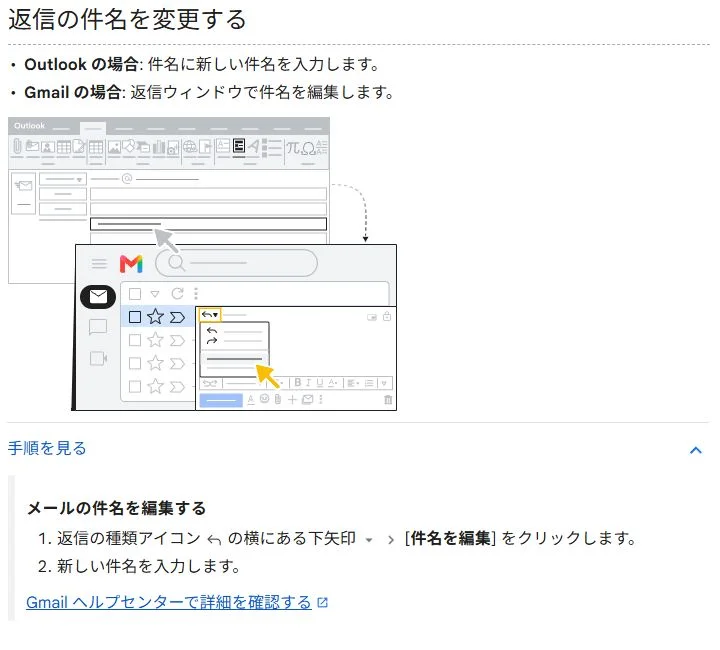
パソコンでGmailを開き、対象のメールの返信画面を出します。その返信画面で「返信の種類」を示すアイコンの横にある下矢印を押し、「件名を編集」を選び、新しい件名を入力します。Googleの公式ヘルプも、この順番を案内しています。
矢印を探す場所は、受信トレイ全体の右上でも、メール本文の右上のメニューでもなく、いま作成している返信の画面です。返信文を書いている場所へ視線を戻してから探してください。「全員に返信」の場合も、誰を宛先にするつもりかを確認したうえで、件名を編集します。
ここでは送信せず、まず件名の入力ができる状態になったところまで確認します。件名と本文を直し終えても、宛先や添付ファイルの確認は別に必要です。画面の配置は更新や表示方法で変わることがあるため、位置だけを覚えるより「返信の種類」と「件名を編集」という操作名を手掛かりにすると探しやすくなります。
件名を変えると、Gmailでは別のスレッドになる
スレッド表示の公式ヘルプでは、件名が変更された場合、スレッドは新しいスレッドに分割されると説明しています。「Re:」を消すだけなら同じまとまりに残る、と考えて編集しないでください。件名の整理と、会話のつながりを残すことは、どちらを優先するか判断が必要です。
たとえば、見積書Q-031の内容について質問を受け、その質問に答えるなら、元の件名を残したほうが同じ案件として追いやすいことがあります。一方、その返信の途中で別案件の打ち合わせまで頼みたくなったなら、別のメールとして始めるほうが、何への回答待ちなのかを整理しやすくなります。
この説明はGmailのスレッド表示の仕様です。相手が使うメールソフトでも、まったく同じ見え方になるとまでは言えません。「相手の画面でも必ずこの位置に並ぶ」という前提で、重要な依頼を省略しないようにしましょう。

同じ話題を続けるか、新しい依頼を始めるかで決める
件名が少し長いからという理由だけで、返信のたびに変える必要はありません。相手がそのメールを読んで、何の案件で、何をしてほしいかが分かるかを目安にします。話題が変わっても、同じ案件番号を残せるなら、過去のメールを探す手掛かりになります。
次の表は、架空の取引先とのやり取りを整理した例です。相手から件名や受付番号の指定がある場合は、その運用も確認してください。問い合わせ管理に使っている番号を、自分の判断で削除しないほうがよい場面があります。
受信したメールの表示名だけを整理することと、新しい件名で相手へ返信することは別です。自分の受信トレイを整理したいだけなら、この返信手順を目的に合わせず使わないようにしてください。
| いま返信する内容 | 件名の考え方 | 先に確かめること |
|---|---|---|
| 同じ見積書の質問への回答 | 元の件名を残すことを検討する | 見積番号・版が同じか |
| 同じ案件で、確認依頼から修正版の送付へ進む | 案件番号を残して用件を具体化する選択肢がある | スレッドが分かれても追えるか |
| 元のメールとは別案件の相談 | 新しい件名・新しいメールを検討する | 元の宛先や引用を引き継いでよいか |
| 自社で受信一覧を見やすくしたいだけ | 返信が必要かを先に判断する | 相手へ送る用件があるか |
件名と本文を一緒に直す、仕事のメール例
架空の制作会社「みどり制作」の山田さんが、青空企画の佐藤さんへ修正版の見積書を送る場面で考えます。元の件名は「Webサイト制作のお見積もりについて(Q-031)」。修正版を送り、ページ構成を確認してもらう用件が加わりました。
件名だけ「修正版です」にすると、受信一覧で案件を見分けにくくなります。次のように案件番号と用件を残し、本文の冒頭でも、何を送り、何を確認してほしいかを説明する形にできます。これは件名を変えると決めた場合の例で、毎回変更するための定型文ではありません。
この例文を使う場合も、本当にその修正版を添付したか、対象ページを反映済みかを確認します。まだ添付していない段階で「お送りします」と書いた下書きを、そのまま送らないことが大切です。相手に頼む確認と、添付ファイルの内容が一致しているかも読み直しましょう。
「件名を編集」が見当たらないときの確認順
最初に、パソコンのウェブ版で、受信したメールを表示しているだけではなく、返信の入力画面を開いているかを確認します。Googleの案内にある「返信の種類」の横の下矢印を、返信文の入力欄の周辺で探してください。受信トレイやメール本文のメニューを開き直しても、探している操作とは違う場合があります。
表示が異なるときは、閲覧ウィンドウを使っているか、スマートフォンのアプリ版を見ているかも確かめます。この記事で確認した公式の操作ガイドは、主にパソコンのウェブ版が対象です。アプリ版でも同じ場所に必ず矢印がある、とは置き換えないでください。
それでも見つからない場合は、利用している環境、どの画面まで開けたか、「件名を編集」という項目がないのか、矢印自体が見つからないのかを整理します。会社のGmailなら、宛先や本文を隠した画面と併せて管理担当者へ相談すると、状況を伝えやすくなります。原因を確かめず、会社で必要な拡張機能や管理設定を削除しないようにしましょう。

送る前は、件名以外も四つ確認する
件名を変えると、メール全体を新しく書き直した気になりやすいものです。実際の下書きでは、宛先、本文、引用、添付をそれぞれ見直します。別の話題へ移ったのに、以前の関係者全員へ送る内容のままになっていないかも確かめてください。
新しい案件を始めるために件名を変えた場合は、元のメールを引用する必要があるかも考えます。引用をそのまま残すことが適切とは限りません。相手へ共有する目的に合う情報を、自社のルールに沿って選びましょう。
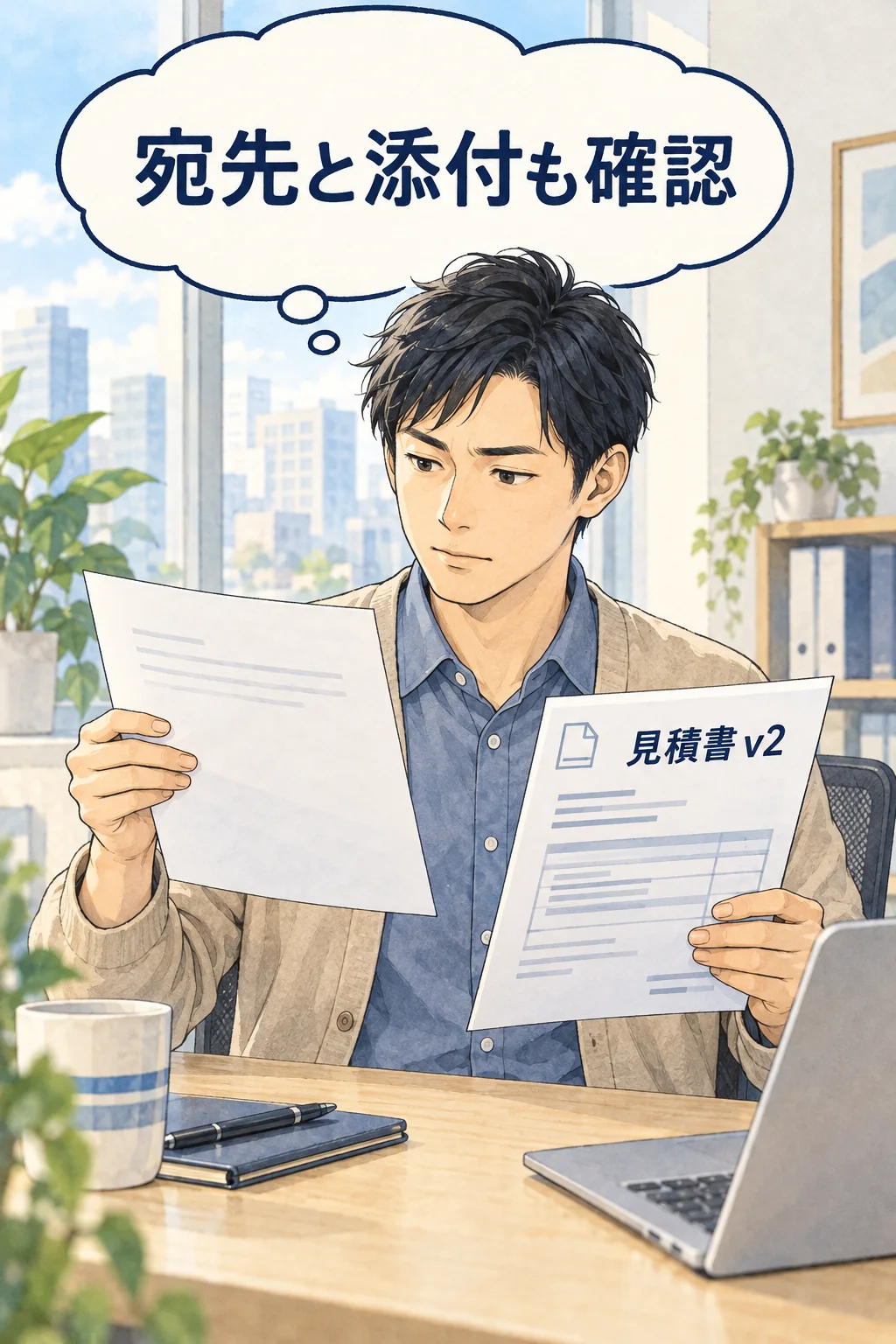
| 確認する箇所 | この例で見ること |
|---|---|
| 宛先・CC | 修正版を確認してもらう相手か。共有してよい範囲か |
| 本文 | Q-031の修正版と「対象ページの確認」を頼んでいるか |
| 引用 | 今回の相手へ見せる必要のない会話や情報が残っていないか |
| 添付 | 実際にQ-031-v2.pdfが付き、開いて内容と版を確認したか |
件名の書き方に迷ったら、案件と用件を一行にする
「ご確認」「ご相談」だけでは、どの仕事なのかが分かりません。「Webサイト制作・修正版見積書のご確認(Q-031)」のように、案件と今回の用件を組み合わせます。期限を入れるなら、本文にも同じ期限と、何を返してほしいかを書きます。
期限が未調整なのに、「本日中」「至急」を件名だけへ足してはいけません。自分が急いでいることと、相手がその期限を引き受けていることは別です。同じ案件を続けるため件名を残す場合でも、本文の最初に今回の依頼を一文で書けば、用件を伝えられます。
操作を覚えたあとも、毎回件名を変えることが目的にはなりません。同じやり取りを続けるならつながりを残し、話題を分けるなら案件を見つけられる言葉を残す。その判断をしたうえで、「件名を編集」を使ってください。
よくある疑問を、ここで。
使い始める前に、気になるところから。
Gmailの返信で、件名の入力欄はどこから出しますか?
パソコンのウェブ版では、返信画面の「返信の種類」の横にある下矢印から「件名を編集」を選びます。元の受信メールの件名そのものを探して編集する手順ではありません。
件名を変えても、同じスレッドに残りますか?
Googleの公式ヘルプでは、件名が変更された場合、Gmailのスレッドは新しいスレッドに分割されると説明しています。同じ案件の確認を続けるなら、その点も考えて変更を決めましょう。
件名を変更するための拡張機能は必要ですか?
この記事の手順は、GoogleがGmailの公式ヘルプで案内している操作です。その手順を使うために、別の拡張機能を導入する案内ではありません。項目が見当たらない場合は、まず返信画面と利用環境を確認します。
スマートフォンでも、同じ矢印から操作しますか?
この記事で確認した操作ガイドは、主にパソコンのウェブ版が対象です。スマートフォンのアプリへ、同じ表示位置をそのまま当てはめないでください。使っているアプリの案内を確認するか、パソコンのウェブ版で手順を確認します。
件名が「Re:」で始まっているだけなら、変えたほうがよいですか?
同じ話題を続けるなら、無理に変える必要はありません。元の件名で案件と用件が分かるか、スレッドを分けてよいかを判断します。別の依頼を加えるなら、新しいメールとして分ける方法も検討してください。
この記事を共有する
出典と、この記事について
公式資料や、記事で参照した発表・報道をまとめています。仕様や料金は、利用する前に最新の案内をご確認ください。
確認した内容と条件は本文に記載しています。結果や使い勝手は、資料や環境によって異なります。編集方針を読む


ぜひコメントください