
Grokで質問するたびにエラーが出る。再試行しても返事が来ず、障害なのか、使いすぎなのかが分からない。まずは、エラーが出た入口と時刻を控え、その入口に対応する公式の稼働状況を確認します。
同じGrokでも、grok.com、独立したGrokアプリ、Xの中では確認先が分かれます。この記事では、現在の公式状態ページの実画面と、利用上限の公式案内を使い、繰り返すチャットのエラーを調べる順番を説明します。エラーの発生頻度を測ったり、今回の確認で障害を再現したりしたものではありません。
この記事の目次
結論:入口・時刻・表示文をそろえてから、原因を調べる
「問題が発生しました」という文だけで、キャッシュが原因、サーバー障害、回数制限のどれかに決めることはできません。まず未送信の文章を手元に残し、使っている入口、発生日時、表示された文を控えます。
次に公式の状態ページで、その入口に関係する告知を確認します。使用量やリセット日時の通知がある場合は、その表示も別に読みます。関係する障害の告知がなく、上限の表示も見当たらない場合に、短い質問やブラウザ・アプリの比較へ進みます。
同じ入力を連打しても、原因の区別にはなりません。作業に期限があるなら、必要な原文をメモや文書へ残し、Grokの返答を待つ部分と、自分で進められる部分を分けておきます。
最初に、Grokを開いた場所を確かめる
PCならアドレス欄がgrok.comかx.comかを見ます。スマートフォンなら、独立したGrokアプリか、Xアプリの中のGrokかを確認してください。会話の画面が似ていても、入口まで同じとは限りません。
これは2026年10月13日に公式ページで確認した項目との対応です。項目名は変わることがあります。画像生成だけが止まった場合はImagineも見ますが、完成した画像の保存だけが問題なら、チャットの障害とは分けて確認します。
APIは、プログラムからGrokを利用するための入口です。開発者向けのAPIの障害だけを見て、ブラウザのチャットも同じ原因と決めないようにします。この記事ではAPIのエラーコードやプログラムの修正は扱いません。
| 使っている場所 | 公式状態ページで見る項目 |
|---|---|
| grok.comのチャット | grok.com |
| iPhoneの独立Grokアプリ | Grok (iOS) |
| Androidの独立Grokアプリ | Grok (Android) |
| X内のGrok | Grok in X |
| Imagineの画像・動画生成 | Imagine |
実画面:公式ページは、Grokの利用先を別々に表示している
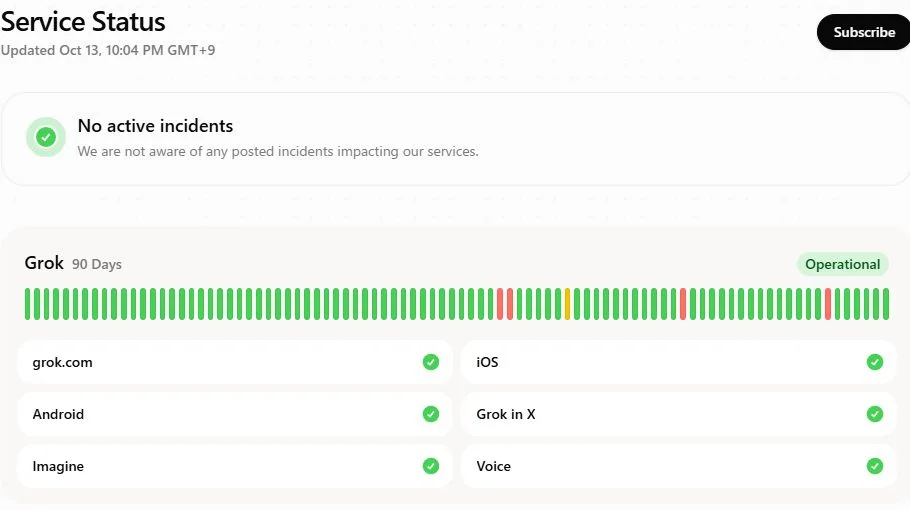
公式の状態ページを開くと、Grokの各サービスが並びます。まず自分が使っている項目を選び、更新日時と現在の告知を読みます。下の画面では、grok.com、iOS、Android、Grok in X、Imagine、Voiceが別々に表示されています。
2026年10月13日の確認では、更新日時22時04分JSTと「No active incidents」が表示されていました。その時点で把握・掲載された障害の表示であり、読む時点の状態や全アカウントの正常動作を保証するものではありません。
X内で止まった例:Grok in Xの詳細まで開いて読む
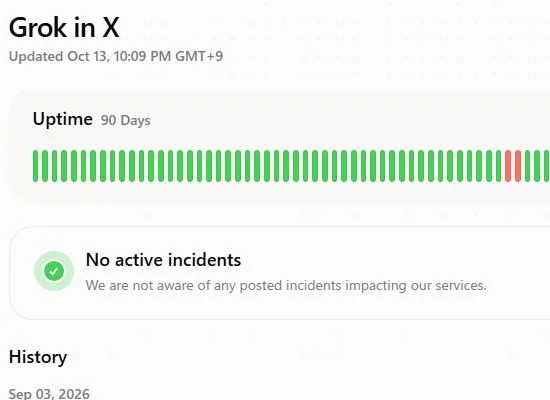
たとえばXの中で質問が止まったなら、Grok in Xの詳細ページを開きます。総合ページの表示だけで終えず、利用先の名前と、更新時刻、進行中の告知があるかを見ます。
この詳細画面に表示された更新日時は、同日22時09分JSTです。「No active incidents」の下にも、サービスに影響する掲載済みの障害を把握していないという説明があります。「正常の表示だから、自分の操作が悪い」と結論づける表示ではありません。
進行中の障害がある場合は、発生時刻、影響する項目、復旧状況を読みます。過去に復旧した告知を、今のエラーの原因として扱わないようにしてください。また、90日分の履歴の色から、自分の失敗率や、今後エラーが起こる確率は計算できません。
使用量の通知は、有料の週単位の枠と無料枠を混ぜない
現在のGrok公式FAQは、有料プランに週単位の利用枠があり、設定のUsageで使用量とリセット日時を確認する仕組みを説明しています。これは「誰でも2時間で10回」などの固定した無料回数を説明するものではありません。
上限の通知が出たときは、自分の画面にある対象の機能とリセット日時を控えます。有料の週単位の枠が尽きた場合の説明と、無料枠の制限を同じ待ち時間に読み替えないことが大切です。支払っているという理由だけで、使用量の上限を除外することもできません。
FAQには追加利用の購入やプラン変更も載っていますが、一般的なエラーの原因確認とは別の選択です。原因が分からないまま購入しても、障害や通信の問題が直るとは限りません。この記事の確認では、新たな契約や追加購入は行っていません。

「Free」と連携先の契約表示だけで、利用条件を断定しない
Grok.comの契約表示と、連携したXアカウントの契約による利用条件は、分けて確認します。公式FAQは、Xアカウントを連携した場合に、契約状態に応じた特典が付くことを説明しています。
別の画像保存確認では、設定欄にFreeと表示されたアカウントで生成・保存ができました。ただし、連携先の契約効果は未分離です。単独の無料アカウントでも同じ機能が使える、あるいはFreeなら制限は原因ではない、という確認にはなりません。
「有効化」「アップグレード」の表示で止まる場合は、購入時と同じログイン方法か、どこで契約したかを確認します。再ログインできる方法も先に確かめます。契約が反映されない問題と、質問への返事が失敗する問題は分けて調べてください。
関係する告知も上限も見当たらなければ、一つずつ比較する
ここからは手元の環境を調べるための比較です。添付や長い履歴のない新しい会話で、短い質問を一度送ります。たとえば、次のような機密を含まない質問を使えます。
この質問は読者用の確認例です。今回の記事のためにこの質問を送り、エラーから復旧したという検証ではありません。短い質問が返っても、元の長い会話や添付の問題が直った証明にはなりません。新しい会話に変えても、利用枠が戻るとは考えません。
短い質問でも止まるなら、入力を残し、アプリの更新・再起動や別ブラウザで比較します。同じアカウントと質問を使い、「Chromeでは失敗、別ブラウザでは返答」のように記録します。一度に回線やアカウントまで変えず、一つずつ比べてください。
公式FAQはログイン・有効化の問題でシークレットウィンドウも案内しています。拡張が必ず全部無効になるとは限りません。会社の管理設定は外さず、比較結果を担当者へ伝えます。ログアウトやデータ削除は、入力とログイン方法を確かめてから進めます。

エラーの文言と、止まった場所を一緒に残す
「Grokが使えない」だけより、「X内のGrokで、送信後にこの文が出た」と分かる記録にします。日本語・英語を自己流に言い換えず、画面の文をそのまま控えると、次に調べる対象を合わせやすくなります。
添付でだけ失敗する場合は、公式FAQの対応形式や容量の案内と、自分のファイルを照合します。形式を変える必要があるときも、原本を残してから行います。画像が完成している場合の標準保存は、Grokの画像を保存できないときの確認で実物と照合する手順を説明しています。
| 止まった場所 | 追加で残すこと |
|---|---|
| ログインする前 | 入口とログイン方法、表示文 |
| 質問を送った直後 | モデル名、添付の有無、全文 |
| 使用量の通知 | 対象の枠とリセット日時 |
| 添付を読み込む途中 | 形式・大きさ・画面の文 |
| 画像は開けるが保存できない | 保存操作とダウンロードの結果 |
続く場合は、使っている入口に合う窓口へ記録を渡す
Grok.comや独立アプリの問題は、公式FAQの問い合わせ案内で現在の窓口を確認します。XのログインやX自体の動作については、Xのヘルプも確認先になります。パスワードや認証コードは送らないでください。
画面を添える場合は、エラーと必要な操作部分を中心にし、顧客情報や他の会話が入らない範囲を選びます。問い合わせのために公開共有リンクを新しく作る必要があるとは考えません。今回、問い合わせの送信や会話の外部共有は行っていません。
まずは入口、時刻、表示文の三つから残します。関係する障害なら告知を追い、上限なら自分の表示を読み、どちらでも判別できなければ比較結果を添えて相談します。別AIへの課金や一括修復ツールを、原因確認の最初の条件にする必要はありません。

よくある疑問を、ここで。
使い始める前に、気になるところから。
「問題が発生しました」は、Grokの障害ですか?
その文だけでは原因を決められません。入口、時刻、表示全文を残し、対応する公式状態の項目と、使用量の通知を確認します。関係する告知がない場合も、自分の問題と断定せず、短い質問などで条件を比較します。
公式状態が正常なら、自分の操作が悪いのでしょうか?
掲載されている障害がないことと、すべての利用者で正常に動くことは別です。利用先と時刻を合わせ、ログイン・使用量・ブラウザやアプリの結果を確認します。本文の画面は撮影時点の記録です。
有料にすれば、エラーが出なくなりますか?
有料プランにも利用枠があります。契約変更で、障害や通信の問題まで解消するとは限りません。上限の表示なら自分のリセット日時を読み、追加利用の購入は費用を伴う別の判断にします。
Freeと表示されているのに、機能が使えたり止まったりします。
表示だけで利用条件全体を判断しないようにします。連携先の契約、ログイン方法、対象機能の使用量も確認してください。編集部のFree表示アカウントの観察も、連携先の契約効果を分離した無料枠の検証ではありません。
エラーが続いたら、すぐ再インストールすべきですか?
先に未送信の文章、必要な回答、表示文とログイン方法を残します。利用先に対応する告知と上限を確認し、更新や再起動、短い質問による比較を一つずつ進めます。何を変えても続く場合は、結果をまとめて公式窓口へ相談してください。
この記事を共有する
出典と、この記事について
公式資料や、記事で参照した発表・報道をまとめています。仕様や料金は、利用する前に最新の案内をご確認ください。
確認した内容と条件は本文に記載しています。結果や使い勝手は、資料や環境によって異なります。編集方針を読む



ぜひコメントください