
この記事には広告(アフィリエイトリンク)が含まれます。
Grokの会話を消したいのに、ごみ箱が見つからない。途中の一言だけ消したいのに、会話全体を消す項目しかない。削除を押したつもりでも、古い画面が開いたままで不安になる。まずは、使っている入口と、消したい対象を分けます。
Grok.com・独立したGrokアプリ・Xの中のGrokでは、案内される操作が違います。また、会話全体の削除、発言の編集、共有リンクの取り消し、学習設定の変更も、それぞれ別の操作です。
この記事では、必要な内容を先に残し、一件の会話を削除して結果を確認する順番を説明します。2026年10月12日、PCのChromeで自作した架空の会話を使い、実際の削除メニューと通知を確認しました。既存の仕事の会話や、全履歴・アカウントの削除は試していません。
この記事の目次
結論:まず「どこで、何を消すか」を決める
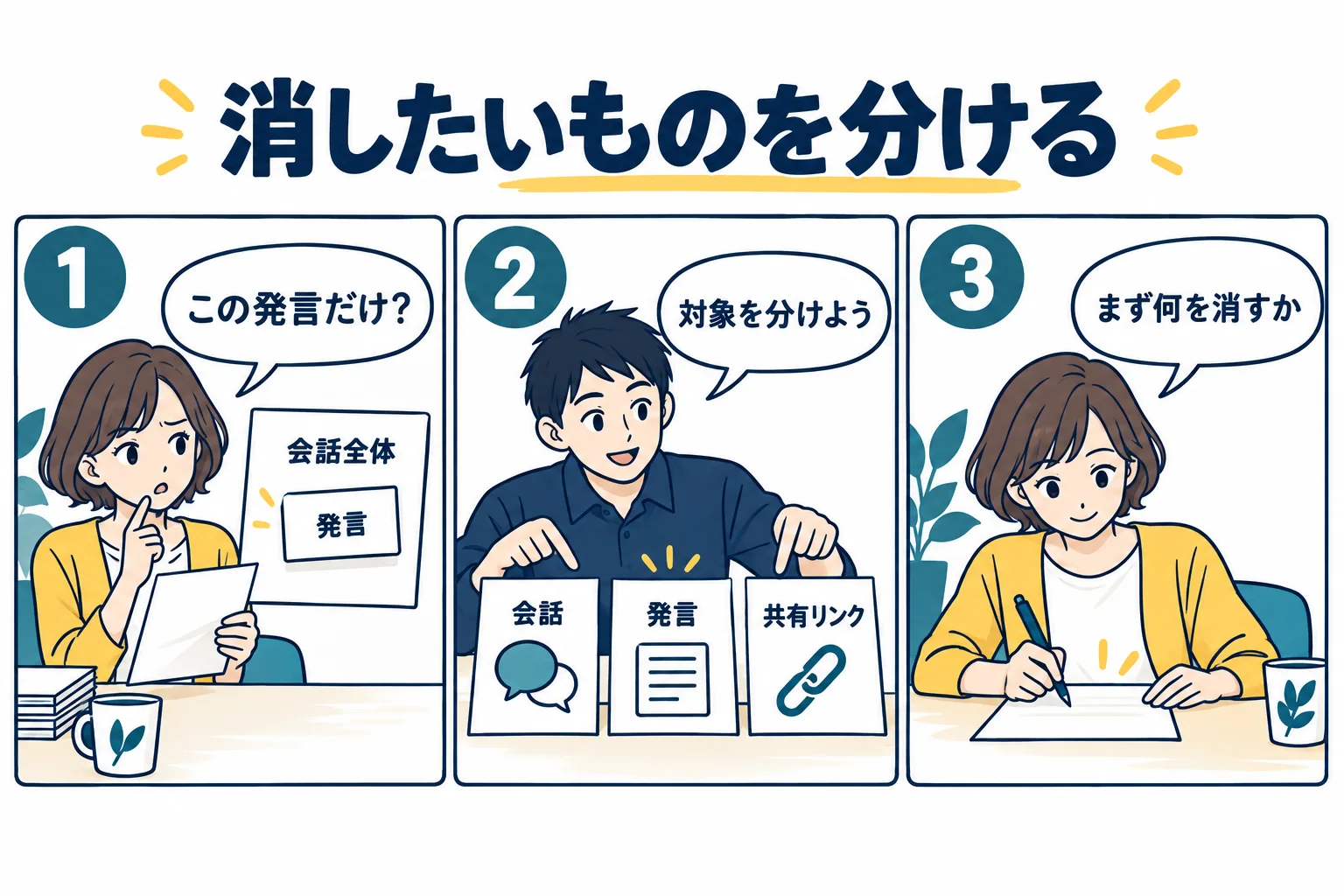
会話を一件消したいなら、その会話の削除項目を探します。発言の一部だけを消したいのに、全履歴の削除へ進む必要はありません。共有した相手から見えなくしたい場合は、共有リンクの管理も別に確認します。
ログイン方法が同じでも、別の入口で開いた画面に同じボタンがあるとは限りません。ブラウザならアドレス欄がgrok.comかx.comか、スマートフォンなら独立アプリかXアプリかを先に見てください。
| 今の困りごと | 最初に確認する対象 | 次に進むところ |
|---|---|---|
| Grok.comで一件の会話を消したい | 開いている会話と、そのメニュー | Web版の手順 |
| X内のGrokで履歴を整理したい | X側の設定と、削除する範囲 | X版の案内 |
| 途中の発言だけを消したい | 一発言の編集・削除と、会話全体の違い | 発言単位の確認 |
| 外へ渡したリンクを止めたい | 共有リンクの管理 | 共有の取り消し |
| 押したのに残って見える | 操作した対象、通知、再表示の結果 | 操作後の確認 |
会話全体・途中の発言・共有リンクを取り違えない
「履歴」という言葉だけでは、消したい範囲が決まりません。一つの会話の中に、必要な回答と不要な試行が混ざっている場合は特に注意します。会話を丸ごと消す前に、残すべきものがないか確認しましょう。
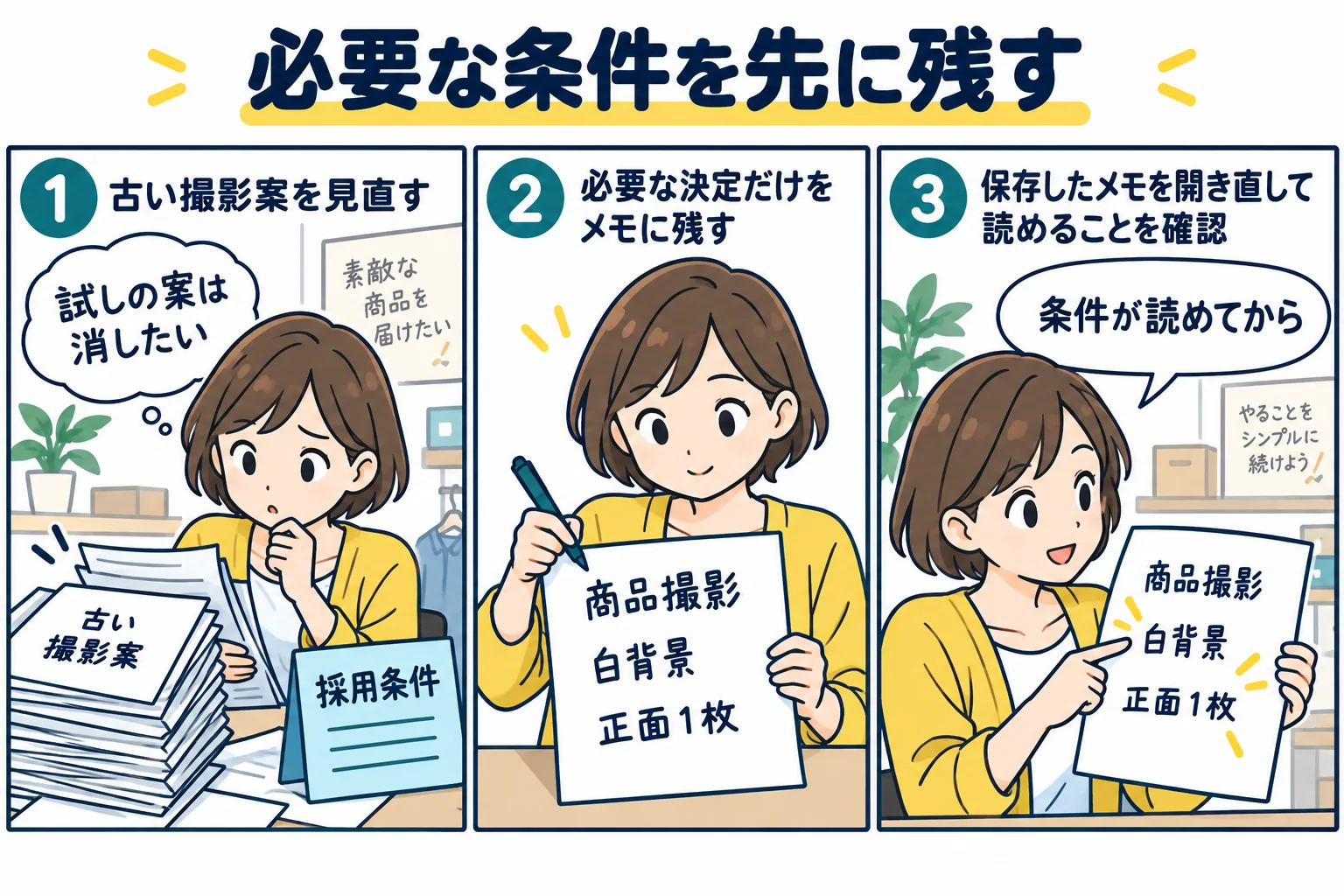
たとえば商品撮影の相談で、最終的に決まった条件は必要でも、途中の案は残したくないことがあります。その場合、最初から全会話を削除するのではなく、確定した条件を承認された保存先へ移す方法を考えます。
「この部分は忘れて」とGrokに送ることや、以前の質問を編集して回答を作り直すことは、サーバー上の元データを削除できた証明にはなりません。返答の内容が変わったことと、保存された情報を消す操作を分けて扱います。
消す前に、必要な条件を別の場所へ残す
会話全体を削除するときは、作業に必要な決定だけを先に控えます。全部をコピーする必要はありません。何の仕事か、決まった条件、まだ未決のこと、次に確認することが分かる形にします。
次は商品撮影についての架空例です。商品写真は「白背景・正面一枚」と決まった一方、撮影日と担当はまだ決まっていない想定です。決定事項と未決事項を混ぜずに残します。
保存ボタンを押しただけで終わらず、控えを開き直して読めることを確かめます。Grok側に残す会話がある場合も、消すものとは別の対象として名前を控え、必要な文章を読めるか確認します。
仕事の決定はGrokだけに残さず、社内で管理する原本も用意してください。会話を一度開けたことから、将来の保存期間や、すべての端末での同期まで保証できるわけではありません。
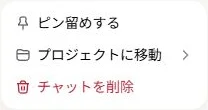
Grok.com:対象の会話を開き「チャットを削除」を選ぶ
今回のPC Web画面では、消す架空会話を開き、右上の「さらに表示」を選ぶと、「チャットを削除」がありました。履歴一覧だけでごみ箱を探して見つからない場合は、対象の会話を開いた中のメニューも確認します。
操作する順番は、対象の会話を開く、タイトルと本文を照合する、「さらに表示」を開く、「チャットを削除」を選ぶ、表示された結果を読む、です。似たタイトルがある場合は、本文の冒頭も確かめてから選びましょう。
今回「チャットを削除」を選んだ後は、ホームへ戻り、対象の会話を削除したという通知と「元に戻す」が表示されました。別の確認ダイアログは観察していません。「必ずもう一度確認される」と思って試し押しをしないようにしてください。
Grokの公式FAQは、特定の会話を選んで削除できると案内しています。ただし、公式にある履歴画面のごみ箱という説明と、今回のメニューの位置には違いがあります。実際の画面の文言と、削除する範囲を照合して進めます。
独立したGrokアプリについては、公式FAQで、プロフィールから履歴を開き、対象の会話名を長押しして「Delete Conversation」を選ぶ方法が案内されています。この記事で実機確認したのはPC Webです。アプリで見つからないときは、独立アプリとXアプリを取り違えていないかも見てください。
押した後は、通知と残す内容を確認する
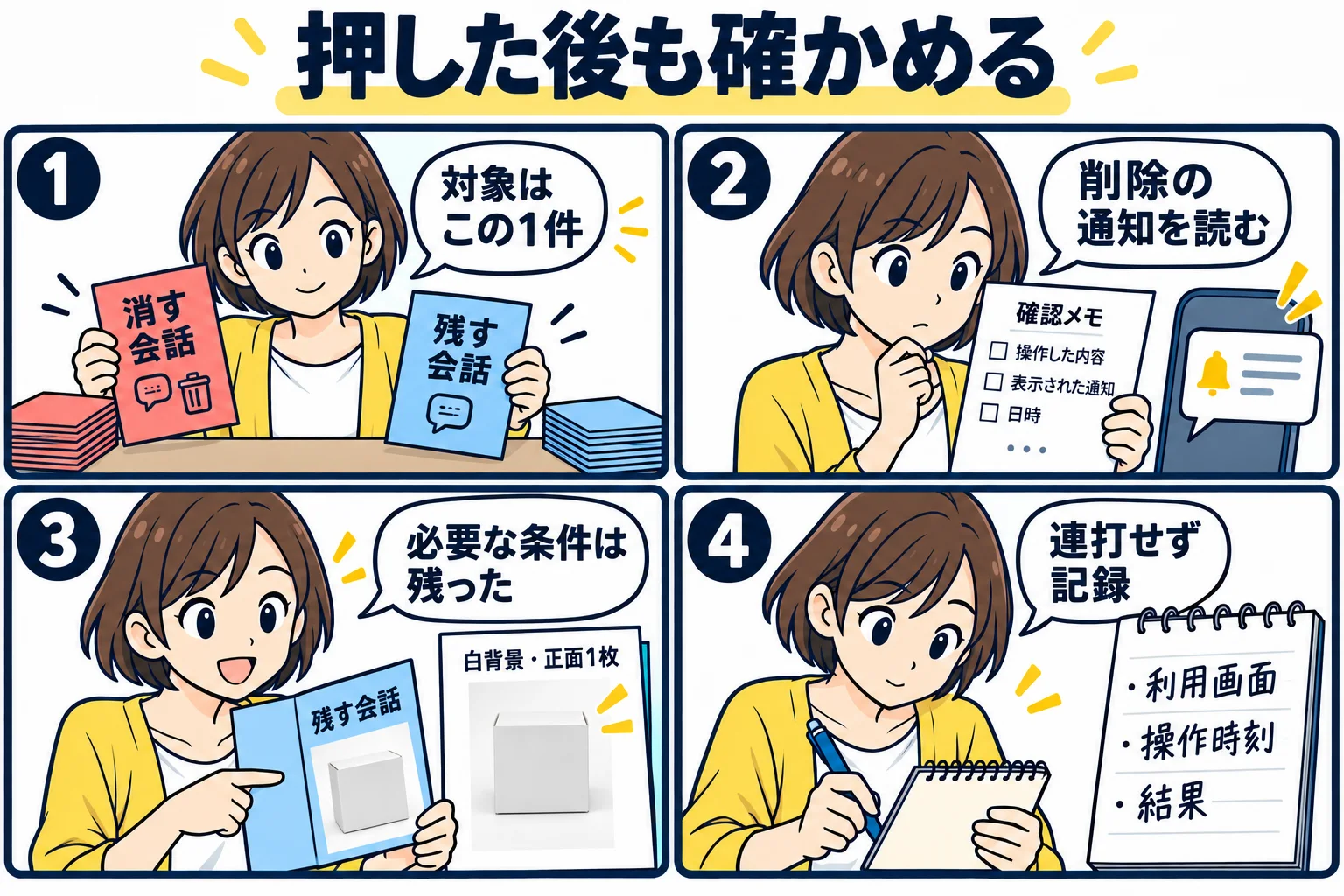
ボタンを押したという記憶だけで、成功・失敗を決めないようにします。対象名の入った通知が出たか、元の画面へ戻ったか、必要な控えをまだ読めるかを順番に確認します。
今回の検証でも、操作ツールが待ち時間切れになった後に画面を読み直すと、削除済みの通知が出ていました。待ち時間切れは、その操作が必ず失敗したという意味ではありません。返事が遅いときほど、同じボタンを続けて押す前に結果を見ます。
間違った会話を消した直後に「元に戻す」が出ていれば、その表示を確認してください。今回そのボタンの存在は確認しましたが、利用できる時間や、後からの復元機能は検証していません。後日でも戻せると考えて、必要な会話を消すことは避けます。
一方、削除したはずの会話が開いたままなら、未送信の入力を控えたうえで画面を読み込み直し、同じアカウントと同じ対象を確認します。表示だけが古いのか、削除処理が完了していないのかを、再表示の結果と通知で切り分けます。
X版:全履歴の削除を、一件の削除と取り違えない
XのGrokヘルプは、X内の会話履歴をまとめて削除する方法を案内しています。Xの設定から「プライバシーと安全」、「データ共有とカスタマイズ」、「Grok」、「会話履歴を削除」へ進み、削除を確定する流れです。
これは全履歴を対象にする案内です。一件だけ消したい人が、ごみ箱の代わりに選ぶ操作とは限りません。確認画面に書かれた対象を読み、必要な会話も含まれるなら、その場で止めて整理し直してください。
Xの中で発言の一部を消したい場合も、全履歴を消す設定へ直行しません。会話に表示される個別操作と、現在の公式案内を照合します。この記事ではXアカウントの全履歴削除は実行していません。
また、grok.comで一件を削除した結果だけで、X側のすべての履歴や設定まで変わったとは判断できません。消したい情報を入力した入口と、今確認している入口を一致させることが先です。
途中の一言だけ消せないときは、編集と削除を分ける
会話全体の削除ができても、一つの発言だけを消す項目が同じように用意されているとは限りません。該当する発言のメニューに、実際に削除があるかを確認します。表示されていない操作を、会話全体の削除で代用しないようにします。
質問の編集や回答の作り直しで、後に続く話を変えられることはあります。ただし、これは「不要な発言のデータが消えた」という確認にはなりません。会話の流れを整える目的と、保存情報を削除する目的を分けて選びます。
一発言だけの削除が見つからず、会話全体を消してもよい場合は、必要な決定を先ほどの確認メモへ移してから、会話単位の削除を検討します。残す必要のある内容が多いなら、無理に削除へ進まず、公式窓口へ対応範囲を確認してください。
今後の作業では、試しの相談と確定した仕事の整理を別の会話にすると、整理する単位を選びやすくなります。ただし、会話を分けること自体が、入力した情報の保護や削除を保証するわけではありません。
履歴の削除・学習設定・30日の説明はそれぞれ違う
履歴を画面から整理すること、今後の会話をモデル学習に使うか選ぶこと、運営側のシステムからデータが削除される時期は、同じ話ではありません。知りたいことに合う設定と案内を見ます。
プライバシーポリシーでは、会話などの削除は原則30日以内とし、法令・コンプライアンス・安全上の保持の例外を説明しています。この30日は、利用者が会話を復元できる期間という意味ではありません。
プライベートチャットも、普通の履歴に出さないことと、その場で完全に消去されることを取り違えないでください。会社の秘密や個人・顧客情報を、後で消す前提で入力する運用は避け、入力してよい範囲を先に決めます。
| 確認したいこと | 見る対象 | その操作だけでは判断しないこと |
|---|---|---|
| 自分の履歴から会話を消したい | 対象会話の削除 | 即時に全システムから消えたか |
| 新しい会話の学習利用を選びたい | データ・学習の設定 | 過去の学習が巻き戻るか |
| 外へ渡したリンクを止めたい | 共有リンクの管理 | 相手の保存済みコピーも消えるか |
| 削除後の保持を知りたい | 公式の保持条件 | 30日間は復元できるか |
解決しないときは、状況を記録して公式窓口へ渡す
削除項目がない、通知が出ない、読み込み直しても対象が残る場合は、使った入口と対象を記録します。Web版・アプリ・X版のどれか、実際に表示された文言、押したあとに起きたことが分かれば、同じ操作を重ねるより状況を説明しやすくなります。
たとえば、次のように書きます。日時、環境、会話名は自分のものへ置き換えてください。タイトルに顧客名などが含まれる場合は、その部分を伏せ、会話全文や認証情報を添えないようにします。
これは不具合が残る場合の架空の記入例で、今回の検証結果ではありません。現在の障害が原因と決めつけず、公式FAQの問い合わせ案内から適切な窓口を確認します。個人データの削除について追加の確認が必要な場合は、同じFAQにあるプライバシーの申請窓口も確認できます。
履歴の削除だけが目的なら、最初からブラウザの全データ削除、アカウント削除、非公式の削除拡張へ進む必要はありません。入力の控えと対象を確かめ、画面と公式案内の差を具体的に伝えるところから進めましょう。
社内で使うなら、入力・保存・削除のルールを揃える
一件の履歴を整理するだけなら、この記事の手順と確認メモから始められます。削除ボタンを見つけるために有料サービスを購入する必要はありません。
複数人が仕事で使う場合は、入力してよい情報、決定事項を残す原本、共有する前の確認、整理する担当を決めます。たとえば撮影の決定は社内文書へ残し、試行用の会話は担当者が対象を確認して整理する、と分けます。
社内で基準が揃わない場合は、業務の概要だけを使って、外部へ運用整理の相談をする選択肢もあります。相談したいのがルールの整理なのか、設定代行なのか、システム開発なのかで依頼先も費用も違います。まず必要な範囲を一文にしてから探してください。
よくある疑問を、ここで。
使い始める前に、気になるところから。
ごみ箱がない場合、Grok.comでは削除できませんか?
今回のPC Web画面では、対象の会話を開いた右上の「さらに表示」に「チャットを削除」がありました。履歴一覧のごみ箱だけを探さず、会話内のメニューも確認します。画面が違う場合は、利用入口と実際の文言を照合してください。
途中の質問だけを編集すれば、元の発言は削除されますか?
編集して後の回答が変わることと、元の発言のデータ削除を確認することは別です。一発言だけの削除項目がない場合は、必要な決定を控えて会話全体を整理するか、公式窓口へ対応範囲を確認します。
削除した会話は30日以内なら復元できますか?
公式の30日という説明は、運営側のシステムからの削除期間に関するものです。利用者の復元期限とは読めません。今回の削除直後には「元に戻す」が出ましたが、後日まで使える機能や期間は検証していません。
Grokに「この話を忘れて」と言えば消せますか?
返答が変わっても、保存された会話や共有リンクの削除が確認できたことにはなりません。会話の削除、共有リンクの取り消し、学習設定の変更を、それぞれの画面で確認します。
会話を削除すれば、共有したリンクや画像もすべて消えますか?
一件の会話の削除だけから、別に管理される対象の消去まで保証はできません。共有リンクの管理とファイルの管理を別に確認してください。相手がすでに保存したコピーまで取り消せるとは考えず、必要な場合は社内の担当者にも相談します。
この記事を共有する
出典と、この記事について
公式資料や、記事で参照した発表・報道をまとめています。仕様や料金は、利用する前に最新の案内をご確認ください。
- Grokの公式FAQ(新しいタブで開きます)
- XのGrokヘルプ(新しいタブで開きます)
- 共有リンクの管理(新しいタブで開きます)
- Grokの公式案内(新しいタブで開きます)
- ファイルの管理画面(新しいタブで開きます)
- プライバシーポリシー(新しいタブで開きます)
- ココナラ:社内の生成AI利用ルールに関する相談例(新しいタブで開きます)
確認した内容と条件は本文に記載しています。結果や使い勝手は、資料や環境によって異なります。編集方針を読む


ぜひコメントください