
Grokで画像はできたのに、保存する矢印が見つからない。「シェア」や「すべてをダウンロード」はあるけれど、どれを選べばよいのか迷う。まずは、残したい画像を1枚開き、画像全体のダウンロードと、切り抜いた部分の操作を分けます。
2026年10月13日、PCのChromeでGrok.comのImagineを使い、架空の静物画像を生成しました。そのうち1枚を標準操作で保存し、JPEGの実物が開くことまで確認しています。保存失敗の再現や、X版・スマートフォンでの実機検証は行っていません。
この記事の目次
結論:1枚を開き、全体の保存操作を探す
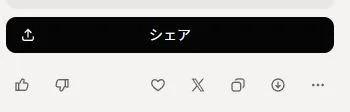
完成した画像が開けるなら、同じ絵を作り直す前に、その画像に付くダウンロードを探します。当日のPC画面では、大きな「シェア」の下に小さいアイコンが並び、その中に下向き矢印のダウンロードがありました。
一方、まだ画像ができていない、制限やエラーが出ている場合は、保存ボタンを探す段階ではありません。今見えている画像と表示文言を手がかりに、止まった場所を分けます。
| 今の状態 | 最初に確かめること | 次に行うこと |
|---|---|---|
| 画像の説明だけで、絵を開けない | 生成結果とエラーの表示 | 生成・表示の問題として確認する |
| 絵は開けるが、保存ボタンが分からない | 1枚を開いた画面の操作 | 画像全体のダウンロードを探す |
| 切り抜いた物だけ保存しそうになる | セグメントと全体の違い | 保存対象を選び直す |
| 保存したはずの画像がない | ダウンロード一覧と保存先 | ファイル名・時刻から探す |
| ファイルはあるが、別の絵や一部だけ | 保存した実物の中身 | 元の画像と見比べる |
Grok.com・独立アプリ・X版の入口を確かめる
ブラウザなら、アドレス欄がgrok.comかx.comかを見ます。スマートフォンなら、独立したGrokアプリか、Xの中のGrokかを確認してください。ログインしているという条件だけで、同じ画面の手順が使えるとは限りません。
Grokの公式FAQはWebの入口としてgrok.comを案内し、XのヘルプはX内のGrokへのアクセスを別に説明しています。この記事で位置を実確認したのは、Grok.comのImagineのPC画面です。
古い記事で「右上の履歴」と書いてあっても、今の画面に必ず同じボタンがあるとは考えません。自分の画像が残る一覧や会話から対象を開き、現在表示される操作を確認します。見つからなければ、入口と画面の文言を控えてください。
「すべてをダウンロード」が、画像全体とは限らない
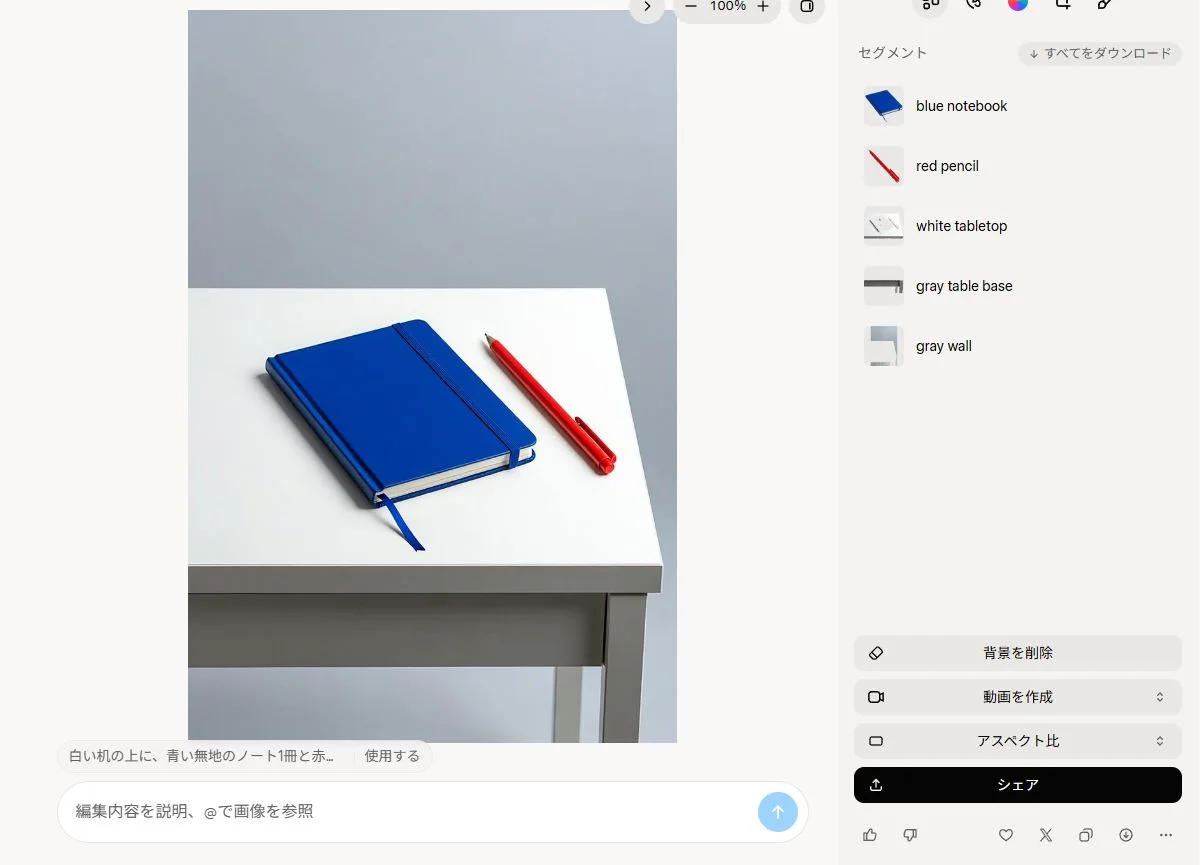
当日の画像画面には「セグメント」という欄があり、青いノート、赤い筆記具、机、壁など、画像を部分に分けて扱う項目が並んでいました。その欄の上にも「すべてをダウンロード」が表示されていました。
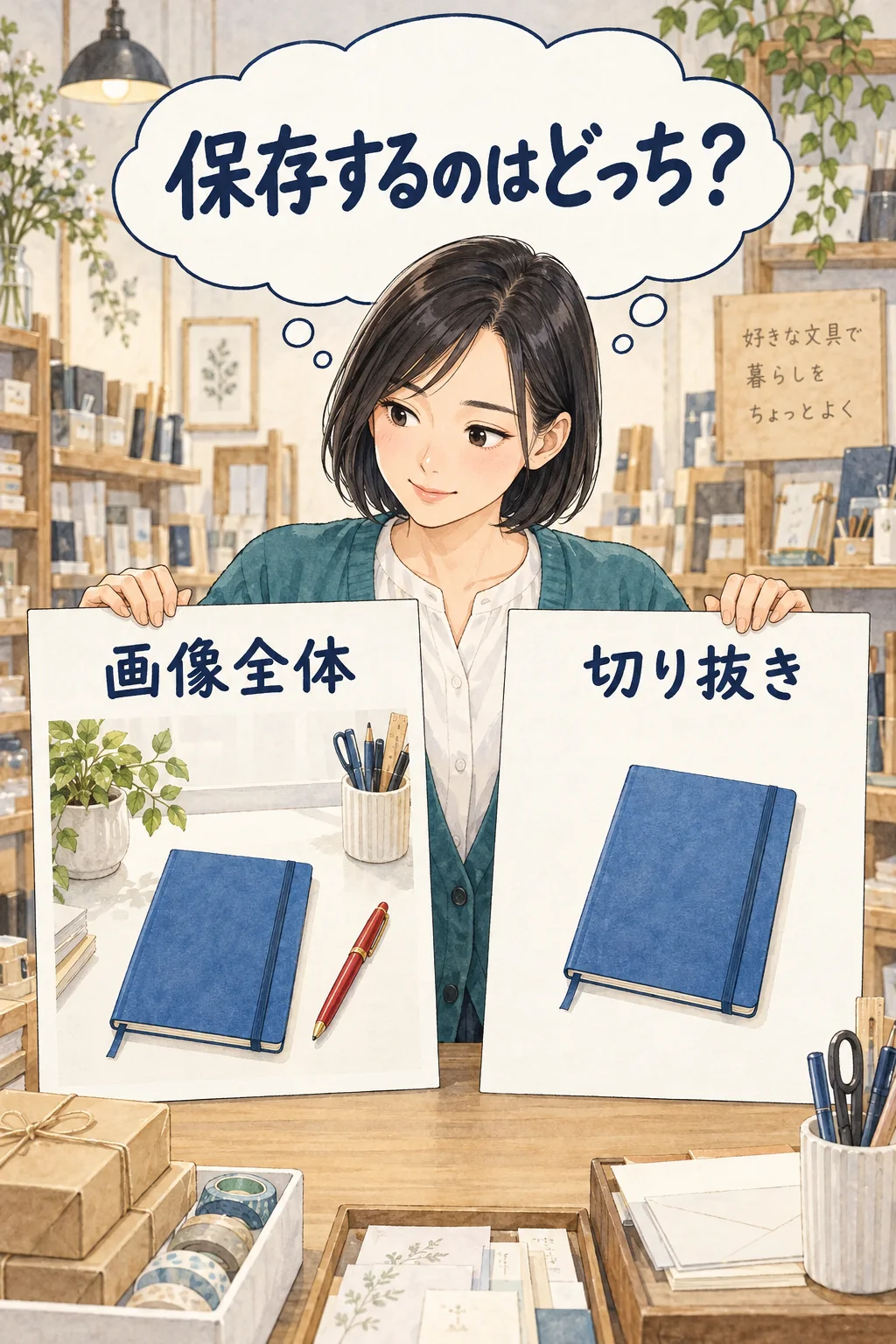
画像全体を1枚残したいなら、文字が大きい一括操作だけを頼りにせず、全体に付くダウンロードを探します。「ノートだけの切り抜きが欲しい」と「ノートと机が写った絵を残したい」では、選ぶ対象が違います。
実画面:全体と部分の欄が同時に表示された
左に画像全体、右にセグメントの項目、その下に共有と保存の操作が並んでいます。画像のどの範囲を残したいかを先に決めてから、対応する操作を選びます。
これは編集部が架空の題材で確認した画面です。セグメントの一括保存は実行していないため、その出力形式や内容までは検証していません。今回は下部のダウンロードから、表示中の画像全体を1枚保存しました。
今回のPC画面:シェアの下にある矢印から保存した
生成結果の一覧から1枚を開くと、画像の横に操作が並びました。下の実画面では、大きな「シェア」のさらに下にある、丸で囲まれた下向き矢印がダウンロードです。位置が違う場合も、現在の画面にある保存操作を確かめてから選んでください。
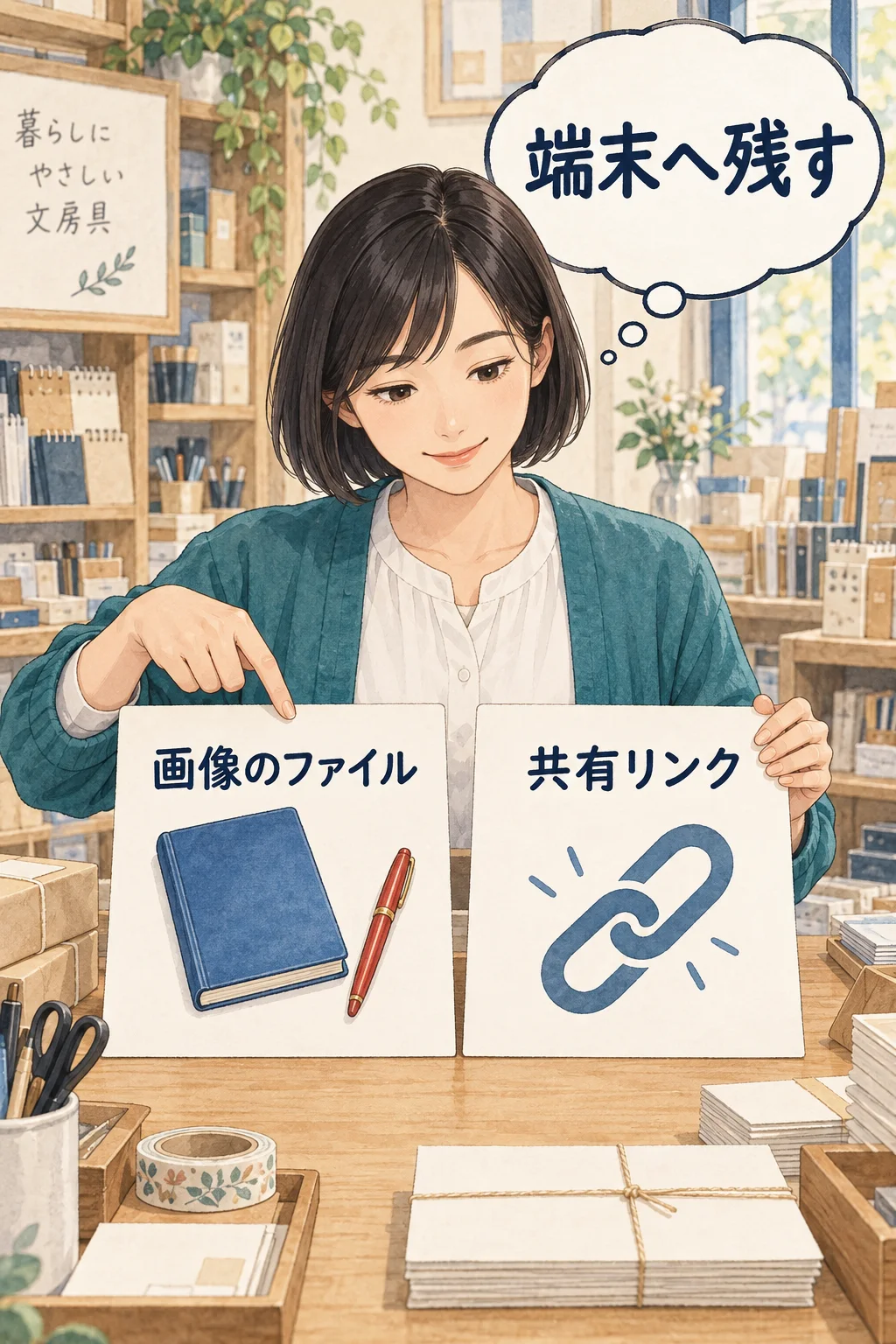
リンク共有と、端末に残す画像ファイルを分ける
「シェア」は共有のための操作で、端末内に画像ファイルを残せたという確認にはなりません。「Xに投稿」に進む操作も、保存の代わりに選ぶものではありません。今回、共有リンクの作成やXへの投稿は行っていません。
ダウンロードを1回選んだ後は、すぐに連打せず、ブラウザのダウンロード一覧を確認します。開始中・失敗・完了のどれかを読み、完了していれば、その項目から保存先を開いてください。
保存したJPEGを開き、内容と寸法を照合した
検証では、白い机に青いノートと赤い筆記具が写る画像を使いました。Freeと表示されたアカウントで「速度」、縦横比2:3、選べる最小の2枚を指定して1回だけ生成し、そのうち1枚を保存しています。
確認したのは設定欄のFreeという表示です。連携先の契約による利用条件までは切り分けていないため、この表示だけで誰でも無料生成できるとは判断していません。
取得したファイルを開くと、選んだ画像全体が表示されました。ファイル名の末尾だけで判断せず、中身の形式と縦横のピクセル数も確認しました。
この寸法や形式が、すべてのモード・アカウントで同じという意味ではありません。また、依頼は「赤いペン」でしたが、画面の部分名は「red pencil」でした。保存できたことから、細かな生成指示まで完全に一致したとは判断していません。
読者の方も、まずファイルを開き、別の画像でないか、欲しい範囲が残っているかを見ます。使う場所に寸法の指定がある場合は、画像の情報で確認します。「4K」と再依頼しただけで、必要な寸法になったとは決めないようにしましょう。
| 今回、実物で確かめたこと | 結果 |
|---|---|
| 保存した数 | 1ファイル |
| 実際の形式 | JPEG |
| 横幅・高さ | 768 × 1152ピクセル |
| ファイルの大きさ | 104,479バイト |
| 開いた内容 | 青いノート・赤い筆記具 |
押しても保存できないときは、エラーの文言を見る
画像が開けるのに保存が進まない場合は、ダウンロード一覧や画面に出た文言を控えます。通信中なのか、ファイルがないのか、保存先の権限や空き容量に問題があるのかで、確認する場所が違います。
Chromeの公式案内も、ファイルの不存在、空き容量不足、権限、認証、セキュリティによるブロックを分けています。画像を新しく作る前に、同じ画像の保存がどこで止まったかを見てください。
保存先の権限で止まるなら、自分が保存できる場所を選べるか確認します。会社の管理やセキュリティで止まっている場合は、その理由を担当者に伝えてください。保護を無効にしたり、知らない一括保存用コードを貼ったりする必要はありません。
元の画像と未送信の入力を残し、画面の開き直しなどを一つずつ試します。再生成すると、別の絵になる可能性があります。現在の画像が保存できるかを確かめたいときは、同じ対象で比較しましょう。
スマホは「写真」だけで保存失敗と決めない
スマートフォンでは、使っているアプリと保存方法を確認します。写真に見当たらないだけで、保存に失敗したとは限りません。ブラウザからファイルとして保存した場合は、ファイル管理アプリやダウンロード先も探します。
たとえばiPhoneのSafariでは、Appleの案内にあるダウンロード一覧や、「ファイル」→「ブラウズ」→「iCloud Drive」→「ダウンロード」が確認先になります。保存時に別の場所を選んだ場合は、その場所も見ます。
独立したGrokアプリやXアプリでは、その画面に表示される保存・共有の選択肢を確認します。権限の案内が出た場合も、どのアプリが何を求めているかを読んで選びます。この記事ではiPhone・Androidのボタン位置や、写真への保存完了は実機検証していません。
透かしを消す操作と、画像を保存する操作を分ける
Grokの文字などが入っている場合でも、「保存できないから消す」とは考えません。現在の公式FAQは、生成物の透かしを消す設定はなく、透かしや出所を示す情報の除去・変更・隠蔽を認めないと説明しています。
取得した原本はそのまま残してください。この記事の検証でも、保存したJPEGを加工して透かしを除去する操作は行っていません。個々の画面で文字が見えるかどうかと、保存ファイルの取得に成功したかは、別に確認します。
1枚を保存するだけなら、別のAI契約や一括保存拡張を最初から用意する必要はありません。まず標準のダウンロードで実物を残し、元の絵と照合するところまで進めます。
解決しなければ、入口・対象・結果をまとめて相談する
操作が見つからない、ファイルを保存できない、開くと別の内容になる場合は、入口、発生時刻、対象の画像、表示文言をまとめます。画像そのものを送る前に、機密や人物の情報がないかも確認してください。
GrokのFAQの問い合わせ案内から、使っている入口に合う窓口を確認します。X自体に関する問題はXのヘルプが案内先です。この記事では、問い合わせや画像の外部共有は実行していません。
履歴の削除が目的なら、Grokの会話を整理する手順で対象を分けて確認できます。ChatGPT側の画像なら、ChatGPTの画像を保存できないときを参照してください。
よくある疑問を、ここで。
使い始める前に、気になるところから。
画像を保存するには、有料プランが必要ですか?
今回のPC検証では、設定欄にFreeと表示されたアカウントで生成した画像を1枚保存できました。連携先の契約による利用条件は切り分けていないため、誰でも無料生成できるという検証ではありません。生成の制限と、すでに開ける画像の保存操作を分けます。
「すべてをダウンロード」で、完成画像を保存できますか?
当日の画面では、その文字がセグメントの欄にありました。今回は一括操作を試していません。画像全体を1枚残す目的なら、対象を開き、下部の画像全体のダウンロードを確認してください。
「シェア」を押せば、端末にも画像が残りますか?
共有の操作だけでは、端末内のファイルを確認できたことにはなりません。画像のダウンロードを選び、保存先の実物が開くかを確かめます。今回は共有リンクの作成は試していません。
ダウンロードした画像は、必ずPNGや高解像度になりますか?
今回の1ファイルはJPEGで、768 × 1152ピクセルでした。別のモードの出力まで同じとはいえません。保存した画像の実際の形式・寸法と、使う場所の条件を照合してください。
保存できない場合は、透かしを切り取ればよいですか?
保存操作と透かしの扱いは別です。公式FAQは透かしや出所を示す情報の除去・変更・隠蔽を認めないと説明しています。加工で対応せず、標準保存の操作とエラーの文言を確認してください。
この記事を共有する
出典と、この記事について
公式資料や、記事で参照した発表・報道をまとめています。仕様や料金は、利用する前に最新の案内をご確認ください。
確認した内容と条件は本文に記載しています。結果や使い勝手は、資料や環境によって異なります。編集方針を読む



ぜひコメントください