
この記事には広告(アフィリエイトリンク)が含まれます。
Midjourneyの有料プランをやめたいときは、契約したアカウントでWebサイトの Manage Subscription(契約管理)を開き、Cancel Plan(プランを解約)へ進みます。解約の効力が生じるのは、現在の請求期間が終わるときです。
ただし、返金も希望しているなら、残りの生成時間を使う前に条件を読みましょう。公式の基準は、アカウントを作ってからのGPU使用時間が合計20分未満であること。今月使った時間や、生成した画像の枚数だけでは判定できません。
たとえば、展示会のポスターを作り終え、来月の更新を止めたい場合。最初に契約管理で次の請求日を確認し、返金を求めるかを決め、それから解約へ進みます。最後は「押したはず」で終えず、対象のプランと終了予定日を残します。
この記事は2026年10月10日に確認した公式資料をもとにした案内です。本人の契約を実際に解約した体験談ではありません。画面の文言が違う場合に見る場所も、順に説明します。
この記事の目次
いまの状態から、進む場所を選ぶ
「解約」と「返金」は別の手続きです。解約は次の期間の更新を止めること、返金は支払済みの料金を戻してもらうこと。解約しただけで、自動的に支払いが全額戻るわけではありません。
GPU使用時間は、画像を作る計算に使われた時間です。操作していた時間や、画面の前で待った時間と同じではありません。生成の種類で計算の使われ方が変わるため、「画像を10枚しか作っていないから20分未満」とは判断しないでください。
| いまの状態 | 最初にすること |
|---|---|
| 来月の更新だけ止めたい | 契約管理でプランと次の請求日を確認する |
| ほとんど使っておらず返金も希望する | 追加生成を止め、累計GPU使用時間と返金条件を読む |
| 有料のはずなのに契約が見つからない | 請求メールとログイン中のアカウントを照合する |
| プラン変更を予約している | 契約管理の Cancel Change で変更予約を取り消してから解約へ進む |
| すでに解約を予約した | 終了予定日を確認する。同じ手続きを繰り返す必要があるか、先に表示を読む |
契約が見つからないときは、アカウントを照合する
公式の契約管理ページを開きます。ログインを求められたら、支払いをしたときのアカウントで入ってください。今回この入口を確認した環境でも、未ログインでは Log in が表示され、契約内容までは見えませんでした。
入れたら、契約管理に有料プランが出るかを確認します。出なければ、請求メールや領収書を探し、支払いをしたアカウントと一致しているかを見ます。複数のメールアドレスやログイン方法を使っている人は、別のアカウントを開いていないかも確認しましょう。
有料プランが見えない状態で、新しい契約を作る必要はありません。元の契約を探すことが先です。見つからない場合は、後半の請求サポートへ、請求日と契約を特定できる情報をまとめて相談します。
漫画は架空例です。請求があるのにプランが見つからなければ、別の契約を作らず、請求メールとログイン先の一致から確かめます。

返金を希望するなら、追加生成の前に読む
公式の返金案内では、返金対象になる使用量を、アカウント全期間で 20 GPU分未満としています。Fast/Turboだけでなく、Relaxの使用時間も含まれます。
ここで間違いやすいのは、確認する期間と境界です。
数字は条件を説明するための架空例です。返金対象に該当すると、解約時に返金をリクエストする選択肢が自動で表示されると案内されています。表示されない場合、公式は返金できないと説明しています。また、規約違反などで停止・終了となったアカウントは対象外です。
返金を望む人に「もったいないから残り時間を先に使い切ろう」とは勧められません。使用量が増えれば、条件から外れる可能性があるからです。解約画面に返金の案内が出たら、金額と扱いを読み、選んだ内容を保存してください。
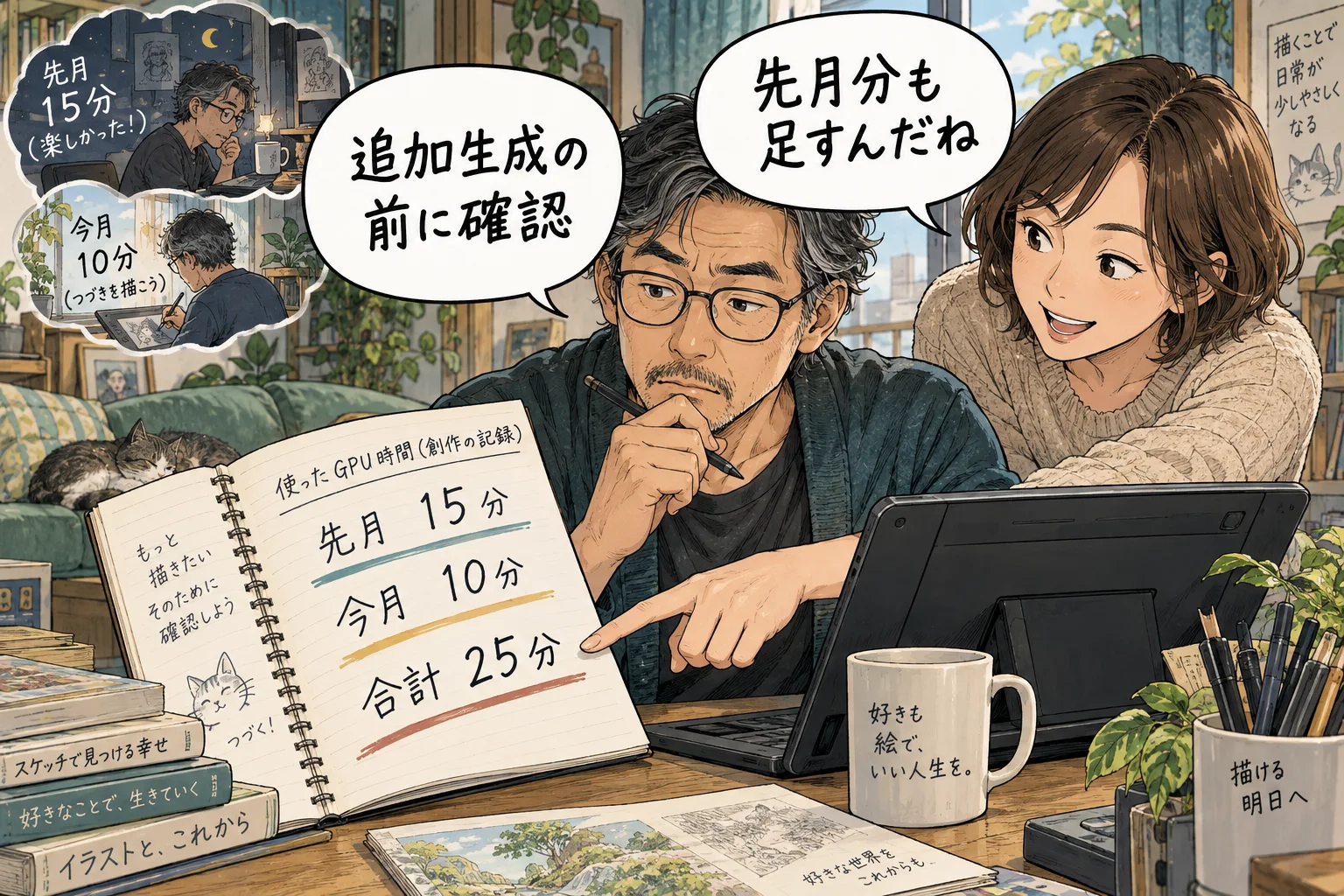
今月の10分だけを見ると判断を間違えます。この架空例の合計は15+10=25 GPU分で、20分未満という使用量条件を満たしません。
| 例 | 使用量の条件から分かること |
|---|---|
| アカウント全期間で合計12 GPU分 | 20分未満という使用量の条件を満たす。実際の案内は解約画面で確認する |
| 先月15 GPU分、今月10 GPU分 | 合計25 GPU分。今月だけ少なくても使用量の条件を満たさない |
| 合計20 GPU分ちょうど | 「20分未満」には含まれない |
| 生成した枚数だけ分かる | 使用量の条件を判断する材料が足りない |
Webの契約管理で、更新を止める
公式の解約案内に沿って進めます。決済情報を入力する操作ではありません。
確認画面のボタン名を、過去の画像と完全に同じだと決めつけないでください。見るべき内容は「どの契約に対する操作か」「いつ終了するか」「返金を伴うか」です。違うプランが出ている、日付や金額を理解できない、という場合は確定前で止めて確認します。
解約ボタンが見つからないときは、まず契約アカウントと変更予約の有無を見直します。どちらも合っているのに進めない場合は、表示されたエラー文と時刻を残し、請求サポートへ相談してください。
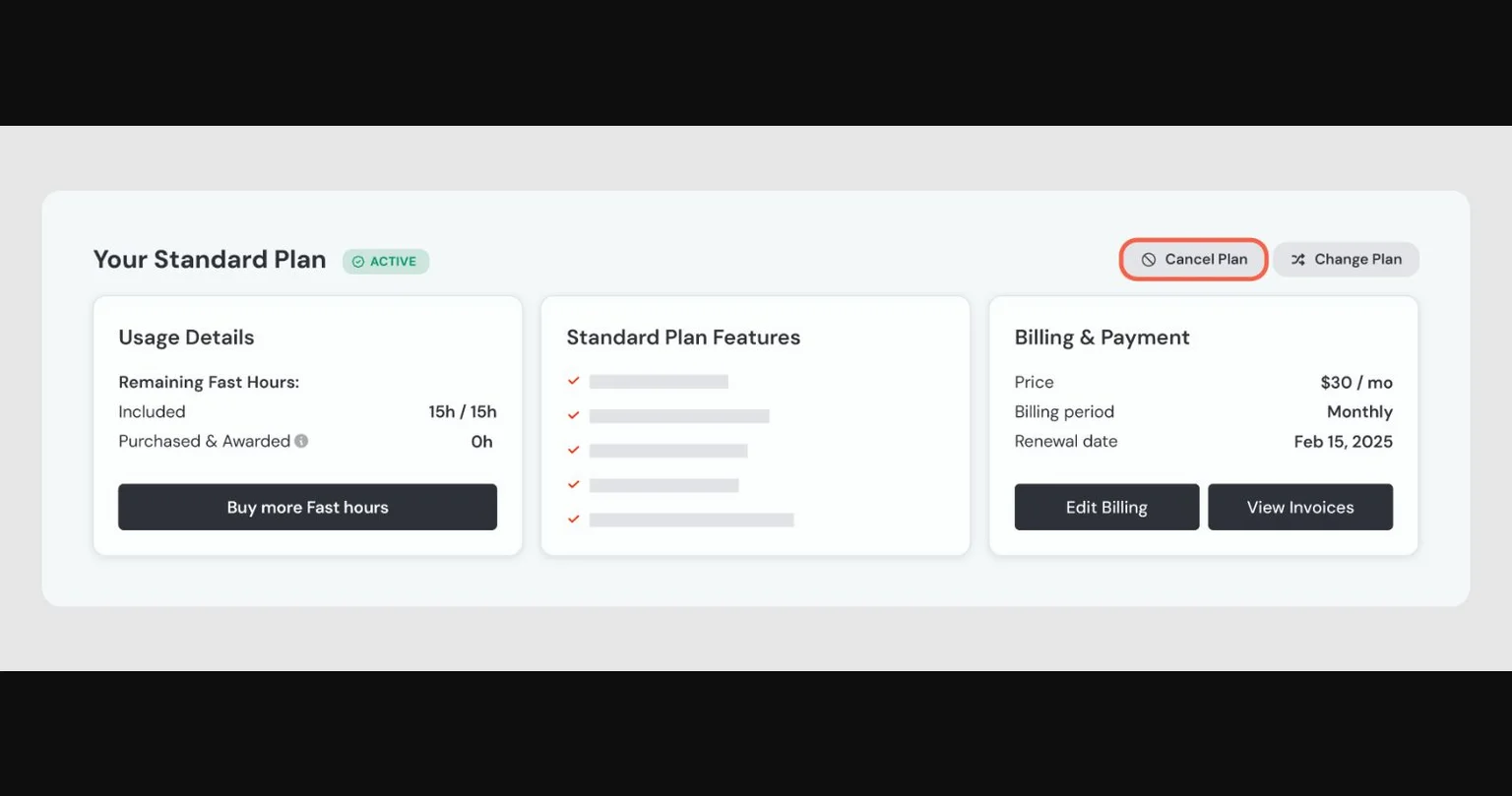
Midjourney公式ヘルプ掲載の画面例です。契約カード右上の赤い丸が付いた Cancel Plan を見ます。画像内の料金・2025年の日付は例であり、現在の料金や自分の契約を示すものではありません。小さな数字を読み取って判断せず、自分の契約管理に表示された内容を確認してください。
- 契約したアカウントでManage Subscriptionを開き、有料プランと請求期間を確認します。
- アップグレード・ダウングレードを予約している場合は、Cancel Change でその変更を先に取り消します。予約がない人が探し続ける必要はありません。
- Cancel Plan を選びます。返金対象の案内が表示された場合は、返金を求めるかも含めて内容を読みます。
- 確認画面に表示された対象プラン・終了日・返金の有無を読み、意図した内容なら手続きを確定します。
- 契約管理へ戻り、更新停止の状態と終了予定日を確認して保存します。
終了予定日を残せば、更新停止を後から確認できる
公式は、解約が現在の請求サイクルの終了時に有効になり、それまでは残りのFast時間を含む契約機能を使えると案内しています。「解約した日」と「使える期間が終わる日」を分けておきましょう。
たとえば、次の請求予定が11月18日の契約を10月10日に解約した場合、カレンダー上の10月末に終了すると決めつけず、契約画面に示された終了予定日を読みます。具体的な時刻やタイムゾーンも、画面に表示される条件を優先してください。この日付は説明用の例で、本人の契約内容ではありません。
保存するメモは、次の程度で十分です。
解約の表示があるか不明なまま、ログアウトやアプリ削除だけで終えないでください。公式の手順は契約管理でのCancel Planです。アプリを使わなくなることと、契約の更新停止は別に確認します。
漫画は架空例です。自分の契約画面を読み、終了予定日をメモします。確認メールが届いた場合は一緒に保存します。月末や、今日から30日後と決めて記録しないことが大切です。

生成画像と、次に必要な制作を整理する
公式の解約案内では、解約によって生成済み画像やアカウント履歴が削除されることはなく、非公開画像も非公開のままと説明されています。手元の納品物として必要な画像は、使うファイルと保存場所を整理しておくと扱いやすくなります。
画像の権利は、保存してあることだけでは判断できません。利用規約には、会社の規模、契約プラン、他人の画像を扱う場合などの条件があります。解約・ダウングレード後も既に得た権利が続くという規定と、そもそもその画像の権利を得られたかという条件を分けてください。商用利用へ進むときは、対象の画像と利用時の条件を確かめます。
また、休止やPausedという説明を見つけても、任意の休会として何か月でも請求を止められると判断しないでください。この記事で確認した公式の解約案内に沿い、まずCancel Planによる更新停止と終了日を確認します。別の状態が表示されたら、その説明を請求サポートに確かめましょう。
今後の画像制作がない人は、ここで終えてかまいません。次の表紙を1枚だけ作りたい、文字入れと修正まで頼みたい、という人は、月額ツールを再契約する方法と、単発で制作を依頼する方法を比べられます。比較するのは料金だけでなく、納品形式、修正回数、商用利用、AI生成素材の使用可否です。
返金や請求で止まったときの相談メモ
返金処理は銀行側の処理により最大10営業日かかり、Midjourneyからは数分以内に確認メールが届くと案内されています。確認メールを受け取ったことと、カード明細へ返金が反映されたことは別の状態です。
返金手続きでエラーが出た場合、公式は、更新の支払い処理中の可能性があるため1時間待って再試行し、続く場合は請求サポートへ相談するよう案内しています。これは更新処理時の返金エラーについての説明で、どのエラーも1時間で直るという意味ではありません。
相談するときは、契約を探した経緯と、いま止まっている場所を短く書きます。
これは、解約ボタンが見つからない場合の文例です。返金申請のエラーなら、最初の2文を「I received an error while requesting a refund.」など、実際の状態に差し替えます。請求サポートは公式の返金案内内のリンクから進めます。パスワードやカード番号の全文を送る必要はありません。
更新停止を確かめたい人は、契約管理で対象プラン・終了予定日を読むところまで進めてください。返金も希望する人は、追加生成の前に累計使用量と画面の案内を確認します。この二つを順に分ければ、解約だけできたのか、返金のリクエストまでできたのかを判断できます。
よくある疑問を、ここで。
使い始める前に、気になるところから。
解約した直後に使えなくなりますか?
通常の解約では、現在の請求期間が終わるまで契約機能を使えると案内されています。返金を伴う選択肢などは、確定前の画面の条件も読んでください。
Relaxだけ使っていれば返金対象ですか?
Relaxもアカウント全期間のGPU使用時間に含まれます。Fastを使っていないという理由だけでは、返金対象と判断できません。
月末に解約すればよいですか?
カレンダー月末ではなく、自分の契約の請求期間を確認します。更新を止めたいと決めたら、契約管理の終了予定日まで読み戻して記録してください。
生成した画像も消えますか?
公式の解約案内では、生成済み画像とアカウント履歴は削除されず、非公開画像は非公開のままと説明されています。画像の商用利用などの権利条件は、利用規約を別に確認します。
この記事を共有する
出典と、この記事について
公式資料や、記事で参照した発表・報道をまとめています。仕様や料金は、利用する前に最新の案内をご確認ください。
- Midjourney公式:解約方法(新しいタブで開きます)
- Midjourney公式:返金条件(新しいタブで開きます)
- Midjourney公式:利用規約(新しいタブで開きます)
- Midjourney:契約管理(新しいタブで開きます)
- ConoHa AI Canvas公式:料金(新しいタブで開きます)
- ConoHa AI Canvas公式:機能と商用利用の条件(新しいタブで開きます)
- ConoHa AI Canvas公式:解約予約(新しいタブで開きます)
確認した内容と条件は本文に記載しています。結果や使い勝手は、資料や環境によって異なります。編集方針を読む



ぜひコメントください