
Nottaの次の請求を止めたいのに、解約ボタンが見つからない。そんなときは、いま使っている端末ではなく「どこで有料プランを購入したか」から確認します。Webで購入した契約はNottaのWeb版、App Storeで購入した契約はApple、Google Playで購入した契約はGoogle Playで手続きします。アプリを消すだけでは更新停止になりません。
この記事では、購入窓口の確認、必要な記録の保存、解約の入口、最後の更新状態の確認までを順に説明します。画像はNotta公式資料の公開画面例と、記事専用の架空漫画です。所有者の契約を使った解約・返金の実験は行っていません。確認日は2026年10月11日です。
この記事の目次
まず、購入した窓口で自動更新を止める
更新を止める手順は「領収書や契約情報で窓口を確認→同じ窓口の契約管理へ進む→Nottaを選んで解約→更新停止と利用終了日を確認」です。iPhoneでNottaを使っていても、Webで購入した契約ならAppleの一覧には出ません。端末の種類だけで判断しないでください。
解約は、次の契約期間への自動更新を止める操作です。アカウントを消す退会や、端末からアプリを削除する操作とは分かれています。今後の請求を止めたいだけなら、退会画面へ進む必要はありません。
更新日が迫っている場合は、長い録音の整理が終わるまで解約を待たず、先に購入窓口で更新を止めてください。通常の有料契約について、公式は解約後も有効期限までは有料機能を利用できると案内しています。保存が必要な記録は、その期限までに確認します。無料体験を含む個別の終了日時は、ご自身の購入画面で確かめます。
根拠:Notta公式の自動更新停止の案内。
| 購入した窓口 | 解約する場所 | 最後に残す確認 |
|---|---|---|
| NottaのWeb版 | プロフィール内の契約管理 | 支払い方法の自動更新状態と有効期限 |
| App Store | Appleのサブスクリプション管理 | 同じNotta契約のキャンセル状態と終了日 |
| Google Play | Google Playの定期購入管理 | 同じNotta契約の解約状態と終了日 |
| 請求書・会社の契約 | 契約管理者とNottaの窓口 | 更新条件、操作権限、メンバーへの影響 |
購入窓口は、領収書と契約したアカウントで合わせる
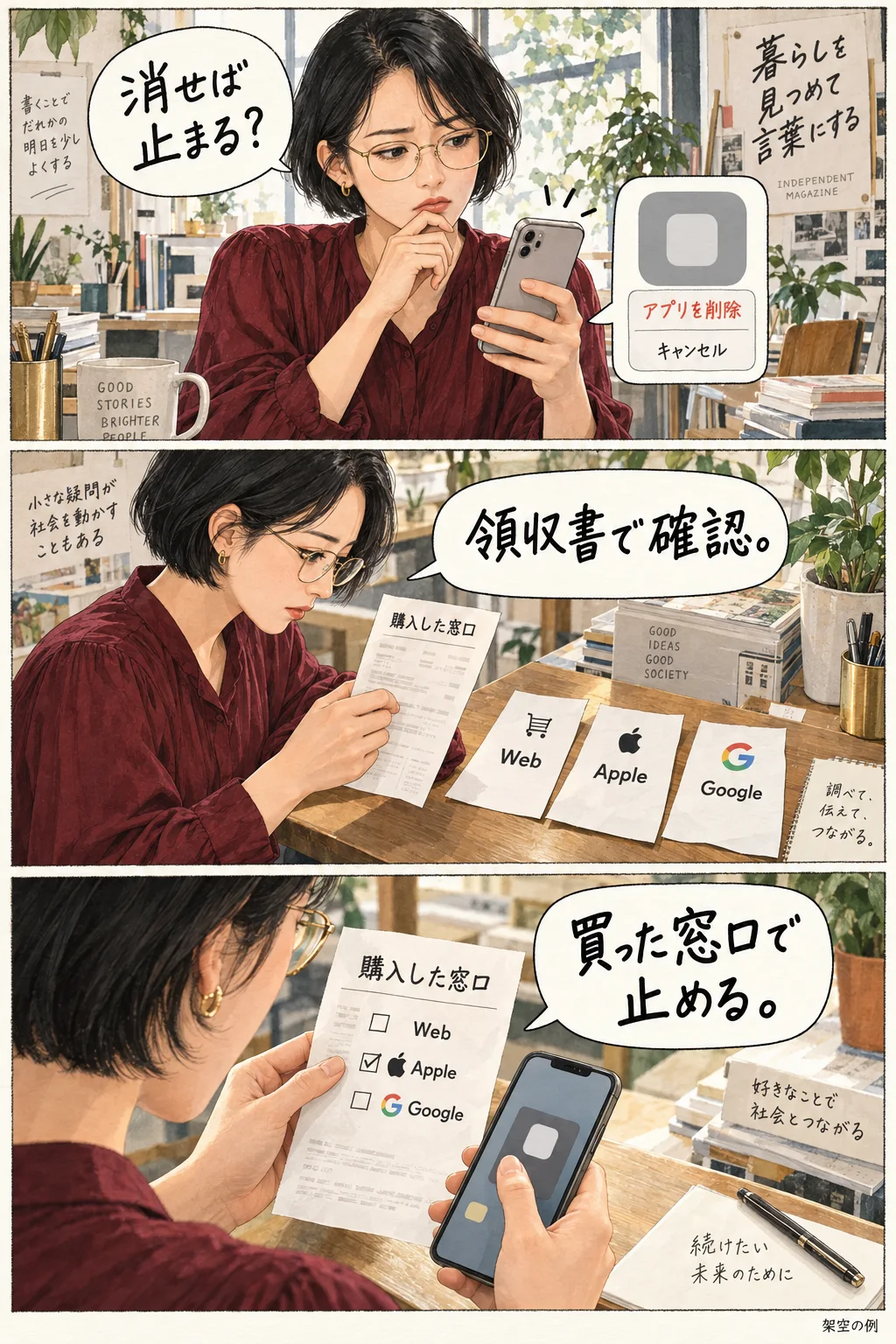
購入時のメールや領収書を開き、請求元、Nottaの契約、購入に使ったアカウントを確認します。Appleの領収書ならApple Account、Google Playなら購入したGoogleアカウント、Web購入なら有料契約があるNottaアカウントを合わせます。契約内容が表示されない無料アカウントを開いても、有料契約の停止は確認できません。
会社のメールでNottaを使い、別のメールでAppleの支払いをしている例も考えられます。「サービスにログインしているメール」と「購入に使ったストアのアカウント」を、同じものだと決めつけないのがポイントです。複数の領収書がある場合も、対象のNotta契約を一つずつ対応させます。
Appleの公式案内では、サブスクリプションが見つからない場合、Appleからの領収書を探して使われたApple Accountを確認する方法が示されています。家族のアカウントで購入されていれば、その人に確認してもらいます。ログインできないからと、新しく有料契約を作り直す必要はありません。
根拠:Apple公式のサブスクリプション解約。
期限は「更新日」だけでなく、時刻と受付の余裕も見る
Nottaの公式案内は、更新日の24時間前までに解約するよう求めています。また、ストア側の手続き処理を考慮し、2日前までの手続きを勧めています。24時間前を目標にぎりぎりまで待つ、という読み方は避けましょう。
契約画面に終了時刻やタイムゾーンが表示されているなら、その表記も控えます。「明日まで」という記憶だけでは、今日の何時までに手続きすべきかを取り違えます。無料体験も、通知メールを待ってから考えるのではなく、自分の画面に出ている終了日時から判断してください。
期限を過ぎたかもしれない場合も、まず次回以降の更新状態を確認します。すでに発生した請求を返してもらう相談と、今後の自動更新を止める操作は別です。解約したから直前の請求も自動で取り消された、と考えないでください。
根拠:Notta公式の解約期限、Apple公式の無料体験の期限。
必要な文字と音声は、有効期限までに保存先で開く
契約終了後に無料プランへ戻ると、保存済みの文字起こしは冒頭3分のみの閲覧になります。ビジネスプランでは、オーナー以外のメンバーがワークスペース内のデータへアクセスできなくなる点にも注意が必要です。自分の短いメモだけでなく、共有中の議事録を誰が使うかを先に確かめます。
Nottaの公式説明では、有料プランの終了だけで既存データが削除・変更されるわけではありません。ただし「サーバーに残っていること」と「無料プランで必要な全文を読めること」は違います。後で読み返す取材や会議があるなら、期限内に必要な範囲を外へ保存しておきましょう。
Web版の公式手順は、ノートの詳細を開く→右上のダウンロード→必要な形式とオプションを選ぶ→ダウンロードです。この機能はプレミアム以上のプランと、編集・ダウンロードができる権限が前提です。文字起こしを残したいのか、元の音声も残したいのかを分け、必要なものを選びます。AI要約だけを保存して全文を残したつもりにならないよう、出力の対象も確認してください。
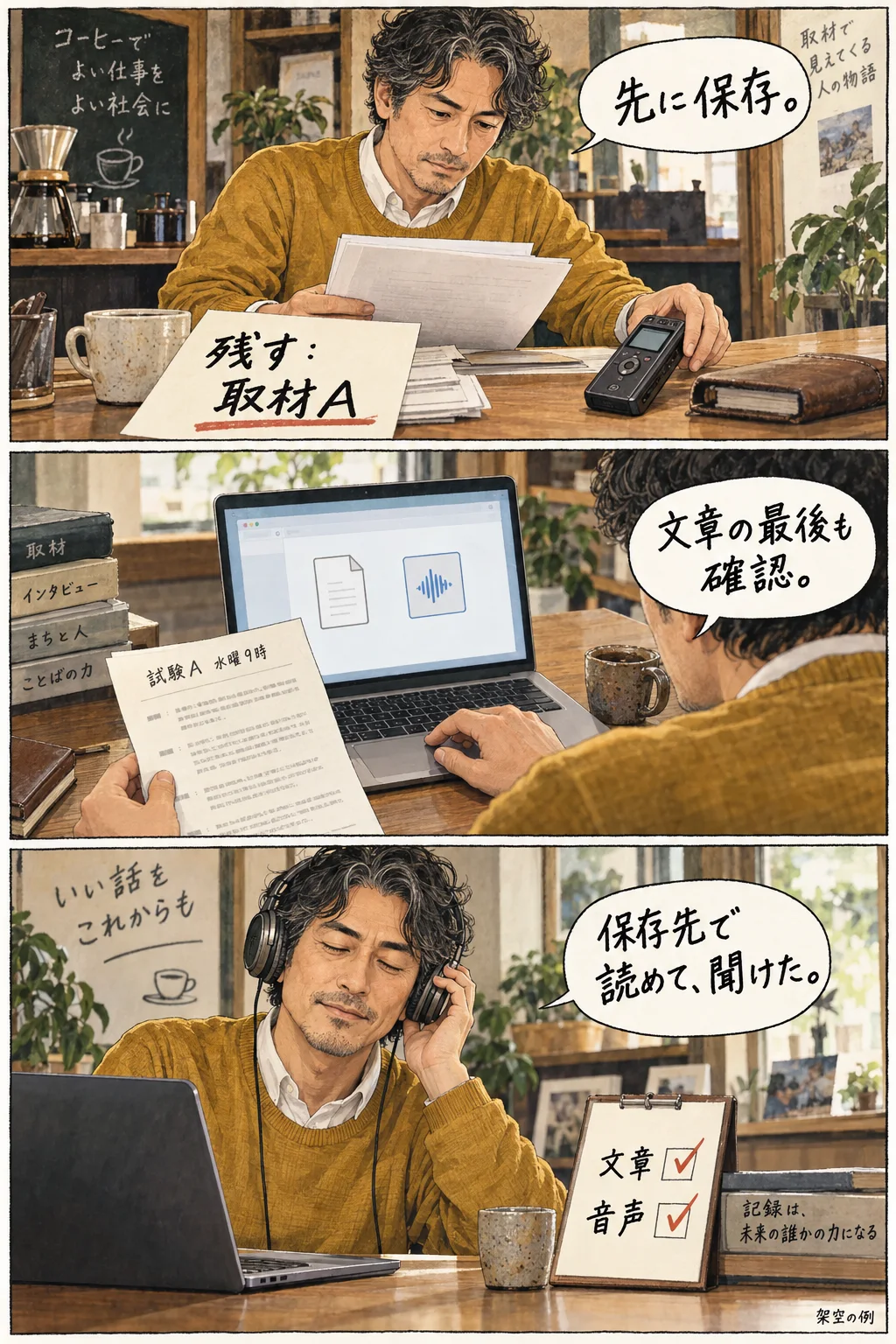
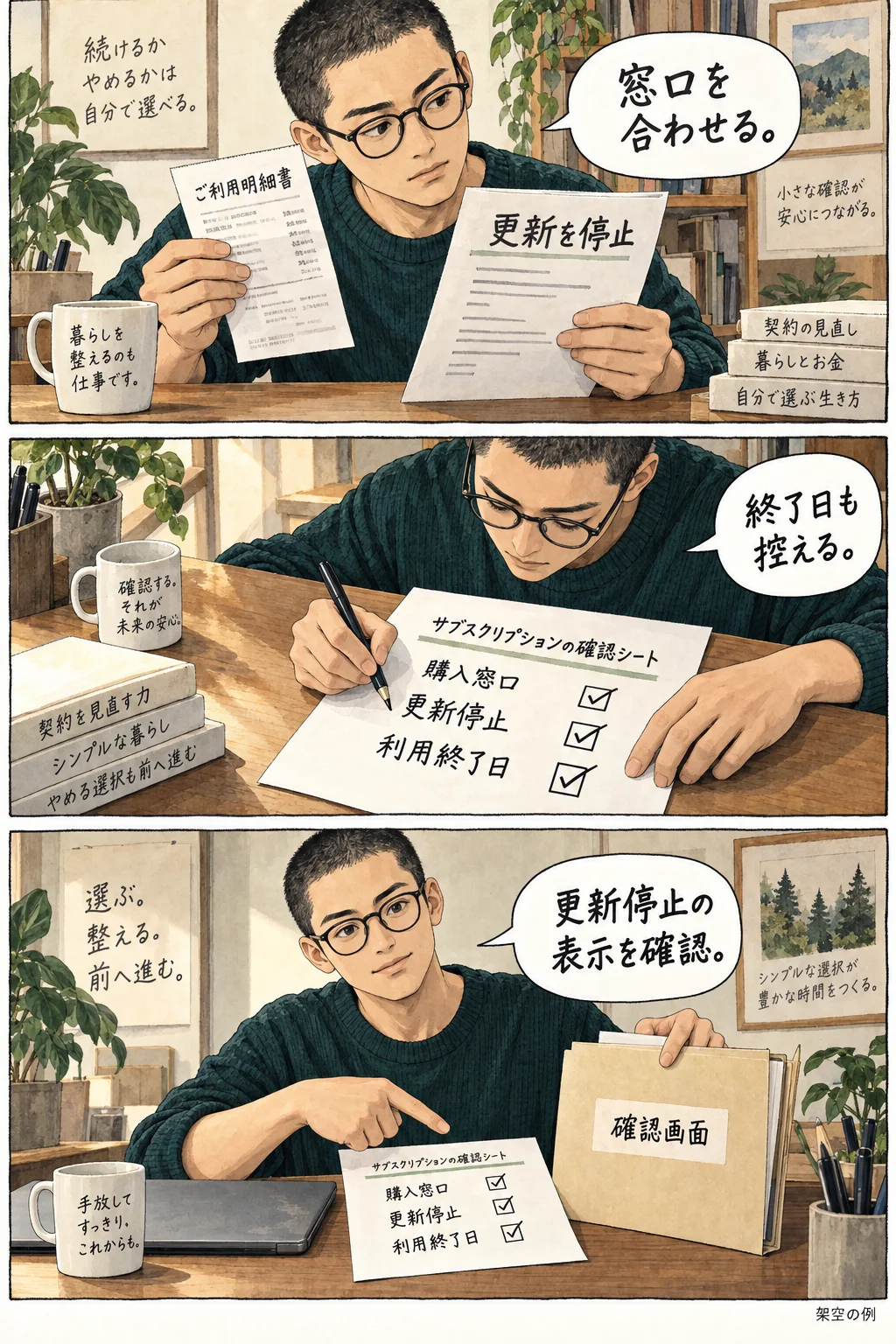
保存ボタンを押したら、保存先のファイルを実際に開きます。文字なら必要な発言、担当者、日時、最後の行まで読めるか。音声なら必要な区間を再生できるか。この二つを確認できれば、後から「ファイル名だけあって中身が足りなかった」と気づくのを減らせます。この記事の漫画は、この確認を説明する架空例であり、Nottaからのダウンロードの実演ではありません。
根拠:Notta公式の契約終了後のデータ、Notta公式のダウンロード手順。
Webで購入した場合は、プロフィールから「契約管理」へ
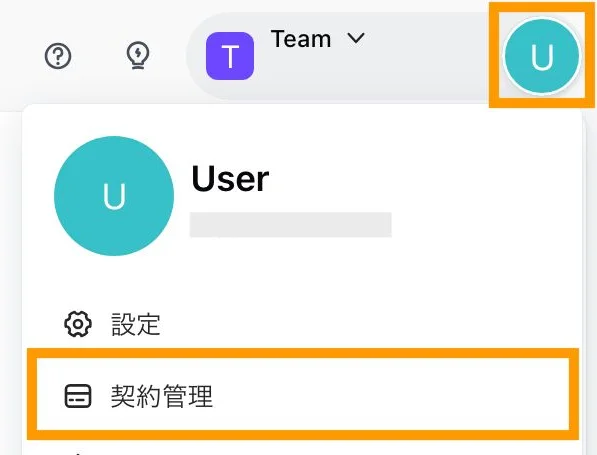
NottaのWeb版へ、対象の有料契約があるアカウントでログインします。プロフィールを開き、「契約管理」を選びます。現在の公式手順はこの入口から始まります。「設定」という言葉だけを頼りに、データ削除やアカウント退会の項目へ進まないでください。
下の画像は、Notta公式ヘルプが公開しているメニューの表示例です。オレンジの枠で示されている「契約管理」が入口です。今回の所有者の契約や操作結果を撮影したものではありません。アカウントの種類や画面更新で並びが違うときは、公式手順といま開いているメニューを照らし合わせます。
契約管理に入ったら、対象のプランと有効期限を確認します。会社の共有契約で管理権限がない場合は、契約を管理する人に確認してください。別の個人契約を作っても、会社の契約の更新は止まりません。
根拠:Notta公式のWeb購入の解約手順。
契約欄の下まで進み、最後に「自動更新なし」を確認する
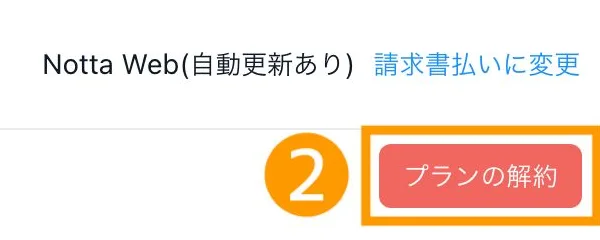
公式手順では、契約欄の内側にカーソルを置き、その欄を下までスクロールします。「プランの解約」が見つからないときは、ページ全体だけを動かしていないか確認しましょう。契約欄の中をスクロールする点が、入口を開いた後の見落としやすいところです。
「プランの解約」を選ぶと、確認画面が開きます。そこで対象の契約と注意事項を読み、解約を確定します。最初のボタンを押して確認画面を開いただけでは、更新停止を確認したことになりません。意図した契約でなければ、確定せずに戻ります。
下の公式画像は「自動更新あり」と「プランの解約」が見える、解約前の例です。この画像の「あり」を解約済みの表示として読まないでください。公式は、解約後には「支払い方法」の自動更新が「あり」から「なし」へ変わると説明しています。自分の契約管理画面を開き直し、その表示と有効期限を控えるところまで確認します。
根拠:Notta公式の自動更新状態の確認。
App Storeで購入した場合は、iPhoneのサブスクリプションへ
iPhoneの「設定」で自分の名前を開き、「サブスクリプション」へ進みます。購入した契約のNottaを選び、キャンセルの項目から画面に沿って確定します。ボタンが見えないときは、まずその契約の画面を下まで確認します。Nottaアプリを長押しして削除する操作ではありません。
Apple公式は、キャンセルボタンが出ない場合や、期限切れのメッセージが赤字で出る場合、そのサブスクリプションは解約済みと案内しています。ただし、一覧からNottaが見つからない状態と、同じ契約を開いて解約済みと確認できた状態を混ぜないでください。領収書のApple Accountと一致していることが前提です。
Nottaが一覧にないなら、Appleの領収書と購入に使ったアカウントを確認します。Web購入だった場合は、NottaのWeb版へ戻ります。最後に同じ契約の終了日やキャンセル状態を読み、確認画面を手元に残してください。この記事ではiPhoneの実機操作や実際の契約キャンセルは試していません。
根拠:Apple公式の解約手順と契約が見つからない場合、Notta公式のiOS購入の案内。
Google Playで購入した場合は、定期購入のNottaを選ぶ
Google Playで購入に使ったアカウントを確認し、プロフィールから「お支払いと定期購入」→「定期購入」へ進みます。対象のNottaを選び、「定期購入を解約」から画面の案内に従って完了させます。Nottaのアプリをアンインストールしても、定期購入の解約にはなりません。
対象が出ない場合は、別のGoogleアカウントで購入していないか、領収書と照合します。仕事用と個人用を使い分けているなら、端末にログイン中のアカウントを購入者だと思い込まないことが大切です。Web購入であれば、Google Playの一覧に探し続けるのではなく、NottaのWeb版へ進みます。
解約後も同じ定期購入の管理画面を確認し、解約状態と表示される利用終了日を控えます。確認画面を途中で閉じた場合や、エラーが出た場合は、成功したと判断せずに状態を読み直してください。Androidも公式案内に基づく説明であり、この記事の実機キャンセル試験ではありません。
根拠:Google Play公式の定期購入の解約、Notta公式のAndroid購入の案内。
解約ボタンがないときは、窓口・アカウント・権限を分ける
「ボタンがないから解約済み」と一度で結論を出さず、どこで止まったかを分けます。購入した窓口が違う、購入時と別のアカウントを開いている、チームの契約を管理する権限がない、すでに停止している、のどれかを契約情報から確認します。
Web版なら、契約欄の内側を下までスクロールしたかも見直します。AppleやGoogleなら、領収書の購入アカウントと、開いているストアのアカウントを合わせます。会社で導入したプランなら、契約管理者に更新状態を確認してもらいます。
自分だけでは判別できない場合は、契約日時、購入窓口、対象プラン、困っている画面を整理してNottaまたは購入ストアへ相談します。公開コメント欄に領収書や個人情報を貼る必要はありません。相談前のメモには注文を特定できる情報を手元に控え、送信先の案内に従って必要な範囲だけ伝えます。
| 止まった場所 | 確認するもの | 次の行動 |
|---|---|---|
| ストアの一覧にNottaがない | 領収書の請求元と購入アカウント | 正しいアカウント、またはWeb版へ |
| Webの解約が見つからない | 有料契約のあるアカウント、契約欄の下部 | 対象とスクロール位置を確認 |
| 会社の契約を操作できない | 契約管理者と自分の権限 | 管理者に更新状態を確認してもらう |
| 解約後も有料と表示される | 更新停止状態と契約終了日 | 即時無料化と更新停止を分ける |
| 操作後も更新ありのまま | 確認画面まで確定したか | 同じ窓口で状態を再読込みし、必要なら相談 |
「まだ使える」と「まだ更新される」を分けて確認する
通常の有料契約では、解約後も有効期限までは有料機能を使え、その後に無料プランへ変わります。いま文字起こしが使えたからといって、更新停止が失敗したと決めつける必要はありません。確認するのは、同じ契約の自動更新状態と終了日です。
反対に、別アカウントで無料プランが表示されていても、購入した契約を止めた証明にはなりません。購入窓口・購入アカウント・契約名の三つが一致する画面で確認します。完了画面、終了日、通知が届いていればその内容を控えておくと、後で請求に疑問が出たときに説明しやすくなります。
終了日までに、残したい文章と元音声を保存先で開きます。文字起こしから議事録を作る場合も、日時・担当・決定事項を原音声と照合する工程は残ります。文字起こしと議事録を分ける確認方法も参考にしてください。別の有料サービスへ契約し直すことを、解約の必須手順にはしません。
根拠:Notta公式の契約終了後の扱い。
請求済みの返金は、更新停止とは別に相談する
Notta公式では、Webで購入したプランは原則として返金されず、月途中・年途中の解約も日割り返金されないと案内しています。更新を止めた操作だけで、残りの利用期間の料金が戻るわけではありません。事情がある場合は、契約と請求を特定してサポートへ相談します。
App Storeで購入した場合はApple、Google Playで購入した場合はGoogleの返金窓口が案内されています。申し込めば必ず返金される、使っていなければ通る、と断定しないでください。購入窓口の最新の条件と、申請の結果を確認する必要があります。
「次回以降を止めたい」と「すでに請求された分を相談したい」を分けておくと、返金の返事を待っている間に次の更新停止まで忘れるのを防げます。Notta Memoなどの機器の返品条件を、月額・年額のサブスクリプションの返金条件へ混ぜないようにしてください。
根拠:Notta公式の購入後の返金。
窓口・更新停止・終了日を一枚に控えて終える
最後に、購入した窓口と同じ契約の画面を開き直します。Web版なら公式の「自動更新なし」、ストアなら対象のNottaのキャンセル状態を確認し、利用終了日も控えます。ボタンを押した回数ではなく、契約の表示を確認できたかを終わりの目安にしましょう。
必要な記録があれば、有効期限までに保存先で開きます。会社の共有データなら、ほかのメンバーが必要な記録を受け取れたかも確かめます。更新停止、データの保存、退会を分けて考えれば、請求を止めるために必要な議事録まで消してしまうのを避けられます。
よくある疑問を、ここで。
使い始める前に、気になるところから。
Nottaのアプリを消せば、解約になりますか?
なりません。アプリの削除と有料契約の自動更新停止は別です。領収書で購入した窓口を確認し、Web版、App Store、Google Playの該当する契約から手続きしてください。
解約したのに有料プランのままなのは失敗ですか?
通常の有料契約は、更新を止めても有効期限までは有料機能を使えます。同じ購入契約の更新停止状態と終了日を確認してください。別アカウントの無料表示は、購入した契約の停止の証明になりません。
解約したら、文字起こしデータはすぐ消えますか?
有料プランの終了だけで既存データが削除・変更されるわけではありません。ただし無料プランでは文字起こしの閲覧は冒頭3分になり、ビジネスプランのオーナー以外のメンバーにも制限があります。必要な文章や元音声は、有効期限までに保存先で開いてください。
年間契約を途中で止めたら、残りは返金されますか?
更新停止と返金は別です。Notta公式ではWeb購入は原則返金なし、途中解約の日割り返金なしと案内しています。ストア購入は各窓口の返金案内を確認してください。申請の承認や返金を保証することはできません。
この記事を共有する
出典と、この記事について
公式資料や、記事で参照した発表・報道をまとめています。仕様や料金は、利用する前に最新の案内をご確認ください。
- Notta公式の自動更新停止の案内(新しいタブで開きます)
- Apple公式のサブスクリプション解約(新しいタブで開きます)
- Notta公式の契約終了後のデータ(新しいタブで開きます)
- Notta公式のダウンロード手順(新しいタブで開きます)
- Google Play公式の定期購入の解約(新しいタブで開きます)
- Notta公式の購入後の返金(新しいタブで開きます)
確認した内容と条件は本文に記載しています。結果や使い勝手は、資料や環境によって異なります。編集方針を読む


ぜひコメントください