Sunoをしばらく使わないので、次の請求を止めたい。まず確認するのは、有料プランを購入した窓口です。Webで直接購入した契約はSunoのアカウントページ、App Store・Google Playで購入した契約は、それぞれのストアで手続きします。使っている端末だけで解約先を決めないでください。
解約を決めたら、更新を止める確認と、必要な曲を有料期間内に保存する確認を分けます。「曲がライブラリにある」「音声ファイルを保存した」「仕事で使える条件がそろう」は同じ意味ではありません。この記事では購入窓口の確認から、保存先での再生、終了日と曲の記録までを順に整理します。
確認日は2026年10月11日です。手順は現在の公式ヘルプと規約に基づき、画像は記事専用の架空漫画です。所有者の契約の解約・返金・曲のダウンロードは実行していません。開いたアカウントの入口では有料契約の解約ボタンを確認できなかったため、公式手順と実際の操作結果を混ぜずに説明します。
この記事の目次
購入窓口を合わせ、解約後の状態と終了日を確認する
Webで直接購入した場合は、Sunoへ契約したアカウントでログインし、アカウントページの「Cancel Subscription」から確認画面へ進みます。そこで変更を確定するところまでが公式の手順です。入口を押しただけで、更新が止まったと思わないようにしましょう。
App Storeで購入した場合はAppleのサブスクリプション、Google Playで購入した場合はGoogleの定期購入から、対象のSunoを選びます。Web版のSunoへログインできても、ストア側の契約を止めたことにはなりません。
解約後も、支払い済みの通常の契約期間が終わるまでは有料サービスを使えると規約に書かれています。残したい曲は、その終了日までに保存条件を確認し、正式なダウンロード機能で取得します。更新日が迫っているなら、全曲を整理するまで解約を待たず、更新停止を先に進めてください。
根拠:Suno公式のWeb解約、Suno現行規約の更新停止。
| 購入窓口 | 手続きを始める場所 | 最後に確認すること |
|---|---|---|
| SunoのWebで直接購入 | Sunoのアカウントページ | 対象契約のキャンセル状態と利用終了日 |
| App Store | Appleのサブスクリプション | 購入アカウントのSunoが停止しているか |
| Google Play | Google Playの定期購入 | 購入アカウントのSunoの解約状態と終了日 |
| 購入先が不明 | 領収書・購入履歴 | 請求元、購入アカウント、対象のSuno契約 |
月末を待たず、自分の更新日と購入アカウントを見る
「月額だから今月末まで」と決めず、対象の契約に表示される更新日と利用終了日を読みます。年間契約を月払いと取り違えていないかも確認してください。料金の月換算表示だけでは、契約の請求周期まで分かりません。
Webの直接契約について、現行規約は次の契約期間が更新される前のキャンセルを求めています。すべての購入窓口に共通する「48時間前なら必ず間に合う」といった期限を、この記事で作ることはしません。ストアの無料体験など個別条件がある場合は、その購入画面と窓口の案内を確認します。
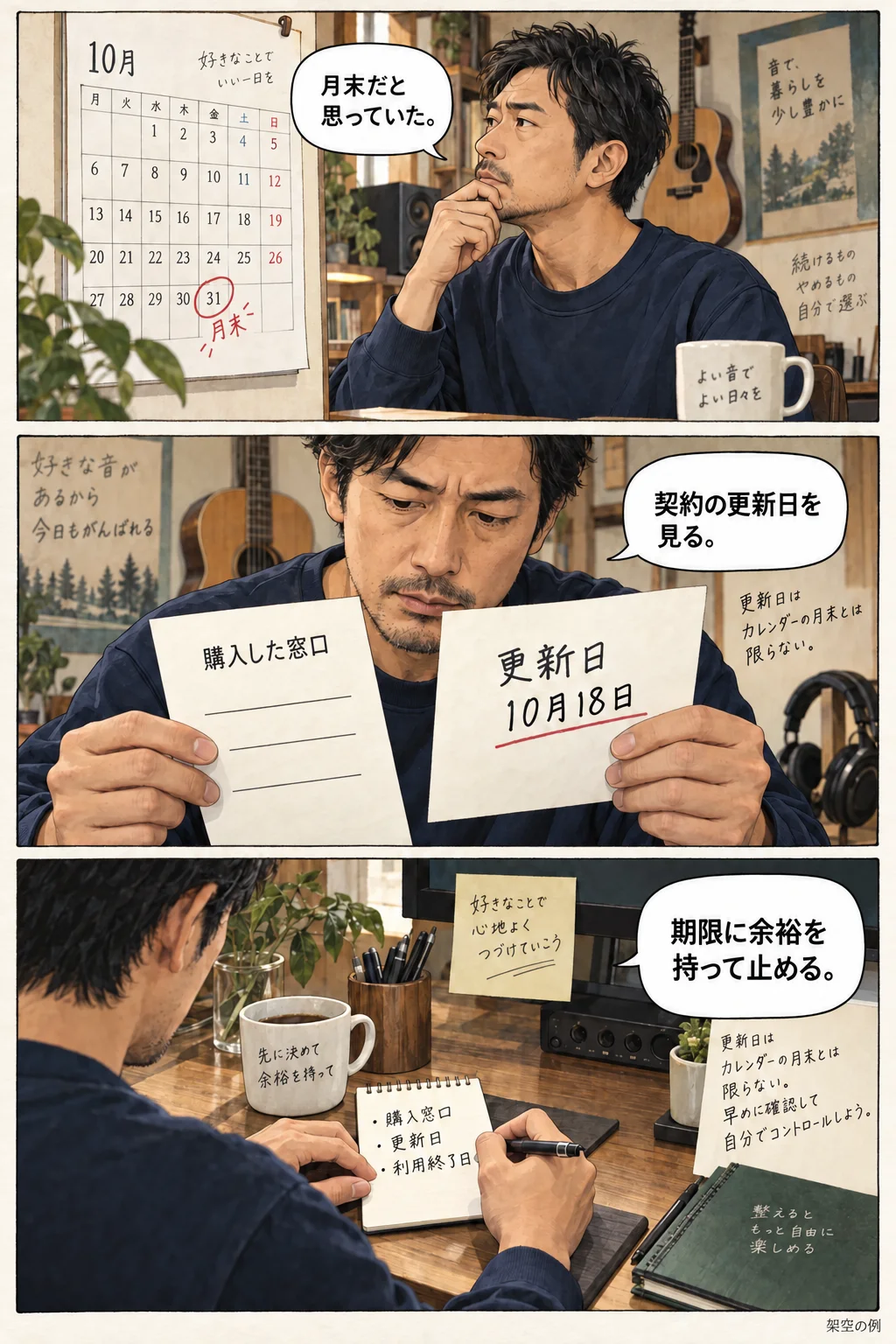
下の漫画では、月末だと思っていた人が、架空の更新日「10月18日」を読み直します。あなたの契約が18日という意味ではありません。領収書と現在の契約画面を合わせ、更新を止める窓口と、曲を保存する期限を自分のメモに書きます。
根拠:Suno現行規約、Apple公式の無料体験の解約条件。
Webで直接購入したら、アカウントページから確定まで進む
Webの公式入口は「suno.com/account」です。先に、購入したときのアカウントでログインしているかを確かめます。別のログイン方法で作った無料アカウントを開いても、有料契約のキャンセル状態は確認できません。領収書や購入時のメールを手掛かりに合わせてください。
公式のWeb手順は、アカウントページ上部の「Cancel Subscription」を選び、変更を確認する流れです。また「Update Payment」から決済事業者Stripeの契約管理へ進み、キャンセルする経路も案内されています。StripeはWeb直接購入の支払いを扱う窓口で、AppleやGoogleで買った契約の代わりにはなりません。
確認画面では対象プランと変更の内容を読み、意図した契約であれば確定します。解約理由の入力や追加の確認が表示された場合も、最後の結果を確認してください。画面に見慣れない項目があるのに、別の記事の古いボタン名だけを頼りに契約を変更しないようにしましょう。
今回開いたアカウントの入口ではプラン比較が表示され、有料契約のキャンセル画面を確認できませんでした。そのため、実画面で何回押せば解約できた、という体験談や完了画像は載せていません。対象の有料契約が出ない場合は、次の窓口・アカウントの確認へ進みます。
根拠:Suno公式のCancel SubscriptionとUpdate Payment。
App Store・Google Playは、購入したストアのSunoを選ぶ
App Storeで購入した契約なら、iPhoneの「設定」→自分の名前→「サブスクリプション」→Sunoへ進み、キャンセルの項目から確定します。ボタンが見えない場合は、同じ契約の画面を下まで確認します。Apple公式は、キャンセルボタンがない場合や赤字の期限切れ表示がある場合、そのサブスクリプションは解約済みと案内しています。
Google Playで購入した契約なら、購入したGoogleアカウントの定期購入からSunoを選び、解約へ進みます。Google Playのプロフィールから「お支払いと定期購入」→「定期購入」を開く方法があります。Suno公式には、Androidの設定からGoogleアカウントの「Payments & subscriptions」へ進む経路も案内されています。どちらも対象の購入アカウントを使うのが前提です。
一覧にSunoがない場合は、解約済みと即断せず、領収書のアカウントと請求元を確認します。Webで直接買っていたならSunoのアカウントページへ戻ります。アプリをアンインストールしても、ストアで契約した定期購入の解約にはなりません。
Suno公式は、通常、直接決済の契約だけを変更でき、ストア購入の変更を支援できない場合があると説明しています。ストア購入の手続きは各ストアへ進める一方、どの契約なのか不明なときは、購入記録を整理して相談します。この記事ではスマホ実機のキャンセル操作は試していません。
根拠:Suno公式のスマホ購入の解約、Apple公式、Google Play公式。
解約ボタンがないときは、場所と状態を分ける
まず「対象の契約を開けたがキャンセルがない」のか、「そもそも契約が一覧に出ていない」のかを分けます。前者はすでに停止している可能性を、同じ契約の表示から確認します。後者は購入先とアカウントを領収書で照合します。
英語表示の「Cancel Subscription」は契約のキャンセル、「Update Payment」は支払い情報の管理への入口です。ただし、無料アカウントの「Subscribe」や購入ボタンを押しても、元の有料契約は解約できません。請求を止めるために、新しく加入し直さないでください。
Webの直接契約について、現行規約には請求窓口へメールでキャンセルを伝える方法もあります。画面で進めない場合は、公式ヘルプから窓口を確かめて相談してください。メールを送っただけで完了と考えず、対象契約の更新停止の回答や表示を確認します。
根拠:Suno公式の購入窓口の違い、Suno現行規約の更新停止。
| いま困っている状態 | 見直すもの | 次に進む先 |
|---|---|---|
| Webに契約が出ない | 購入先とログイン方法 | 有料契約のアカウント、またはストア |
| ストアの一覧にない | 領収書の購入アカウント | 同じApple・Googleアカウントの契約 |
| 確認画面で終わった | キャンセルを確定したか | 対象契約の管理画面を開き直す |
| まだ有料機能を使える | 更新状態と終了日 | 即時停止と自動更新停止を分ける |
| 状態が確認できない | 契約日時・購入先・表示内容 | 購入窓口またはSunoの請求サポート |
曲が一覧にあることと、ファイルの保存は別
現行の公式FAQでは、通常のサブスクリプションの解約後も曲はアカウント内に残り、無料プランで再生・共有できると説明されています。一方、サービスの外へ音声ファイルを取り出すダウンロードは、無料プランの制限に従います。リンクを保存しただけでは、音声ファイルを保存したことにはなりません。
仕事や作品で使う予定がある曲は、曲名とバージョンを選んで保存します。現在の公式案内は、LibraryまたはWorkspaceで曲の三点メニューを開き、Downloadから形式を選ぶ流れです。実際に表示される形式・残り枠・利用条件を確認し、有料期間の終了日までに必要な分を取得してください。
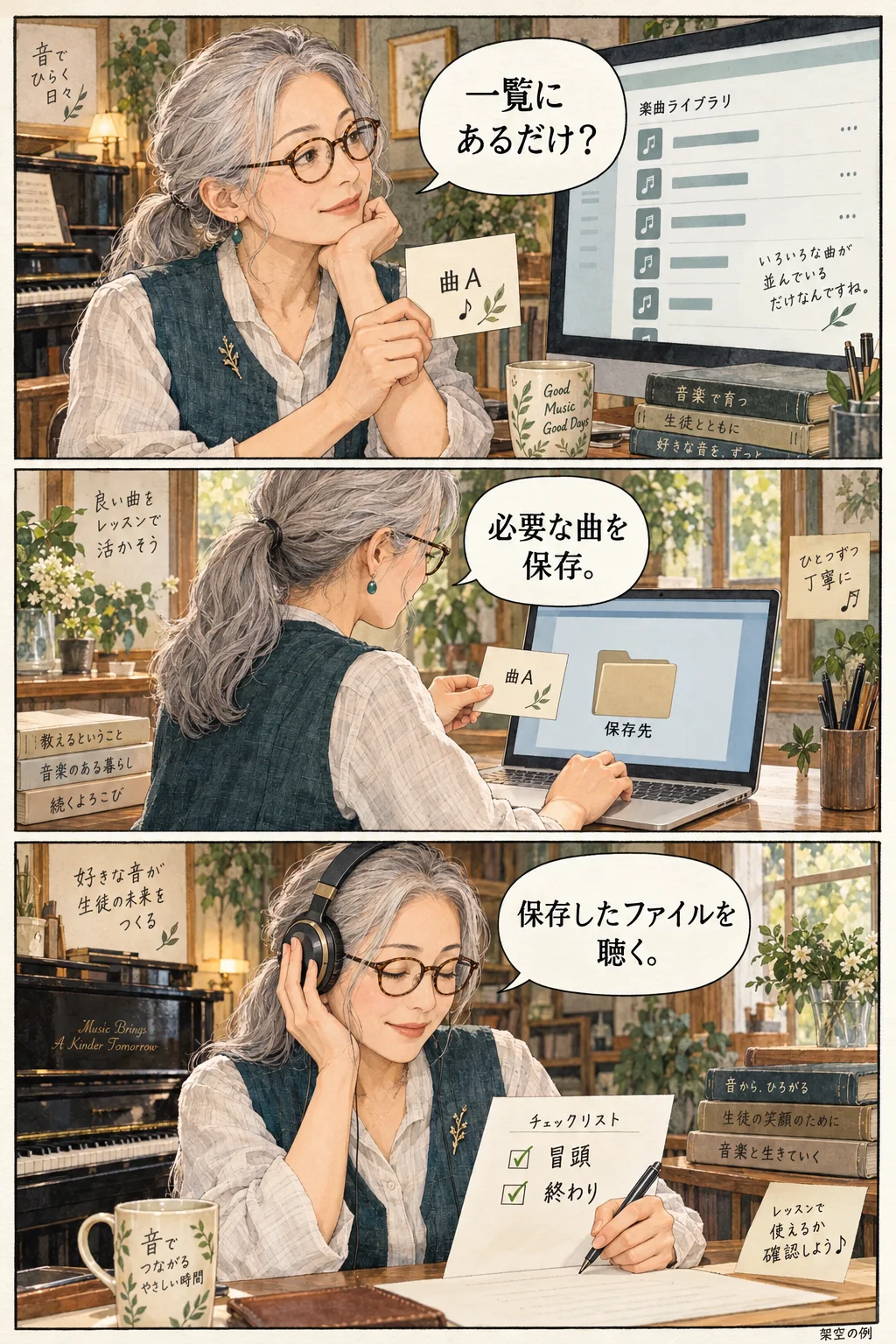
保存したら、保存先の音声ファイルを開き、冒頭と終わり、必要な区間を再生します。同じタイトルの別バージョンを取り違えていないか、曲の長さや内容も照合します。漫画の「曲A」は架空例であり、今回のSunoからのダウンロード結果ではありません。
再生音を録音して保存制限を回避する方法には進まないでください。現行規約は正式なダウンロード経路以外で音声を取得することを禁じています。必要な曲が保存できない場合は、機能と残り枠を確認し、状態が分かってから次の選択を考えます。
根拠:Suno公式のダウンロード手順、Suno公式の解約後のライブラリ、Suno現行規約。
保存枠と生成クレジットを、ひとつの残高にしない
曲を作るためのクレジットと、曲をダウンロードするための枠は別です。「生成クレジットが残っているから全曲を保存できる」とは判断できません。解約前の整理では、作りたい曲の数より、実際に残す曲と保存に必要な枠を確認します。
公式FAQでは、有料プランの月間ダウンロード枠は請求日にリセットされ、未使用分を翌月へ繰り越さないと説明しています。無料プランの試用ダウンロードも、有料の月間枠と同じように毎月増える枠ではありません。古い「無料でも毎月、好きなだけ保存できる」という説明を頼りにしないでください。
ここで、枠を使い切るためだけに不要な生成や保存を増やす必要はありません。まず、今回の仕事や作品に必要な曲を決めます。保存できた曲と、まだ必要だが保存できていない曲を分ければ、解約後に初めて足りなさに気づくのを減らせます。契約更新を止める期限は別に守ります。
根拠:Suno公式のダウンロード枠、Suno公式のリセット。
仕事で使う曲は、取得時の条件を別に残す
現行FAQと規約では、有料契約中に正式な経路で取得したダウンロードについて、条件を満たして得た商用利用の権利は、後の解約やダウングレードで失われないと説明されています。ただし、ライブラリに曲があることだけで、この条件を満たしたとは判断できません。
曲名・バージョン、生成日、ダウンロード日、そのときの契約、正式な保存経路、確認した利用条件を残しておくと、後で使う曲を取り違えにくくなります。無料時代の曲や古い制度で取得した曲など、条件を確定できないものは、新たに課金しただけで過去分もすべて商用利用できる、と読み替えないでください。
商用利用についての契約上の許可と、曲に著作権が成立するか、配信先が受け付けるかは別です。また現行規約には、他の利用者と共有するRemix機能で作った曲について、別の制限があります。すべての曲・機能を「有料だから大丈夫」とまとめず、対象の曲の条件を確認します。
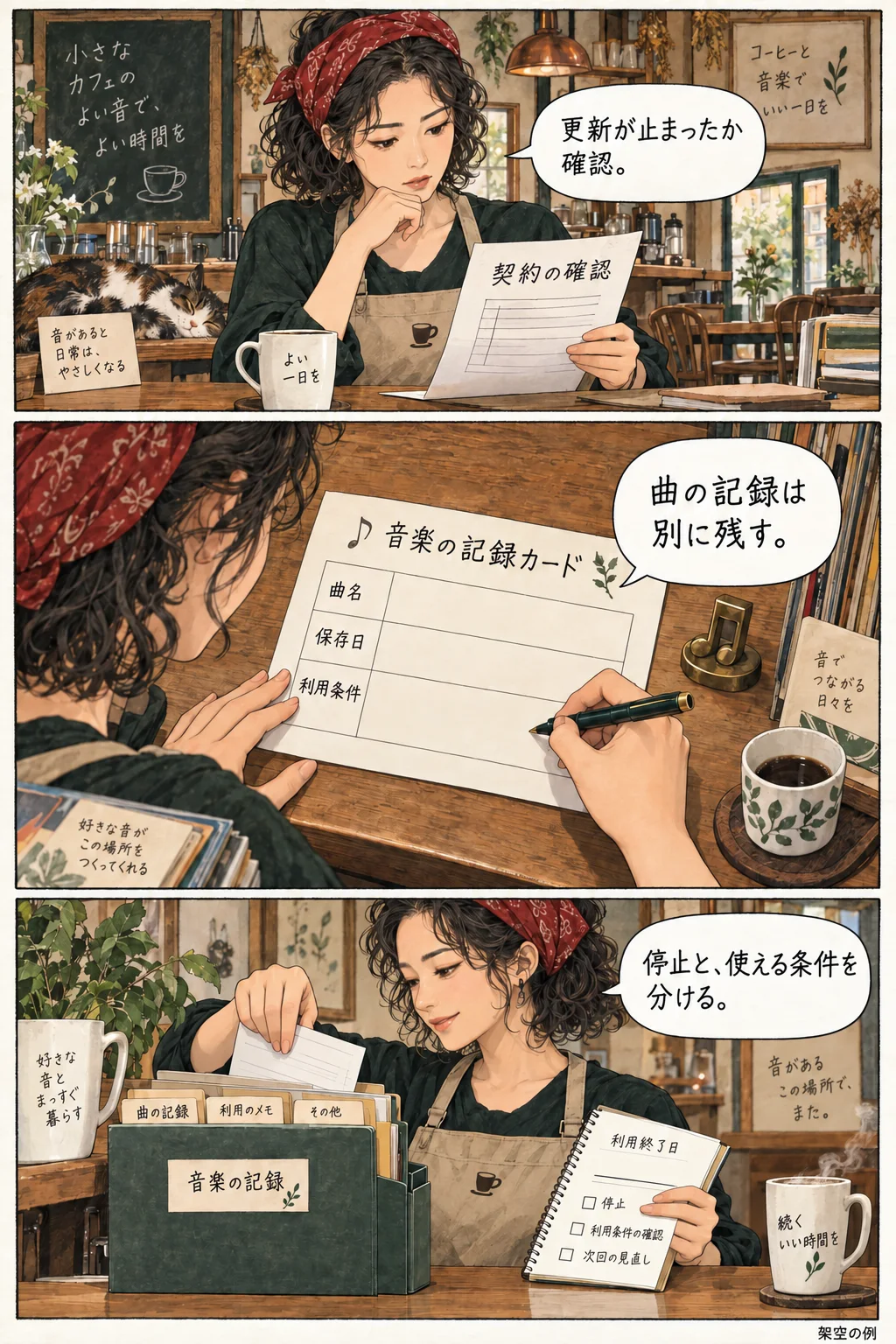
下の漫画は、契約の更新停止とは別に、曲の記録欄を用意する架空例です。空欄は本人が確認した事実を書く場所で、利用許諾の証明書ではありません。カフェのBGMなら自動的に非営利になる、といった利用条件を漫画の中で作ってはいません。
根拠:Suno現行規約のダウンロードと商用利用、Suno公式FAQ。
返金の相談と、今後の更新停止は分けて進める
現行規約では、支払いは原則として返金されず、Sunoが別に判断する場合があると説明されています。また適用法に基づく返金の権利を制限しない旨も記載されています。解約を押せば、残り日数の料金が自動で返ってくる、という手続きではありません。
公式の返金ヘルプには、月額のつもりで年額を購入した場合や、契約後に使っていない場合など、個別に検討する例があります。これを「48時間以内なら必ず返金」「曲を作らなければ必ず承認」と言い換えないでください。事情、購入窓口、契約日時を整理して相談します。
ストア経由の購入は、それぞれの窓口の条件も確認します。申請の返事を待つ間も、次回以降の更新が止まっているかを別に確かめます。問い合わせには対象の契約を特定できる情報を用意し、公開コメント欄へ領収書や支払い情報を貼らないようにしてください。
根拠:Suno公式の返金案内、Suno現行規約。
更新停止・終了日・残す曲を確認できたら完了
購入した窓口で同じ契約を開き直し、キャンセル状態と有料サービスを使える終了日を確認します。解約後も曲を聴けることや、有料期間内で機能が使えることだけを見て、失敗したと判断する必要はありません。確認画面や届いた案内があれば、契約の記録として控えます。
必要な曲は有効な期間内に正式な経路で保存し、保存先で再生します。その曲の利用条件は、契約のキャンセル記録とは別に残してください。「支払いを止める」「ファイルを残す」「使う条件を確認する」の三つがそろえば、次に何をすべきかが明確になります。
解約してしばらく音楽を作らない人に、新しい有料ツールへの契約は必要ありません。次の曲が必要になったときに、その用途と頻度から考えれば十分です。まず、いまの契約と必要な記録を確かめて終えましょう。
よくある疑問を、ここで。
使い始める前に、気になるところから。
Sunoのアプリを削除すれば解約できますか?
アプリの削除だけでは、ストアで購入した定期購入は解約されません。領収書で購入窓口を確認し、Web直接契約、App Store、Google Playの該当する契約から手続きします。
解約したのに、まだ有料機能が使えるのは失敗ですか?
支払い済みの通常の契約期間が終わるまでは、有料サービスを利用できると現行規約に書かれています。同じ契約のキャンセル状態と利用終了日を確認してください。操作を確定したか分からない場合は、状態を読み直します。
解約すると、作った曲もすぐ消えますか?
通常の契約の解約について、公式FAQは曲がアカウントに残り、無料プランで再生・共有できると案内しています。音声ファイルを外へ保存する条件は別です。必要な曲は有料期間内に正式な経路で保存し、保存先で再生して確認します。無料体験やアカウント削除を同じ条件だと考えないでください。
年額を間違えて買ったら返金されますか?
公式ヘルプには月額への変更と一部返金を個別に検討する例がありますが、承認の保証ではありません。購入窓口、日時、プラン、事情を整理して相談し、次回以降の更新停止も別に確認してください。
この記事を共有する
出典と、この記事について
公式資料や、記事で参照した発表・報道をまとめています。仕様や料金は、利用する前に最新の案内をご確認ください。
- Suno公式のWeb解約(新しいタブで開きます)
- Suno現行規約の更新停止(新しいタブで開きます)
- Apple公式の無料体験の解約条件(新しいタブで開きます)
- Suno公式のスマホ購入の解約(新しいタブで開きます)
- Google Play公式(新しいタブで開きます)
- Suno公式のダウンロード手順(新しいタブで開きます)
- Suno公式の解約後のライブラリ(新しいタブで開きます)
- Suno公式のダウンロード枠(新しいタブで開きます)
- Suno公式のリセット(新しいタブで開きます)
- Suno公式の返金案内(新しいタブで開きます)
確認した内容と条件は本文に記載しています。結果や使い勝手は、資料や環境によって異なります。編集方針を読む



ぜひコメントください