
この記事には広告(アフィリエイトリンク)が含まれます。
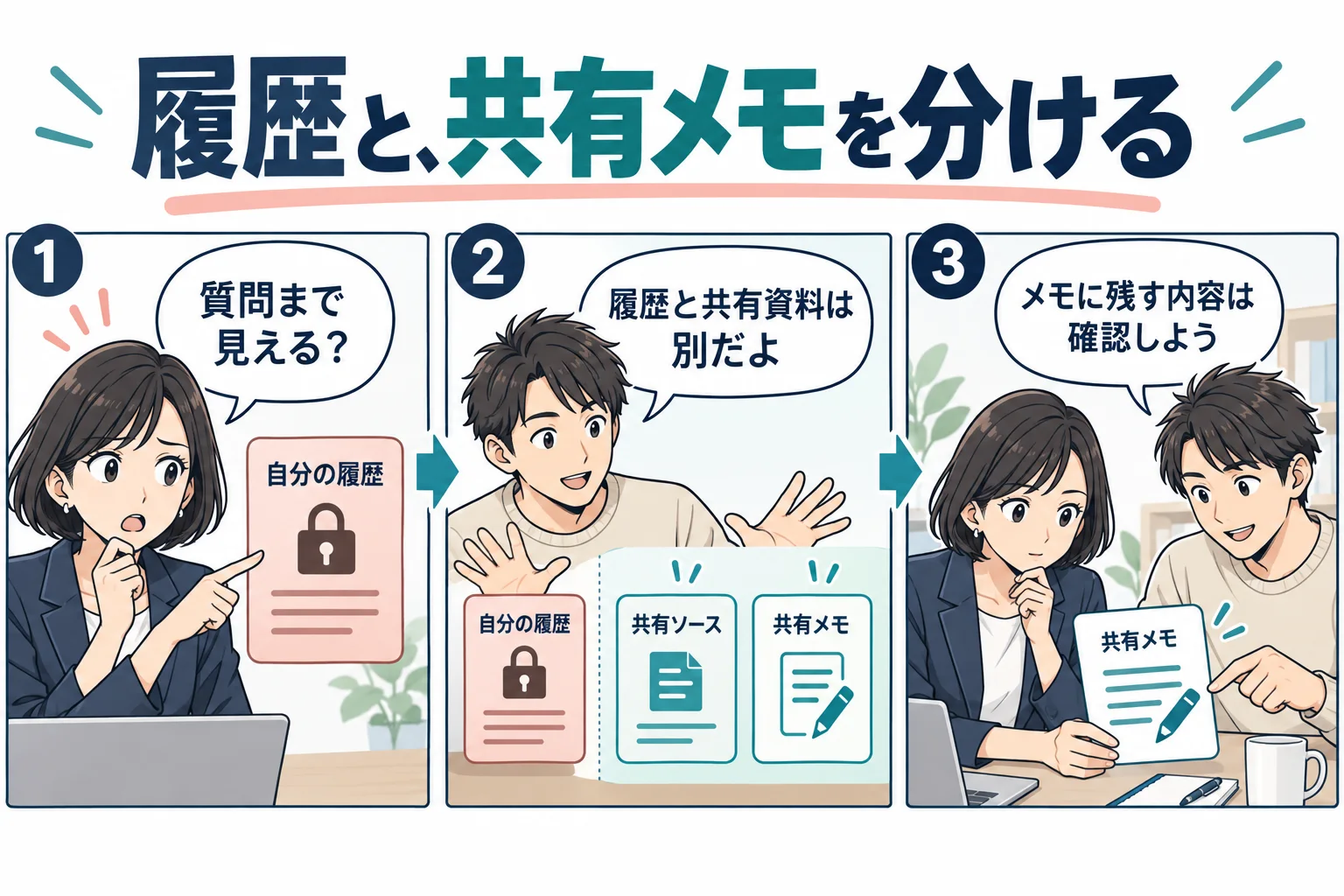
NotebookLMのノートブックを同僚へ共有したい。でも、自分が試した質問や途中の考えまで見えてしまうのは困る。逆に、役立った回答だけを相手へ渡したい。そんなときは、個人のチャット履歴と、共有されるソース・メモを分けて考えます。
Googleの現行案内では、チャット履歴は保持され、非公開のままです。一方、共有ノートブックの閲覧者は、共有されたソースやメモを読めます。回答をメモへ残すことは、個人の履歴の中に置くこととは意味が変わります。
この記事では、相手に見える範囲を整理し、必要な質問と回答だけを根拠付きで渡す方法を説明します。2026年10月12日、PCのChromeで作った架空の資料を使い、履歴の再表示とメモの保存を確認しました。現在の画面と公式ヘルプは「Gemini Notebook」という名称ですが、検索で使われるNotebookLMとして案内します。
この記事の目次
結論:自分の履歴と、共有メモは別に扱う
ノートブックを共有することと、自分の過去のチャットを一括で渡すことは同じではありません。Googleのチャットの案内は、履歴が保持され、非公開のままであると説明しています。
ただし、そこから「ノートブックの中身は全部見えない」とは判断できません。自分が追加したソースや、回答から保存したメモは、共有する資料として別に確認が必要です。
「履歴を見られたくない」と「回答を見せたい」は両立できます。まず、何を相手にしてほしいかを一文にしましょう。「勉強会の準備条件を確認してほしい」なら、試行錯誤した全会話を渡す必要はありません。
| 内容 | 相手へ渡る範囲の考え方 | 先にすること |
|---|---|---|
| 自分のチャット履歴 | 公式案内では非公開 | 履歴と共有メモを混同しない |
| 共有ノートブックのソース・メモ | 閲覧者が読める内容 | 見せてよい資料か確認する |
| 回答の一部を移した別文書 | 別文書側の共有設定による | 文章と文書の共有先を確認する |
履歴が残ることと、他の人に見えることを分ける
古い説明では、画面を閉じると履歴がなくなると書かれていることがあります。現在の公式案内とは違うため、記事の日付だけでなく、今の案内と自分の画面を照合してください。
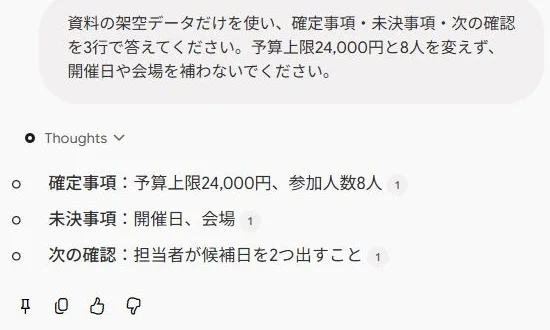
今回の検証では、予算上限24,000円・参加人数8人、開催日と会場は未決という短い架空資料を追加しました。その資料から確定事項・未決事項・次の確認を三行で答えるよう質問しています。
その後、ノートブックのホームへ戻り、同じノートブックを開き直しました。質問文と回答、保存したメモが残っていることを確認できました。これは、このアカウントで自分の履歴を再表示した結果です。
他のアカウントへ共有して履歴の見え方を試した結果ではありません。他者への非公開という説明はGoogleの公式案内に基づきます。また、履歴が何年も必ず残る、すべての文脈を完全に覚える、という保証には広げません。重要な決定は元の資料にも残しましょう。
ノートブックを共有するときは、ソースとメモを先に見る
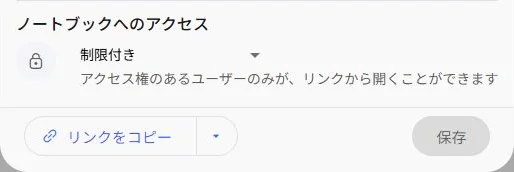
Googleの共有の案内では、閲覧者は共有ノートブックの共有ソースとメモへ読み取り専用でアクセスできます。編集者は、内容の追加・削除や、さらに他の人との共有もできる立場です。
相手に資料を読んでほしいだけなら、編集する必要があるかを先に考えます。見せたくない社内メモ、個人情報を含む資料、他の用途のファイルが同じノートブックへ入っていないかも確認してください。
上の画面は、今回の検証用ノートブックが「制限付き」の状態であることを確認したものです。共有相手の追加や一般公開への変更はしていません。画面写真を社内へ送るときも、アカウント名やメールアドレス、関係のない資料名を含めないようにします。
共有のリンクをコピーする前に、相手が必要とする内容とノートブック全体の内容を比べます。必要なのが回答一つだけなら、ノートブックの共有より、確認済みの短い文書を渡すほうが用途に合う場合があります。
回答をメモに保存しても、質問文が付くとは限らない
回答を後で使う場合は、その回答の「メモに保存」を選びます。概要や別の回答の保存ボタンと取り違えないよう、残したい文章の位置を確かめてから操作してください。
今回の質問は、架空資料だけを使い、確定事項・未決事項・次の確認を三行で答えるというものです。予算や人数を変えず、決まっていない日付や会場を補わないよう指定しました。
返答を元の資料と比べたあと、回答の保存を選びました。開いたメモには三行の回答と引用番号があり、元の質問文は含まれていませんでした。回答だけを読む人には「何を条件に聞いたのか」が伝わらない場合があります。
引用番号があることも、答えが正しいという保証ではありません。元の資料にない日付が加わっていないか、予算上限と実際の支出を取り違えていないかを確かめます。今回の24,000円は予算上限で、支払い済みの金額ではありません。
質問を添えるなら、保存回答とは別の手動メモへまとめる
Googleのメモの案内では、回答から保存したメモの本文は編集できません。今回の画面でも「保存した回答は表示専用です」と表示されました。タイトルを変える操作と、本文へ質問を書き足す操作は別です。
質問や自分の確認結果を加えるなら、新しい手動メモ、または別の文書へ必要な部分をまとめます。元の保存回答はそのまま残し、「共有用の整理」と名前を分けると、AIの出力と自分が整えた文章を取り違えにくくなります。
コピーするときは、引用番号だけを根拠として渡さないようにしてください。相手が番号を開けるかは、元資料へのアクセスによって変わります。少なくとも、資料名と確認する箇所を文章でも添えます。資料を見せられない相手には、原文を確認したつもりで判断を頼まないことが大切です。
メモの編集・ソース化など、保存操作そのものを詳しく確認したい場合は、NotebookLMのメモの使い方へ進めます。ここでは、受け取った人が判断できる内容を残すことを優先します。

そのまま使える、質問・回答・原文付きの受け渡し例
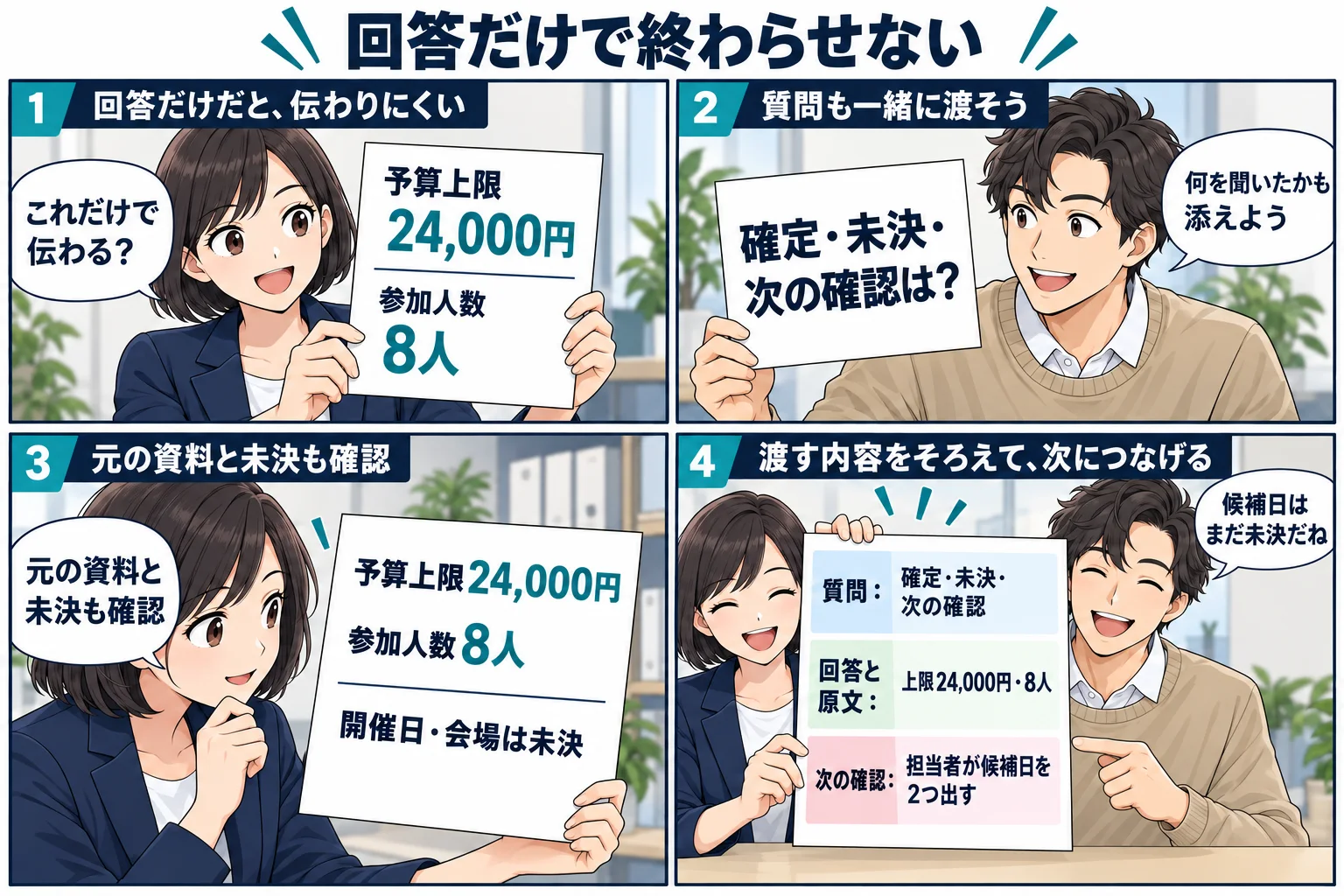
共有用の文章は、長い会話のコピーでなくても構いません。何を聞き、何が分かり、何がまだ決まっておらず、次に誰へ何を確認するかを揃えます。次は、今回の架空資料から作った完成例です。
今回、この内容を手動メモへ入力し、閉じてから再び開いて本文を確認しました。24,000円・8人が残り、開催日と会場は未決のままです。共有相手を追加して送信したわけではなく、受け渡す前の準備を試しています。
最初は入力直後に閉じたところ、タイトルだけが残り、本文は空でした。再入力した文章を読み、保存を待ってから閉じ直すと、開き直した本文にも内容が残りました。一覧に名前が出ただけで保存完了とせず、必要な行まで再表示して確認してください。
実際の仕事では、資料名を自分が参照してよい原本の名前へ置き換えます。確認日があっても、その日以降の変更まで反映した証明にはなりません。受け手が行動する前に、元の資料の更新や担当者の返答を確かめるようにします。
「候補日を二つ出す」は次の作業であり、日付が決まったという意味ではありません。AIが候補の日時を提案した場合も、元の決定事項と同じ欄へ混ぜず、「案」として分けてください。
ノートブックごと共有するか、必要な文書だけ渡すかを選ぶ
相手が資料について自分で質問したいなら、共有してよいソースを揃えたノートブックが役立ちます。一方、一つの回答の確認を頼むだけなら、質問・回答・根拠をまとめた別文書で足りる場合があります。
別文書へ移した内容に、元のNotebookLMの共有権限が自動で引き継がれるとは考えません。Googleの案内でも、書き出した文書の変更は元の内容へ同期されず、共有権限も引き継がれないと説明されています。
たとえばGoogleドキュメントへまとめたなら、そちらの共有先を確認します。元のノートブックを制限付きにしても、外へ作った文書の公開範囲まで同時に変わるわけではありません。社内の承認された保存先と共有方法を使いましょう。
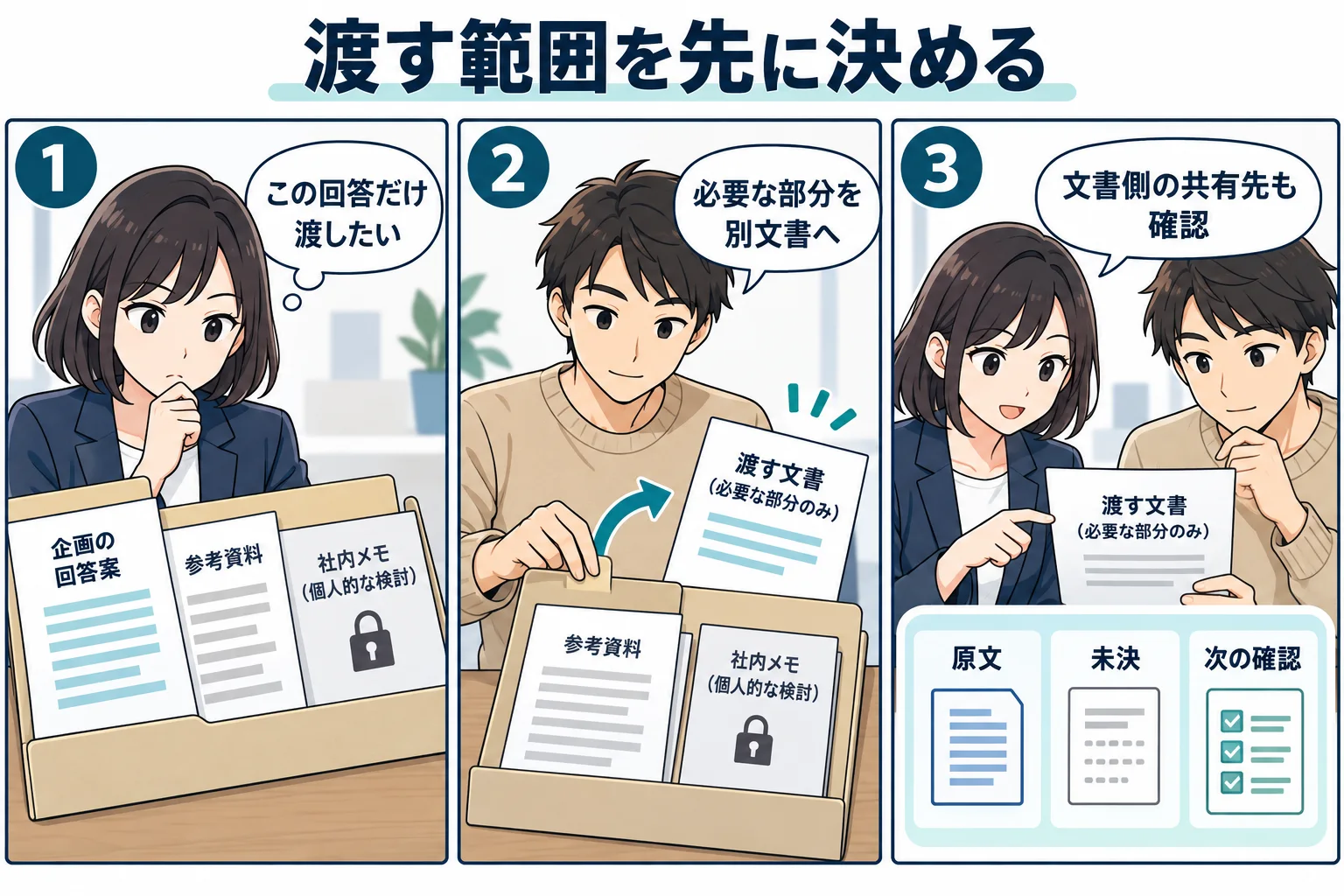
| 相手にしてほしいこと | 渡し方の候補 | 確認する内容 |
|---|---|---|
| 同じ資料へ自分で質問してほしい | 必要な資料を揃えたノートブック | 全ソース・メモと共有先 |
| この回答だけ確認してほしい | 質問・回答・原文を添えた別文書 | 文書側の権限と根拠の参照方法 |
| 内容を共同で追加・修正してほしい | 編集が必要な対象を絞って共有 | 編集できる人と更新担当 |
チャットビューだけにしても、資料を見せない対策にはしない
チャットビューは、相手が質問しやすい画面として使うものです。自分の過去の質問を順番に再生する機能とも、見せたくないソースへの権限を取り除く機能とも区別してください。
Googleの現行案内は、チャットビューでソースや作成済みコンテンツが非表示でも、閲覧者の基本的なアクセス権が完全に失われるわけではないと説明しています。最初の画面で見えないことだけで、資料を見られないと判断しないようにします。
見せられない資料が混ざっているなら、必要な資料だけで別のノートブックを用意する、確認済みの別文書へまとめるなど、渡す内容自体を絞ります。非表示の資料へアクセスする方法を探したり、組織の共有制限を回避したりする必要はありません。
共有前は、資料の範囲、相手のアカウント、閲覧か編集か、未決の表示、次の確認先を一つずつ見ます。「相手はこの文章を読んで何をすればよいか」を説明できれば、操作だけでなく受け渡しの準備も整えやすくなります。
相手が開けない・メモが見えないときは、対象を確認する
「同じノートブックなのに、私の質問履歴が相手にはない」という場合は、まず個人の履歴を共有資料と取り違えていないか確認します。必要なのが特定の回答なら、共有用のメモや別文書へまとめる方へ進みます。
メモを渡したつもりなら、ノートブック名、メモ名、共有したリンクの対象を照合します。自分用の別ノートブックに保存していないか、回答を保存しただけで質問も含まれると思っていないかを見てください。
ノートブック自体を相手が開けない場合は、履歴の話より、招待先と開いているGoogleアカウントの一致を先に確認します。詳しい切り分けはNotebookLMを共有できないときの確認にまとめています。一般公開への変更を、アクセス不具合の修理として行わないでください。
スマートフォンのアプリとPCのWeb版には機能差があります。今回実演したのはPCのChromeです。相手のアプリで同じメモ操作が見つからない場合は、現在の公式対応状況と、実際に必要な資料の受け渡し方を確認しましょう。
社内で使うなら、資料を出す前に運用を揃える
一件の回答を渡すだけなら、この記事の完成例を自分の資料へ置き換えるところから始められます。基本の履歴確認や回答保存のために、有料相談を申し込む必要はありません。
複数人で使う場合は、誰が原文を確認するか、何を共有メモに残すか、未決事項をどう表示するか、元の資料が変わったら誰が見直すかを決めます。チャット履歴を共有することより、同じ基準で内容を確かめられることが大切です。
まず一件の架空資料で、質問・回答・根拠・未決・次の確認を揃えてみましょう。資料の選び方や共有ルールを第三者と整理する場合も、いきなり社内ファイルを送らず、業務の概要と相談したい範囲を伝えるところから始めます。
よくある疑問を、ここで。
使い始める前に、気になるところから。
ノートブックを共有すると、自分の過去の質問が全部見えますか?
現行のGoogleの案内では、チャット履歴は保持され、非公開のままです。ただし、共有したソースやメモは別の範囲です。回答を共有メモへ残した場合は、その内容を相手に見せてよいか確認してください。
有料プランなら、他の人のチャット履歴を見られますか?
有料プランを契約すれば個人の履歴を閲覧できる、という説明はこの記事では行いません。チャットビューの共有と、他者の過去の私的な会話の閲覧を混同しないでください。必要な回答は、本人が確認して共有する内容へまとめます。
回答の「メモに保存」で、質問文も残りますか?
今回のPC Web画面では、回答を保存したメモに三行の回答と引用番号があり、質問文は含まれていませんでした。質問条件も伝えたい場合は、新しい手動メモや別文書へ、質問と必要な回答を分けてまとめます。
チャットビューなら、元のソースは見られませんか?
画面上で非表示でも、閲覧者の基本的なアクセス権を完全に除くものではないとGoogleは案内しています。見せたくない資料を同じノートブックへ残したまま、表示形式だけで共有範囲を制御したつもりにならないようにしてください。
引用番号をコピーして渡せば、相手も原文を確認できますか?
相手が元資料へアクセスできるかは別に確認が必要です。番号だけでなく、資料名と確認する箇所を添え、共有してよい原文の参照方法を用意します。アクセスできない資料を根拠にした判断を、そのまま相手へ頼まないようにします。
この記事を共有する
出典と、この記事について
公式資料や、記事で参照した発表・報道をまとめています。仕様や料金は、利用する前に最新の案内をご確認ください。
- Googleのチャットの案内(新しいタブで開きます)
- Googleの共有の案内(新しいタブで開きます)
- Googleのメモの案内(新しいタブで開きます)
- ココナラ:NotebookLMの社内活用に関する相談例(新しいタブで開きます)
確認した内容と条件は本文に記載しています。結果や使い勝手は、資料や環境によって異なります。編集方針を読む



ぜひコメントください