
この記事には広告(アフィリエイトリンク)が含まれます。
NotebookLMでよい回答が出たのに、あとからどこへ残したか分からない。メモを開いても文章を直せない。そんなときは、まず自分で書いたメモと、AIの回答を保存したメモを分けると操作を選びやすくなります。
手を加えたい文章は手動メモへ。回答をそのまま残したいときは回答の保存へ進みます。さらに、その内容を次の質問の資料に使いたい場合に、ソースへ変換します。保存しただけで、内容の正しさまで確認されたわけではありません。
この記事は2026年10月11日、PCのChromeで作った架空の会議メモを使い、保存して開き直すところまで確認した例です。現在のWeb画面と公式ヘルプには「Gemini Notebook」と表示されていますが、この記事では検索で使われるNotebookLMという名前で説明します。
この記事の目次
最初に、残したいものと使い道を選ぶ
メモは、あとで見返すために文章を残す場所です。ソースは、AIが質問へ答える際に参照する資料です。「自分の考えを控える」と「AIに参照させる」は、同じ保存作業ではありません。
何をしたいかによって、出発点を下の表から選んでください。今回は、予算30,000円・参加者12人、日付と会場は未決という架空の例で操作します。自分の資料で試す前に、この程度の短い見本を使うと違いを確かめやすくなります。
まず一つだけ目的を決めましょう。回答を読み返すだけなら、すぐにソース化したり、ノートブックを共有したりする必要はありません。
| したいこと | 使う操作 | 保存後の確認 |
|---|---|---|
| 自分の考えを書き、あとから直す | Studioの「メモを追加」 | 開き直して本文が残っているか |
| AIの回答をそのまま残す | 回答の「メモに保存」 | その回答の内容が保存されたか |
| 保存した回答に自分の文章を加える | 新しい手動メモへ必要な部分を移す | AIの回答と自分の追記を区別できるか |
| メモを次の質問の資料にする | 開いたメモの「ソースに変換」 | ソース一覧と、その中の原文を確認 |
| 文書として外で編集・配布する | 対応する書出し操作 | 元メモと独立したファイルとして扱う |
手動メモは編集用、保存回答は見返す用
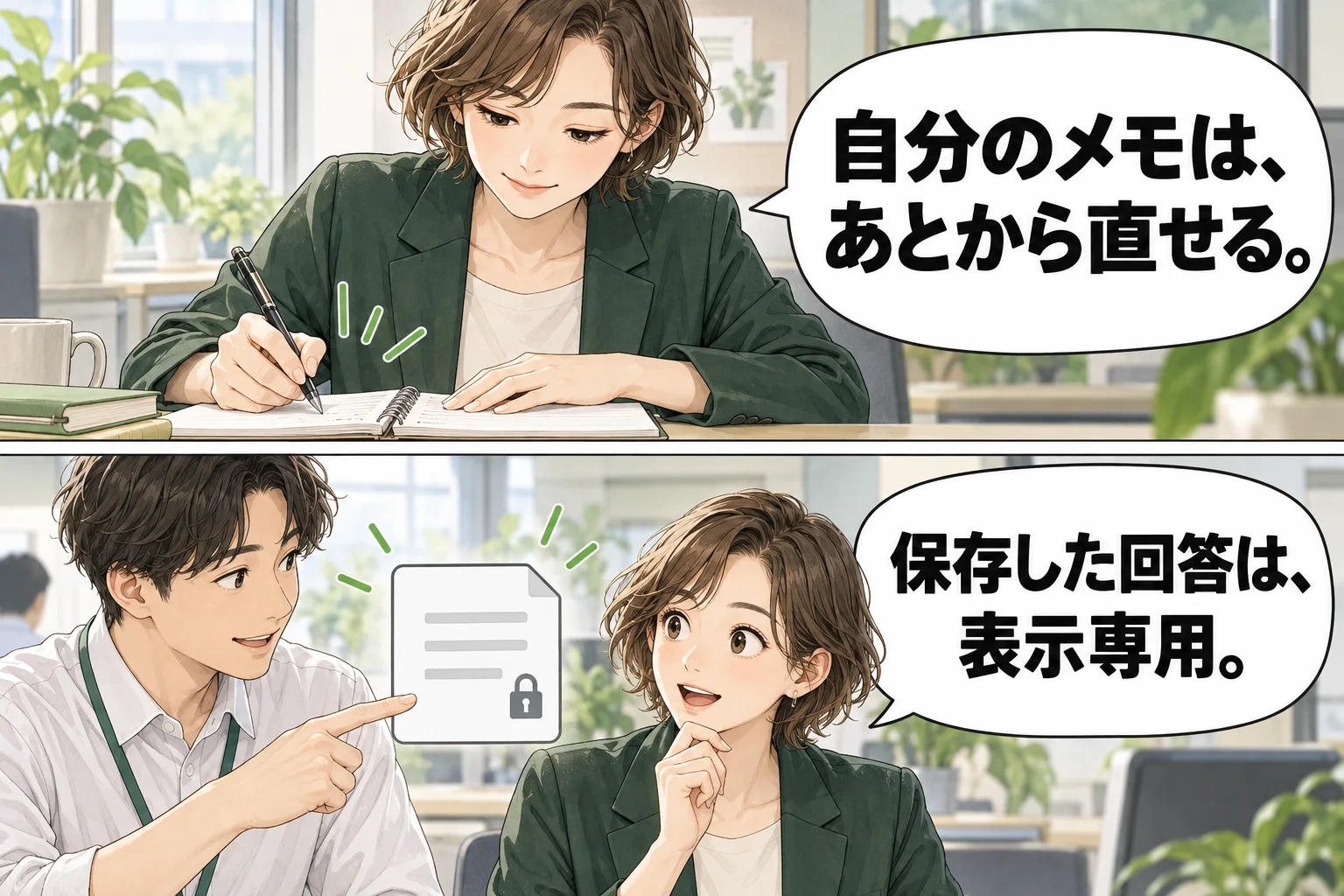
Googleのメモの公式案内は、直接入力するメモと、チャットの回答から保存するメモを分けています。後者の保存回答は、本文を編集できないと案内されています。
「保存したのだから、普通の文書と同じように書き直せる」と考えると、ボタンを探し続けてしまいます。自分が追加したメモなのか、回答の保存なのかを先に確認してください。
使い分けは難しくありません。会議前の考えや、下書きへ加える自分の判断は手動メモへ。あとで回答の言い方や参照先を確かめたい場合は、回答をそのまま保存します。両方を残すなら、名前でも区別すると取り違えを防げます。
たとえば「回答の保存・会議準備」と「自分の整理・会議準備」です。日付だけのタイトルより、何の文章を残したかが分かります。ノートブックが複数ある場合は、どのノートブックへ保存したかも一緒に確認しましょう。
手動メモを作り、閉じてから本文を確かめる
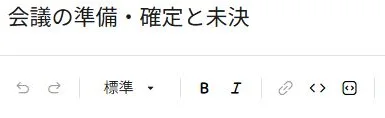
PCのWeb画面で対象のノートブックを開き、Studioの「メモを追加」を選びます。タイトルと本文を入力し、メモを閉じて一覧から開き直します。長い文章を一度に移す前に、短い一件が残るか確かめてください。
今回の見本は「会議の準備・確定と未決」という名前です。予算・人数、未決事項、自分の案を別の行へ入力しました。保存後に開き直したところ、予算30,000円、参加者12人、日付と会場が未決という内容を確認できました。
ここで見るのは、タイトルが一覧に出たことだけではありません。メモを開き、本文の末尾まで残っているか、数字が合っているかを見ます。タイトルだけ残り本文が空なら、保存完了とは判断しないでください。
内容が多いときは、重要な元文を手元にも残します。入力したあとすぐ別の画面へ移ってしまうより、一度閉じて開き直す確認を入れると、次に長文を扱う前に問題へ気づけます。今回確認したのはこのPCのWeb画面での結果です。
AIの回答を保存するときは、先に数字と未決を読む
自分が参照してよい資料をソースへ入れ、その資料について質問します。Googleのノートブック作成の案内でも、チャットはソースに関する質問に使う場所として説明されています。
今回の実演では、先に手動メモをソースへ変換してから、内容を三行にまとめるよう頼みました。操作を試すための順番です。実際の仕事では、自分のメモではなく、確認済みの会議資料などを参照することもできます。
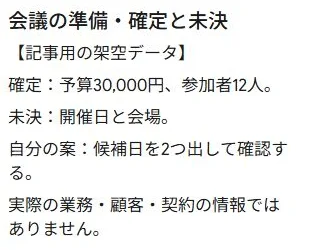
今回の返答は「確定事項:予算30,000円、参加者12人」「未決事項:開催日と会場」「自分の案:候補日を2つ出して確認する」でした。元のメモと照合してから、その回答の「メモに保存」を選びました。
保存したいのが回答なら、回答に付いている保存操作を選びます。画面上に概要や別の回答が並んでいる場合は、どの文章の保存ボタンかを確認してください。保存後にStudioの一覧へ戻り、そのメモを開いて同じ内容があるか読みます。
回答に引用番号が付いていても、すべて正確とは限りません。元の資料にない日付や、決まっていない会場が補われていたら、そのまま確定事項として保存しないでください。質問を絞り直すか、自分の整理用メモで未確認と明示します。
保存回答を編集できないときは、新しい手動メモへ分ける
今回保存した回答を開くと、画面には「保存した回答は表示専用です」と表示されました。タイトルを「回答の保存・会議準備」へ変える操作はできましたが、それと本文を書き直せることは別です。
自分の言葉を足したい場合は、保存回答を元の記録として残し、新しい手動メモを作ります。必要な文章をコピーして貼り付け、AIの回答だった部分と自分の追記を見出しで分けてください。画面上のコピー操作を使ったあとも、貼り付けた文章の末尾を確認します。
たとえば、保存回答の三行に「次に確認する相手」を足すなら、手動メモに「自分の追記:候補日の確認先を担当者へ聞く」と別の行を置きます。誰へ連絡するかがまだ分からないなら、担当者名を推測で書きません。
これは保存回答を直接書き換えたことにはなりません。元の回答と、整理し直した文章が二つ残ります。その違いが分かる名前を付けると、後日「AIは何と答えたか」と「自分はどう判断したか」を比べられます。

使いやすいメモは、確定・未決・自分の案を混ぜない
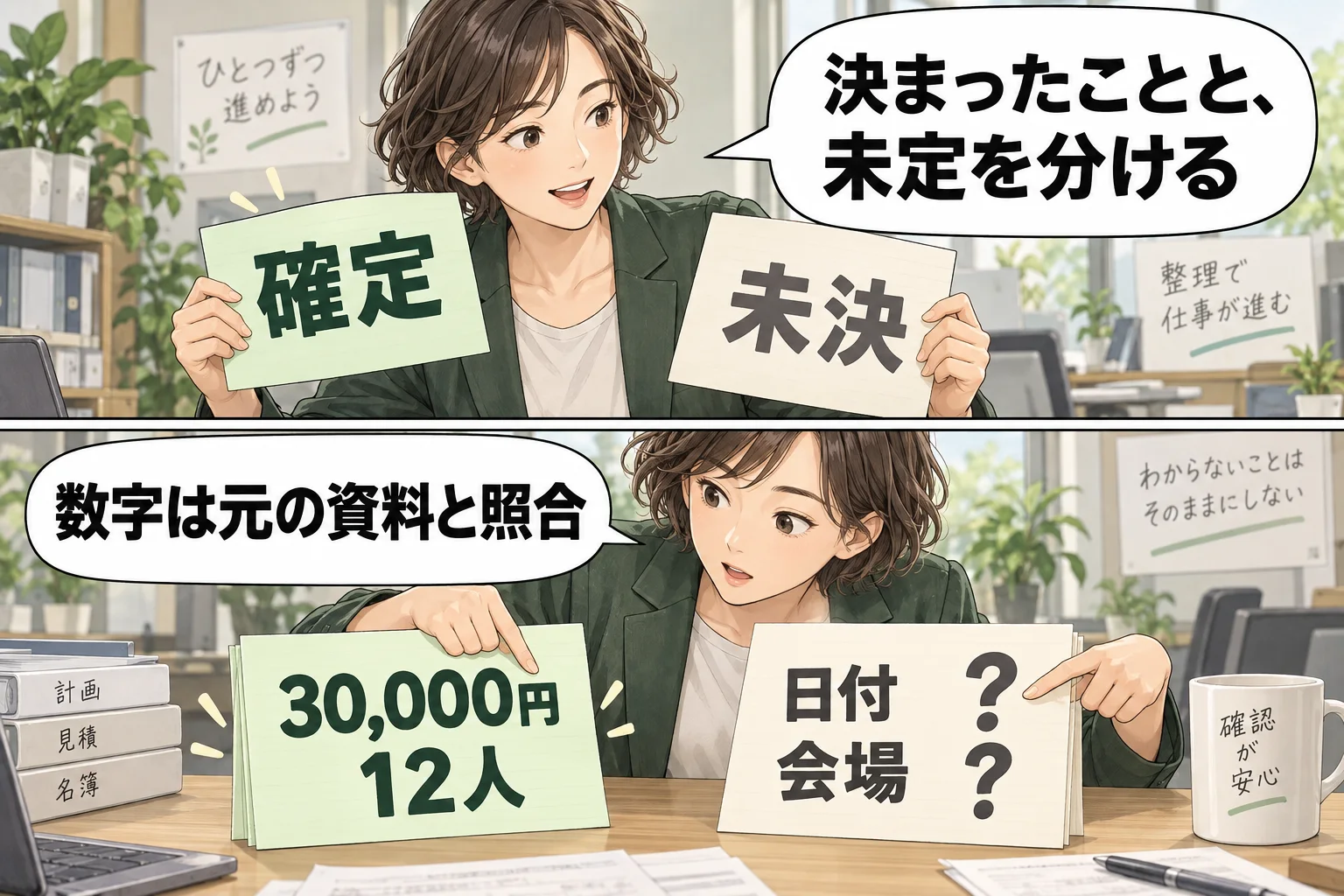
文章を長く保存するだけでは、次に何をすればよいか見えにくくなります。メモの中心は、覚えておくべき事実と、これから判断することを分けることです。今回の例なら、次のように短くできます。
「候補日を二つ出す」は、今回の元メモでは自分の案です。予算や参加人数と同じ種類の決定事項ではありません。要約するときに一つの箇条書きへまとめても、この違いを落とさないでください。
また、別の資料の数字を混ぜないことも大切です。予算上限と実際の支出、参加予定と確定人数では意味が変わります。表記を短くする際も、何の数字かを一緒に残すと確認しやすくなります。
この完成例は、保存メモの役割を示すための架空文です。自分の資料へ置き換えるときは、日時、担当、数字の意味を原文と照合してください。未定を埋めるより、次に確かめる相手や内容を書いたほうが行動につながります。
メモをソースへ変換すると、自分の案も参照資料になる
メモの内容について次の質問をしたい場合は、メモを開いて「ソースに変換」を選びます。変換後はソース一覧に現れた項目を開き、タイトルと本文を確認します。今回の手動メモでも、この操作で同名のソースが追加されました。
ソースに入ったからといって、自分の案が公式の決定や裏付けのある事実へ変わるわけではありません。今回も「候補日を2つ出す」は自分の案のままです。その区別がないメモをソース化すると、あとで参照したときに取り違える可能性があります。
AIの回答をソース化する場合も同じです。元資料を確認せず、AIの回答を新たな根拠として重ねていくと、誤りを見つけにくくなります。引用のある回答でも、重要な数字と条件は元の資料へ戻って確認してください。
また、メモとソース一覧は別々に確認します。メモを見つけたことだけで、質問に使うソースにも追加済みとは判断しません。変換後のソースを開く、参照する対象を選ぶ、短い質問で内容を確かめる、という順番で進めます。
保存できたかは、一覧・本文・次の質問で確認する
メモを残したら、一度閉じて開き直します。一覧に名前があり、本文の必要な行があり、数字と未決事項が元の内容に一致しているかを見てください。ソース化した場合は、ソース側の原文も別に読みます。
今回の実演では、手動メモを再度開いて本文を確認し、ソース化後の原文も読みました。回答を保存したメモも閉じて再表示し、三行の内容と表示専用の案内が残っていることを確認しました。元の業務資料や、他の人との共有は使っていません。
確認に使う質問は短くします。たとえば「予算と参加人数だけ答えてください。開催日は決まっていますか」と尋ねます。30,000円・12人・開催日未決が元の資料と一致するかを見ましょう。答えが出ることだけを成功条件にしません。
違う数字が返った場合は、選んだソースが合っているか、別の資料に異なる条件がないか、質問が曖昧でないかを確認します。元の内容を消して合わせるより、どの資料のどの条件を使うかを整理するほうが原因へ近づけます。

メモがない・編集できない場合は、端末と対象を分ける
メモが見当たらないときは、最初にノートブック名とStudioを確認します。別のノートブックへ保存していないか、画面幅の都合でパネルが閉じていないかを見てください。メモがないことを、すぐに本文の消失と決めつけないようにします。
2026年10月11日に確認したGoogleの公式案内では、モバイルアプリはメモ機能に対応していません。スマートフォンのアプリでPCと同じ項目を探し続ける前に、現在の対応状況を確認してください。この記事の実演はPCのWeb版で、スマートフォンのブラウザやアプリの操作を試した結果ではありません。
メモは見つかるのに本文を直せない場合は、保存回答かどうかを確認します。共有されたノートブックなら、閲覧者と編集者の権限も違います。表示専用の回答を、権限の変更だけで通常の手動メモへ変えられるとは考えないでください。
本文が空、変更が残らない場合は、元の文章を手元に残し、短い架空メモ一件で入力・閉じる・再表示を比べます。元の資料を一括削除する必要はありません。問い合わせるなら、端末、Webかアプリか、手動メモか保存回答か、保存前後に起きたことをまとめます。
メモから対外向けの資料に仕上げる場合
自分が見返すだけなら、確定・未決・次の確認が分かる短いメモで足ります。長い文章へ整えたり、見栄えを作り込んだりする前に、何を次にするかが分かる状態を目指してください。
取引先へ渡す説明資料や社内の報告書にする場合は、元の数字、出典、変更してよい範囲を確認してから整えます。メモをそのまま共有してよいか、個人の考えや未確認の内容まで見せてよいかも別に判断します。
書き出して編集する場合、外のファイルを直すことと、NotebookLMの元メモを更新することは同じではありません。Googleの案内では、書出し先の変更は元メモへ同期されず、共有権限も引き継がれません。メモではなく元のソース自体を取り出したい場合は、NotebookLMのソースをダウンロードする方法で対象を分けて確認できます。
レイアウト制作を依頼する場合も、資料の正しさを先に確かめます。元メモの機密、納品形式、修正回数、見積額、納期をそろえて相談してください。メモを作る操作そのものは、この記事の手順で始められます。
最初の一件は、手動メモか保存回答かを選び、短く残し、開き直して確かめましょう。次の質問の資料にするときだけソースへ変換し、確定事項と自分の案を分けたまま使ってください。
よくある疑問を、ここで。
使い始める前に、気になるところから。
保存した回答を、あとから直接編集できますか?
Googleの案内では、回答から保存したメモの本文は編集できません。今回のPC Web画面でも「保存した回答は表示専用です」と表示されました。追記するなら、新しい手動メモへ必要な部分を移し、元の回答と自分の追記を分けて残します。
メモを保存しただけで、次の質問のソースになりますか?
メモの保存とソースへの変換は別の操作です。質問に使う資料として追加したい場合は、メモを開いて「ソースに変換」を選び、ソース一覧に現れた項目の原文を確認してください。
スマートフォンのアプリに「メモを追加」がありません。
2026年10月11日に確認した公式案内では、モバイルアプリはメモ機能に対応していません。アプリとWeb版の説明を混ぜず、現在の対応状況を確認してください。この記事で操作を確認したのはPCのChromeです。
メモの内容を信頼できる資料として扱ってよいですか?
保存やソース化だけで正確さは保証されません。AIの回答なら元資料へ、自分の案なら決定事項と混ざっていないかを確認します。数字、担当、日付、未決の条件を照合し、確認できない部分は未確認として残してください。
この記事を共有する
出典と、この記事について
公式資料や、記事で参照した発表・報道をまとめています。仕様や料金は、利用する前に最新の案内をご確認ください。
確認した内容と条件は本文に記載しています。結果や使い勝手は、資料や環境によって異なります。編集方針を読む


ぜひコメントください