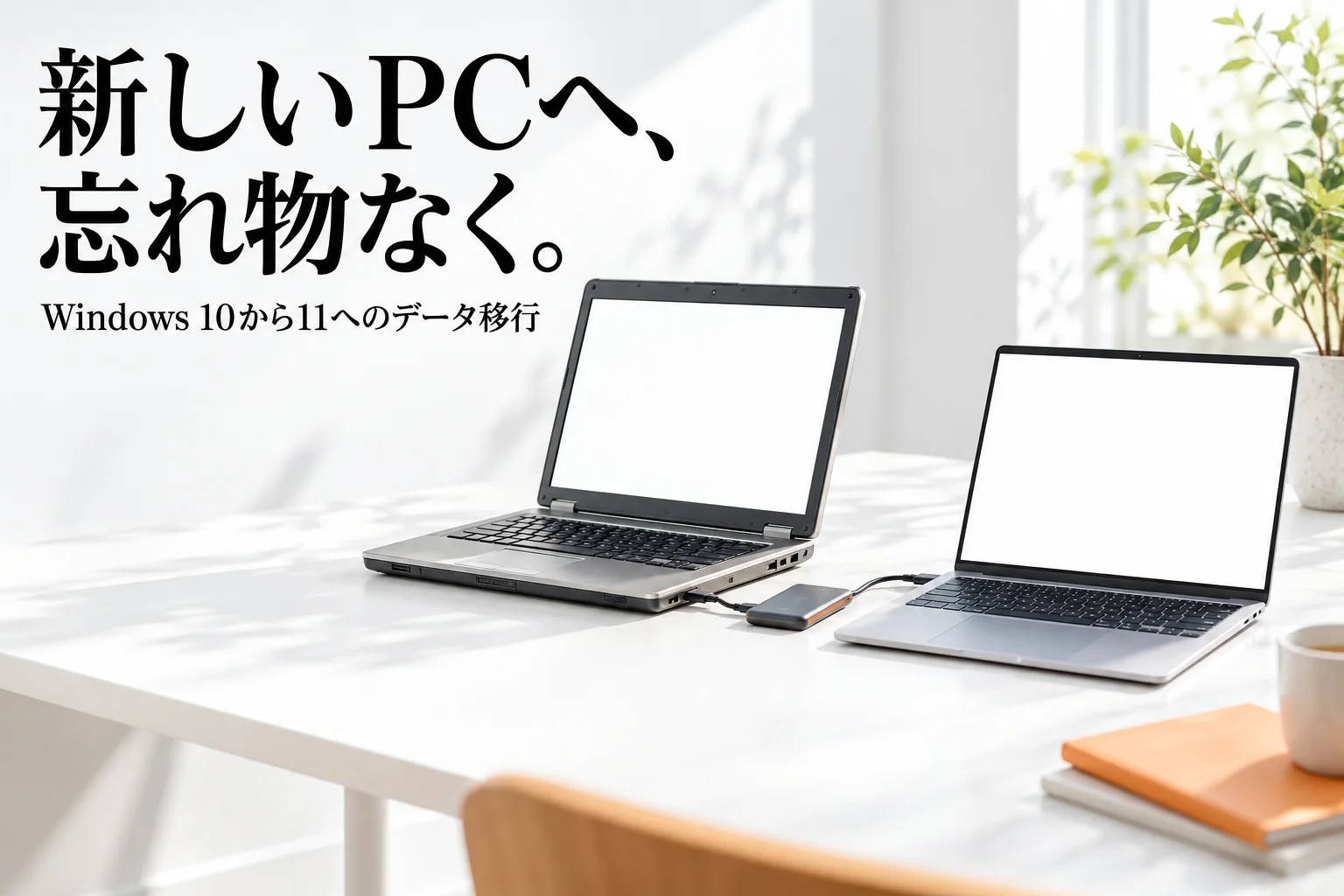
【PR】この記事には楽天アフィリエイト・Amazonアソシエイトの広告リンクが含まれます。商品やサービスは公式の仕様・条件と販売情報を確認して選んでおり、実機テストによる評価ではありません。 Amazonのアソシエイトとして、PROBEFOLIOは適格販売により収入を得ています。
データ移行とは、古いPCに保存した写真や書類、設定などを、新しいPCでそのまま使える状態に移すことです。Windows 10から11への移行には、主に3つの方法があります。
新しいPCの初期設定中にネットワーク経由でファイルを移す「PC間の転送」、Microsoftアカウントの「Windows バックアップ」、外付けSSDへのコピーです。ただし、どの方法でもアプリやパスワードなど自動では移らないものがあります。
この記事では、2026年9月23日にMicrosoftの公式ページで確認した条件をもとに、方法の選び方と、移し忘れやすい7つのデータの移し方を説明します。
この記事の目次
結論:新しいPCの状態とデータ量で、3つの方法から選ぶ
移行の方法は、新しいPCをまだ初期設定していないか、データがどれくらいあるかで選びます。この節の表「データ移行の3つの方法」で、自分に近い行を見てください。
迷ったら、外付けSSDへのコピーを1回やっておくと安心です。ほかの方法で移したあとも、古いPCを処分するまでの控え(バックアップ)として残せます。
| 方法 | 向いている人 | 注意点 |
|---|---|---|
| PC間の転送(新PCの初期設定中) | これから新しいPCを設定する人。同じWi-Fiがある | 新PCはWindows 11 24H2以降。アプリとパスワードは移らない |
| Windows バックアップ(OneDrive) | Microsoftアカウントで使っていて、データが少ない人 | 無料のOneDriveは5GBまで。職場・学校のアカウントは不可 |
| 外付けSSDへのコピー | 写真や動画が多い人。新PCを設定済みの人 | コピーするフォルダーを自分で選ぶ。移した後に件数を照合 |
方法1:新しいPCの初期設定中に「PC間の転送」で移す
Windows 11には、新しいPCの初期設定の途中で、古いPCからファイルと設定をネットワーク経由で移す機能があります。
Microsoftの案内では、古いPCはWindows 10かWindows 11(最新の更新を適用)、新しいPCはWindows 11のバージョン24H2以降が必要です。
2台を同じWi-Fiか有線LANにつなぎ、新しいPCはMicrosoftアカウントでサインインします。
流れは次のとおりです。
- 古いPCで「Windows バックアップ」アプリを開いて準備します。
- 新しいPCの初期設定の画面に出る1回限りのコードで、2台をペアリングします。
- 移す項目を選びます。
移るのは、ドキュメントや写真、動画などのファイルと、壁紙やテーマなどの個人用の設定です。新しいPCの保存容量が古いPCより少ない場合は、項目を外して容量内に収めます。
一方で、インストール済みのアプリ、保存されたパスワードや資格情報、OneDriveに置いたファイル、BitLockerで暗号化したドライブは移りません。
この機能は初期設定の途中でしか使えないため、すでに設定を終えた新しいPCでは、次の2つの方法を使います。
| 移るもの | 移らないもの |
|---|---|
| ドキュメント・写真・動画などのファイル | インストール済みのアプリ |
| 壁紙やテーマなどの個人用設定 | 保存されたパスワードと資格情報 |
| (容量が足りなければ項目を選んで調整) | OneDrive上のファイル、BitLockerで暗号化したドライブ |
方法2:Windows バックアップ(OneDrive)で移す
Windows バックアップは、PCの中身をMicrosoftアカウントのOneDriveに保存する機能です。
対象は、デスクトップ・ドキュメント・ピクチャ・ビデオ・ミュージックの各フォルダー、インストールしたアプリの一覧、Wi-Fiやテーマなどの設定です。
新しいPCの初期設定で同じMicrosoftアカウントにサインインすると、バックアップから復元するかを選べます。
注意したいのは容量です。無料のMicrosoftアカウントに付くOneDriveは5GBで、写真や動画が多いとすぐに足りなくなります。
有料で容量を増やすか、写真や動画だけは次の外付けSSDで移すと、無料の範囲で済ませられます。この方法は個人のMicrosoftアカウント専用で、職場や学校のアカウントでは使えません。
OneDriveの同期とバックアップの違いは、OneDriveは同期とバックアップのどちらかで詳しく説明しています。
方法3:外付けSSDにコピーして移す(容量が多い人向け)
- 外付けSSDを古いPCにつなぎ、エクスプローラーで「ユーザー」フォルダーの中から必要なフォルダーをコピーします。デスクトップ、ドキュメント、ピクチャ、ビデオ、ミュージック、ダウンロードの6つが基本です。
- そのSSDを新しいPCにつなぎ、同じ名前のフォルダーへコピーします。
コピーが終わったら、移し漏れがないかを数字で確かめます。フォルダーを右クリックして「プロパティ」を開くと、ファイルの数と合計サイズが表示されます。古いPCと新しいPCで同じフォルダーの数字が一致していれば、コピーは完了しています。
外付けSSDは、移行が終わったあとも写真や書類の控えとして使えます。保存先の選び方は外付けSSDとHDDはどっち?で比べています。
- コピーするフォルダーの合計サイズより、外付けSSDの空き容量が大きい
- 6つの基本フォルダーをコピーした
- 「プロパティ」でファイル数と合計サイズを新旧で照合した
- 古いPCは、次の7つのデータを移し終えるまで消去しない
自動では移らない7つのデータと、移し方
どの方法でも移らない、または移し漏れやすいデータがあります。古いPCを消去・処分する前に、次の7つを1つずつ確かめてください。アプリはどの方法でも移らないため、新しいPCで入れ直し、それぞれのアプリの機能でデータを移すのが基本です。
メールは、Gmailやプロバイダーのメールを「IMAP」で受信している場合、新しいPCで同じアカウントを設定し直せばメールも戻ります。
「POP」で受信していて古いメールがPCにだけ残っている場合は、Outlookなら「.pst」という形式のファイルに書き出して移します。
パスワードは、Google ChromeやMicrosoft Edgeに同じアカウントでログインして同期しておけば、新しいPCでも使えます。
日本語入力で登録した単語は、Microsoft IMEの「ユーザー辞書ツール」の「ツール」メニューにある「一覧の出力」でテキストファイルに書き出し、新しいPCの同じツールの「テキスト ファイルからの登録」で取り込めます。
| データ | 移し方 |
|---|---|
| 1. ブラウザのパスワードとブックマーク | ChromeやEdgeに同じアカウントでログインして同期する |
| 2. メール(POP受信のメール・アドレス帳) | Outlookは「.pst」に書き出して新PCで読み込む。IMAPなら再設定だけ |
| 3. 日本語入力のユーザー辞書 | ユーザー辞書ツールの「一覧の出力」で書き出し、新PCで取り込む |
| 4. 市販ソフトとOfficeのライセンス | 新PCで入れ直す。台数制限のあるソフトは古いPCで認証を解除する |
| 5. 年賀状・家計簿・会計ソフトのデータ | ソフトの「バックアップ」機能で書き出す(ドキュメント以外に保存されていることが多い) |
| 6. プリンター・スキャナー | メーカーのサイトからWindows 11用のドライバーを入れ直す |
| 7. 基本フォルダー以外に置いたファイル | Cドライブ直下や別のドライブのファイルを探して外付けSSDにコピーする |
移行が終わったら:古いPCはすぐに消去しない
新しいPCで1〜2週間使ってみて、足りないデータがないことを確かめてから古いPCを処分します。それまでは古いPCを消去せず、外付けSSDの控えも残しておきましょう。
古いPCを売ったり捨てたりするときは、初期化の方法によってデータが復元できる状態で残ることがあります。安全な消し方はパソコンを捨てる前のデータ消去で説明しています。
まだ買い替えを迷っている場合、Windows 10のPCは個人向けの延長サポート(ESU)に登録すれば、2027年10月12日まで重要なセキュリティ更新を受け取れます。詳しくはWindows 10の延長サポート終了はいつ?をご覧ください。
よくある疑問を、ここで。
使い始める前に、気になるところから。
Windows 10のアプリは、新しいWindows 11のPCに移せますか?
Microsoftの公式の方法(PC間の転送)では、インストール済みのアプリは移りません。新しいPCで入れ直し、アプリのデータはそれぞれのソフトのバックアップ機能やアカウントの同期で移します。
新しいPCの初期設定を終えてしまいました。PC間の転送は使えますか?
PC間の転送は、新しいPCの初期設定の途中で使う機能です。設定を終えたPCでは、外付けSSDへのコピーか、Windows バックアップ(OneDrive)で移します。
Windows バックアップは無料で使えますか?
無料のMicrosoftアカウントには5GBのOneDriveが付き、その範囲なら無料で使えます。写真や動画が多く5GBを超える場合は、容量を購入するか、外付けSSDで移すのが現実的です。
データ移行にはどのくらい時間がかかりますか?
データの量と接続方法で大きく変わります。書類が中心なら数十分で終わることが多く、数百GBの写真や動画は数時間かかることがあります。外付けSSDはUSB 3.2 Gen 2(10Gbps)などの速いポートにつなぐと短くなります。
この記事を共有する
商品情報の提供:Supported by Rakuten Developers
出典と、この記事について
公式資料や、記事で参照した発表・報道をまとめています。仕様や料金は、利用する前に最新の案内をご確認ください。
- Microsoft サポート:ファイルと設定を新しい Windows PC に転送する(新しいタブで開きます)
- Microsoft サポート:Windows バックアップを使用したバックアップと復元(新しいタブで開きます)
- Microsoft サポート:.pst ファイルを使用してメール、連絡先、予定表アイテムをエクスポートする(新しいタブで開きます)
- Microsoft サポート:Microsoft 日本語 IME(新しいタブで開きます)
- Microsoft:Windows 10 コンシューマー向け拡張セキュリティ更新(ESU)(新しいタブで開きます)
確認した内容と条件は本文に記載しています。結果や使い勝手は、資料や環境によって異なります。編集方針を読む

ぜひコメントください