
Perplexityの無料制限は、通常検索、Pro Search、Research、ファイル添付で別々です。まず、止まったときに選んでいた機能の名前と、表示された案内を確認してください。「検索が止まった」だけでは、翌日まで待つべきか、添付なしで続きを進められるかを決められません。
2026年10月11日に確認した公式比較表では、無料版のPro Searchは1日3回、Researchは月1回です。通常検索は事実上無制限と説明されています。一方、添付には週単位で徐々に回復する別の枠があります。すべてが毎日まとめて戻るわけではありません。
この記事では、現在の公式資料と短い匿名検索の実画面を使い、止まった機能から次の行動を選ぶ手順を説明します。無料アカウントの残量を使い切る試験、有料契約、リセットの実測は行っていません。
この記事の目次
最初に「どの機能が止まったか」を分ける
Pro Searchは、通常の検索よりも複数の調査を組み合わせて答えを探す機能です。Researchは、さらにまとまった調査レポートを作るための機能です。どちらも名前に「調べる」という意味がありますが、同じ使用枠ではありません。
最初に、入力欄の検索モード、選んだモデル、添付したファイルの有無を見ます。制限の案内が出たら、機能名、全文、再開時刻があればその表示を控えます。まだ入力していない文章や必要な回答は、手元のメモへ残してから画面を移動してください。
Researchが止まっても、通常検索でできる作業までなくなるとは限りません。ただし、通常検索へ切り替えることはResearchの枠を回復させる操作ではありません。必要な調査の深さが同じかは、回答の出典を読んで判断します。
根拠:Perplexity公式のプラン比較、検索モードを説明する公式案内。
| 止まった場面 | 最初に確認するもの | 次に進む先 |
|---|---|---|
| Pro Searchで調べていた | Pro Searchの案内と日単位の枠 | 公式の回数表と自分の表示を照合 |
| Researchで調査していた | Researchの案内と月単位の枠 | 再開の案内を確認し、既存の出典を読む |
| ファイルや画像を付けられない | 添付枠とファイルの大きさ | 添付専用の週単位の条件を確認 |
| 特定の高度なモデルを選べない | 契約プランとモデルの利用条件 | 無料版の対象か確認 |
| サインインを求められる | 未ログインか、別アカウントか | 制限消費とは分けてログイン状態を確認 |
| どの検索も動かない | 正確なエラー、通信、画面の応答 | 回数制限と決めつけず状況を記録 |
無料版の回数は、機能ごとに読む
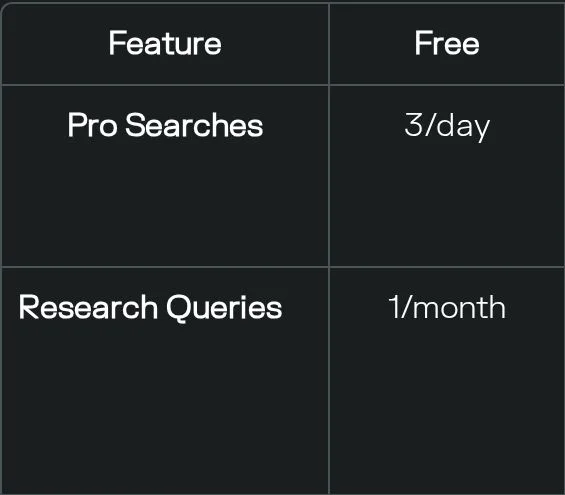
公式比較表のFree列を見ると、Pro Searchは「3/day」、Research Queriesは「1/month」です。この記事の確認日は2026年10月11日、公式比較ページの最終更新表示は10月9日でした。以前の記事にある「Researchは1日3回」を、現在の条件として使わないでください。
画像の2行は、Pro Searchが1日3回、Researchが月1回という意味です。これは無料版全体の検索回数を1日3回にまとめた表ではありません。また、この数字は読者のアカウントの「残り回数」を表示したものではありません。
通常検索の「事実上無制限」は、どの状況でも制限文が出ないと約束する表現ではありません。実際に表示された案内を優先して確認します。ネット上の「3メッセージで止まった」という個人の体験も、全ユーザーの固定仕様として扱わないでください。
根拠:Perplexity公式の無料版・比較表。
| 無料版で確認する機能 | 現行の公式案内 | 読み替えてはいけないこと |
|---|---|---|
| 通常の基本検索 | 事実上無制限 | 通信障害や一切の利用制御が起きない保証 |
| Pro Search | 1日3回 | Researchも同じ日に3回戻るという意味 |
| Research | 月1回 | 毎月1日の日本時間0時に必ず戻るという意味 |
| ファイル・画像の添付 | 利用枠あり。別の公式記事で週単位の回復を説明 | 全機能と共通の1日3回という意味 |
| 高度なモデル・画像生成 | 無料版の対象外として案内 | 残量が戻れば有料限定機能も無料で使えるという意味 |
リセットを待つ前に、表示を一つのメモにする
「日」「月」「週」は、すべて同じタイミングのリセットではありません。無料のPro SearchとResearchは比較表で期間が分かれていますが、この表だけから全アカウントの正確な再開日時を計算することはできません。
画面に再開までの時間や日時が出ていれば、その文言をそのまま控えます。表示がなければ「再開日時は表示なし」と書きます。毎日0時、24時間後、月初といった時刻を自分で補わないことが大切です。
漫画の人は、止まった作業を「通常検索」と「Research」に分けています。そのうえで、画面にある情報だけを予定に使います。別モードが使えたことと、止まったモードが回復したことは別です。
たとえば「Researchが使えない/再開日時は表示なし/明日の午前に結論が必要」なら、次にするのは待ち時間の推測ではありません。すでに見つかった出典を読んでどこまで結論を作れるかを確かめます。Researchそのものが必要なら、利用条件の確認や問い合わせへ進みます。
上限の表示がある間に同じ依頼を何度も送っても、枠が戻ることは確認できません。別アカウントを増やしたり、内部APIから残量を取得するスクリプトを使ったりする必要もありません。表示と公式案内で分からない点を絞ります。
根拠:公式比較表の機能別の期間。

添付が止まるときは、週単位の枠を見る
ファイルを付けられない問題は、質問の回数とは別です。現行の公式ファイル案内では、Free・Pro・Maxの添付にはそれぞれ利用枠があり、過去の添付が週単位の集計から外れるにつれて、少しずつ使える量が戻ると説明されています。毎週月曜日に一斉回復する方式とは書かれていません。
検索に付けた画像、貼り付けた画像、Google Driveなど連携先から会話へ付けたファイルも、同じ添付枠の対象です。画像なら別枠だから使える、連携先から選べば枠を使わない、と考えないでください。
また、公式案内は、添付の残量が現在のアカウント設定には表示されないことも説明しています。設定の使用状況へ何度も戻ってカウンターを探す必要はありません。Searchの添付はComputerのクレジットでもないため、その使用状況と一致しなくても、直ちに故障とはいえません。
40MB以内だから必ず添付できるわけではありません。容量が小さくても、週の利用枠に達していれば止まります。反対に、ファイルが大きすぎるだけなら、待つだけではそのファイルの容量は変わりません。どちらの理由かを分けてください。
必要な文章を自分で読んで短く整理する方法もありますが、貼り付けた長文が添付として扱われる可能性や、情報を送ってよい範囲を確認します。枠をすり抜けるために大量の資料を一つへ詰め込む方法は、この記事の解決手順にしません。
根拠:Perplexity公式:ファイルの添付、容量と週単位の利用枠。
| 添付で見る条件 | 確認方法 | 判断の目安 |
|---|---|---|
| 1ファイルの容量 | 手元のファイル情報を見る | この公式記事では40MBが上限 |
| 週単位の添付枠 | 表示文と過去に付けた日時を控える | 約1週間前の添付から徐々に集計外になる |
| 添付した画像 | 画像や貼り付けも含めて振り返る | ファイルと同じ枠の対象 |
| ProでMaxへの案内が出た | 添付中に出た文言を確認 | Proから添付機能が消えたという意味ではない |
| Enterpriseの契約 | 組織の公式条件を確認 | 個人版の条件をそのまま当てはめない |
実際の画面では、ログインと回数制限を混同しない
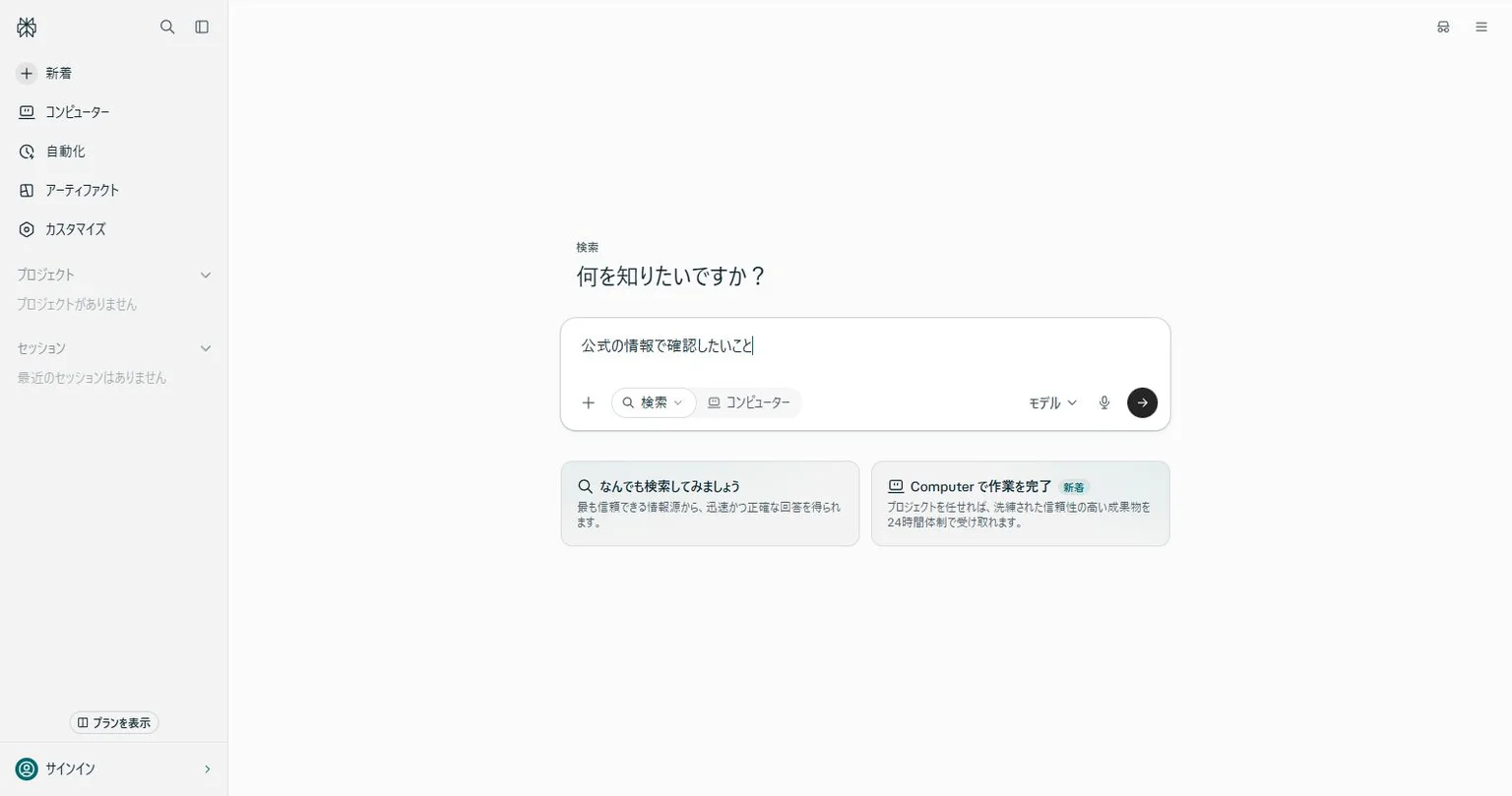
2026年10月11日、Web版の匿名画面で検索欄を確認しました。画面下に「検索」「コンピューター」「モデル」があり、左側には「サインイン」が表示されています。これはログイン済みのStandardアカウントの残量画面ではありません。
この画面で「モデル」を開くと、モデル一覧とともにログインの案内が出ました。「使いたいモデルを選べない」という症状だけでは、検索の回数を使い切ったとは判定できません。まずログイン状態と、その機能が無料プランに含まれるかを分けます。
短い検索を実行し、出典先で2行を確かめた
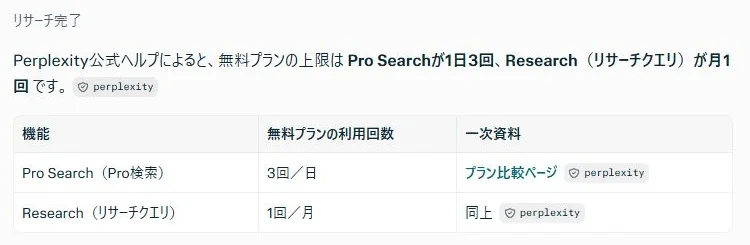
続いて、通常の「検索」が選ばれた画面から、公式ヘルプでPro SearchとResearchの回数を確認する短い質問を1回送信しました。回答にはPro Searchが1日3回、Researchが月1回と出て、公式比較ページへのリンクが付きました。その日本語公式ページを実際に開き、2行の数字が一致することを照合しています。
この試験で確認できたのは、匿名画面での短い検索と公式出典への照合です。無料アカウントの残り回数、Researchの消費量、上限後の回復時刻は実測していません。回答中の「リサーチ完了」という表示だけを、月1回のResearch枠を使った証拠にもしていません。
想定と違った点は二つありました。モデル一覧を開けても、未ログインではログイン案内が出ること。そして短い検索の回答に回数が出ても、自分の残量までは確認できないことです。答えが出たことと、アカウントの利用枠が分かったことを分けてください。
根拠:Perplexity Web版、公式のプラン比較。
待っている間は、すでにある出典から進める
制限の案内が出たときは、これまでの回答に付いている出典を開きます。発行元、発行日、該当する段落を見て、知りたいことへ直接答えているかを確かめます。AIの文章だけを繰り返し読み直すより、未確認の点がはっきりします。
漫画の「資料A」は架空の説明用資料です。実在する研究の引用ではありません。読者が行うのは、すでに見つかった本物の出典で、答えの根拠になった場所を探す作業です。
たとえば、無料版の利用条件を調べているなら、「Pro Searchは何回か」「Researchは何回か」「添付はいつ戻るか」を別の問いにします。比較表だけで分かる問いと、ファイル用ヘルプが必要な問いを分ければ、長い再調査をやり直さずに済みます。
自分のメモには「分かったこと」と「未確認」を別の欄にします。「月1回は確認済み/自分の次の利用日時は不明」のように書けば、公式の一般条件と個別の残量が混ざりません。締切までに未確認を残せない場合は、その部分だけ別の資料や担当者へ確認します。
通常検索が利用できるなら、探す問いを具体的にして使います。ただし、短い検索で十分な答えが出る保証はありません。出典に必要な説明がなければ、分からないまま結論を作らず、追加確認の項目として残します。

有料を選ぶ前に、必要な作業を数える
「制限が出たからProにする」だけでは、同じ困りごとが残る可能性があります。現行の比較表では、個人向けのProやMaxにも機能別の利用枠があります。高度な検索やモデルには週の枠、Researchには月の枠が案内されています。すべてを無制限に使える契約として決めないでください。
まず、1週間の作業を「通常検索で済んだ」「Researchが必要だった」「添付が必要だった」に分けます。毎回同じ資料を読み込んでいるのか、初めての資料を多く扱うのかも残します。必要なモードと頻度が分かってから、現在の契約画面で上限・料金・更新条件を比較します。
月に一度の調査と、毎日複数案件の調査では、選ぶ理由が変わります。無料の検索と手元の資料で仕事が終わるなら、そのままで構いません。無料期間のキャンペーンも、通常のFreeプランと同じではありません。終了後に自動更新される条件があるため、申込前に期限と料金を確認します。
PerplexityのWeb・アプリの契約と、開発者向けAPI Platformは別です。APIは自分のソフトなどから呼び出すサービスで、従量課金の案内があります。APIのクレジットを買っても、Web画面の無料検索枠を戻すことにはなりません。
この記事では、無料制限を直すために別の文字起こし・画像生成サービスへ申し込む広告を置いていません。その契約ではPerplexityの回数は回復しないためです。必要な作業が明らかになる前に、別の有料契約を増やす必要はありません。
根拠:Perplexity公式:個人プラン・API・無料体験の条件、Proの高度なモデル利用に関する案内。

説明と自分の画面が違うときは、文言を添えて問い合わせる
公式案内と違うように見える場合は、機能名と制限文をそろえて問い合わせます。「使えない」だけより、「添付をすると上限が出る/通常検索は使える/容量は5MB」のように分けた方が、確認してもらう対象を絞れます。
公式比較ページはHelpメニューの問い合わせ先、Proの説明はHelp内のContact Supportを案内しています。未ログインで同じ入口が出ない場合は、契約や履歴を使っていた正しいアカウントで確認してください。この調査では問い合わせの送信はしていません。
画面を添える場合は、メールアドレス、他の会話、資料の内容、支払い情報を除きます。問い合わせは同じ内容を連投せず、表示が変わった場合に変更点を追記します。パスワードやAPIキーを報告文へ入れる必要はありません。
根拠:公式の問い合わせ案内、比較ページ末尾のHelp案内。
止まった機能と、次にできる作業が決まればよい
無料制限の確認は、すべての上限の数字を覚える作業ではありません。止まった機能の名前を確認し、その機能の条件と自分の表示を照合して、次にすることを決める作業です。
Pro SearchとResearchは日・月の枠が別。添付は週単位で徐々に回復し、残量カウンターも現在は設定に出ません。未ログインや有料限定モデルの問題は、回数制限と分けます。表示されないリセット時刻を推測で補わず、既存の出典確認で進められる範囲を選んでください。
最後に「止まった機能/表示文/再開の案内/今できる作業/未確認の問い」を一つのメモに残します。無料で必要な答えに届くなら、追加契約は不要です。足りない機能と頻度が分かったときだけ、その条件に合う契約を比較します。
よくある疑問を、ここで。
使い始める前に、気になるところから。
Perplexityの無料版は、全部合わせて1日3回ですか?
違います。現行の公式比較表で1日3回なのはPro Searchです。Researchは月1回、通常検索は事実上無制限と説明されています。添付にも別の枠があります。
ファイルを3つも付けていないのに止まるのはなぜですか?
現行の公式ファイル案内は、固定の1日3回ではなく週単位で徐々に回復する利用枠を説明しています。画像や連携先から会話へ付けたファイルも対象です。容量超過や別のエラーも分けて表示文を確認します。
設定に添付の残り回数がありません。故障ですか?
公式案内は、現在は添付の残量をアカウント設定に表示していないと説明しています。Searchの添付はComputerクレジットでもありません。カウンターがないことだけで故障とは判定できません。
Proへ申し込めば、Researchも添付も無制限になりますか?
現行の比較表と添付の公式案内では、有料プランにも機能ごとの枠があります。必要なモードと頻度、現在の契約条件を比較してください。申込は無料版の枠を調べるための必須手順ではありません。
この記事を共有する
出典と、この記事について
公式資料や、記事で参照した発表・報道をまとめています。仕様や料金は、利用する前に最新の案内をご確認ください。
- Perplexity公式のプラン比較(新しいタブで開きます)
- 検索モードを説明する公式案内(新しいタブで開きます)
- Perplexity公式:ファイルの添付、容量と週単位の利用枠(新しいタブで開きます)
- Perplexity Web版(新しいタブで開きます)
確認した内容と条件は本文に記載しています。結果や使い勝手は、資料や環境によって異なります。編集方針を読む



ぜひコメントください