
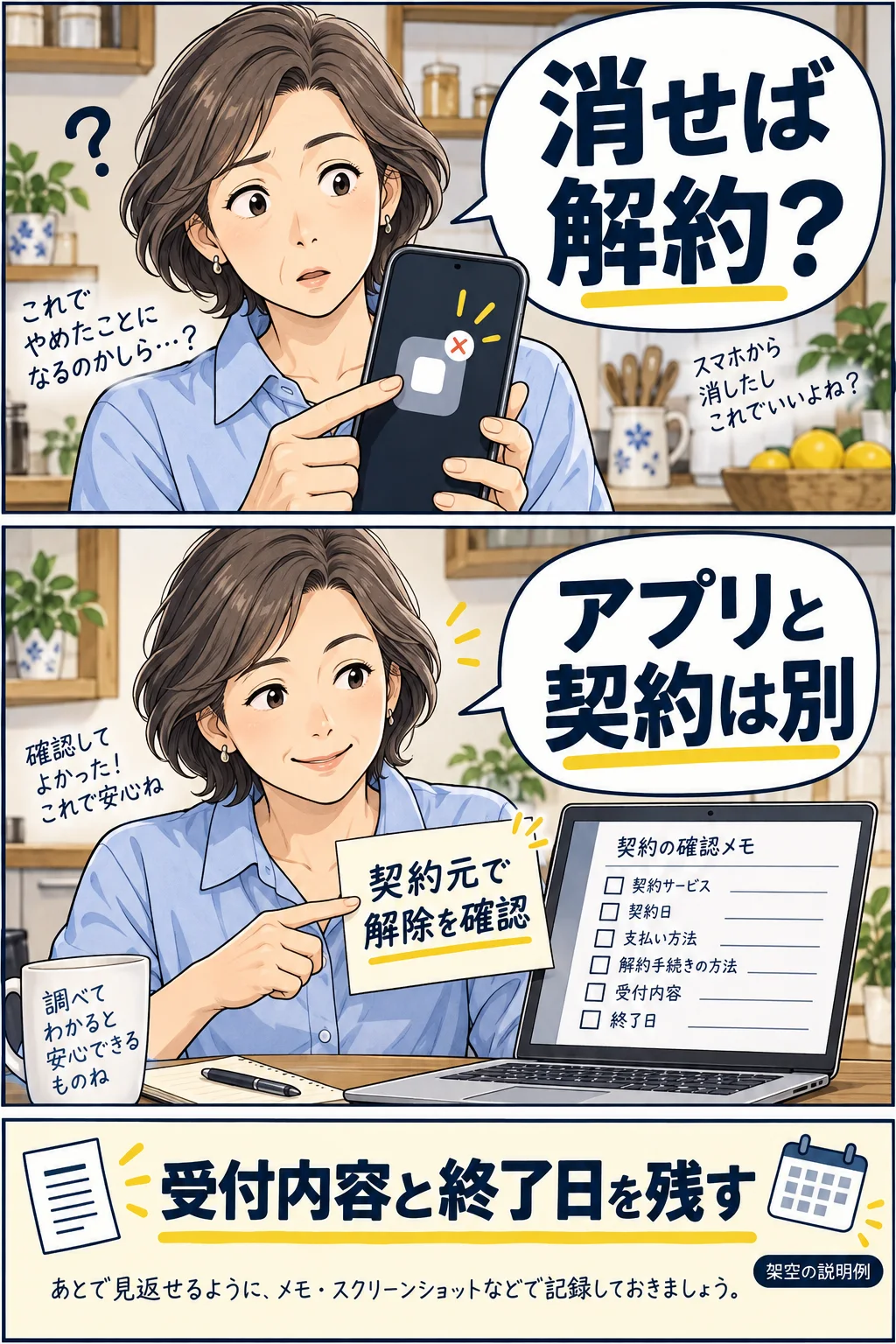
「無料で使っていたPerplexityをやめたい。でも、アプリに解約ボタンがない」。この場合は、どこで契約したかを先に確かめます。Perplexity Pro for SoftBankの契約は、携帯会社の会員ページから解除します。 Perplexityのアカウントやアプリを消しても、この契約の解約にはなりません。
もう一つ大事なのが、以前の「1年間無料キャンペーン」と、現在の「Perplexity Pro for SoftBank」を混ぜないことです。旧キャンペーンだけの登録なら、終了後に無料版へ移行する案内です。一方、現在のサービスにも申し込んでいれば、そちらの更新停止を確認する必要があります。
この記事では、最初の契約確認、携帯会社別の解除先、手続き後に残す記録まで順番に整理します。2026年10月10日に公開されている公式資料と一般のオプション解除手順を確認しました。個人のPerplexity契約を実際に解約した体験談ではありません。画面例に別サービス名がある場合も、自分の契約の対象名・終了日を優先してください。
この記事の目次
最初に、いま加入している契約を見つける
ここでいう「オプション」は、携帯電話の契約に追加するサービスのことです。電話回線そのものをやめる操作ではありません。Perplexityだけをやめたいなら、回線解約のページへ進む必要はありません。
携帯会社の会員ページを開き、契約した電話番号の加入サービスを確認します。探す名前はPerplexity Pro for SoftBankです。サービスが見つかれば、携帯会社側から手続きを進めます。見当たらない場合は、Perplexity側の表示だけで決めず、申込メールや請求の送り主と照合します。
ソフトバンクならMy SoftBank、ワイモバイルならMy Y!mobile、LINEMOならMy Menuです。家族の回線など複数の番号がある場合は、表示中の電話番号が申込時の番号かも確認してください。別の番号でログインしていると、探しているサービスが表示されないことがあります。
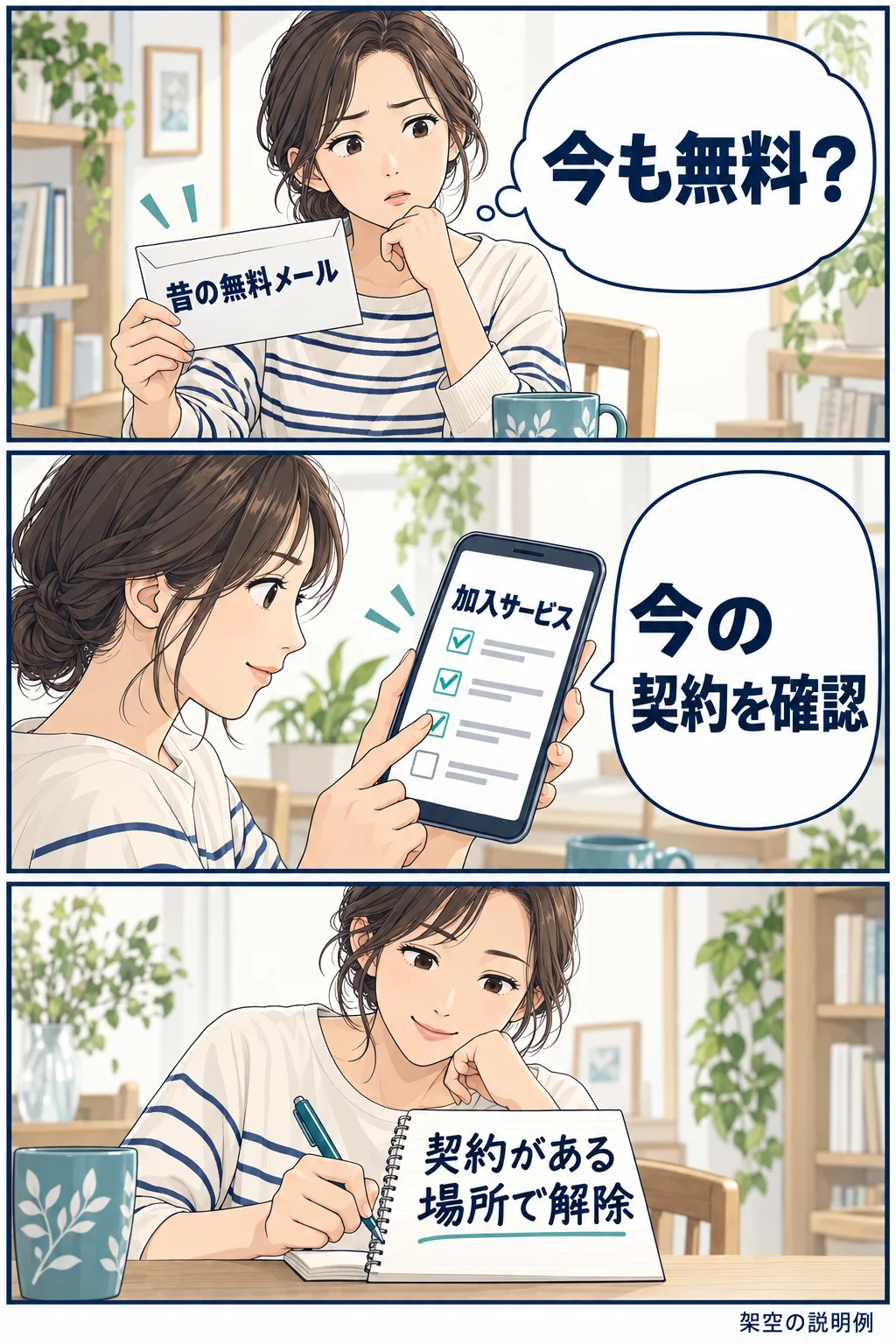
漫画の確認順は「昔のメールを探す→いまの加入サービスを読む→契約がある場所で解除する」です。メールに無料と書かれていても、後から別の契約を追加した可能性は残ります。逆に、過去にProを使っていたというだけで、現在も課金されているとは限りません。
ソフトバンク公式のPerplexity案内では、契約状態を各社の会員ページで確認できること、Perplexityのアカウント削除だけでは解約できないことを案内しています。
| 確認できた状態 | 次にすること | 避けたい判断 |
|---|---|---|
| 携帯会社の加入サービスにPerplexity Pro for SoftBankがある | 対象の変更・解除へ進み、終了日を読む | Perplexityアプリを消せば止まると思う |
| 旧1年無料の登録しかなく、現在のサービスには申し込んでいない | 旧キャンペーンの終了案内と追加契約の有無を確認する | 解約ボタンを出すために有料プランを購入する |
| Apple・Google Playなどの購入記録がある | 購入元の契約管理へ進む | 携帯会社のページだけ探し続ける |
| どこにも契約が見つからないのに請求がある | 電話番号・アカウント・請求元を控え、請求元に確認する | 別の有料プランを追加して試す |
旧1年無料と、現在の6カ月無料を取り違えない
旧キャンペーンは、2025年6月18日までに申し込む「Perplexity Pro 1年間無料キャンペーン」です。この登録だけであれば、期間が終わると無料版へ戻る案内で、利用者が料金を払うための解約操作は不要とされています。
ただし、その後にPerplexity Pro for SoftBankにも申し込んだ場合は別です。旧キャンペーンの終了後から現在のサービスの料金が発生する案内です。「最初は1年無料だったから、ずっと自動で無料に戻る」と考えず、会員ページで追加した契約の有無を確認します。
現在のサービスには、条件を満たす人向けの6カ月無料があります。無料期間が終わると、自分で解約しない限り月額2,950円の有料契約へ更新される案内です。過去に旧1年無料などを利用した人が、必ずもう一度6カ月無料を受けられるわけではありません。解約手続きのために再申込する必要もありません。
公式FAQでは、旧1年無料が適用中でも、現在のサービスに申し込んでいれば会員ページに契約中のオプションとして表示されると説明しています。「Proが使えるか」と「携帯会社との追加契約があるか」は、別々に確認するのがポイントです。
なお、現在のサービスが解約などにより終了すると、無料の残存期間は失効する案内です。「今解除しても残り6カ月を全部使える」とは考えず、手続き画面に出る終了日と利用可能期間を読んでから決めてください。
| 契約の区分 | 終了や更新で確認すること |
|---|---|
| 旧1年無料だけを登録 | 終了後は無料版へ移行する案内。現在の追加契約がないかも確認 |
| 旧1年無料に加えて現在のサービスへ申込 | 旧期間の終了後から現在のサービスの課金が始まる案内。会員ページで契約を確認 |
| 現在の6カ月無料が適用された契約 | 自分で解約しなければ有料へ自動更新。自分の無料終了日と解約の適用日を確認 |
| すでに有料で利用中 | 自分の契約期間と更新日を確認。暦の月末と決めつけない |
ソフトバンク:My SoftBankで対象の解除へ進む
ソフトバンク利用者は、公式FAQのオプションサービスの確認・解除方法からMy SoftBankへの入口を開けます。検索結果の広告やメール中の見慣れないURLではなく、公式サイトから進むと契約の確認先を合わせやすくなります。
Webでの一般的な解除手順は、次の流れです。以下のボタン名は公式FAQのオプション解除案内で確認したものです。Perplexity専用の実契約画面を撮影した手順ではありません。
My SoftBankアプリから行う場合は、公式案内では解除対象を選び、「変更内容を確認する」から「同意して申し込む」へ進みます。Webとアプリではボタン名が異なるため、Webの「次へ」がアプリに見つからないというだけで失敗と判断しないでください。
解除対象が複数あっても、Perplexityだけをやめるなら他のサービスは選びません。特に携帯回線そのものの解約、別の保証サービスの解除などを同時に行う必要はありません。対象名が違うと気づいたら、確定前に戻ります。
- 手続きしたい携帯電話番号のMy SoftBankへログインする。
- 「ご加入中のサービス」でPerplexity Pro for SoftBankを探し、対象の「変更」を開く。
- 「サービス変更のお申し込み」で、解除するサービス名と適用内容を確かめて「次へ」へ進む。
- 注意事項・終了予定日・料金に関する案内を読む。目的が更新停止なら、申込・追加ではなく解除の内容になっているか確認する。
- 内容が合っている場合だけ「同意する」にチェックを入れ、「申込」で確定する。
- 「お申し込み完了」の画面を確認し、受付内容を保存する。
ワイモバイル:My Y!mobileで解除と履歴を確認する
ワイモバイル利用者は、公式のオプションサービス手続き案内で「解除方法」を開きます。WebのMy Y!mobileであれば、申込時の電話番号で入り、加入中の対象サービスの変更から解除へ進む流れです。
公式の一般画面例には「グループ通話」が出ています。これはPerplexityの契約画面ではありません。図に出るサービス名をそのまま選ばず、自分の画面でPerplexity Pro for SoftBankを探すことが大切です。
Webでは、対象の変更を開いたあと、「サービス変更のお申し込み」に解除の内容が出ていることを確認して次へ進みます。連絡先を選ぶ案内がある場合は希望の方法を選び、注意事項を読んでから「同意する」「申込」で確定します。
手続き後は、My Y!mobileのWeb版にある「変更受付状況」で、受付内容をもう一度確認できます。公式FAQでは、My SoftBankアプリではオプションサービスの変更履歴を確認できないと案内しています。アプリに履歴が見当たらない場合は、同じ操作を繰り返す前にWeb版を見てください。
Perplexityの終了日を、通話オプションやデータ増量オプションの翌月適用の説明から推測するのも避けます。サービスごとに条件が異なるため、Perplexityの手続きに表示される日付を控えます。
LINEMO:My Menuのオプションサービス変更へ
LINEMOの契約管理はMy Menuです。My LINEMOという名前の解約画面を探す必要はありません。LINEMO公式のオプション手続きFAQから、加入サービスを確認する入口へ進めます。
公式FAQの解除方法では、加入中の対象サービスの「変更」から、サービス変更の内容を確認して「次へ」へ進みます。手続き完了の案内を受ける連絡先を選び、画面下の同意と申込で確定する流れです。ここでも追加申込の手順と取り違えないでください。
複数の電話番号を管理しているなら、先に対象番号を合わせます。公式FAQは、別の携帯電話番号を手続きする場合に、一度ログアウトしてから確認するよう案内しています。契約が見つからないまま同じ画面を何度も探すより、申込時の番号との照合が先です。
手続きが終わったら、受付・終了日・請求を残す
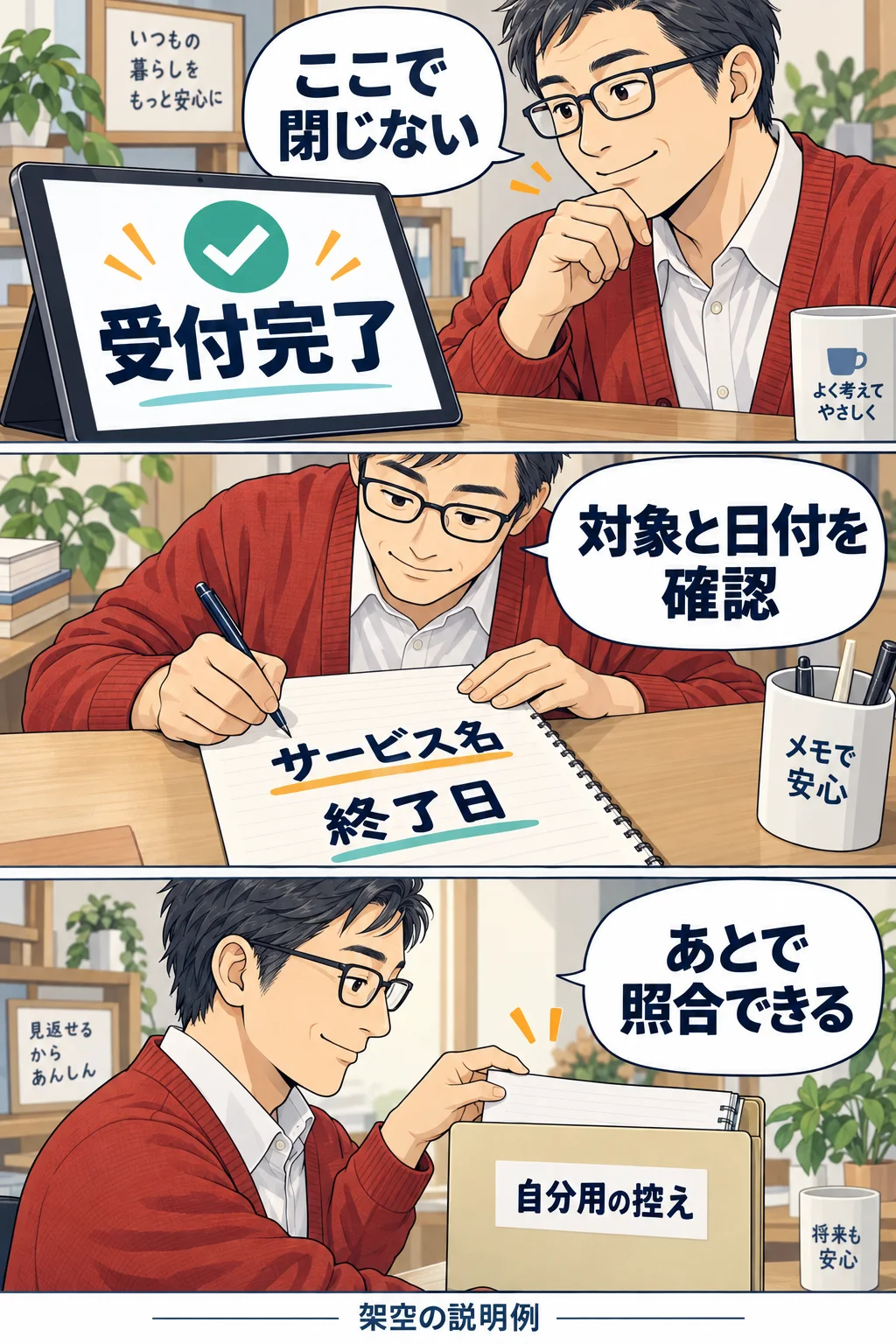
ボタンを押しただけで閉じず、受付内容の読み戻しまで進めます。最低限、解除したサービス名、受付日、終了予定日、案内された最終料金を控えてください。メールやSMSが届いた場合は、それも保存します。
漫画の利用者は、完了の文字を見たあとにもう一度対象名を読み、終了日をメモしています。大事なのは、単に「解約した」と書くことではなく、いつ、どの契約が、いつまで使える状態になったかを残すことです。
電話番号や受付番号をSNSに投稿する必要はありません。問い合わせに使えるよう、個人用の記録として保管します。画面に書かれていない「絶対に追加請求がない」という結論も、自分で補わないでください。手続き前の利用分など、対象期間を分けて確認します。
提供条件書は、契約期間を基準に終了を扱っています。カレンダーの月末や、別サービスの締め日だけを当てはめず、実際の契約画面にある適用日を確認してください。
解約できない・まだProになる・請求が来たとき
対象サービスが見つからないときは、現在ログインしている電話番号、申込メール、請求元の3点を照合します。別番号での申込、Webやストアでの直接契約など、入口が違う可能性があります。Proの表示だけから請求元を決めつけず、領収書や購入履歴を確認しましょう。
手続き後もProが使えるときは、まず保存した利用終了日を見ます。公式案内では、解約した場合も契約期間の終了まで利用できるとされています。すぐに無料表示にならないことだけで、同じ解除を何度も申し込まないでください。一方、現在のサービス終了後に未使用の無料期間を全部使えるという意味でもありません。
請求が届いたときは、請求の対象期間と解約の適用日を並べます。受付した日とサービスが終了する日は、同じとは限りません。保存した控えで説明できない請求がある、または確定したはずなのに受付内容が見つからない場合は、携帯会社のサポートへ確認します。
Perplexityを消してしまったときも、まず契約した側の管理ページを確認します。アプリを入れ直したり、別の有料プランを買ったりしなくても、携帯会社の契約確認から進められるかを確かめます。アカウント削除と、携帯会社に対する解除の申込は別です。
問い合わせは、「解約できません」だけよりも、対象サービス・受付日・確認したページ・表示される文言をまとめると状況を伝えやすくなります。パスワードやカード番号を文章に入れる必要はありません。
解約後に調べものを続けたい場合も、先に無料版で足りるかを試せます。契約を整理するために別の有料AIへ申し込む必要はありません。この記事では、現在の契約の確認と更新停止ができたかを先に確かめてください。
よくある疑問を、ここで。
使い始める前に、気になるところから。
Perplexityのアプリを消せば、ソフトバンク経由の契約も止まりますか?
止まりません。公式FAQは、Perplexityのアカウント削除だけでは解約できないと案内しています。Perplexity Pro for SoftBankの契約は、携帯会社の会員ページから確認・解除します。
旧1年無料を使った人は、全員解約しないと料金がかかりますか?
旧キャンペーンだけの登録は、終了後に無料版へ戻る案内です。ただし、現在のPerplexity Pro for SoftBankにも申し込んでいれば別契約の確認が必要です。加入サービスと申込メールを照合してください。
無料期間中に解除すれば、残り6カ月をそのまま使えますか?
残りすべてを使えるとは考えないでください。現在の案内は、サービスが終了した場合に無料の残存期間が失効するとしています。自分の解約の適用日・利用終了日を手続き画面で確認します。
解約してもProが使えるのは、手続きの失敗ですか?
それだけでは失敗と判断できません。公式案内には、解約後も契約期間の終了まで利用できる説明があります。保存した受付内容と終了日を読み、期限を過ぎた表示や請求で不明点があれば契約元へ確認してください。
この記事を共有する
出典と、この記事について
公式資料や、記事で参照した発表・報道をまとめています。仕様や料金は、利用する前に最新の案内をご確認ください。
- ソフトバンク公式:Perplexity Pro for SoftBankとキャンペーン・解約FAQ(新しいタブで開きます)
- オプションサービスの確認・解除方法(新しいタブで開きます)
- 公式のオプションサービス手続き案内(新しいタブで開きます)
- LINEMO公式のオプション手続きFAQ(新しいタブで開きます)
- 提供条件書(新しいタブで開きます)
確認した内容と条件は本文に記載しています。結果や使い勝手は、資料や環境によって異なります。編集方針を読む



ぜひコメントください