この記事には広告(アフィリエイトリンク)が含まれます。
Sunoに音源を入れられないときは、まず「ファイルを選べない」「転送が止まる」「送ったあとに拒否される」のどこで止まったかを分けます。表示された文と発生時刻を残し、入力してよい音源か、現在の長さ上限に収まるか、端末で再生できる実ファイルかの順に確認してください。
「有料にすれば直る」とは限りません。2026年10月11日に確認した公式料金表では、音声アップロードはFreeが最大8分、Pro・Premierが最大30分です。古いヘルプには違う上限が残っています。この記事では現在の料金表と、実際に使う画面の表示を優先して切り分けます。
この記事の目次
まず、止まった段階から次の確認先を選ぶ
アップロードは、自分の音声ファイルをSunoへ渡す操作です。その音を使って新しい曲を生成する操作とは別です。「ファイルが入らない」と「ファイルは入ったが曲を作れない」を同じ不具合として扱うと、確認先がずれます。
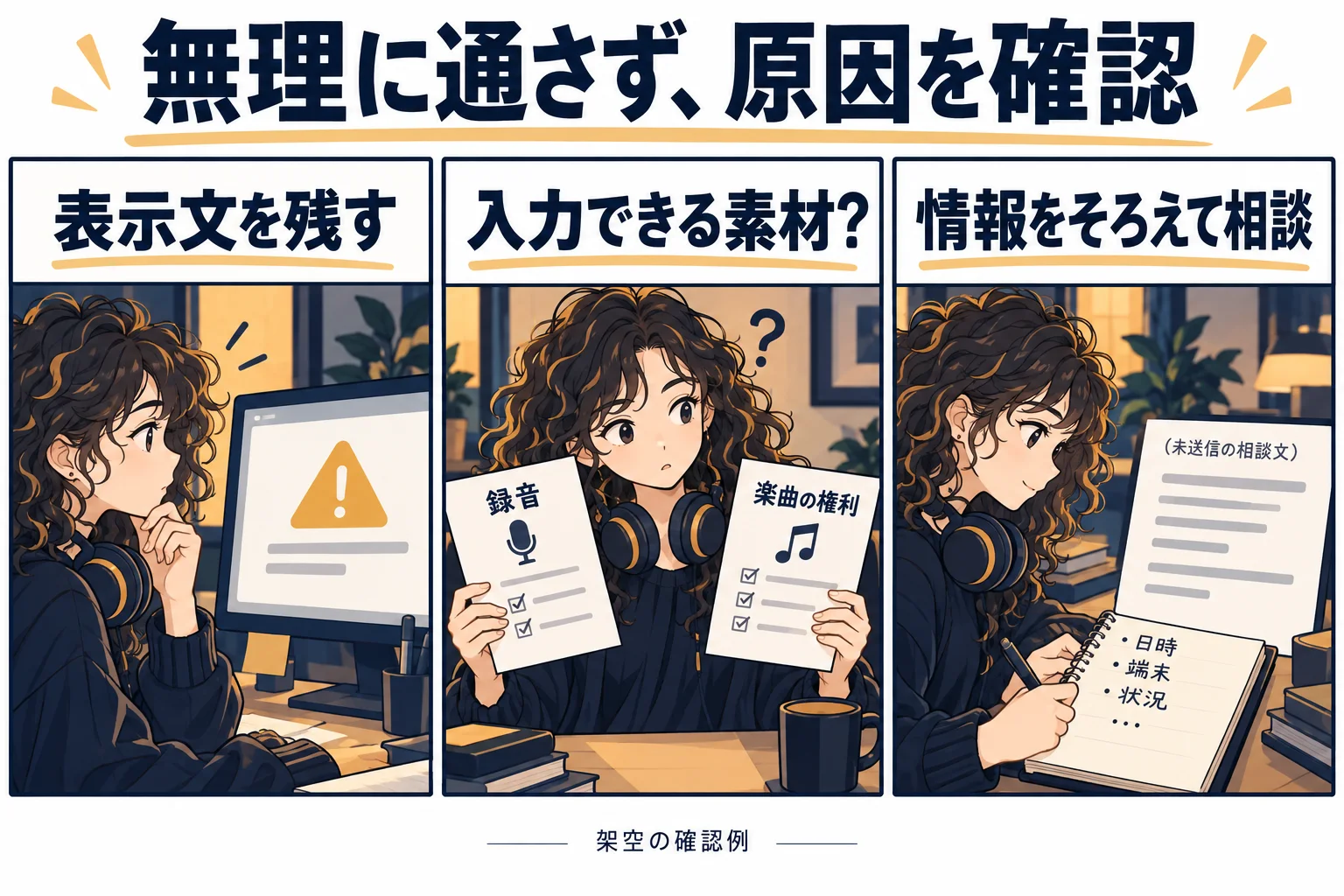
表示文はスクリーンショットかメモで残します。アカウント名、メール、未公開の曲名、顧客情報が写るなら、問い合わせに必要な範囲だけ保管してください。SNSへ公開する必要はありません。
| 止まった場所 | 最初に見ること | いったん保留すること |
|---|---|---|
| ファイルを選べない | 今の画面が音声アップロードか、端末に実ファイルがあるか | 有料契約やマイクの購入 |
| 転送中のまま進まない | 長さ、端末での再生、接続、表示文 | 同じ操作の連打 |
| 処理後に拒否される | 拒否文、入力する権利、素材の出所 | 曲名や音を変えて拒否をすり抜ける操作 |
| 音源は保存されたが曲が作れない | 生成側の表示、残量、入力内容 | 元ファイルの作り直し |
入力してよい録音と、残しておく原本を確認する
自分で録音した音でも、既存曲の演奏、他の人の歌唱、購入した伴奏やループ素材が含まれることがあります。自分のファイルであることと、AIサービスへ入力できることは分けて考えましょう。
Sunoの利用規約は、入力する素材について必要な権利・許可を利用者が持つことを求めています。市販音源を買った、無料素材をダウンロードした、という事情だけで入力の許可まで確認できたことにはなりません。素材の規約や協力者との約束を確かめ、分からなければその素材での試験を止めます。
切り分け用には、他人の曲や音を含まない、自分で作って入力する権利が確認できる短い録音を用意すると整理しやすくなります。原本は上書きせず、試すための複製を作ります。音声に個人情報や顧客の会話を含める必要はありません。
この記事では、架空の自作メロディーを録音した「朝のベル」を例にします。30秒という長さは比較用の例で、Sunoの最低時間や必ず成功する条件を示す数字ではありません。
長さ上限は、古い説明より現在の料金表と画面で確認する
2026年10月11日にSuno公式料金表の比較欄「音声をアップロード」を確認すると、Freeが最大8分、Proが最大30分、Premierが最大30分でした。無料では一切使えない、という説明は現在の料金表と合いません。
ただし、料金表の上限と、使っている個別機能・画面の受付条件が常に同じとは限りません。通常のCreate、Studio、声の登録など、入口が違う機能の長さを混ぜないでください。生成される曲の長さも、入力ファイルの上限とは別です。
ファイルの情報画面で再生時間を確認し、アップロード画面にも条件が出るなら照合します。食い違う場合は画面名と表示を残して問い合わせへ。確認のためだけに課金する前に、ログイン先と機能を確かめましょう。古い数値の出典は公式ヘルプ、初期の案内です。

| 確認した資料 | 書かれている長さ | どう扱うか |
|---|---|---|
| 現在の公式料金表 | Freeは最大8分、Pro・Premierは最大30分 | 今のプラン比較の基準にする |
| 2025年5月のアップロード用ヘルプ | Basicは60秒、有料は8分 | 古い説明が残っていると理解する |
| さらに古いAudio Inputsの案内 | 6〜60秒、有料120秒 | 現在の全プラン共通上限として使わない |
端末で実ファイルが開き、最後まで再生できるかを確かめる
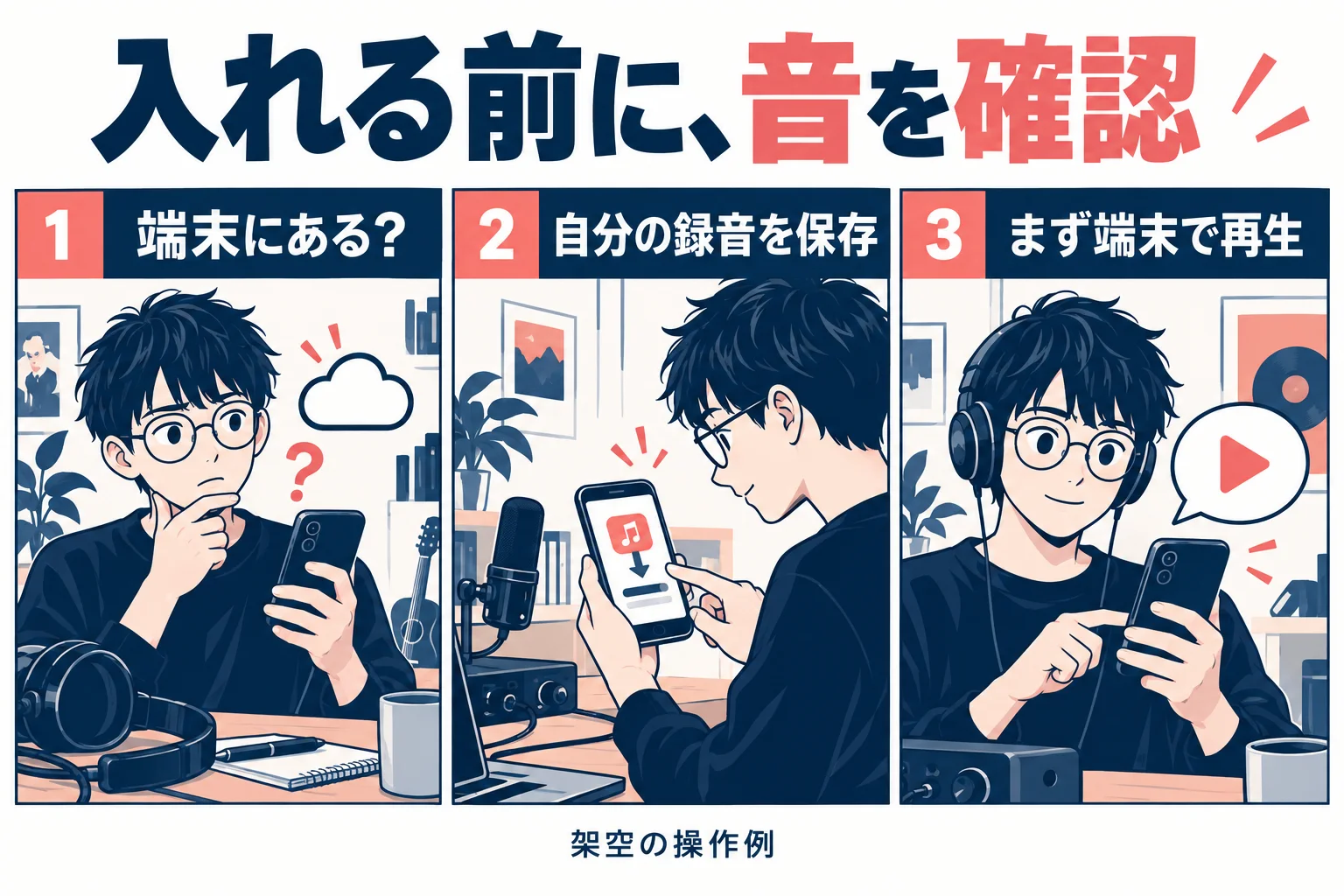
ファイル名が見えていても、クラウド上にだけ保存され、端末へまだ取得されていないことがあります。Sunoの選択画面へ進む前に、端末のファイル管理アプリで対象を開いてください。共有ページのURLや、音声へ飛ぶショートカットと、音声ファイル本体は別です。
冒頭だけでなく、途中と末尾も再生します。0バイト、再生時間が出ない、途中で止まる、といった状態なら、まず元の録音・書き出し元で複製を作り直します。クラウドのファイルなら、保存権限と空き容量を確認して端末へ取得し、同じ確認をします。
対応形式は、今使っているアップロード画面の案内を確認してください。今回、通常のCreate画面の全対応形式・容量上限は、ログインした実機で確認できていません。Studioで扱える形式を、そのまま通常アップロードの保証として案内することは避けます。「MP3やWAVなら何でも通る」「10MB以下なら必ず通る」と決めつけないでください。
拡張子はファイル名の末尾に付く種類の目印です。「.m4a」を「.mp3」に書き換えても、音の保存形式は変わりません。変換が必要なら、手元で利用条件を確認できる編集アプリから、画面が受け付ける形式で新しいファイルとして書き出します。原本を残し、変換後も全体を再生してください。
入口とアカウントをそろえ、選択できない原因を分ける
使っているのがSunoのWeb版かアプリか、どのアカウントで入っているかを確認します。別のログイン方法で別アカウントに入ると、契約や表示が違うことがあります。契約が消えたと考える前に、同じログイン先で比較しましょう。
現行の未ログインWeb画面ではCreate周辺にUploadの入口が見えましたが、ログイン後のファイル選択・送信の実機検証は未実施です。古い公式案内はCreateからUpload Audioへ進む流れを示しています。表示名や位置が異なるときは、見えている音声入力の案内を使い、曲のダウンロードや歌詞の入力欄と混同しないでください。
スマホで対象を選べない場合は、ファイル管理アプリから実ファイルを開けるかを先に確認します。端末の権限を求められたら、何へのアクセスが必要なのかを読んで選択します。マイク録音と保存済みファイルの選択は別なので、既存ファイルを入れるために無関係な権限を一括で許可する必要はありません。
アプリだけで止まる場合は、同じアカウントのWeb版で入口と条件を比べると、端末側とアカウント側を整理できます。これも全端末での成功を保証する操作ではありません。再ログインや更新前には、未保存の入力がないか確認してください。
原本を残し、変える条件は一つずつにする
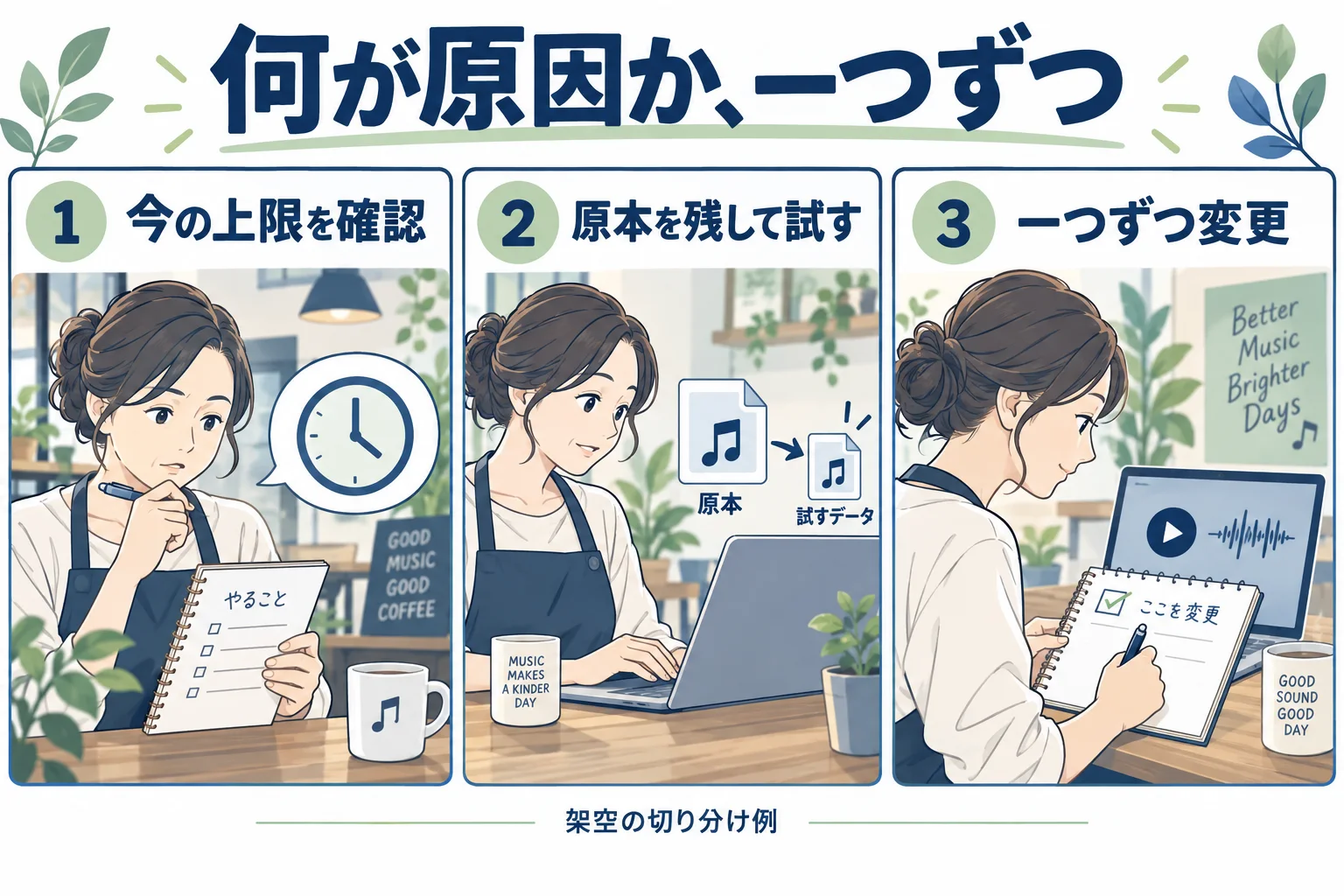
転送が止まる場合は、端末で再生でき、現在の表示条件内で、入力する権利を確認できるファイルを使います。まず安定した接続で一度確認し、同じ状態で止まるなら記録を残します。待ち時間の一律の目安は確認できていないため、「何分たてば必ず直る」とは案内しません。
例の「朝のベル」で比べるなら、最初は原本の複製、次は必要な範囲を短く書き出した複製、というように変更点を分けます。長さ・形式・端末・接続を同時に変えると、どれが影響したのか分からなくなります。短いファイルでも同じなら、単純な長さ超過だけでは説明できません。
一つ変えても同じ表示が繰り返されるなら、その比較結果が問い合わせ材料になります。連打、別アカウントの作成、拒否された音源の加工を続けることは、原因の確認にも安全な解決にもつながりません。
| 比較 | 変えるもの | 記録する結果 |
|---|---|---|
| 端末での確認 | Sunoへ送らず、実ファイルを開く | 冒頭・途中・末尾が再生できるか |
| 短い複製との比較 | 長さだけを条件内で変える | 選択・転送・処理のどこまで進むか |
| Webとアプリの比較 | 同じアカウントで入口を変える | 同じ段階・同じ表示文で止まるか |
拒否表示は、権利の問題とファイルの故障を分ける
著作権や既存の音源に関係する表示が出たら、正確な文を読み直してください。自作曲で拒否されたという投稿があっても、それだけでサービスの検知基準や、今回の拒否理由まで確定することはできません。
Sunoの生成に関する公式案内には、著名人・アーティスト名や権利に関係する入力などによって生成できない場合が示されています。ただし、これは音声アップロードの照合条件をすべて公開した資料ではありません。ファイルが入らない症状を、すべて著作権判定のせいにする根拠には使えません。
曲名やフックを変えれば通る、という体験談を対処法にしないでください。検知を避けても必要な権利は増えません。自作のつもりでも、録音・演奏・素材の条件を整理し、問題ないと考える理由と表示文を公式サポートへ伝えます。
入力してよいか不明なら、その素材を送る作業を止めます。入力・加工・公開の許可は別に確認する事項です。カバー作品の権利全体を判断する前に、まず今回の音声をSunoへ渡せるかを確かめましょう。
直らないときに、そのまま整理して使える問い合わせメモ
公式の問い合わせ先案内では、一般的な技術相談はsupport@suno.com、請求に関する相談はbilling@suno.comです。Discordのコミュニティは公式サポート窓口とは区別されています。投稿先を間違えて未公開素材を広く共有しないようにしましょう。
次のメモは、問い合わせに必要な状況をそろえるための下書きです。こちらから送信した記録ではありません。ファイルそのものを添付する前に、必要性と共有してよい範囲を確認してください。
請求や契約の問題なら、ファイルを変える操作より契約状態の確認が先です。サポートへの初回相談ではパスワードを送らず、本人確認は公式の案内に従います。返信時刻や解決までの日数は保証できません。
「アップロードできた」のあとに確認すること
成功の判断は、転送表示が消えたかだけでは足りません。保存された項目の名前や長さ、確認できるプレビューが元のファイルと対応しているかを見ます。音を聴ける画面なら、頭・途中・末尾を比べて、違うファイルを選んでいないか確かめてください。
その後に曲を生成する場合は、選ばれた入力音源と、Extendなど実行する機能を別に確認します。アップロード成功と、新しい曲が期待どおり生成されることは別です。生成側で止まるなら、入力ファイルを何度も送る前に、その画面の表示や残量を記録しましょう。
元データと比較用の複製は、どれを使ったか分かる名前で残します。例なら「朝のベル_原本」と「朝のベル_短い確認用」を区別します。これは管理の例で、ファイル名を変えると拒否を回避できるという説明ではありません。
買い替えや課金の前に、確認できたことをまとめる
最初に段階を分け、権利、現在の時間上限、実ファイルの再生、入口とアカウントを確認します。一度ずつ比較しても直らなければ、表示文と結果をそろえて公式窓口へ進む。この順番なら、必要のない契約や機材へ飛びつかず、次に聞く内容を具体化できます。
アップロードの不具合自体に、マイクの購入や音楽制作の外注を当てはめる必要はありません。直ったあとで自作音源の整音やオリジナルBGM制作という別の作業が残る場合だけ、作業範囲と素材の条件をそろえて比較しましょう。
今回の確認は公式資料と公開画面に基づきます。実際の音源送信や課金、権利判定、問い合わせ送信を試した体験記事ではありません。実際の画面に異なる条件が出る場合は、その表示を残して確認してください。
よくある疑問を、ここで。
使い始める前に、気になるところから。
Sunoの無料プランでは音源をアップロードできませんか?
2026年10月11日に確認した公式料金表では、Freeの音声アップロードは最大8分です。古い有料限定の説明と区別し、現在使う機能と画面の条件も確認してください。課金だけで転送不具合が解決するとは限りません。
MP3やWAVにすれば必ずアップロードできますか?
必ずとはいえません。通常のCreate画面の全対応形式・容量上限は今回実機で確認していません。画面の受付形式を確認し、拡張子の変更で済ませず、必要なら原本を残して書き出し直します。端末での再生、長さ、入力する権利も確認します。
自作曲なのに著作権のような拒否表示が出たら?
表示文と時刻を残し、楽曲、録音、歌唱、素材について入力に必要な条件を整理します。検知基準は断定せず、問題ないと考える理由とともに公式サポートへ相談してください。曲名や音を変えて拒否をすり抜ける方法は案内しません。
音源は保存されたのに、新しい曲を作れません。
アップロードと生成は別の段階です。保存された音源が意図したものかを確認したうえで、生成側の表示文、入力内容、残量、選んだ機能を確認します。同じ音源の再送を繰り返す前に、どの段階で止まるかを記録してください。
この記事を共有する
出典と、この記事について
公式資料や、記事で参照した発表・報道をまとめています。仕様や料金は、利用する前に最新の案内をご確認ください。
- Sunoの利用規約(新しいタブで開きます)
- Suno公式料金表(新しいタブで開きます)
- 公式ヘルプ(新しいタブで開きます)
- 初期の案内(新しいタブで開きます)
- Sunoの生成に関する公式案内(新しいタブで開きます)
- 公式の問い合わせ先案内(新しいタブで開きます)
確認した内容と条件は本文に記載しています。結果や使い勝手は、資料や環境によって異なります。編集方針を読む

ぜひコメントください