この記事には広告(アフィリエイトリンク)が含まれます。
気に入った曲ができたのに、一語だけ読み間違えている。歌詞を書き直しても、再生すると同じ言葉が聞こえる。そんなときは、表示する文字を直したのか、歌われた音声を作り直したのかを分けましょう。文字の編集だけでは、録音済みの歌声は置き換わりません。
Suno公式が案内する音声の部分修正は、対象の区間を選び、歌詞を変えて再生成する操作です。ただし、言葉と一緒に歌い方や伴奏が変わることがあります。元の曲を残し、直した語とその前後を聴き比べてから採用するのが大切です。ここでは2026年10月11日に確認した公式資料を基に、入口の違い、確認する順番、直らないときの止めどきまで説明します。
この記事の目次
最初に「文字」と「歌声」のどちらを直したいか決める
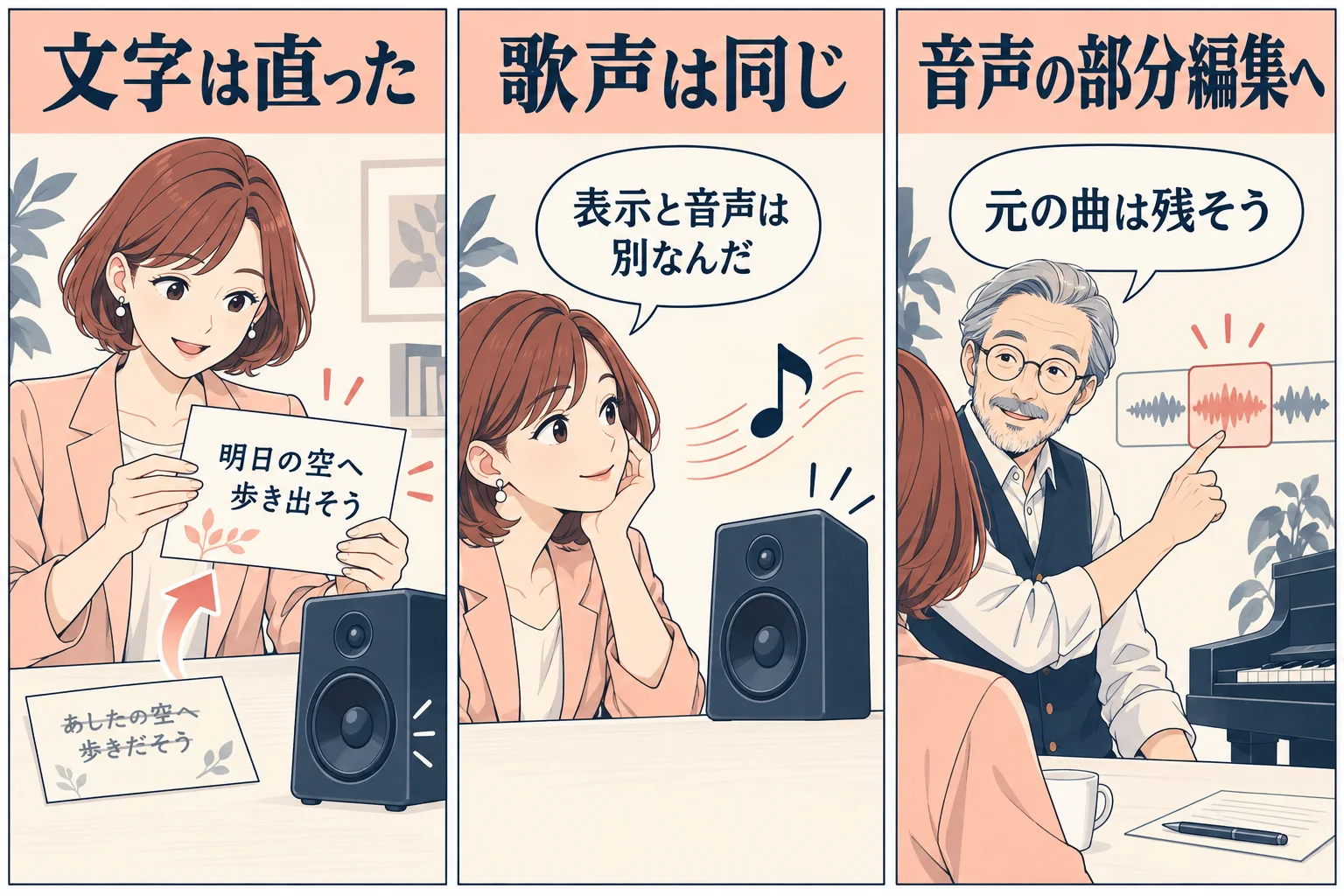
まず、直したい曲を再生しながら、困っていることを一つ選びます。画面に表示する歌詞の誤字だけなら文字の修正ですが、間違った発音が聞こえるなら音声の再生成が必要です。文字が変わったことだけを、歌声まで修正できた証拠にしないでください。
Sunoは、生成済みの音源には音楽と声が含まれるため、歌詞や声の変更には新しい版を作る操作が関わると説明しています。一般的な文書の誤字修正と同じ感覚で、音だけがそのまま置き換わると考えない方が迷いません。公式:生成後に声や歌詞を変える
| 今の状態 | 最初にすること | 完了の確認 |
|---|---|---|
| 歌声は正しいが、表示する歌詞に誤字がある | 表示歌詞の編集を確認する | 表示が意図した文字になったか見る |
| 表示は正しいのに、歌声の読み方が違う | Song Editorなどの音声の部分編集へ進む | 直した語を実際に聴く |
| 歌詞を直すと、気に入った曲調まで変わる | 元を残し、対象区間の候補を比較する | 語だけでなく、声・伴奏・つなぎも聴く |
| 編集の項目が見当たらない | 契約・ログイン先・操作画面を確認する | 今の環境で利用できる機能を特定する |
元の曲と、直したい箇所を先に残す
編集を始める前に、曲名、対象の歌詞、聞こえる読み方、直したい読み方をメモします。曲を消したり、候補を見失うような名前に変えたりする必要はありません。元の曲を比較の基準として残しましょう。
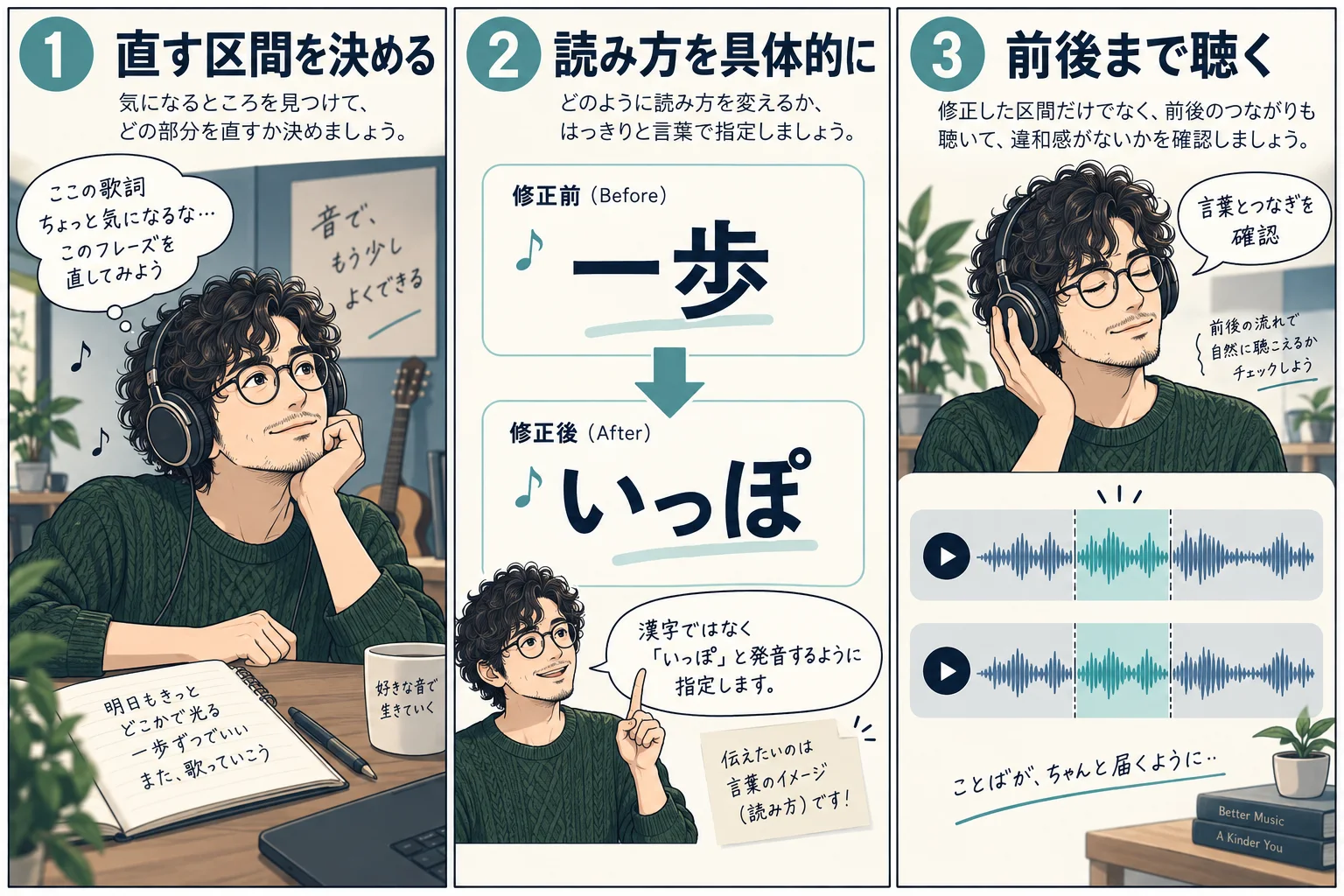
この記事では、架空の自作曲「朝の道」を例にします。「きみの一歩が あすをひらく」の「一歩」を、狙った「いっぽ」という読みで歌わせたい場合です。変更後は「きみのいっぽが あすをひらく」とし、ほかの語を一度に書き直さないようにします。実在する曲の歌詞や、今回生成して成功した音源ではありません。
対象を探すときは、再生位置も一緒に記録します。たとえば「0:44〜0:52付近」と書けば、あとで同じ箇所を比較できます。この時刻は架空のメモ例であり、推奨する編集時間や機能の最短・最長ではありません。実際の区間は、歌詞のまとまりと前後のつながりを聴いて決めます。
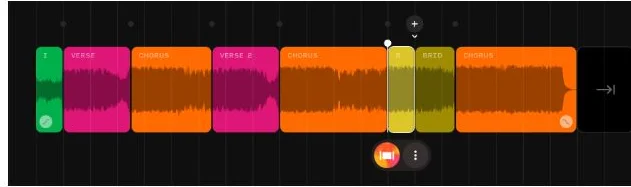
公式資料のタイムラインでは、曲の区間が色分けされています。下の画像はその資料の一部です。今回の音源を操作した画面ではなく、区間を目で探すときの参考にしてください。公式:Song Editorの操作
編集が見つからないときは、契約と画面を確認する
「歌詞が直らない」と「歌声を直す機能を使えない」は、対処が違います。Suno公式はReplace Sectionについて、Pro・Premier向けと案内しています。まず契約しているアカウントでログインしているかを確認してください。別のログイン方法で入ったアカウントを見ていると、想定した機能が出ないことがあります。公式:曲の一部を置き換える
次に、見ている画面を確認します。公式資料にあるLibraryやCreateの曲メニューと、Song Editorの編集画面では入口の説明が違います。手元の画面にないボタンを、別の説明から足して探し続けないようにしましょう。スマホアプリとPCのWeb画面が同一とは限りません。まず、説明と照合しやすいPCのWeb画面で対象曲のメニューを確認すると整理しやすくなります。
それでも項目がない場合は、曲名、契約名、使用端末、ブラウザ、見えているメニューを記録して問い合わせます。表示されない項目を出すために古い編集ページのURLへ書き換える方法は案内しません。契約変更や再購入を先にするのではなく、今の契約で対象の操作ができるかを確認しましょう。
無料の状態では、既存曲のプロンプトを再利用して、新しい歌詞で別の版を生成する方法を公式が案内しています。ただし、お気に入りの音声を保った一語修正とは別の方法です。「同じ曲のまま直せる」という代替にはしないでください。公式:生成後の歌詞変更
Song Editorでは区間を選び、歌詞を変えて再生成する
Song Editorを開ける場合は、直したい歌詞が含まれる区間を選択します。選んだ範囲と、左側に表示される歌詞が対応しているかを先に見てください。違う場所を選んだまま文字を直すと、目的の箇所を修正する作業になりません。
公式Song Editor資料の手順は、区間を選択し、左側のEdit LyricsからReplace Lyricsの欄へ進み、歌詞を編集してReplace Sectionを実行する流れです。ここで行うのは、選んだ区間の新しい音声を作ることです。歌詞の文字だけを保存する操作とは分けて考えます。公式:Song Editorの歌詞編集
曲メニューから入る別の公式案内では、「対象曲の…→Edit→Replace Section」の後、区間と歌詞を指定し、Recreate Section、Confirmへ進む説明があります。こちらでは二つの候補から選び、Whole Songで全体の版を確認する流れが示されています。Song Editor側の説明とボタン名を混ぜて、一つの固定手順として覚える必要はありません。公式:Replace Section
選択範囲を変えるときは、直したい語が入っていること、前後の歌詞が途中で不自然に切れていないことを聴いて確認します。「短ければ短いほど必ず良い」とは限りません。語だけを狙ってうまくつながらなければ、隣のフレーズを含める必要があるかを検討します。元の全体を保存の基準として残し、広げた理由もメモしておくと比較できます。
読み間違いは、変える語を一つに絞る
読み方が原因なら、変更前と変更後を並べて書きます。例の「一歩→いっぽ」のように、狙った読みをかなで具体的に伝えると、何を変えるための候補なのかが明確になります。ただし、かなにすれば必ず意図した発音になるという保証はありません。最終判断は再生して行います。
最初の比較では、歌詞、区間、曲調の指定などを一度に大きく変えないようにします。直ったときも直らなかったときも、どの変更が関係したかを判断しやすくするためです。言葉そのものを変える場合は、音節の長さが大きく違わないかも読み上げて確かめます。説明例の「一歩」と「いっぽ」は表記と読みの整理であり、長い文へ置き換える例ではありません。
ここで扱うのは、完成した曲の一部を直す作業です。最初からLyrics欄へ何を書けばよいか、Styles欄とどう分けるかという作曲前の設定とは、開始地点が違います。未生成の段階なら、先に歌詞の読み方や構成を整える方が手戻りを減らせます。
言葉だけでなく、前後のつながりまで聴き比べる
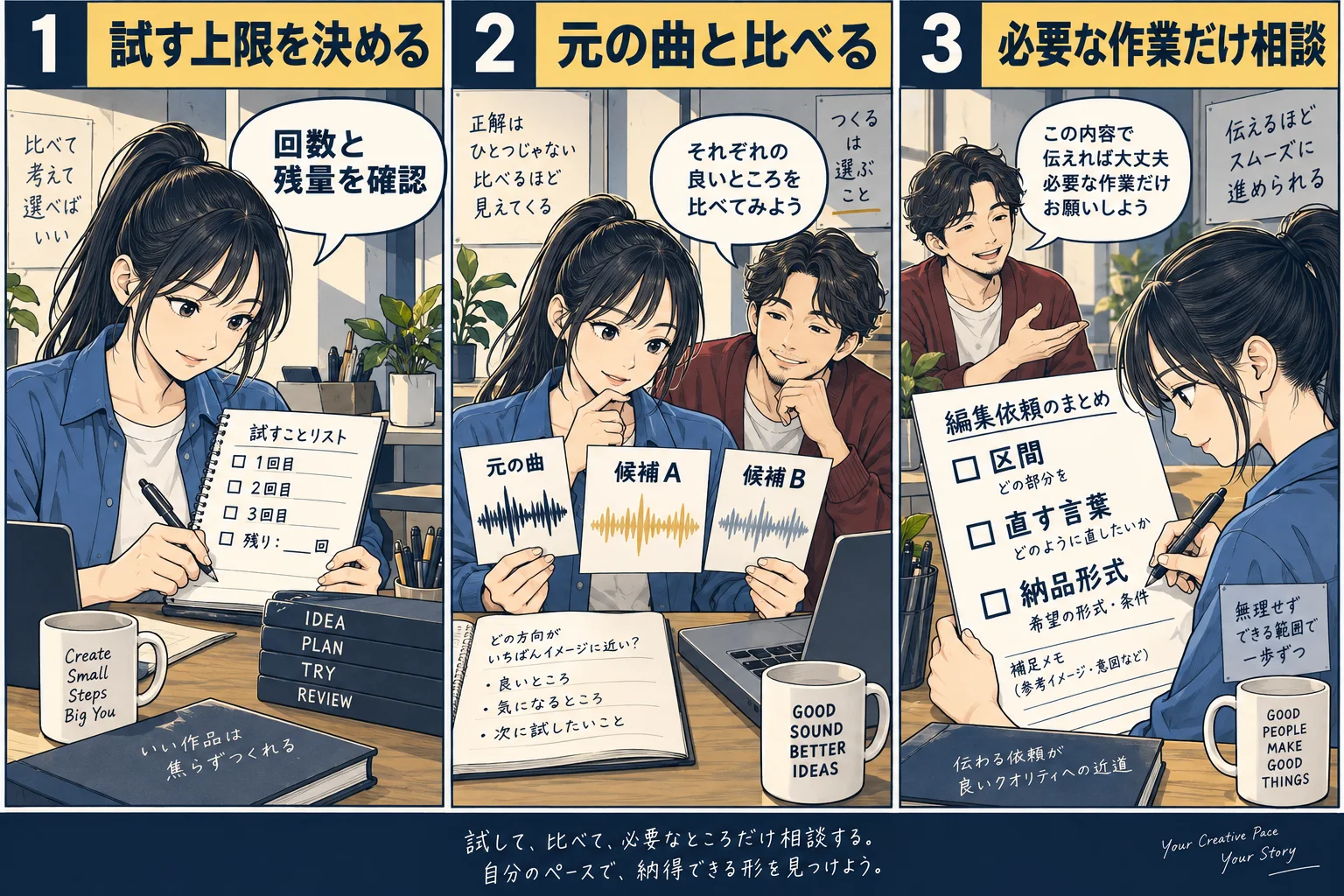
候補ができたら、最初に直した語を聴きます。まだ読みが違うなら、表示文字が正しくても目的は未達です。次に、修正箇所の少し前から少し後まで再生します。声の質、伴奏、音量、テンポ、切り替わる瞬間を確認してください。
下の表を、元の曲と候補ごとに埋めます。すべてを「なんとなく良い」で決めるより、残った問題が見えます。これは比較用の確認表で、今回生成した候補の試聴結果ではありません。
Song Editorは別の候補をEdits Libraryで確認する操作や、候補間の境界を調整する操作も案内しています。歌詞が直った候補でも、つなぎが使いにくければ、すぐ元の曲を捨てないでください。採用する理由と残る違和感を一行ずつ書き、用途に耐えるかを決めます。公式:候補と境界の編集
| 確認すること | 聴く場所 | 採用前の判断 |
|---|---|---|
| 狙った言葉・発音になったか | 修正した語 | 表示ではなく、聞こえる音で判断する |
| 声や歌い方の変化が許容できるか | 元と候補の同じフレーズ | 元の曲から違和感なく移れるか聴く |
| 音量・テンポが急に変わらないか | 区間の入り口と出口 | 切り替わる瞬間まで聴く |
| 必要な歌詞が抜けていないか | 修正区間とその隣 | 前後の言葉と対応させる |
| 全体の版を取り違えていないか | 曲の先頭と末尾 | 部分だけの候補と完成版を区別する |
何度も直らないときは、残量と試す上限を見直す
再生成を続ける前に、今の操作で消費する利用量と残量を、実際の画面で確認します。この記事では、通常の新規生成と歌詞の部分編集を同じコストと決めつけません。「一回いくら分か」「失敗でも消費するか」が分からなければ、公式案内や問い合わせで確認してから続けましょう。
試す前に、使ってよい残量と時間の上限を決めます。一回目は読みだけ、次は区間の取り方というように変更点を記録し、近づいているかを見ます。候補が増えるだけで、発音もつなぎも改善しない場合は一度止めてください。「あと一回」を繰り返すより、目的を達成する別の方法を比べる段階です。
別の方法には、歌詞の言い換え、新しい曲としての再生成、人による歌入れや編集などがあります。それぞれ、元の曲調を保てる範囲、費用、必要な素材が違います。「同じ声と伴奏を完全に残したまま、一語だけ必ず直す」という条件を、どの方法でも当然に満たせるとは考えないようにしましょう。
Remaster・Extend・Studioを同じ歌詞修正の手順にしない
似た編集機能が並ぶと、どれかを押せば直りそうに見えます。しかし、目的が違う機能を繰り返しても、歌詞の一語修正にはつながりません。Suno公式はRemasterを、歌詞変更のための機能として案内していません。音の仕上がりを変える目的と分けましょう。公式:Remaster
Extendは、曲の途中から先を作り足すような使い方です。曲の終わり全体を作り直すなら候補になりますが、気に入った中盤の一語だけを残りと同じ音声のまま置き換える操作とは違います。Sunoが示す方法の条件を確認し、どこまで音が変わってよいかを決めて使います。公式:生成後の変更方法
StudioにはTake Lanesなど別の編集機能の資料があります。Song Editorの説明にStudio専用の操作やキーを足すと、手元の画面と合わなくなるため、この記事の主手順には混ぜていません。自分が今開いている編集画面の公式案内を選んでください。公式:StudioのTake Lanes
自力で終わらない場合は、依頼する作業を具体的にする
機能が見えない、操作が止まるという問題なら、まずSunoへ再現条件を伝えます。発音やつなぎをもっと整えたいという制作上の問題なら、音楽制作・歌入れ・音声編集を依頼する方法もあります。どちらが必要なのかを分けると、同じ説明を何度もやり直さずに済みます。
制作を依頼する場合も、AIで作った音源を受けられるか、音源を渡してよいかを先に確認してください。歌声が楽器と混ざった音源だけで、指定の一語を望みどおり置き換えられるとは限りません。人による歌い直しなら声が変わる可能性もあります。先に「保ちたいもの」と「変わってよいもの」を伝え、できる範囲を確認します。
パスワードや支払情報を渡す必要はありません。契約画面の画像を送る場合も、個人情報を隠し、問い合わせに必要な項目だけにします。制作依頼の際には、対応範囲と納品後の利用条件を双方で確認し、依頼しただけで元音源の権利が変わるとは考えないようにしましょう。
完了は「正しい語と、使えるつながり」を確認してから
修正版を採用したら、元の曲と候補を名前で区別します。「朝の道_元」「朝の道_歌詞修正候補A」のような管理名なら、後で戻る基準が分かります。画面上で名前を変えられない場合も、手元のメモで曲と候補の対応を残せます。
最後に、採用した全体の版で修正語、入り口、出口、曲の末尾を再生します。部分だけの候補を完成版と取り違えていないことも確認してください。保存後に使うなら、保存したファイルを開き、同じ確認を行います。生成画面で聴けたことと、手元に保存したものが正しいことは別の確認です。
目標は、歌詞欄の見た目を直すことだけではありません。狙った言葉が聞こえ、前後を含めて用途に使えることです。満たせなければ、元を残して、区間・読み方・利用量のどこで止まったかを記録しましょう。本記事の手順は公式資料による確認で、所有者アカウントでの再生成やスマホ操作、音源の試聴を実演した結果ではありません。
よくある疑問を、ここで。
使い始める前に、気になるところから。
歌詞欄を直したのに同じ歌が流れるのはなぜ?
表示する文字と生成済みの音声が別だからです。読み間違いまで直したい場合は、対象の音声区間を再生成する編集と分けて考え、修正後の語を実際に聴いて確認します。
曲調も声も絶対に同じまま、一語だけ変えられますか?
部分編集でも歌い方や伴奏が変わることがあります。完全保持を前提にせず、元の曲を残し、修正語と前後の声・音量・テンポ・つなぎを比較してください。
無料プランで同じ曲の歌詞だけ直せますか?
公式はReplace SectionをPro・Premier向けと案内しています。既存のプロンプトを再利用して新しい歌詞で別の版を作る方法もありますが、元の気に入った音声をそのまま保つ一語修正とは違います。
何回ぐらい再生成すれば直りますか?
回数だけでは判断できません。画面上の消費量と残量を確認し、変更点を一つずつ記録して上限を決めます。発音やつなぎが改善しないなら止め、歌詞の言い換えや別の制作方法を比べましょう。
この記事を共有する
出典と、この記事について
公式資料や、記事で参照した発表・報道をまとめています。仕様や料金は、利用する前に最新の案内をご確認ください。
- 公式:生成後に声や歌詞を変える(新しいタブで開きます)
- 公式:Song Editorの操作(新しいタブで開きます)
- 公式:曲の一部を置き換える(新しいタブで開きます)
- 公式:Remaster(新しいタブで開きます)
- 公式:StudioのTake Lanes(新しいタブで開きます)
確認した内容と条件は本文に記載しています。結果や使い勝手は、資料や環境によって異なります。編集方針を読む
ぜひコメントください