この記事には広告(アフィリエイトリンク)が含まれます。
Sunoで元の曲から歌だけ・伴奏だけを取り出したいときは、Coverで歌い直すのではなく、曲の「Get Stems」で分離できるかを確認します。現行の公式案内ではPro・Premier向けです。スマホで見つからないときは、アプリとWeb、ログイン先と契約を確認し、表示されないまま課金しないでください。
この記事は2026年10月11日に確認した公式の分離・保存・Studioの資料をもとに、必要な音を決めるところから保存先で聴くところまでを整理しています。所有者のスマホアプリで抽出を実行した記事ではありません。アプリごとのボタン配置は保証せず、公式の曲メニューを基準に、使えない場合の戻り先も説明します。
この記事の目次
結論:元の伴奏が欲しいなら、曲を作り直す前に分離を確認
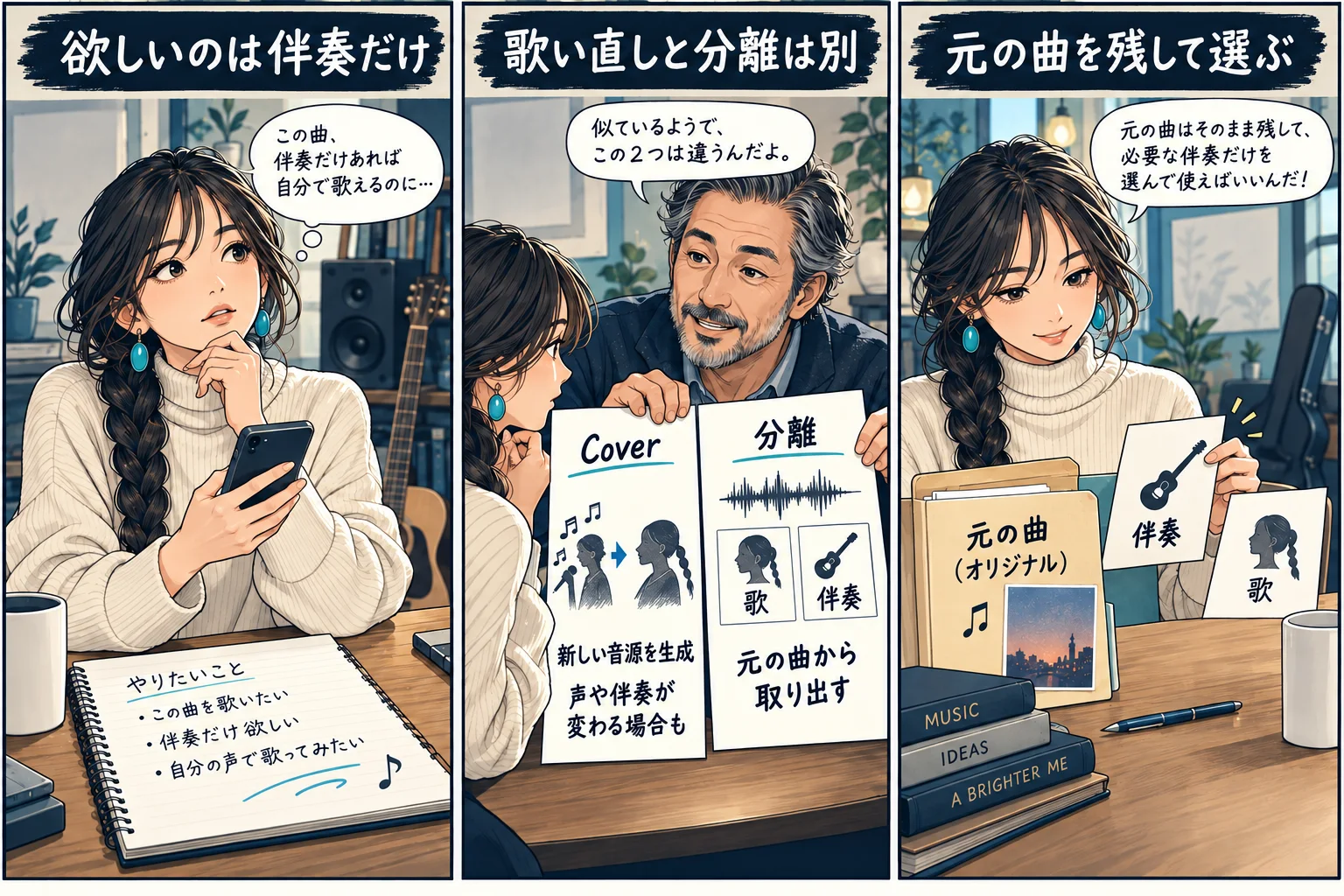
元の曲の伴奏で自分が歌いたいなら、欲しいものは「伴奏の音声ファイル」です。歌詞の表示を消す操作では、録音に入った歌は消えません。Coverで別の音源を作ると、声や伴奏が変わる場合があり、元の伴奏を取り出す作業とは違います。
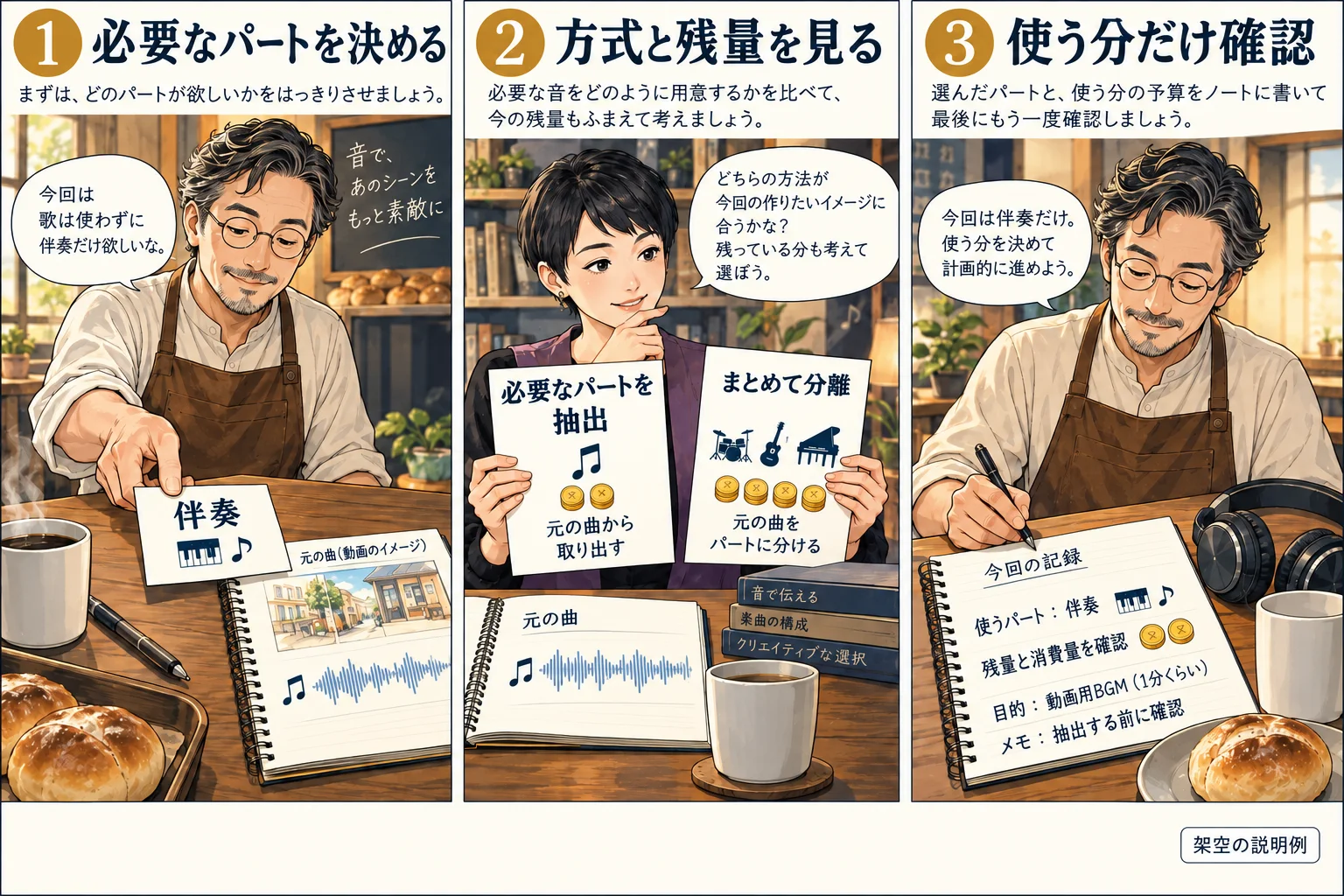
ステムとは、曲を構成する歌や楽器などの音のまとまりです。分離では、完成した曲からそのパートを取り出します。まず「歌だけ」「歌以外の伴奏」「複数の楽器を別々」のどれが必要かを選び、使える方式と消費量を確認しましょう。
| したいこと | 確認する操作 | 終了時に確かめるもの |
|---|---|---|
| 元の曲の伴奏で歌う | 歌と残りの音を分ける抽出 | 歌の残りと、伴奏の欠けが用途に支障ないか |
| 歌だけを編集する | ボーカルの抽出 | 歌の言葉や息が欠けていないか |
| 楽器ごとに音量を調整する | 複数パートの分離 | 必要なパートがそろい、開始位置が合うか |
| 別の歌い方・曲調に変える | Coverなどの再生成 | 元の音をそのまま残す目的と合うか |
抽出前に、元の曲・アカウント・使う場所を決める
元の曲は消さずに残し、曲名やIDで対象を確認してください。似た名前の候補が複数ある場合は、冒頭だけでなく、歌が入る部分も再生して選びます。説明用の架空曲「夜明けの散歩」を使うなら、候補Aと候補Bのどちらを分けるのかまで決めておきます。
契約を確認するのは、いま曲を開いているアカウントです。別のメールアドレスやApple・Google経由のログインで、契約がない方を開いていないか見直します。ログイン方法や購入先が分からない段階で、同じプランをもう一度購入しないでください。
他人の曲や借りた録音を使う場合は、入力・加工・利用先の条件も先に確認します。Sunoの現行利用規約も、入力素材の権限と外部利用の条件を定めています。分離できたことは、その音を広告や配信へ使えるという判定ではありません。今回は自作で条件を確認できる音源を使うことを出発点にし、不明な素材は保留します。
スマホでは曲の「…」を確認し、アプリとWebを混ぜない
Suno公式のステム取得手順は、WorkspaceまたはLibraryで曲の「…」に相当するMore Actionsを開き、Get Stems、方式の選択、Extractの順に進むと案内しています。最初からStudioの編集画面へ入る手順ではありません。
スマホで試す場合も、まず対象曲のメニューにGet Stemsがあるかを見ます。表示がない場合は、①アプリかブラウザか、②契約しているアカウントか、③Pro・Premierか、を確認してください。アプリで見つからなければ、ブラウザでsuno.comの同じアカウントと曲を確認する方法があります。ただし、これで全端末に必ず項目が出ると確認したわけではありません。
メニュー名が違う、方式を選べない、残量の表示が読み取れない場合は、そこで止めてください。端末・OS・アプリかWebか・契約・曲ID・見えている項目をまとめ、公式サポートへ確認します。見つからないボタンを押すために、録音でコピーを作って枠を回避する方法は使いません。

分離方式は「必要な音」と「1回の消費量」で選ぶ
現行ヘルプには次の3方式があります。必要なものが伴奏だけなのに、楽器をすべて別々にする必要はありません。ボーカルと残りの音を分けられる方式が表示されるかを確認し、実行直前の画面で消費量と残量を照合してください。
「1ステム」と「1曲分」を同じ単位にしないことが大切です。複数を選んだ場合の合計は、実際の確認画面を読みます。この記事では利用者の残量や抽出確定画面を確認していないため、特定の選び方での請求合計は断定しません。抽出を押す前に、必要な音が対象になっているかを確かめましょう。
| 方式 | 取り出し方 | 公式の対象プラン・消費単位 |
|---|---|---|
| Auto Split | 最大12のパートにまとめて分離 | Pro・Premier、1回の抽出で50クレジット |
| Split from Mix | 一つの楽器や歌と、それ以外の音に分ける | Pro・Premier、1ステムにつき10クレジット |
| Advanced Split | 多くの楽器の候補から対象を選ぶ | Premier、1ステムにつき10クレジット |
抽出したら、歌の残りと楽器の欠けを同じ区間で聴く
抽出が終わったら、まずパート名を確認します。ボーカルと伴奏を取り違えていないか、元の曲と同じ区間で聴き比べてください。分離音源は必ず完全になるとは限らず、歌の残りや楽器の欠け、音の揺れが気になる場合があります。
架空の「夜明けの散歩」の伴奏を使う例なら、歌い始め、サビで声が重なる部分、最後の余韻を比較します。曲全体を何となく再生するより、「0:42付近で歌が残る」のように区間を記録すると、使えるか判断しやすくなります。時刻は説明用で、抽出の長さの制限ではありません。
用途も一緒に判断します。練習用には使えても、静かなナレーションの後ろでは歌の残りが目立つかもしれません。音量を下げて隠せば何にでも使えると考えず、実際に使う場面に重ねて確かめてください。
| 比較する場所 | 聴くポイント | 気になる場合に残すメモ |
|---|---|---|
| 冒頭 | 頭が切れていないか、開始位置が合うか | どのファイルが、どれだけずれて聞こえるか |
| 歌のある途中 | 声の残り、楽器の欠け、音量の変化 | 気になる時刻と、元の曲との差 |
| 最後 | フェードや余韻が不自然に切れないか | 末尾が欠けるか、長さが違うか |
保存するときは、抽出の消費とダウンロード枠を別に見る
Suno公式の保存形式の案内では、スマホのダウンロードはMP3が標準で、WAVはPro・PremierのWeb向けとされています。ステムがある曲は個別ファイルを取得でき、曲そのものを超える追加のダウンロードとしては数えないという案内です。曲・機能・端末による違いもあるため、実際の選択肢を見ます。
抽出のクレジットを使ったことと、ファイルを取得する条件は別です。画面で分離結果が再生できても、端末に保存されたとは限りません。必要なパートを選び、ブラウザやアプリの保存操作が終わったことを確認します。ファイル名を変えられる場合は、曲名とパート名を残すと取り違えを防げます。
iPhoneでSafariから保存した場合は、「ファイル」→「ブラウズ」→「ダウンロード」を確認し、見当たらなければiCloud Driveも開きます。Appleの保存先の案内を参考にしてください。AndroidのChromeなら、ファイル管理アプリやChromeのダウンロード一覧を確認できます。Googleのダウンロード案内のように、アドレスバーの位置で入口が違う場合もあります。保存時に場所を選んだなら、その場所を優先します。Suno側の再生リンクだけで終わらせず、端末のファイル一覧から開けるかを確かめてください。見つからなければ、先にダウンロード履歴と保存先を調べ、抽出をやり直す前に取得の問題を分けます。
スマホでStudioが開けないときは、対応環境へ切り替える
Suno Studio 2.0の公式案内は、StudioをPremier向けとし、スマホは非対応、デスクトップ・ノートPC・タブレットは最低768px幅としています。スマホのStudio画面で分離できないことを、その曲の抽出失敗と決めつけないでください。
Studioで編集する必要がある場合は、対応する環境で同じアカウントと曲を開きます。Studio内では音声クリップからSplit Stemsへ進む別の入口です。スマホの曲メニューのGet Stemsと、PCのクリップの右クリックを、一つの操作列につなげないようにしましょう。
単に伴奏ファイルが欲しい人が、Studioを使うためだけにPremierへ変える必要があるとは限りません。先に通常の曲メニューと現在の契約でできることを確認します。スマホだけで終わらないなら、PCを使うか、必要な編集作業を相談するかを選びます。
保存後は別の場所から開き、頭・途中・最後を確認する
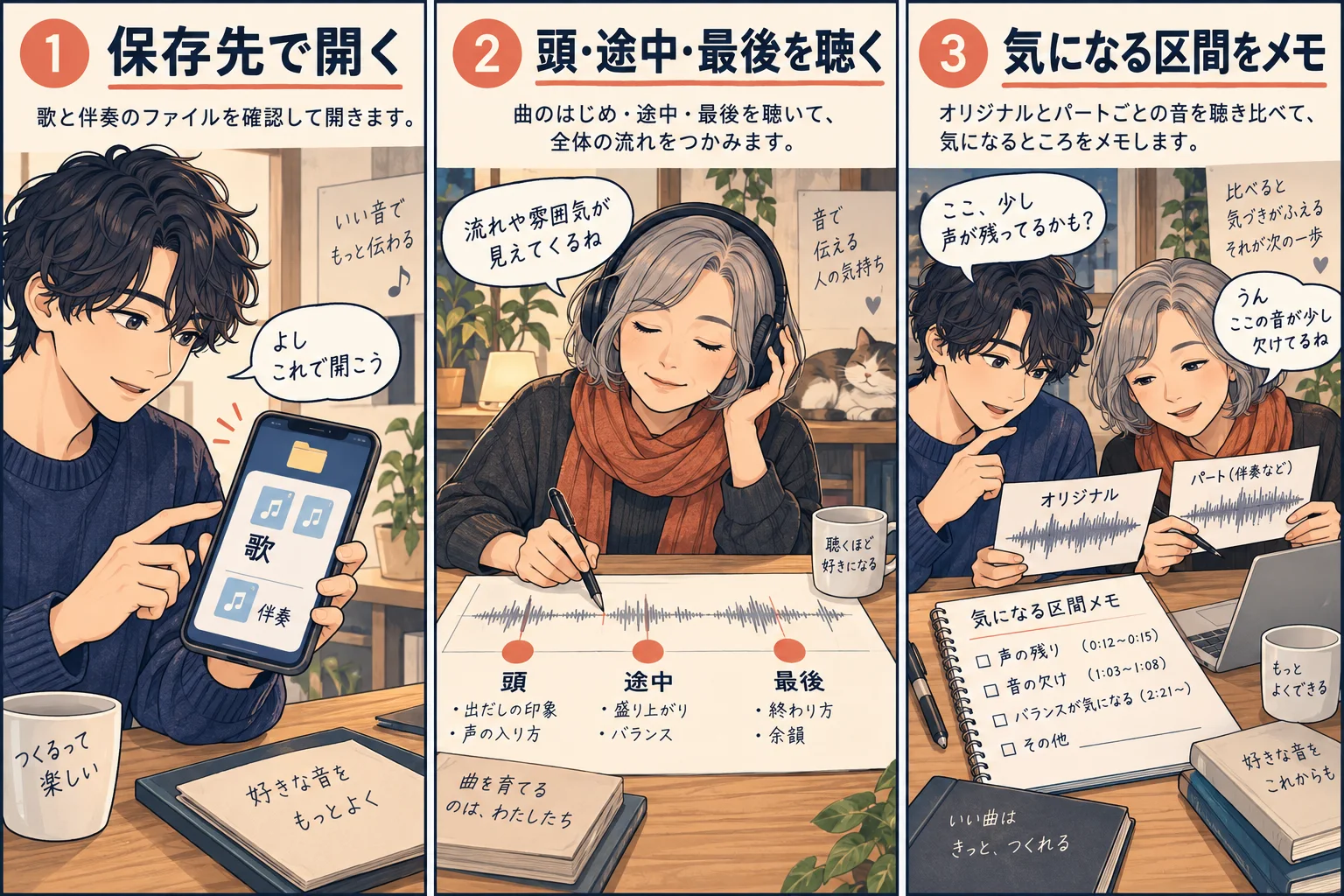
保存先でファイルを開き、音が出ること、欲しいパートであること、長さと冒頭・末尾が使えることを確認します。チャットで共有する予定なら、元のSunoページのURLと音声ファイルのどちらを送るのかも決めてください。編集者が受け取れる形式を先に確認すると、送り直しを減らせます。
これは確認項目の記入例で、実際にこの曲を分離・保存した結果ではありません。漫画にある時刻も説明用です。パートの名前が合っていても、中身を聴くまでは完成と扱わないようにします。
改善しない場合は、同じ抽出を続ける前に止めどきを決める
音の欠けや歌の残りが使い道に支障がある場合は、気になる区間と方式を記録します。同じ操作を繰り返せば必ずきれいになると考えず、残量と表示される消費を見て、今回はどこまで試すかを決めてください。保存先が分からない問題は、再抽出より先にファイルの取得を見直します。
自分で分離して用途に使えるなら、追加の依頼は不要です。漏れの修正、音量の調整、歌入れとの合わせ込みなどが残る場合は、ココナラの音楽制作・ナレーションなどで、その作業を受け付ける出品を比較する方法があります。分離の完全性や、元の伴奏を欠けなく復元することは保証されません。
相談するときは、元音源と分離結果を渡せる権利、問題の時刻、目的、必要形式、修正範囲、総額と納期を伝えます。「音をきれいに」だけでは必要な作業が決まりにくいため、「0:42付近の歌の残りが、紹介動画のナレーションと重なる」のように説明しましょう。Sunoの契約や不具合自体を直す依頼とは分けます。
完了の目安は、使うパートを端末から再生できること
目的のパートを選び、消費量を確認して抽出し、保存先でファイルを開き、実際の用途で支障がないか聴けたら、この作業は一区切りです。公開や納品する場合は、音の確認とは別に、素材と取得方法、公開先の条件を確認してください。
この記事の公式画像はヘルプの入口部分、漫画と曲名・時刻は架空の説明です。スマホ実機での抽出、クレジット消費、保存ファイルの試聴は今回実施していません。端末の違いを確認できない場合でも、アプリかWebか、契約、曲ID、欲しいパート、見えているメニューまで整理すれば、次の問い合わせに進めます。
よくある疑問を、ここで。
使い始める前に、気になるところから。
Sunoのボーカル分離は無料プランでできますか?
現行公式のGet StemsはPro・Premier向けです。抽出方式によって消費クレジットも異なります。曲が再生できることやMP3を保存できることと、分離機能の契約条件を混同しないでください。
スマホのアプリにGet Stemsがありません。どうすればよいですか?
アプリかWebか、ログイン先、契約を確認し、ブラウザのsuno.comで同じ曲のメニューも確認します。全端末での表示は保証されないため、不明なら環境と曲IDを添えてサポートへ確認し、表示を期待した再購入は避けます。
Coverで歌詞を消せば、元の伴奏がそのまま残りますか?
Coverは別の音源を生成するため、声や伴奏が変わる場合があります。元の音から歌と伴奏を取り出すことが目的なら、分離方式を確認します。分離でも歌の漏れや音の欠けがないか、元の曲と聴き比べてください。
分離した伴奏を保存したら、動画や配信に自由に使えますか?
保存できることと、その用途に使えることは別です。元の曲や録音の権利、Sunoの取得・利用条件、公開先の条件を確認してください。他人の素材の許可がないまま、分離で解決したとは扱いません。
この記事を共有する
出典と、この記事について
公式資料や、記事で参照した発表・報道をまとめています。仕様や料金は、利用する前に最新の案内をご確認ください。
- Sunoの現行利用規約(新しいタブで開きます)
- Suno公式のステム取得手順(新しいタブで開きます)
- Suno公式の保存形式の案内(新しいタブで開きます)
- Appleの保存先の案内(新しいタブで開きます)
- Googleのダウンロード案内(新しいタブで開きます)
- Suno Studio 2.0の公式案内(新しいタブで開きます)
- ココナラの音楽制作・ナレーション(新しいタブで開きます)
確認した内容と条件は本文に記載しています。結果や使い勝手は、資料や環境によって異なります。編集方針を読む
ぜひコメントください