【PR】この記事には楽天アフィリエイト・Amazonアソシエイト・A8.netの広告リンクが含まれます。商品やサービスは公式の仕様・条件と販売情報を確認して選んでおり、実機テストによる評価ではありません。 Amazonのアソシエイトとして、PROBEFOLIOは適格販売により収入を得ています。
Windows 11のシステム要件は、Windows 11を動かすためにPCが満たす必要がある条件で、CPUの種類、TPM 2.0、セキュアブートなどが決められています。
「このPCは現在、Windows 11を実行するための最小システム要件を満たしていません」という表示は、PC 正常性チェックやWindows Updateが、そのどれかを満たしていないと判定したときに出ます。
原因がTPMやセキュアブートの設定なら直せることが多く、CPUが対象外なら買い替えが必要です。
この記事では、2026年9月23日にMicrosoftの公式ページで確認した条件をもとに、原因の見つけ方と項目ごとの対処を説明します。
この記事の目次
結論:原因は主に4つ。TPMとセキュアブートは直せる、CPUは直せない
Windows 11の要件のうち、つまずきやすいのは、この節の表「Windows 11の要件でつまずきやすい項目と直せるか」にまとめた4つです。表示が出たら、まずどれが原因なのかを特定します。
TPM 2.0とセキュアブートは、ここ数年のPCなら機能自体は備わっていて、設定が無効になっているだけのことがよくあります。この場合はUEFI(BIOS)の設定で有効にすれば直ります。
一方、CPUは部品を交換して直すことがほぼできないため、対象外なら買い替えを考えることになります。
| 項目 | Windows 11の条件 | 直せるか |
|---|---|---|
| CPU(プロセッサ) | Intelは第8世代以降、AMDはRyzen 3000番台以降が中心(Microsoftの対応一覧) | 直せない。買い替えを検討 |
| TPM | TPM 2.0 | 多くは直せる。UEFIで有効にする |
| セキュアブート | 対応していて有効 | 多くは直せる。ディスクがGPT形式である必要 |
| メモリ・ストレージ | 4GB以上・64GB以上 | 増設・交換できる機種なら直せる |
どの項目が原因かを確かめる
原因を知るいちばん早い方法は、Microsoftの「PC 正常性チェック」アプリです。
スタートメニューの検索で見つからない場合は、Microsoftの案内ページ(aka.ms/GetPCHealthCheckApp)から入手します。
「今すぐチェック」を選ぶと、要件を満たしているかと、満たさない場合の理由が表示されます。
アプリの判定をさらに詳しく確かめたいときは、Windowsの画面で個別に見られます。
- TPM:キーボードの「Windows」キーと「R」キーを同時に押し、「tpm.msc」と入力すると、TPMの状態と「仕様バージョン」が表示されます。
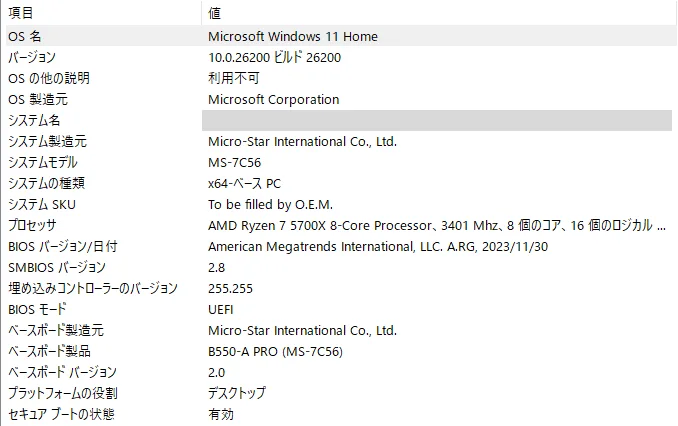
- セキュアブート:同じ方法で「msinfo32」と入力すると、「BIOS モード」と「セキュア ブートの状態」を確かめられます。
- CPU:「設定」→「システム」→「バージョン情報」の「プロセッサ」で、CPUの名前を確認できます。
なお、PC 正常性チェックはグラフィックスとディスプレイの条件は判定しません。ほとんどのPCは満たしていますが、とても古いPCでは別途確認が必要です。
| 知りたいこと | 開き方 | 見る場所 |
|---|---|---|
| どの項目が原因か | PC 正常性チェック →「今すぐチェック」 | 満たしていない理由の表示 |
| TPMのバージョン | 「Windows」+「R」→ tpm.msc | 「仕様バージョン」が2.0か。「互換性のあるTPMが見つかりません」なら無効 |
| セキュアブートとBIOSモード | 「Windows」+「R」→ msinfo32 | 「BIOS モード」がUEFIか、「セキュア ブートの状態」が有効か |
| CPUの名前 | 「設定」→「システム」→「バージョン情報」 | 「プロセッサ」の型番(例:Core i5-7200U) |
TPM 2.0が原因のとき:UEFIの設定で有効にする
TPMは、暗号の鍵を安全に保管するためのセキュリティ用の部品です。
最近のPCではCPUの機能として組み込まれていることが多く、その場合、設定の名前は「Intel PTT」(インテル プラットフォーム トラスト テクノロジー)や「AMD fTPM」になっています。
有効にするには、UEFIの設定画面を開きます。
- Windows 10なら「設定」→「更新とセキュリティ」→「回復」→「PCの起動をカスタマイズする」の「今すぐ再起動」を選びます。
- 「トラブルシューティング」→「詳細オプション」→「UEFI ファームウェアの設定」と進みます。
- 「Security」や「Advanced」などのメニューにある「TPM State」「Intel PTT」「AMD fTPM」を有効にして、保存して再起動します。
メニューの名前はメーカーによって違うため、PCの取扱説明書やメーカーのサポート情報で確認してください。
変更の前に、BitLockerやデバイスの暗号化を使っているかを確認します。TPMの設定を変えると、起動時にBitLockerの回復キーの入力を求められることがあります。
回復キーは、別の機器からaka.ms/myrecoverykeyにMicrosoftアカウントでサインインすると確認できるので、先に控えておきます。
- BitLockerの回復キーを控えた(別の機器や紙に)
- UEFIの設定画面の開き方を、メーカーのサポート情報で確認した
- 有効にしたあと、tpm.mscで「仕様バージョン」が2.0になった
- PC 正常性チェックで、TPMの項目が満たされたことを確認した
セキュアブートが原因のとき:まず「BIOS モード」を確認する
セキュアブートは、PCの起動時に信頼できないプログラムが読み込まれるのを防ぐ機能です。msinfo32で「BIOS モード」が「UEFI」なら、UEFIの設定画面で「Secure Boot」を有効にするだけで済むことが多いです。
注意が必要なのは、「BIOS モード」が「レガシ」の場合です。これはディスクが古い形式(MBR)で使われていることを示していて、そのままセキュアブートを有効にするとWindowsが起動しなくなります。
先にディスクを新しい形式(GPT)へ変換する必要があり、Microsoftは変換用の「MBR2GPT」というツールを用意しています。
ディスクの変換は失敗するとWindowsが起動しなくなる操作です。必ず先にデータのバックアップを取り、手順に自信がない場合はPCのメーカーのサポートや修理店に相談してください。
変換を終えてから、UEFIの設定でブートモードを「UEFI」に切り替え、セキュアブートを有効にします。
CPUが原因のとき:型番で世代を確かめ、次の手を決める
CPUが対象外かどうかは、型番で見分けられます。
Intelの「Core i5-7200U」なら、ハイフンの後の最初の数字「7」が世代で、第7世代は対象外です。「Core i5-8250U」のように8以上なら対象です。
AMDは「Ryzen 5 3500U」のように千の位が3以上なら多くが対象ですが、ノート向けの「Ryzen 5 2500U」は対象の一覧にありません。型番の読み方はCPUの型番の読み方で詳しく説明しています。
CPUが対象外の場合、Windows 10のESU(拡張セキュリティ更新)に登録すれば、2027年10月12日まで重要なセキュリティ更新を受け取れます。
その間に、Windows 11に正式対応したPCへ買い替える準備を進めましょう。ESUの登録方法はWindows 10の延長サポート終了はいつ?にまとめています。
買い替えでは、新品だけでなく中古PCも候補になります。中古は型番の確認さえすれば正式対応の機種を選べます。見分け方は中古パソコンのWindows 11対応を見分ける方法を参考にしてください。
| 型番の例 | 世代 | 対応 |
|---|---|---|
| Intel Core i5-7200U | 第7世代 | 一覧にない(対象外) |
| Intel Core i5-8250U | 第8世代 | 対象 |
| Intel Core i5-1135G7 | 第11世代 | 対象 |
| AMD Ryzen 5 2500U | ノート向け2000番台 | 一覧にない(対象外) |
| AMD Ryzen 5 3500U | ノート向け3000番台 | 対象 |
正常性チェックでは満たすのに、Windows Updateに出てこないとき
PC 正常性チェックでは「要件を満たしています」と出るのに、Windows UpdateにWindows 11へのアップグレードが表示されないことがあります。
Windows 11は、すべてのPCに一斉には配信されず、互換性の問題が見つかった機種には一時的に案内を止めることがあるためです。
その場合でも、Microsoftの「Windows 11 をダウンロードする」ページにある「Windows 11 インストール アシスタント」を使えば、要件を満たすPCなら今すぐアップグレードできます。
インストール アシスタントがうまく動かない場合は、同じページの「メディア作成ツール」で8GB以上のUSBメモリにインストール用のメディアを作る方法もあります。
どちらの方法でも、始める前にデータのバックアップを取ってください。アップグレードは通常ファイルを残したまま進みますが、途中で問題が起きることもあります。
要件を満たさないPCにWindows 11を入れる前に知っておきたいこと
インターネット上には、要件を満たさないPCにWindows 11を入れる方法も紹介されています。
ただしMicrosoftは、要件を満たさないデバイスについて、サポートを受けられず、更新プログラムを受け取る資格がなくなると明記しています。
互換性の問題で起きた故障はメーカーの保証の対象外で、デスクトップに透かしが表示されることもあります。
セキュリティ更新が受け取れなくなる可能性がある状態では、Windows 11にする意味が薄れます。ネット銀行や仕事で使うPCなら、ESUで期限まで更新を受けながらWindows 10を使い、その間に正式対応のPCへ移りましょう。
よくある疑問を、ここで。
使い始める前に、気になるところから。
TPMを有効にすると、PCのデータは消えますか?
TPMを有効にする操作だけで、保存したファイルが消えることは通常ありません。ただしBitLockerやデバイスの暗号化を使っている場合、変更後の起動で回復キーの入力を求められることがあります。先にaka.ms/myrecoverykeyで回復キーを確認して控えておきましょう。
CPUだけが対象外です。CPUを交換すれば使えますか?
ノートPCのCPUは基板に固定されていて交換できないのが一般的です。デスクトップでも、対応するCPUに替えるにはマザーボードやメモリまで交換が必要になることが多く、実質的には買い替えに近い費用がかかります。
Windows 11にできないPCは、Windows 10のまま使えますか?
使えます。Windows 10のESUに登録すれば、個人は2027年10月12日まで重要なセキュリティ更新を受け取れます。登録は「設定」→「更新とセキュリティ」→「Windows Update」の「今すぐ登録」からで、PCの設定を同期する方法なら追加費用はかかりません。
Windows 11はメモリ16GBでは足りないのですか?
Windows 11の最小要件は4GBで、16GBあれば一般的な事務作業やブラウザ、会議アプリには十分です。動画編集や大量のタブ、仮想環境を使う場合は32GBも検討します。
この記事を共有する
商品情報の提供:Supported by Rakuten Developers
出典と、この記事について
公式資料や、記事で参照した発表・報道をまとめています。仕様や料金は、利用する前に最新の案内をご確認ください。
- Microsoft:Windows 11 の仕様とシステム要件(新しいタブで開きます)
- Microsoft サポート:PC 正常性チェック アプリの使い方(新しいタブで開きます)
- Microsoft サポート:PC で TPM 2.0 を有効にする(新しいタブで開きます)
- Microsoft サポート:Windows 11 を最小システム要件を満たしていないデバイスにインストールする(新しいタブで開きます)
- Microsoft Learn:Windows 11 supported Intel processors(新しいタブで開きます)
- Microsoft Learn:Windows 11 supported AMD processors(新しいタブで開きます)
- Microsoft Learn:MBR2GPT.EXE(MBRからGPTへの変換)(新しいタブで開きます)
- Microsoft サポート:BitLocker 回復キーの検索(新しいタブで開きます)
- Microsoft:Windows 11 をダウンロードする(新しいタブで開きます)
- Microsoft:Windows 10 コンシューマー向け拡張セキュリティ更新(ESU)(新しいタブで開きます)
確認した内容と条件は本文に記載しています。結果や使い勝手は、資料や環境によって異なります。編集方針を読む
ぜひコメントください