この記事には広告(アフィリエイトリンク)が含まれます。
中古パソコンが「Windows 11に対応している」とは、そのPCがMicrosoftの定める要件を満たし、Windows 11の更新を正式に受け取れる状態であることです。要件には、対応するCPU、TPM 2.0、セキュアブートなどがあります。
画面がWindows 11でも、要件を満たさないPCに入れた「要件外インストール」の品は、Microsoftが更新を受け取る資格がなくなるとしているため、長く使う前提では避けたいところです。いちばん確実な見分け方は、出品ページに書かれたCPUの型番です。
この記事では、2026年9月23日に確認したMicrosoftの対応CPU一覧をもとに、型番の読み方、出品ページの注意点、届いた後の確認までを順に説明します。
この記事の目次
結論:見るのは「CPUの型番」「正式対応の表記」「届いた後の判定」の3つ
中古パソコン選びでWindows 11の対応を確かめるときは、次の3つを順に見ます。
- CPUの型番(買う前)
- 出品ページのOSの表記(買う前)
- PC 正常性チェックとライセンス認証(届いた後)
買う前の2つで候補を絞り、届いた後の1つで最終確認をする流れです。
このうち最も大切なのがCPUの型番です。メモリやストレージは後から増やせる機種がありますが、CPUは交換できないため、対象外のCPUを選ぶと後から直す方法がありません。
| いつ | 確かめること | 合格の目安 |
|---|---|---|
| 買う前 | CPUの型番 | Microsoftの対応一覧にある(Intel第8世代以降、AMD Ryzen 3000番台以降が中心) |
| 買う前 | 出品ページのOSの表記 | 「Windows 11 正式対応」など。要件外・サポート外の記載がない |
| 届いた後 | PC 正常性チェックとライセンス認証 | 要件を満たしている表示と、ライセンス認証済みの表示 |
CPUの型番で見分ける:Intelは第8世代以降、AMDは3000番台以降が目安
IntelのCore i3・i5・i7は、ハイフンの後の数字の最初の1桁が世代を表します。「Core i5-8250U」なら第8世代、「Core i5-7200U」なら第7世代です。
第10世代以降は2桁になり、「Core i5-10210U」は第10世代、「Core i7-1165G7」は第11世代と読みます。
Microsoftの対応一覧には第8世代以降が載っていて、第7世代以前は載っていません。「Core Ultra」の名前が付いたCPUは新しい世代なので、いずれも対象です。
AMDのRyzenは、4桁の数字の千の位がおおよその世代です。「Ryzen 5 3500U」のように3000番台以上ならほとんどが対象です。
見落としやすいのは2000番台で、デスクトップ用の「Ryzen 5 2600」などは一覧に載っていますが、ノート用の「Ryzen 5 2500U」「Ryzen 3 2200U」は載っていません。
中古ノートでRyzenの2000番台を見かけたら、対象外と考えてください。
CeleronやPentiumは、名前だけでは判断できません。たとえば「Celeron N4020」は対象の「N4000シリーズ」ですが、少し古い「Celeron N3350」は一覧にありません。
安い中古ノートに多いCPUなので、型番を一覧で確かめてから選びます。型番の読み方全般はCPUの型番の読み方で詳しく説明しています。
| 型番の例 | 読み方 | 対応 |
|---|---|---|
| Core i5-7200U | Intel 第7世代 | 対象外 |
| Core i5-8250U | Intel 第8世代 | 対象 |
| Core i5-10210U | Intel 第10世代(2桁) | 対象 |
| Core Ultra 5 125U | Intel Core Ultra | 対象 |
| Ryzen 5 2500U | AMD ノート向け2000番台 | 対象外(一覧にない) |
| Ryzen 5 3500U | AMD ノート向け3000番台 | 対象 |
| Celeron N4020 | Intel N4000シリーズ | 対象 |
| Celeron N3350 | Intel N3000番台 | 対象外(一覧にない) |
出品ページで「要件外インストール品」を見抜く手掛かり
中古市場には、要件を満たさないPCにWindows 11を入れて販売している品もあります。起動して普通に使えることが多いため、見た目では分かりません。出品ページの次のような記載に注意します。
- CPUが第7世代以前なのに「Windows 11搭載」と書かれている:いちばん分かりやすい例です(例:Core i5-7200U、Core i7-7700)。
- 「要件外」「サポート対象外」「アップデートの保証なし」といった注記がある:要件外インストールを示しています。
- CPUの型番が書かれていない:判断できないので、候補から外すのが安全です。
OSのバージョンも手掛かりになります。Windows 11は毎年バージョンが上がり、古いバージョンのままの品は更新が止まっていることがあります。
購入後に「winver」で表示されるバージョンが最新から大きく遅れていたら、販売店に確認しましょう。
- CPUの型番が書かれていて、Microsoftの対応一覧にある
- 第7世代以前のCPUなのに「Windows 11搭載」ではない
- 「要件外」「サポート対象外」「保証なし」などの注記がない
- 保証期間と、届いてからの返品の条件が書かれている
CPU以外に見るところ:メモリ・ストレージ・バッテリー・Office
Windows 11の最小要件はメモリ4GB、ストレージ64GBですが、快適に使うには足りません。中古で選ぶなら、メモリは8GB以上、できれば16GB、ストレージはSSDを選びます。
ブラウザでタブを多く開く人や会議アプリを使う人は16GBあると安心です。容量の考え方はノートPCのメモリは16GBと32GBどっち?にまとめています。
ノートPCはバッテリーが消耗品です。「バッテリー消耗あり」「駆動時間の目安」などの記載を確かめ、持ち歩く予定があるなら残量の目安が書かれた品を選びます。
「Office付き」の表記は、中身を確認します。
正規のMicrosoft Office(Office Home & Business 2021など)か、互換ソフト(WPS Officeなど)か、Microsoft 365の体験版かで、使える期間や機能が違います。
届いたらすぐ確かめる4つの画面
中古PCが届いたら、返品期間のうちに次の4つを確かめます。どれも数分で終わります。
- PC 正常性チェック:「今すぐチェック」を選び、要件を満たしていると表示されれば正式対応です。
- Windowsのバージョン:「Windows」キーと「R」キーを押して「winver」と入力し、Windows 11のバージョンを確かめます。
- ライセンス認証:「設定」→「システム」→「ライセンス認証」で、ライセンス認証済みになっているかを見ます。
- 要件外の透かし:デスクトップの右下に「システム要件を満たしていません」という透かしがないかを見ます。
前の持ち主のアカウントが残っていないかも確認します。自分のMicrosoftアカウントでサインインし直し、不要なアカウントが「設定」→「アカウント」に残っていれば削除します。
気になる場合は「このPCを初期状態に戻す」で最初から設定し直すと安心です。
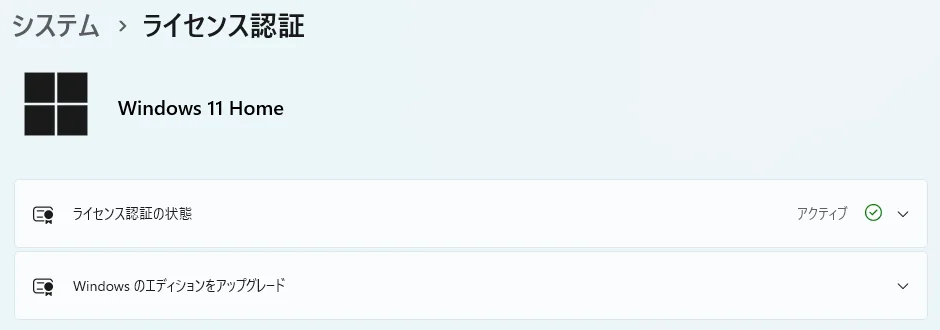
| 確認 | 開き方 | 問題があったら |
|---|---|---|
| 要件を満たすか | PC 正常性チェック →「今すぐチェック」 | 返品期間内に販売店へ連絡 |
| Windows 11のバージョン | 「Windows」+「R」→ winver | 更新を入れても上がらなければ販売店に確認 |
| ライセンス認証 | 「設定」→「システム」→「ライセンス認証」 | 認証されていなければ販売店に確認 |
| 要件外の透かし | デスクトップ右下の表示 | 要件外インストールの可能性。販売店へ連絡 |
どこで買う?専門店・メーカーのアウトレット・フリマの違い
中古パソコンは、中古PCの専門店、メーカーのアウトレット(整備品)、フリマアプリやオークションで買えます。価格はフリマがいちばん安くなりがちですが、保証がないことが多く、要件外インストール品に当たっても自分で対処することになります。
初めて中古PCを買う人や、仕事で使うPCなら、保証や返品を受け付けている専門店か、メーカーのアウトレットが安心です。CPUの型番とOSの表記が明記され、動作確認と初期化が済んだ状態で届くためです。
| 買う場所 | 価格 | 保証・返品 |
|---|---|---|
| 中古PCの専門店 | 中程度 | 店ごとの保証あり。返品の条件は店で異なる |
| メーカーのアウトレット | やや高め | メーカーの保証が付くことが多い |
| フリマ・オークション | 安め | 保証なしが多い。個人間の取引 |
今すぐ買うべき?Windows 10のESU延長で急がなくてよい人
Windows 10の延長サポート(ESU)は個人向けが2027年10月12日まで延長され、今からでも無料で登録できます。今のPCに大きな不満がなければ、ESUに登録して、じっくり機種を選ぶ時間を取れます。
登録の方法はWindows 10の延長サポート終了はいつ?で説明しています。
一方で、パソコンの価格はメモリの値上がりを受けて上がっています。
新品の値上がりが中古の相場にも影響する可能性があるので、欲しい機種が決まっているなら、保証の条件がよい店で早めに買う選択もあります。価格の動きはパソコンの値上がりはいつまで?にまとめました。
よくある疑問を、ここで。
使い始める前に、気になるところから。
「Windows 11搭載」と書いてあれば、対応していると考えてよいですか?
いいえ。要件を満たさないPCにWindows 11を入れた品もあるため、CPUの型番がMicrosoftの対応一覧にあるかを確かめてください。第7世代以前のIntel CPUやノート向けのRyzen 2000番台で「Windows 11搭載」とある場合は、要件外インストールの可能性があります。
第7世代のCore i7でも、性能が高ければWindows 11で使えますか?
性能に関係なく、第7世代のCore i7(例:Core i7-7700)はMicrosoftの対応一覧に載っていません。要件外のPCは更新を受け取る資格がなくなるとMicrosoftが説明しているため、長く使う目的なら第8世代以降を選びましょう。
中古パソコンの「Office付き」は安心して使えますか?
中身によります。正規のMicrosoft Officeか、互換ソフトか、Microsoft 365の体験版かで、使える期間や機能が違います。商品ページでOfficeの製品名と、ライセンスが本体に付いているかを確認してください。
届いたPCに「システム要件を満たしていません」と出たらどうすればいいですか?
要件外インストールの可能性があります。保証や返品の期間内に、表示の画面を控えて販売店へ連絡してください。Microsoftは、要件外のPCではデスクトップに透かしが表示され、設定に通知が出る場合があると説明しています。
この記事を共有する
出典と、この記事について
公式資料や、記事で参照した発表・報道をまとめています。仕様や料金は、利用する前に最新の案内をご確認ください。
- Microsoft Learn:Windows 11 supported Intel processors(新しいタブで開きます)
- Microsoft Learn:Windows 11 supported AMD processors(新しいタブで開きます)
- Microsoft:Windows 11 の仕様とシステム要件(新しいタブで開きます)
- Microsoft サポート:Windows 11 を最小システム要件を満たしていないデバイスにインストールする(新しいタブで開きます)
- Microsoft サポート:PC 正常性チェック アプリの使い方(新しいタブで開きます)
- Microsoft:Windows 10 コンシューマー向け拡張セキュリティ更新(ESU)(新しいタブで開きます)
確認した内容と条件は本文に記載しています。結果や使い勝手は、資料や環境によって異なります。編集方針を読む
ぜひコメントください