
【PR】この記事には楽天アフィリエイトとAmazonアソシエイトの広告が含まれます。書籍の紹介は出版社の目次・対象読者を基にしており、実読レビューではありません。 Amazonのアソシエイトとして、PROBEFOLIOは適格販売により収入を得ています。
「明日の朝、教えて」と頼んだはずなのに、設定がどこにあるのか見つからない。通知が来ないので、作れていなかったのかも分からない。ChatGPTのタスクは、依頼した会話とタスクの一覧、通知設定を分けて見ると確認しやすくなります。まずは既存の予約を探し、同じタスクを何個も作ってしまうのを防ぎましょう。
この記事の目次
サイドバーの「スケジュール」を開く。設定からも同じ一覧へ進める
ChatGPTのWeb版でサイドバーを開き、「スケジュール」を選びます。編集部が2026年9月21日に確認した日本語表示では、「ライブラリ」と「プラグイン」の間に「スケジュール」がありました。アドレスは chatgpt.com/scheduled で、ページのタイトルは「予定済みタスク」です。英語表示や公式ヘルプでは Scheduled と書かれています。見つけにくい場合は、設定のNotifications(通知)からManage tasks(タスクを管理)を選ぶと一覧へ進めます。会話のその他メニューからSee scheduled tasksを選ぶ導線も公式に案内されています。
表示名は言語やアプリの版によって異なることがあります。デスクトップアプリで一覧が見つからない場合は、同じアカウントでWeb版を確認します。CodexのAutomationsは別の仕組みなので、ChatGPTの予約を探すためにCodex側の一覧だけを見ないようにしてください。
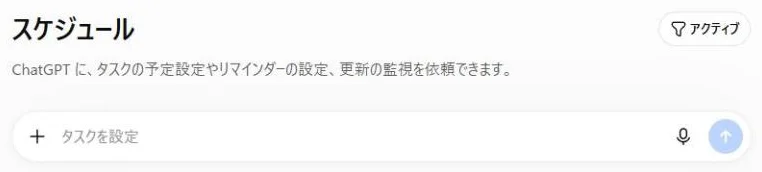
一覧にあるか、止まっているか、実行結果があるかを見る
タスク名だけでなく、依頼文、次に動く日時、繰り返し方、一時停止の状態を確認します。「依頼した会話がある」だけでは、予約が成立した証拠にはなりません。タスクとして登録されたことを一覧や確認カードで見ます。
通知が見つからなくても、実行結果は作成されている場合があります。その場合は通知設定が問題かもしれません。結果自体がないときは、停止状態や追加の操作待ちを確認します。
たとえば午前9時の提出確認なら、一覧に「9:00の予約」があるか、9時を過ぎて結果が作られたか、通知が届いたかの順で見ます。結果があるのに通知だけない場合、同じ予約を作り直す必要はありません。通知経路を直す問題です。予約自体がなければ、まず作成時の確認カードを探します。
| 症状 | 先に確認する場所 | 次の操作 |
|---|---|---|
| 一覧にない | アカウント・作成時の確認カード | 同じアカウントで登録状態を調べる |
| 一覧で一時停止 | タスクの状態と停止理由 | 必要なものだけ再開する |
| 結果はあるが通知がない | 通知設定・端末の許可 | 通知経路を一つずつ確認する |
| 時刻が想定と違う | 予定時刻・タイムゾーン | 使う地域と時刻を明示する |
| 新しく作れない | 稼働中の件数・契約の上限 | 不要な予約を止めて整理する |
「明日」だけより、日付と地域を添える
出張や旅行中は、端末の時刻と依頼で想定した地域がずれることがあります。「日本時間で9月18日の午前9時」のように伝え、表示された予約が合っているかを確認します。繰り返しなら、平日か毎日か、いつ終わるかも添えます。
無料プランでは時刻指定や繰り返しに条件があり、すべての利用者が分単位で同じ予約をできるわけではありません。実際に表示される選択肢と公式のプラン別条件を確認してください。
通知はChatGPTと端末の両方で確かめる
ChatGPTの設定でPushやEmailの希望する通知が選ばれているか確認します。次にブラウザやOSで、そのサイト・アプリの通知を許可しているかを見ます。どちらか一方だけ許可していても、期待した場所に届かないことがあります。
端末の集中モードや通知をまとめる設定で、画面にすぐ出ない場合もあります。複数のタスクを作り直す前に、既存タスクの結果、通知先、端末側の表示を順に照合しましょう。会社の端末で通知が管理されている場合は、勝手に制限を外さず管理者へ確認します。
メールは届くがPCの通知が出ないなら、タスクの内容ではなくPushとブラウザ・OSの通知許可を調べます。PCだけでなくスマートフォンへ出したい場合は、対応アプリ側にも通知許可が必要です。音が鳴らないだけなら集中モードも確認し、結果がなかった場合と区別してください。
不要になった予約は一覧から止める
タスクのパネルで内容や予定を編集し、不要なら一時停止や削除を選びます。共有リンクを作っている場合は、タスク本体と共有リンクが別に扱われる点に注意してください。タスクや会話を消しただけで、すべての共有が同時に消えたとは考えません。
タスクは、アクセスできるデータや権限の範囲で動きます。プロジェクトの中で作った予約だからといって、そのプロジェクトの添付ファイルを自動で読み込めるわけではありません。予定どおりに動くことと、必要な資料を参照できることは分けて試してください。
繰り返す仕事に使う前に、一回分の出力を確かめる
毎週の調査などを任せるなら、まず一回分を手動で頼み、ほしい出力が得られるか確認します。項目があいまいなまま毎日動かすと、読み直す仕事が増えてしまいます。収集する範囲、出典、分からないときの扱いを決めてから予約する方が扱いやすくなります。
仕事への取り入れ方を整理したい人には、生成AIの仕組みと注意点を扱う入門書も候補になります。下の本は学習用で、タスクの通知を直すための追加契約ではありません。通知だけが目的なら、いまの設定を確認するところまでで十分です。
よくある疑問を、ここで。
使い始める前に、気になるところから。
スマートフォンで作ったタスクはPCから見られますか?
同じアカウントの対応画面で確認します。デスクトップアプリに一覧がない場合は、公式が案内するWeb版を試してください。
タスクを何個まで作れますか?
現在は契約プランにより上限が違います。古い記事の「全員10個」などをそのまま当てはめず、公式のプラン別上限と自分の稼働中タスクを確認します。
依頼した会話を削除すれば全部消えますか?
会話、タスク本体、共有リンクは扱いが異なります。止めたいタスクをScheduledで確認し、共有した場合はリンクも別に管理してください。
この記事を共有する
商品情報の提供:Supported by Rakuten Developers
出典と、この記事について
公式資料や、記事で参照した発表・報道をまとめています。仕様や料金は、利用する前に最新の案内をご確認ください。
- ChatGPTのScheduled tasks(新しいタブで開きます)
- ChatGPTの通知(新しいタブで開きます)
- 図解でスッキリ 生成AIのきほんとしくみの公式情報(新しいタブで開きます)
- 画面の出典:ChatGPTのスケジュール(2026年9月21日に確認)(新しいタブで開きます)
確認した内容と条件は本文に記載しています。結果や使い勝手は、資料や環境によって異なります。編集方針を読む



ぜひコメントください