
Geminiが「ファイルを作成しました」と答えたのに、保存するリンクがない。リンクを押しても開けない。そんなときは、実際のファイルが添付されているかと、添付されたファイルを端末へ保存できるかを分けて確認します。ファイル名だけが文章に書かれていても、実物ができたとは限りません。
現在のGoogle公式ヘルプは、Geminiの会話からCSV・Excel・PDFなどの対応形式を生成できると案内しています。一方で、使える出力先は利用環境や組織の設定でも変わります。「Geminiは一切ファイルを作れない」と決めつけず、自分の画面にある添付や出力操作を見ます。
この記事では、2026年10月13日に、PCのChromeから架空の3行CSVを一度生成し、プレビュー、標準のダウンロード、保存した内容まで確認した例を使います。ダウンロード失敗は再現していないため、すべての環境の不具合を直した結果ではありません。主に文書と表のファイルを扱い、画像・動画の保存とは分けて説明します。
この記事の目次
「ファイルがない」と「保存が失敗した」を分ける
最初に、回答の近くにファイルを開く表示やダウンロードの操作があるかを見ます。本文中のファイル名、画面に出た表、実際の添付ファイルは別です。見えないリンクを探し続ける前に、どの状態かを確認してください。
「作成済み」「準備できました」という返答だけで終えず、開いて内容を見ます。ファイルがない問題へ、端末の空き容量の調整だけを繰り返しても、目的の実物ができるとは限りません。

| 止まっている場所 | 最初に確認すること |
|---|---|
| 本文にファイル名だけある | 添付の実物があるか。文章だけの案内になっていないか |
| ファイルは開けるが保存できない | 保存操作のあと、ブラウザに出たエラーと保存先 |
| 表は見えるがファイルがない | 表の出力操作か、対応形式での再依頼が使えるか |
| 保存できたが文字や列が崩れる | 保存された形式、文字コード、区切りと中身 |
必要な形式を決め、元の文章と表を残す
CSVは、項目をコンマなどで区切って並べたテキストの形式です。単純な表の受け渡しには使えますが、Excelの色、図形、複数シートなどを同じ形で残すためのものではありません。
必要な成果物がExcelブックなら、CSVを保存できただけで代わりになったとはしないでください。
UTF-8は、文字の保存方式である文字コードの一つです。CSVという表の形式とは別に、どの文字コードで保存・読み込みするかを確かめます。
Microsoftも、CSVなど別の形式への保存で、一部の書式や機能が失われることを説明しています。Excelの形式変更に関する公式説明を参照し、必要な機能から形式を選びます。
やり直す前には、表示されている文章や表、元の依頼条件を、保存してよい場所へ残します。新しい会話で作り直すと、数字や順番が変わる可能性があります。業務の実データを使う前に、同じ形式の小さな架空データで確認すると、保存経路と内容を比べやすくなります。
小さなCSVを依頼し、実際のファイルカードを確認する
今回の確認では、見出しと2件のデータだけを使いました。ファイルを添付できない場合はその旨を答え、CSV本文だけを返すようにも指定しています。これは、存在しないリンクを本物と扱わずに次の方法へ進むためです。
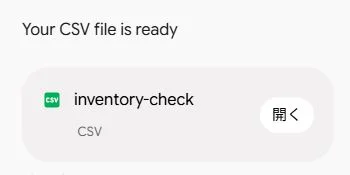
実画面には、CSVのファイルカードと「開く」が表示されました。「準備できました」という文章だけで判断せず、このファイルを開いて次の確認へ進みました。
Googleのファイル生成の説明には、CSV・XLSXなどの対応形式が記載されています。表示される操作や利用できる機能が違う場合は、自分の環境の案内を確認してください。この依頼文が全てのアカウントで同じカードを出すという保証ではありません。
プレビューを開き、標準の保存操作へ進む
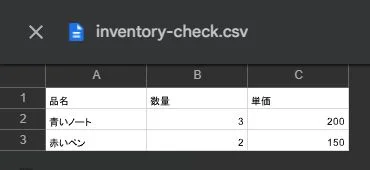
今回の画面では「開く」を選ぶと、ファイル名が`inventory-check.csv`のプレビューになりました。品名・数量・単価の3列と、青いノート、赤いペンの2件が表示されました。プレビューのツールバーにある「ダウンロード」を一度選び、端末へ保存しました。
画面の表が見えたことと、端末に保存できたことは別です。保存後は、自分のブラウザのダウンロード一覧や保存先を確認します。保存場所を選ぶ画面が出なかった場合も、すでに既定の場所へ保存されている可能性があるので、同じボタンを何度も押す前に探します。
この実演はCSV1件の確認です。Excelの複数シートや数式、PDF、スマートフォンの操作を同じように実測したものではありません。
実ファイルがないときは、形式を指定して一度確認する
回答にファイル名だけがあり、開く操作も実物も見つからない場合は、その状態を伝えて再依頼します。「リンクをクリックしてください」という文章を何度も返されるだけなら、同じ指示を連打しないようにします。
本文だけを取り出す場合は、CSVを扱えるテキスト編集ソフトなどへ文字として保存し、UTF-8と拡張子`.csv`を確認します。Markdownの囲み記号や説明文まで混ぜないようにしてください。
これは本文から自分でCSVを保存する経路で、Geminiが添付ファイルを作ったことにはなりません。
複雑なExcelが必要な場合は、単純なCSVへ置き換えるだけでは足りません。元の表を残し、どのシート・数式・書式が必要かを整理して、利用できる出力方法へ戻ります。
添付はあるのに保存できないときは、エラーを読む
プレビューを開けるのに保存が止まる場合は、ブラウザに出たエラーの文言を控えます。「ファイルがありません」、保存先の権限不足、認証が必要、容量不足、通信の問題では、確認先が違います。
GoogleのChromeヘルプは、接続の確認やダウンロードの再開、しばらくしてからの試行、サイトの運営者への確認を案内しています。ダウンロードエラーの公式説明で、自分の表示と一致する項目を確認できます。今回、その各エラーを再現したわけではありません。
会社や学校のアカウントで制限されている場合は、管理者へ、ファイルの種類とエラー、使った出力操作を伝えます。制限を避けるために業務資料を個人アカウントへ移したり、保護機能をまとめて無効にしたりしないでください。
表の出力先が使える場合は、保存した先で確認する
回答が表になっていて、利用できる画面にGoogleスプレッドシートへの出力操作があれば、別の保存経路として検討できます。Google公式は、表を含む回答で使える機能であり、画像を含む表は対象外と説明しています。
Googleドキュメントへの出力は、文書を残すための別の経路です。CSVやExcelのファイルを直接ダウンロードすることとは分けます。出力先が開いたら、必要な列・行・数値がそろっているかを確認してください。
仕事用アカウントの設定やWeb・アプリによって、使える出力方法は異なります。Googleの回答のエクスポートの説明を確認し、表示されない操作を探すために有料契約を先に増やす必要はありません。今回のCSVの実演では、Driveへの出力は行っていません。

保存できたら、列・文字・数字を元の表と照合する
今回保存したCSVは61バイトで、UTF-8の文字として読み、依頼した3行と一致することを確認しました。見出しは品名・数量・単価、データは青いノートが数量3・単価200、赤いペンが数量2・単価150です。
数量と単価をこちらで計算すると、3×200+2×150=900になります。これは編集側の照合用の計算で、Geminiが合計を出した実測結果ではありません。CSVに数式や複数シートが入っていることを検査したものでもありません。
保存できてもExcelで日本語が崩れる場合は、ダウンロード自体の失敗と、読み込み時の文字コードの問題を分けます。BOMは、ファイルの先頭に付ける文字コードの識別用の印です。
Microsoftは、UTF-8 CSVをBOM付きで保存した場合の通常の開き方と、それ以外の場合のテキスト/CSVの取り込みを案内しています。CSV UTF-8を正しく開く公式説明を参照してください。今回、Excelの画面での取り込みは実測していません。
実データでは、先頭のゼロがある番号、日付、空欄、コンマを含む文字なども確認します。見た目が整っただけで、列の意味や値まで保たれたことにしないでください。

| 品名 | 数量 | 単価 |
|---|---|---|
| 青いノート | 3 | 200 |
| 赤いペン | 2 | 150 |
直らないときは、止まった場所を短く残して相談する
相談するときは、ファイル名や形式、ファイルカードの有無、プレビューを開けるか、エラーの文言、保存先に何が残ったかを整理します。仕事の内容やアカウント情報を全部渡す必要はありません。添付ができないのか、保存が止まるのか、開いた中身が違うのかが伝わるようにします。
入力する側のExcelの読み込みなら、GeminiへExcelを渡して集計を確かめる方法を確認できます。文章のコピーや貼り付けが止まる場合は、Geminiのコピペの切り分けへ進んでください。
この問題だけで、新しい有料プランや別のAIの契約が必要とは判断できません。まず小さな対応形式で、実物ができるか、保存できるか、必要な中身があるかまで確かめます。
よくある疑問を、ここで。
使い始める前に、気になるところから。
GeminiはExcelやCSVを作れないのですか?
現在のGoogle公式ヘルプは、会話から生成する対応形式にXLSXとCSVを含めています。ただし、実物が作られたかは自分の回答の添付を開いて確認します。この記事の実測はCSV1件です。
ファイル名はあるのに、リンクがありません。
ファイル名を文章で説明しているだけの場合と、実際に添付されている場合を分けます。小さなCSVなど形式を指定して一度確認し、作れない場合は本文だけを返すように頼む方法があります。
CSVが保存できれば、Excelの代わりになりますか?
必要な機能によります。CSVは表のテキストと値の受け渡しが中心で、Excelの書式・複数シートなどを同じ状態で保持する代わりにはなりません。
保存したCSVの日本語が文字化けします。
保存されたファイルと、読み込み側の文字コードを確認します。MicrosoftのUTF-8 CSVの公式案内に沿って、テキスト/CSVの取り込みなどを確認してください。ファイルの拡張子だけ変えても、文字コードが変わるわけではありません。
会社のアカウントで出力先が表示されません。
利用環境と組織の設定を確認します。管理者へファイル形式・使った操作・エラーを伝え、業務資料を許可のない別アカウントへ移して制限を回避しないようにします。
この記事を共有する
出典と、この記事について
公式資料や、記事で参照した発表・報道をまとめています。仕様や料金は、利用する前に最新の案内をご確認ください。
- Excelの形式変更に関する公式説明(新しいタブで開きます)
- Googleのファイル生成の説明(新しいタブで開きます)
- ダウンロードエラーの公式説明(新しいタブで開きます)
- Googleの回答のエクスポートの説明(新しいタブで開きます)
- CSV UTF-8を正しく開く公式説明(新しいタブで開きます)
- GeminiへExcelを渡して集計を確かめる方法(新しいタブで開きます)
- Geminiのコピペの切り分け(新しいタブで開きます)
確認した内容と条件は本文に記載しています。結果や使い勝手は、資料や環境によって異なります。編集方針を読む



ぜひコメントください