
この記事には広告(アフィリエイトリンク)が含まれます。
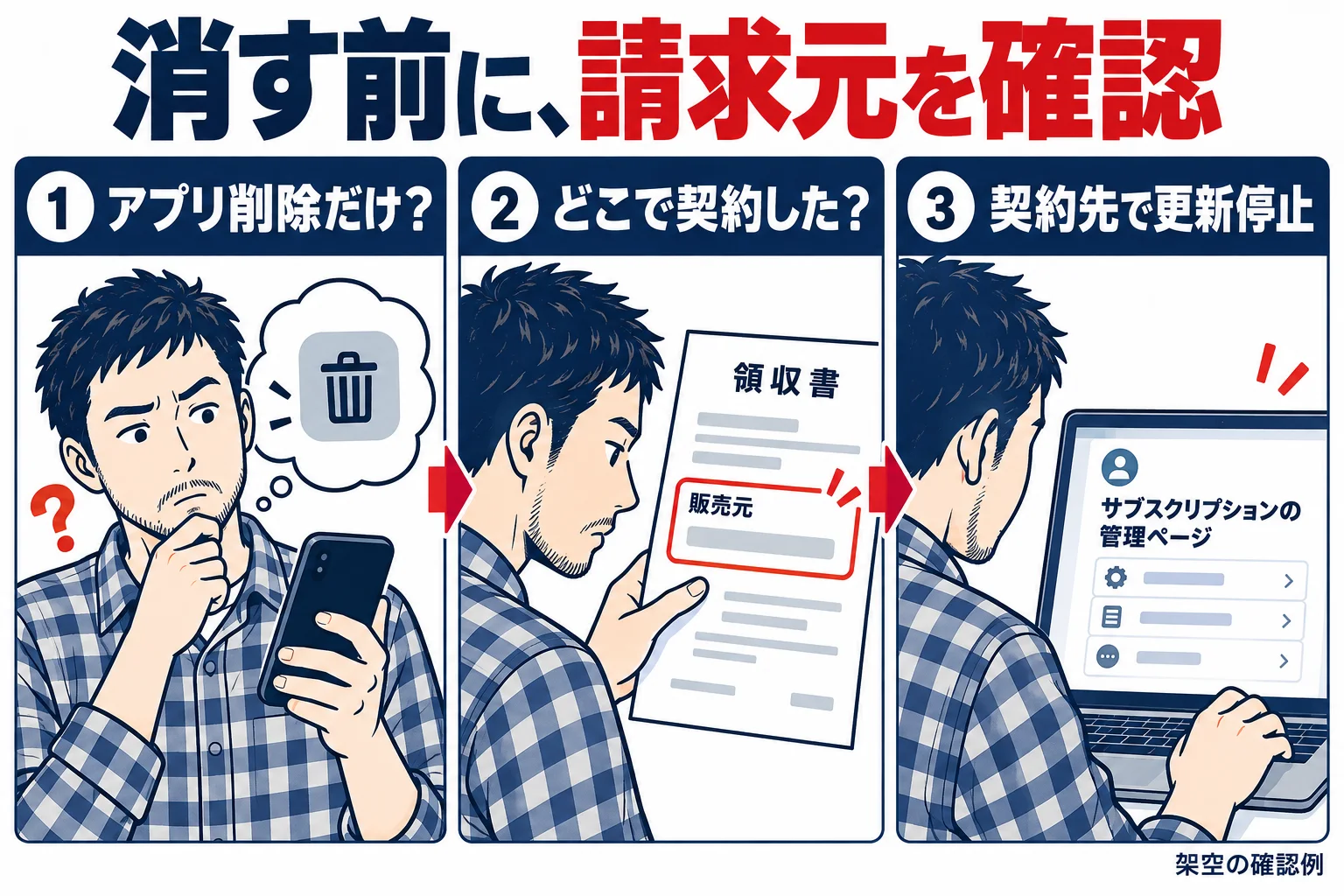
CursorをWebで直接契約した場合は、公式の請求ページからManage Subscriptionへ進み、Cancel Subscriptionを選んで最後の確認まで行います。操作後に終了日と契約状態を読み直してください。アプリを消すだけでは、次回の更新を止めた確認にはなりません。
Apple経由の購入やチーム契約は窓口が違います。まず領収書の販売元と契約アカウントを確かめましょう。解約、返金、アカウント削除を分けると、必要な作業を残したまま更新停止を確認できます。以下は2026年10月11日に公式案内を確認した内容です。
この記事の目次
まず「更新を止める」「返金を相談する」「削除する」を分ける
サブスクリプションは、一定期間ごとに更新される契約です。次回の支払いを止めたいなら、最初に行うのは更新停止です。すでに支払った分を戻してほしい場合は、別に返金の審査条件を確認します。
Cursor公式の解約案内によると、現在の請求期間が終わるまでは有料機能を利用でき、その後は無料のHobbyプランへ戻ります。更新日前のぎりぎりまで待つ必要はありません。表示された終了日を基準に予定を立てます。
返金の回答待ちでも、今後の更新停止は別に進められます。「返金を頼んだから解約も済んだはず」と考えず、契約状態を確認しましょう。
| したいこと | 行う手続き | それだけでは済まないこと |
|---|---|---|
| 次回更新を止めたい | 契約先で解約を確認する | 過去の料金の返金 |
| 直近の請求を返してほしい | 条件を確認し販売元へ相談する | 更新停止の完了確認 |
| アカウント自体を消したい | 保存と契約を整理して別に判断する | 解約の代わりとして使わない |
領収書で、どこが請求しているかを確認する
Cursorにログインするアカウントと、支払いを扱う販売元は別の確認事項です。領収書や請求履歴を開き、販売元、契約に使ったメールアドレス、プラン名、請求日を確かめます。カード明細だけで分からない場合は、登録時のメールも探してください。
スマホで使っているからApple課金、とは限りません。Webで契約してスマホで使う場合もあるため、端末の種類ではなく購入記録を見ます。名称が似た別アプリの契約も、Cursor本体の契約と分けてください。
| 確認できた契約 | 更新停止の窓口 | 先に確かめること |
|---|---|---|
| cursor.comで直接契約 | CursorのWeb請求ページ | 契約したアカウントで入っているか |
| Appleのアプリ内課金 | Appleのサブスクリプション管理 | 領収書のApple AccountとCursorアカウント |
| Teams・Enterprise | 契約を管理するチーム管理者 | 自分の権限と、止める対象の範囲 |
| 販売元が分からない | 領収書・販売元の公式窓口 | 別サービスや別アカウントと混同していないか |
Webで直接契約した場合の解約手順
契約したアカウントでCursorの請求ページへ入ります。メールの広告や検索結果の別サービスを経由せず、公式ドメインのページであることを確認してください。
公式の現行案内は、請求ページを開く→Manage Subscriptionを選ぶ→Stripeの請求管理画面でCancel Subscriptionを選び確認する、という流れです。Stripeはここでは支払い管理の窓口です。Cursorとは別の画面へ移っても、そこで対象の契約を確認します。
Cancelはキャンセル、Subscriptionは継続契約という意味です。解約の説明や終了日が表示されたら内容を読み、確認ボタンが続く場合は最後まで確認します。最初のボタンを押して元の画面へ戻っただけで完了としないでください。
最後は契約の管理画面を再び開き、更新が停止された状態と終了日を確認します。すでに解約済みなら、逆に継続・再開する選択肢が表示される場合があります。説明を読まずに同じ位置のボタンを繰り返し押さないようにしましょう。
この記事で用いている画像は公開ヘルプの表記です。支払い情報を含む個人の契約画面や、実際に解約を実行した記録ではありません。画面の配置が変わっていても、対象契約と操作の意味を確認して進めます。

Apple経由なら、Apple側で対象契約を確認する
CursorのiOS課金案内では、アプリ内契約の管理・解約・返金はAppleが扱うと説明されています。CursorのWeb請求画面に解約ボタンがなくても、契約がないと決めつけないでください。
iPhoneでは、設定→自分の名前→サブスクリプション→対象の契約へ進み、キャンセルの項目と終了日を確認します。Appleの現行手順も参照してください。キャンセルのボタンがない場合や期限切れの表示がある場合は、契約状態を読み直します。
対象が見つからなければ、領収書に記載されたApple Accountを確かめます。自分の別アカウントや家族の購入記録を混同していないか確認しましょう。Cursorの公式案内では、アプリ内契約は購入時のApple AccountとCursorのメールアドレスの両方に紐づきます。
Apple経由の契約がある状態で、確認のためにWebから新規契約する必要はありません。販売元がApple以外なら、領収書のサービス名と購入先を確かめ、その販売元の公式窓口へ進みます。別サービスの説明を、Cursorの契約手順として使わないでください。
解約ボタンがない場合は、権限と契約状態から確認する
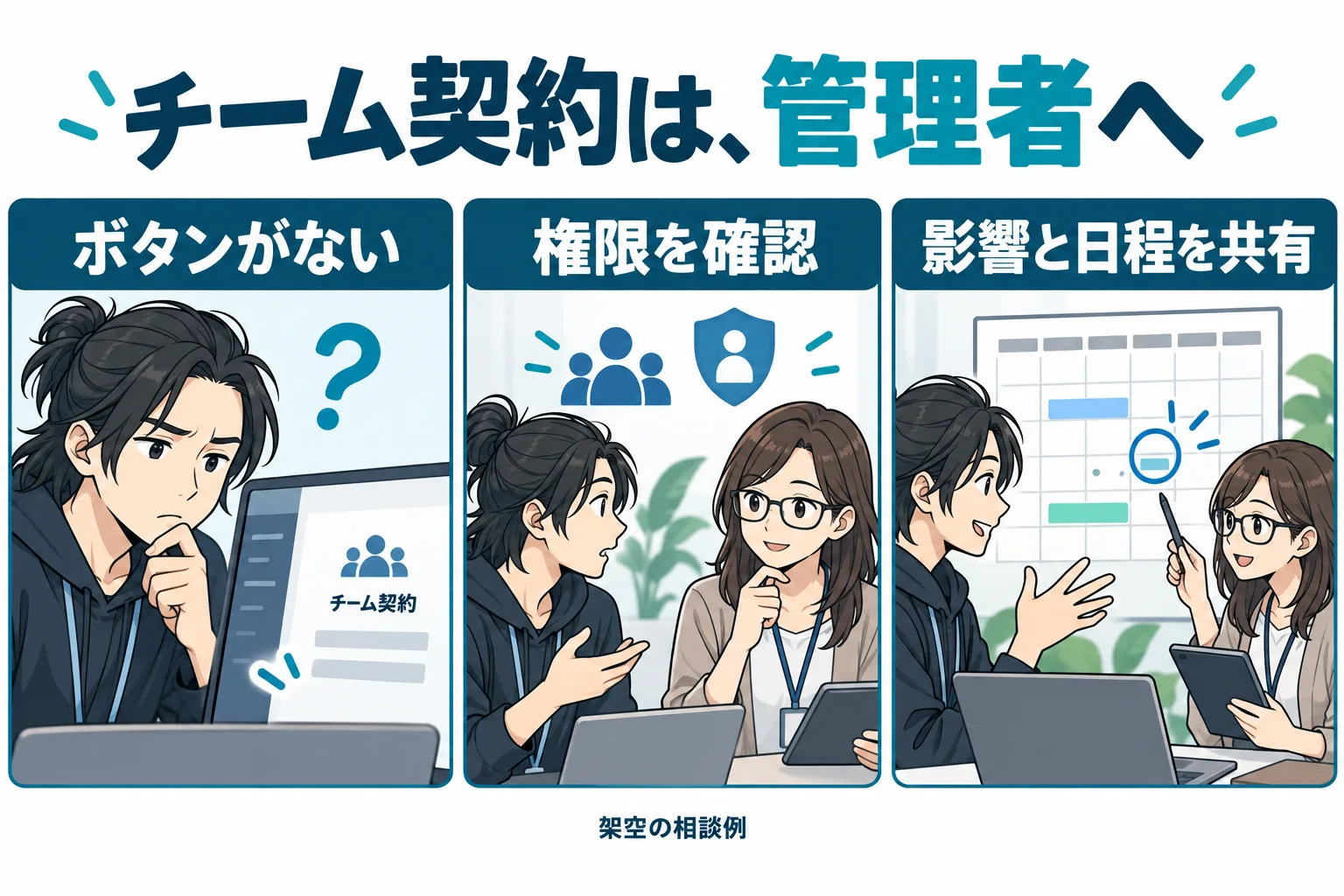
Teamsの一般メンバーには、請求の操作が表示されません。管理者が同じ請求ページで契約を管理します。チーム全体の解約と、自分の利用を終える相談は影響範囲が違うため、誰の契約を止めたいのかを先にそろえましょう。
公式案内では、未払いの請求やアカウント状態の不一致があると、問題を解決するまで解約できない場合が示されています。表示された請求を理解しないまま支払うのではなく、金額や期間が不明なら相談してください。
どれにも当てはまらなければ、契約アカウント、ワークスペース名、表示文、個人情報を除いたスクリーンショットをそろえます。画面探しを続けるより、状態を具体的にしてサポートへ伝える方が次の確認につながります。
| 状態 | 次の確認 | 避けたい思い込み |
|---|---|---|
| チームの一般メンバー | 管理者へ対象と終了希望を相談 | ボタンがないので無料になった |
| Hobbyと表示される | 同じアカウントの有効契約と購入履歴 | 別アカウントの請求まで止まった |
| 未払い・請求の問題が表示される | 請求内容を確認し不明分はサポートへ | カードを外せば解約できる |
| Apple経由の購入 | Apple側の管理画面 | Webにないので契約していない |
作りかけのプロジェクトを保存してから整理する
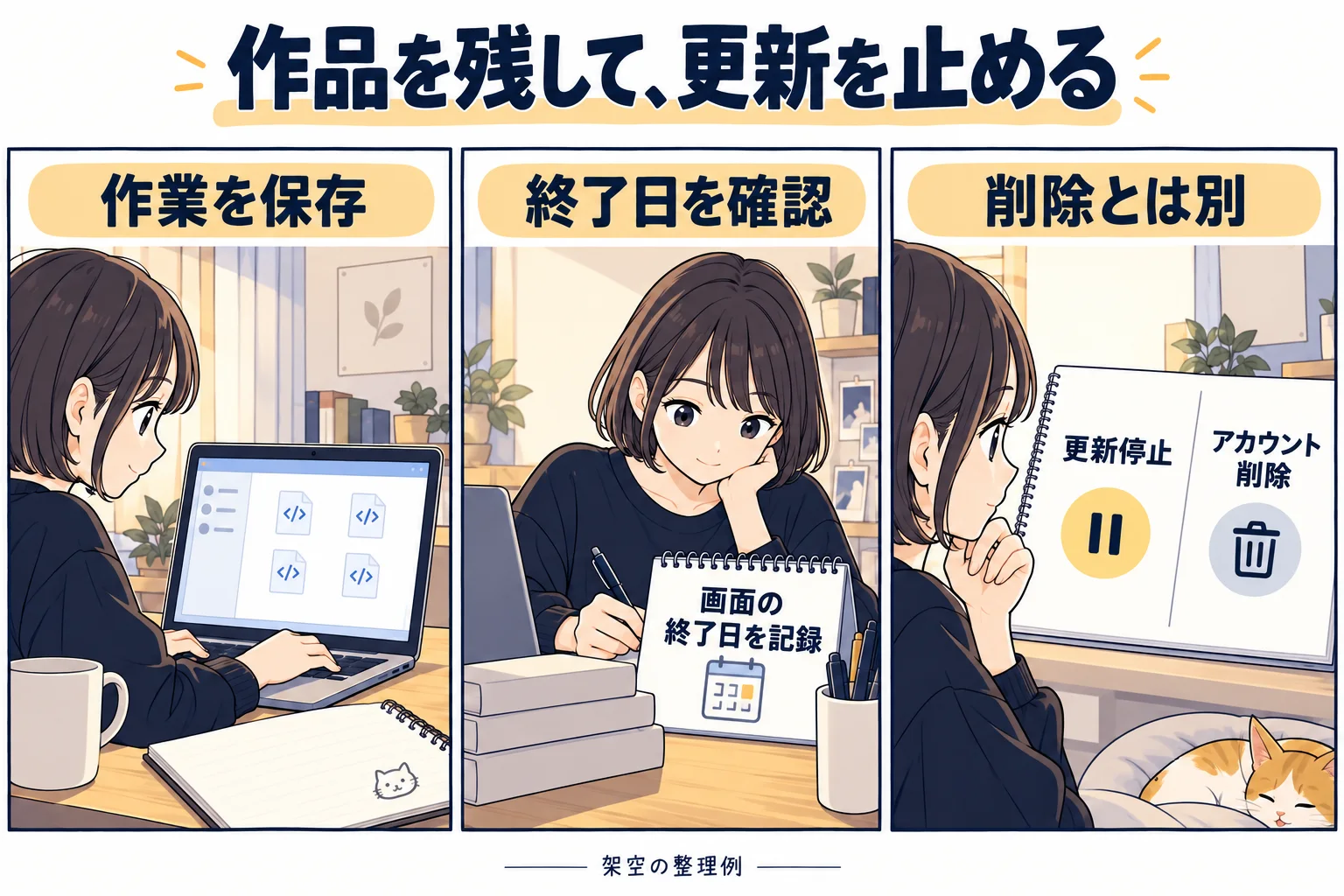
公式案内は、解約してもアカウントやローカルのプロジェクトファイルは削除されないと説明しています。ローカルとは、自分のPCなどに保存しているデータです。ただし、保存していない変更や、別のクラウド機能のデータまで全部保存できた意味ではありません。
まず編集中のファイルを保存し、プロジェクトの保存先を確認します。重要な作業なら、普段使っているバックアップやバージョン管理で、コードと必要な設定が残っているかを確かめましょう。コピーしたフォルダを開き、必要なファイルを読めるかも確認します。
たとえば架空の「読書メモアプリ」を途中まで作っているなら、画面のコード、入力データ、動かす手順、未完了の項目を分けて残します。「アプリが起動する」と「必要な機能が完成した」は別なので、どこまで動いていたかを短いメモにしてください。
有料機能の利用が終わったあとに、同じ量のAI操作を続けられるとは限りません。必要な修正や引き継ぎの予定を整理し、アカウント削除やアンインストールは別の作業として判断します。更新を止めるためにプロジェクトを消す必要はありません。
返金は「14日以内」と「その請求期間に未使用」を確認する
Cursor公式の返金案内では、個人向けPro・Pro+・Ultraの月額・年額について、直近の請求が過去14日以内であり、その請求期間にサブスクリプションを使っていない場合、返金対象になる可能性が示されています。
「14日以内なら無条件に返金」「解約した日から14日」「使っていない日数分が日割りで戻る」という条件ではありません。アカウントの確認を受けるため、利用状況を自分で都合よく決めず、請求日と実際の使用を伝えます。
公式が示す5〜10営業日は、対象と判断され返金される場合に元の支払い方法へ戻る目安です。問い合わせの返信期限や、必ず認められる期限として扱わないでください。Teamsは個人契約の条件をそのまま当てはめず、管理者から個別の請求を確認します。
| 相談したい内容 | 確認する資料 | 注意点 |
|---|---|---|
| 直近の個人プラン料金 | 請求日、請求額、その期間の利用 | 14日以内かつ未使用でも審査がある |
| 途中解約・ダウングレード | 現在の請求期間と利用実績 | 残り日数の自動返金を前提にしない |
| 追加で利用した分 | オンデマンド等の請求内容 | 公式案内では使用済み分は返金対象外 |
| Apple経由の購入 | Appleの領収書・購入履歴 | Cursorからの返金とは別窓口 |
更新停止のあとも、請求の内訳を確かめる
今後の継続契約を止めても、すでに発生した請求が取り消されたわけではありません。請求履歴で、サブスクリプション料金、追加利用分、別の販売元の契約を分けて確認します。解約したあとに見えた請求が、すべて解約失敗とは限りません。
特にCursorのiOS課金案内は、サブスクリプションをAppleが請求する一方、従量課金の利用はWebで登録したカードへ別に請求される場合を説明しています。Appleの契約画面だけで全利用分の確認が済んだと考えないようにしましょう。
従量課金は、利用した量に応じて追加でかかる料金です。CursorのSpendingなど利用額を確認する画面と請求履歴を照合し、今後使わない追加利用の設定も確認します。未確定の金額や二重請求の疑いがあるなら、日付と内訳をそろえて公式窓口へ相談してください。
カード情報の削除やカード停止を、契約の更新停止の代わりにしないでください。次回更新の状態を確認することと、支払い済み・使用済みの内訳を確認することを分けると、何が残っているか整理できます。
問い合わせには、請求と解約の状況をそろえる
Web直接契約の相談は、対象のCursorアカウントへ入った状態で公式ヘルプの案内から進みます。返金の案内では、登録メール、請求額・請求日、請求書IDまたは領収書、何が問題かの短い説明が求められています。
次のメモを埋め、請求画面の必要部分だけを添えると、解約ボタンの問題と返金相談が混ざりにくくなります。これは送信前の整理用です。パスワード、カード番号の全桁、APIキーを含める必要はありません。
チーム契約は、メンバーの自己判断で全体を止めず、管理者に対象と影響を確認してもらいます。Appleの請求はAppleの窓口へ。契約先をそろえてから相談すると、別の画面へ何度も戻る手間を減らせます。
終了日を記録できたら、更新停止の確認は一区切り
最後は、対象アカウント・販売元・更新停止後の状態・終了日をそろえて残します。確認メールが届いていれば、画面の表示と一致するかを見ます。メールが見当たらないだけで失敗とも成功とも決めず、契約管理画面を読み直してください。
作りかけのデータを保存し、追加利用分や返金の相談が残るなら別のメモにします。次回の請求予定と終了日を確認したうえで、必要な時期に明細を照合する予定を立てれば、押したつもりで放置するのを防げます。
残ったコードを自分で確認して続けられるなら、追加の依頼は不要です。AIの契約を止めたあとも完成させたい機能があり、確認や修正を一人で進めにくい場合だけ、対象を絞ったレビューや開発相談を比較しましょう。Cursorの解約操作自体を有料サービスへ頼む必要はありません。
この記事は公式資料と公開画面に基づく解説で、実際の契約解約や返金申請を試した記録ではありません。最終的な契約状態と条件は、自分の管理画面で確認してください。
よくある疑問を、ここで。
使い始める前に、気になるところから。
Cursorを解約したら、すぐ使えなくなりますか?
公式案内では、現在の請求期間が終わるまで有料機能を使え、その後Hobbyプランへ戻ります。操作後の画面で終了日を確認してください。返金の審査や別の契約状態がある場合は、その案内も確認します。
アプリをアンインストールすれば請求は止まりますか?
アプリを消すだけで更新停止の確認を済ませないでください。領収書で販売元を確認し、Cursor WebやAppleなど対象の契約先で解約を確認します。その後、契約状態と終了日を保存します。
14日以内に解約すれば、必ず返金されますか?
必ずではありません。公式の個人向けプラン案内は、請求が過去14日以内で、その請求期間にサブスクリプションを使っていない場合に返金対象になる可能性を示しています。審査があり、解約だけで返金されません。Apple経由はAppleへ相談します。
解約したら作ったコードやアカウントも消えますか?
公式案内は、解約でアカウントやローカルのプロジェクトファイルは削除されないと説明しています。未保存の変更や別のクラウドデータまで保存できた意味ではないので、必要な作業と保存先を確認してください。アカウント削除は別の判断です。
この記事を共有する
出典と、この記事について
公式資料や、記事で参照した発表・報道をまとめています。仕様や料金は、利用する前に最新の案内をご確認ください。
- Cursor公式の解約案内(新しいタブで開きます)
- Cursorの請求ページ(新しいタブで開きます)
- CursorのiOS課金案内(新しいタブで開きます)
- 現行手順(新しいタブで開きます)
- Cursor公式の返金案内(新しいタブで開きます)
- 公式ヘルプ(新しいタブで開きます)
確認した内容と条件は本文に記載しています。結果や使い勝手は、資料や環境によって異なります。編集方針を読む



ぜひコメントください